
В простейшей форме абзацы автоматически генерируются при каждом нажатии клавиши Enter. «Красная линия» абзаца формируется нажатием клавиши Tab, в этом случае курсор первой строки перемещается вправо на 1,25 см.
Однако возможности форматирования абзацев в файлах 2010 значительно расширены. Оптимально настраивая их, вы можете сэкономить время при вводе большого количества текста или разработке документов, которые уже были напечатаны.
При форматировании абзацев следует знать, как их выделить. Самый эффективный метод — трижды щелкнуть любое слово в абзаце. Выделение одной и той же части абзаца до или после курсора осуществляется с помощью комбинации клавиш Ctrl, Shift, а также стрелок вверх или вниз.
Процесс форматирования абзацев в файлах Word может выполняться визуально с помощью верхней линейки или путем установки и запоминания точных значений.
При помощи каких инструментов производятся пробелы в MS Word?
Есть несколько способов создать пробелы в начале строки в MSWord:
- Полка одинарная с одним ключом.
- Спасибо государю.
- Благодаря настройкам.
- Дефолт.
Единичный уступ одной клавишей
Клавиша «Tab» позволяет установить единичный пробел. При многократном нажатии на нее текст всегда будет перемещаться вправо. Сегмент «Основной» содержит категорию «Абзац». В нем вы можете перемещать текст вправо или влево.
Линейка
Чтобы отрегулировать расстояние между абзацами с помощью линейки, вам необходимо: выбрать значок «Вид» на главной панели, затем щелкнуть меню «Линейка». Выделите желаемую часть работы, затем с помощью курсора в левом нижнем углу установите желаемую позицию для начала нового абзаца.
Настройки
На вкладке «Основные» выберите значок «Абзац». Там вы можете выбрать наиболее удобный размер выступа.
По умолчанию
На верхней панели выберите ссылку «Основные», щелкните подпункт «Обычный», затем выберите «Изменить». Появится окошко, нужно нажать на иконку «Форматировать», затем перейти в «Абзац». В сегменте «Отступы и интервалы» выберите размер пространства и нажмите «ОК».
Есть много разных способов сделать выступ в начале стиха, желательно выбрать наиболее удобный.
При помощи каких инструментов производятся пробелы в MS Word?
Есть несколько способов создать пробелы в начале строки в MSWord:
- Полка одинарная с одним ключом.
- Спасибо государю.
- Благодаря настройкам.
- Дефолт.
Единичный уступ одной клавишей
Клавиша Tab позволяет установить единичный пробел. При повторном нажатии на нее текст всегда будет перемещаться вправо. Основной сегмент содержит категорию «Абзац». В нем вы можете перемещать текст вправо или влево.
Линейка
Чтобы установить расстояние между абзацами с помощью линейки, вам необходимо: выбрать значок «Просмотр» на главной панели, затем щелкнуть меню «Линейка». Выделите желаемую часть работы, затем с помощью курсора в левом нижнем углу установите желаемую позицию для начала нового абзаца.
Настройки
На вкладке «Основные» щелкните значок «Абзац». Там вы можете выбрать наиболее удобный размер выступа.
По умолчанию
На верхней панели выберите ссылку Main, щелкните вложенную запись Normal, затем выберите Edit. Появится окно, нужно нажать на значок Формат, затем перейти к абзацу. В сегменте «Отступы и интервалы» выберите размер пространства и нажмите «ОК.
Есть много разных способов сделать выступ в начале стиха, желательно выбрать наиболее удобный.
Как открыть окно Абзац?
- после выбора необходимых абзацев щелкните правой кнопкой мыши в любом месте выделения и выберите Абзац.

- нажмите кнопку со стрелкой на ленте: Домашняя область — Абзац.

Как определить границы абзаца?
Важнейшее требование к построению абзацев: каждый из них должен быть целостным и самодостаточным.
Оформление заголовка и подзаголовка
Все заголовки должны быть размещены в центре строки. Заголовки разделены тройным интервалом вверху и внизу. ГОСТ рекомендует начинать каждую главу (раздел) со следующей страницы. Кроме того, должны быть соблюдены следующие условия:

- Пронумерованы для каждого раздела и подраздела в основном документе.
- Разделы и подразделы всегда должны быть названы: недопустимо оставлять пустые строки.
- Субтитры обозначаются следующим образом: заголовки нумеруются по порядку, затем номер в порядке субтитров записывается через точку (после номера заголовка и номера субтитра точки не вставляются).
- Подразделы и разделы начинаются с абзаца и заглавной буквы (без точки в конце).
- Если раздел состоит из двух предложений, между ними необходимо поставить точку.
- запрещено писать слова по буквам.
- Введение и заключение нумерации не подлежат.
Зеркальный отступ в документе
Этот тип пространства в основном используется в принтерах для двусторонней печати журналов, книг, газет и других работ. Суть метода заключается в том, что поля на левой странице отражают объекты, напечатанные на правой странице. Это означает, что все поля имеют одинаковую ширину как внутри, так и снаружи. Чтобы установить зеркальные поля, вам необходимо:
- Щелкните значок Макет или Макет страницы / поля.
- В пункте «Несколько страниц» необходимо выбрать зеркальный раздел.
- Наконец, нажмите кнопку ОК.
Эта функция часто спасает при печати любого задания или документа.
Как сделать полуторный межстрочный интервал?
Если вам нужно убедиться, что полторы интерлиньяжа находятся только между определенными строками, вам нужно выбрать эти конкретные строки и применить к ним следующий параметр: В MS WORD 2007 и 2010 в разделе «Абзац» (вкладка «Главная» на ленте) щелкните значок стрелки в правом нижнем углу. 2018 ноябрь
Линейка
Чтобы просмотреть линейку вверху, вам нужно перейти на вкладку «Вид» и в разделе просмотра установить флажок рядом с инструментом «Линейка».

Затем вверху появится линейка с разными ползунками: три слева и один справа. Наведя на них указатель мыши, вы можете прочитать назначение каждого из них:

Перемещение первых ползунков от третьего изменит отступ абзаца от краев листа к правой и левой сторонам, то есть от его полей. Нечасто использовать выступ текста вместо отступа. Последний курсор в форме треугольника показывает отступ «красной линии». Раздел «Абзац» вкладки «Главная»
Минутку, может быть, вам будет интересно узнать, как прошить телефон Android через компьютер или как проверить пунктуацию в Интернете.
Составление документов по ГОСТу

необходимо учитывать параметры, используемые при составлении того или иного документа, согласно ГОСТу на документы.
Для большинства деловых документов ограничений по оформлению нет. Официальная или техническая документация должна соответствовать критериям ГОСТ.
При составлении служебной документации используется шрифт по ГОСТу, а не для основного документооборота. Однако следует учесть некоторые моменты, которые указаны в локальных актах организации.
Объем отчетности также играет важную роль. Для работы с бухгалтерскими документами рекомендуется выбирать читаемый шрифт.
Times New Roman или Calibri — лучший выбор для составления любой официальной документации. Также подходят шрифты Arial и Helvetica.

Особых правил оформления официальных документов нет. ГОСТ предоставляет наиболее подходящие и приемлемые параметры для всех символов.
По параметру шрифта в документе указаны нормы предпочтительного характера (12 или 14). Шрифт зависит от выбранной версии документа. Также допустимы вариации, близкие к указанным параметрам. При выборе нужно опираться на читабельность текста, восприятие информации как с экрана, так и с листа, а также формат используемой формы (A4, A5, A2).
При составлении государственной технической документации необходимо учитывать следующие нормативные акты: ГОСТ 2.105-95 и 7.32-2001. Настоящий регламент устанавливает общие условия в отношении формирования технической документации.
Таблицы не содержат рекомендаций по шрифтам и размерам. Определяется только стиль и размер самого стола. Он нумеруется арабскими цифрами по всему документу. Название таблицы должно быть указано под таблицей. Он находится по ссылке в тексте. Заголовки столбцов и диаграмм начинаются с заглавных букв.
Кавычки не допускаются при замене повторяющихся слов.
В таблице столбец с надписью «Номер в заказе» категорически запрещен. Таблица делится на части, если столбцы и строки выходят за пределы формата страницы. Слово «Таблица» упоминается один раз в левой части таблицы, над остальными частями помечено «Продолжение таблицы» с указанием ее обозначения. Чертежи составляются по ГОСТ 2 .304-81.
Если в документах есть формулы, их следует написать в центре листа. В роли символов используются обозначения, установленные государственными стандартами. Если в основном тексте не объясняются символы и числовые коэффициенты, составляющие формулу, эти данные описываются под самой формулой. Каждый символ необходимо объяснять с новой строки и в том порядке, в котором символы появляются в формуле. В первой строке пояснения обязательно пишется слово «Где» (двоеточие не допускается).
Правила составления документации помогут правильно и грамотно оформить необходимую документацию.
Поля и отступы
Межгосударственный формат обеспечивает стандартные поля и отступы Word. Отступ в каждом абзаце должен составлять 1,27 сантиметра. Размеры полей по ГОСТу в текстовых документах должны соответствовать следующим параметрам: верхнее и нижнее — 2 сантиметра, правое — 1 сантиметр, левое — 3 сантиметра.
Инструменты
Многие инструменты в этом разделе относятся к форматированию абзацев. Каждый раз, когда вы щелкаете инструмент «Увеличить отступ», абзац будет перемещаться, как указано стрелкой, на указанное расстояние, равное 1,25 см. Инструмент, расположенный слева от красного прямоугольника, называется «Уменьшить отступ». Благодаря этому сдвинутый вправо абзац возвращается на такое же расстояние влево.

С помощью следующей группы инструментов, обведенной красным прямоугольником, текст абзаца выравнивается по левому краю, центру, правому краю, а также по ширине соответственно.

Последний случай заслуживает пояснения. На снимке экрана ниже показано изменение интервала между словами при выравнивании по ширине.

С помощью раскрывающегося списка инструмента «Интервал», помимо настройки интерлиньяжа, вы также можете управлять интервалом между абзацами.

На следующем снимке экрана показано, как абзац перемещается вниз (обозначен красной стрелкой), когда вы выбираете строку для добавления интервала перед абзацем. Очевидно, что если щелкнуть следующую строку, абзац вернется на прежнее место.

Какова роль абзаца в статье?
Интересует ли читатель текст или не принимает его напрямую, зависит от структуры текста. Важно, чтобы читатель был заинтересован и понятен, чтобы он мог найти ответы на свои вопросы. Абзацы — строительные блоки, из которых построена правильная статья — помогут ему найти ответ на интересующий вопрос.
Как изменить расстояние между абзацами?
Обычно расстояние между абзацами увеличивается за счет так называемой пустой строки. Это визуально изменяет интервал между абзацами, делая текст более читабельным. Что бы мы делали без пустых абзацев и строк между ними? Да весь интернет погрузился бы в хаос! Ведь текст, не разбитый на абзацы, подобен голой стене.
Стена текста, за которую читателю не за что держаться, — самый неудачный и непродуманный вариант оформления.
Красная строка
Отступ первой строки называется красной линией и устанавливается там в окне абзаца. Есть два типа отступа красной линии:


Настройка отступа красной линии: выберите тип (отступ или выступ) и установите значение в сантиметрах.

Вы также можете установить красную линию, перемещая маркер красной линии (отступ первой строки) на линейке — это верхний левый маркер — нажмите левую кнопку мыши на маркере и, удерживая ее, переместите влево или вправо. Вы должны сначала выбрать абзацы, для которых вы хотите установить красную линию.


Для большинства документов принято ставить красную линию в виде отступа 1,25 см.

Нумерация листов

Все страницы текстового документа в обязательном порядке должны быть пронумерованы. Титульный лист тоже подлежит нумерации, но сам номер на нем не пишется. Порядковый номер должен быть в центре нижней части страницы без точки.
Рисунки и рисунки должны быть пронумерованы. Нумерация ведется цифрами. Обычно конструкции центрируются по горизонтали. Перед цифрами и после цифр пропускается строка. Если размер изображения небольшой, его можно разместить справа от текста.
В этом случае отступ от основного текста должен составлять 0,5 сантиметра.
Пример неграмотно составленного абзаца
Некоторые уже доступны. Кажется, что у них есть широкие возможности, но больше всего верят в то, что за счет сокращения затрат прибыль от них уменьшится. Увеличивая воздействие на них. В конце концов, он их устранит. На этом примере мы видим, что текст с такой структурой абзацев не воспринимается при чтении, потому что ни в одном из них нет законченной мысли.
Пробел первой строфы во фрагменте текстового проекта с помощью параметров отступы и интервалы
вы можете создавать пробелы в первом стихе отрывка, используя специальные параметры отступа и интервала.
Параметр отступа
Используя этот формат, вы можете создать левое и правое поле, то есть пространство для абзаца справа или слева будет установлено на указанную величину. Чтобы определить размер интервала в первой строке нового семантического блока, нужно нажать на иконку, там можно будет увеличить или уменьшить интервал перехода. Выступ также можно сделать на главной панели MSWord. Выберите пункт «Выступ», затем определите диапазон выступа в этом окне.
Параметр интервала
Этот параметр позволяет создавать поля до или после определенной строки отрывка. Функция предлагает пользователю большой и удобный выбор межстрочного интервала, который можно просмотреть и выбрать в настройках межстрочного интервала. Различают следующие типы интервала: одинарный, двойной, минимальный и 1,5 строки. Возможно установка фиксированного интерлиньяжа, выраженного в пунктах, для этого необходимо выбрать пиктограмму «наиболее точный», в которую можно записать любое значение интерлиньяжа.
Начало новой части текста в MSWord: отступы слева и справа
Функции программы MSWord позволяют пользователю устанавливать отступы слева и справа, а также пробелы в первой строке. Но как это сделать правильно?
Начало строки
Этот пробел в начале фрагмента бывает двух типов:
- Вернись. Начальная точка абзаца смещена вправо на определенный диапазон.
- Босс. Начало рассказа ближе к краю страницы, чем остальной текст.
Чтобы задать начало фрагмента, перейдите в пункт «красная линия», выберите наиболее удобный способ обозначения следующей смысловой части (отступ / выступ) и установите оптимальное значение в сантиметрах. Затем нажмите «ОК», программа автоматически изменит параметры для выбранной модели.
Пропуски вправо и влево
Сначала вам нужно выделить часть текста или весь документ, затем нажать на значок «Абзац», и сразу откроется страница, где вы можете настроить все необходимые параметры. Текст пишется в специальном диапазоне от дальнего края страницы, но бывают случаи, когда требуется дополнительное поле, уже от полей страницы. Интервал можно отрегулировать для одной стороны или для обоих полей одновременно. Чтобы расположить пробелы справа или слева, установите значение отступа в сантиметрах в абзаце «Абзац».
Как расставить абзацы?
Проблема, как организовать абзацы, решается легко. Прежде всего, вам нужно помнить, что абзац — это группа предложений, которые тесно связаны по значению. Следовательно, вам необходимо расположить абзацы так, чтобы вы могли дать каждому абзацу значимый подзаголовок!
Выпадающие окна
чрезвычайно возможно настроить абзацы в раскрывающемся списке раздела под названием «Абзац». Альтернативный способ вызвать это окно — выбрать абзац и открыть его контекстное меню.

Список под названием «Выравнивание» дублирует предыдущие варианты выравнивания слов в абзаце. В поле «Отступ» можно указать точные значения отступов, как слева, так и справа. Поле «Интервал» предназначено для точной установки интервала между абзацами как до, так и после него в пунктах (1 пункт равен 0,35 мм). У пользователя есть возможность запретить добавление пробелов между абзацами, если они относятся к одному и тому же стилю.
Используя список «Первая линия», вы можете точно настроить настройку «красной линии». По умолчанию его не существует. Выбрав «Смещение», можно изменить начальное значение 1,25 см на любое другое.

После завершения настройки абзаца пользователь может сохранить выбранные значения, нажав «По умолчанию». В дальнейшем по мере набора текста они будут реализовываться автоматически. В частности, при выборе стандартного отступа «красная линия» пользователю не нужно нажимать клавишу Tab перед вводом первой строки каждого абзаца. В этом случае верхний левый треугольник будет иметь постоянное положение, что обозначено красной стрелкой на следующем снимке экрана.

Абзац 5 знаков
Исторически сложилось так, что при наборе материалов на пишущей машинке используется абзац шириной в 5 символов. И в современных стандартах действует то же правило. Но сколько см в абзаце из 5 знаков? Все просто: абзац из 5 печатных знаков составляет 12,5 мм. Поэтому в дипломе введите тире абзаца шириной 1,25 см.
Формирование абзацев
Текст всегда должен выглядеть целостным и привлекательным, поэтому многие пользуются специальными сервисами для формирования абзацев, о которых сейчас будет рассказывать:
Чтобы отредактировать весь шаг, перейдите в меню «Формат» и щелкните поле «Абзац». В элементе «Абзац» на вкладке «Отступы и интервалы» преобразуйте необходимый фрагмент текста, то есть выровняйте его. Это должно быть сделано по следующим пунктам: слева / справа, по центру, по ширине. Рядом со значком выше находится вкладка «Положение» на странице.
Здесь вы можете выполнять различные читы с выбранным проходом. Например, изменить часть текста на пересечении страниц, запретить разрыв фрагмента и абзаца и так далее.
Для упрощения форматирования вы можете использовать функцию линейки. Он включен в меню «Просмотр». Есть отдельное место для функции линейки и нужно поставить галочку перед линией. Надстройка помогает установить боковые границы и позицию табуляции используемой части истории.
Абзац в текстовом редакторе
Абзац в текстовом редакторе — это раздел документа, который начинается с дефиса (так называемая красная линия). Абзац — это единица разделения текста, которая занимает промежуточное положение между предложением и целой главой.
Формат абзаца в word
Для переопределения формата абзаца в word воспользуйтесь специальными инструментами: линейка отвечает за отступ от края листа и отступ абзаца, а правая кнопка мыши + пункт меню Абзац откроют все возможные настройки формата абзаца в слово.
Оформление текста. Абзацы
Аннотация: Лекция посвящена вопросам оформления текста документа с использованием параметров абзацев. Дано понятие абзаца. Показаны основные элементы управления для работы с абзацами. Изучаются способы выравнивания и установки отступов абзацев относительно полей страницы. Приведены способы установки межстрочных интервалов в абзаце и интервалов между абзацами.
Показана установка границ абзацев и возможности настройки параметров границ. Дано понятие заливки текста, приведены возможности установки заливки. Дано представление о настройке положения абзаца на странице
Ключевые слова: word, отступ, значение, минимально допустимое значение, меню, Размещение, разделы
О параметрах абзацев
Понятие абзаца
Абзацем называют фрагмент текста от одного нажатия клавиши Enter до следующего. Абзацем также является фрагмент от начала документа до первого нажатия клавиши Enter. В ячейках таблицы абзацем является фрагмент от начала ячейки до ближайшего нажатия клавиши Enter или знака конца ячейки.
Абзацы могут иметь разный размер: от одной строки до любого количества строк. Может существовать пустой абзац, не содержащий текста. При выделении абзаца важно, чтобы в область выделения был включен непечатаемый знак конца абзаца. Для отображения этих знаков во вкладке Главная в группе Абзац можно нажать кнопку Отобразить все знаки (рис. 7.1).

увеличить изображениеРис. 7.1. Абзацы в документе
При установке параметров для одного абзаца выделять его не обязательно. Достаточно, если в этом абзаце будет находиться курсор. Если же оформляется сразу несколько абзацев, их необходимо выделить.
Инструменты для форматирования абзацев
Word 2007 имеет многочисленные инструменты для оформления абзацев. Большая часть их сосредоточена в группе Абзац вкладки Главная (рис. 7.2). Для установки отдельных параметров можно воспользоваться мини- панелью инструментов.

увеличить изображениеРис. 7.2. Инструменты вкладки Главная для установки основных параметров абзаца
Для установки отступов можно пользоваться горизонтальной линейкой окна документа.
Кроме того, группа Абзац имеется Во вкладке Разметка страницы (рис. 7.3).

увеличить изображениеРис. 7.3. Инструменты вкладки Разметка страницы для установки параметров абзаца
Для установки некоторых параметров приходится использовать диалоговое окно Абзац. Чтобы отобразить окно, щелкните по значку группы Абзац в любой из вкладок ( Главная или Разметка страницы ). Можно также щелкнуть правой кнопкой мыши по выделенному фрагменту документа и в контекстном меню выбрать команду Абзац. Для работы с абзацами в основном используют вкладку Отступы и интервалы (рис. 7.4). Но в отдельных случаях применяется и вкладка Положение на странице.
Грамотная работа в Word (продолжение)
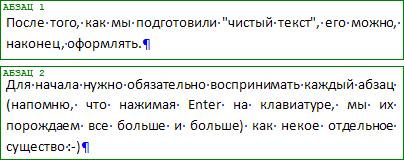
После того, как мы подготовили «чистый текст», его можно, наконец, оформлять.
Для начала нужно обязательно воспринимать каждый абзац (напомню, что, нажимая Enter на клавиатуре, мы их порождаем все больше и больше) как некое отдельное существо.
 |
Отступы
Основным инструментом оформления абзацев является обычно «линейка». Линейка во всех программах выглядит примерно одинаково (если ее нет, то это может означать, что она просто отключена). Существует горизонтальная и вертикальная линейка, нам же понадобиться только горизонтальная.
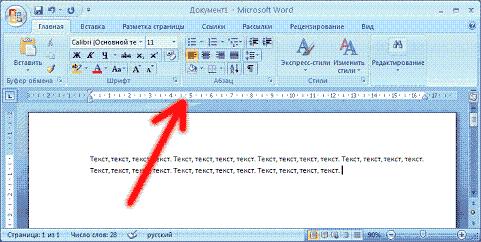 |
На линейке можно увидеть несколько отличных друг от друга «рычажков» (по краям линейки). Они нужны для того, чтобы быстро и в наглядной форме задать различного рода отступы выделенным абзацам (отступ слева, отступ справа и отступ красной строки).
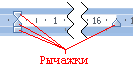 |
У каждого абзаца в отдельности есть список различных параметров. Самыми основными параметрами можно назвать «отступ слева», «отступ справа» и «отступ красной строки». Именно за эти параметры и отвечают выше упомянутые «рычажки». Для того, чтобы увидеть это в действии, нужно выделить один или несколько абзацев (насколько ровно вы их выделите — не важно, изменению будут подвержены те абзацы, на которые хоть как-то попадает выделение). Далее нужно взяться за один из рычажков и сдвинуть в горизонтальной плоскости (после чего отпустить).
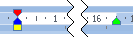 |
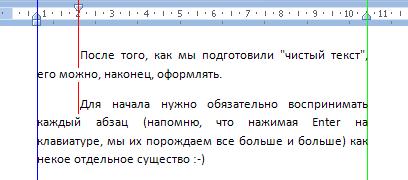
На рисунке ниже можно увидеть, какой из рычажков за что отвечает.
 |
— Отступ слева первой строки в абзаце (отступ красной строки).
 |
— Отступ слева всех строк в абзаце, кроме первой.
 |
— Отступ слева для всех строк в абзаце (по сути, двигает одновременно первые два рычкажка).
 |
— Отступ справа для всех строк в абзаце.
 |
Если вы не пользовались этой возможностью ранее, то, думаю, с энтузиазмом оцените ее, так как она позволяет гибко и легко менять все эти отступы у текстов большого объема (не в пример использованию пробелов, о чем писалось в первой части статьи).
Выравнивание
Наравне с остальными атрибутами абзаца есть такое свойство как выравнивание. По умолчанию абзацы выравниваются по левому краю. Но есть Выравнивание по центру (в основном используется для заголовков), по правому краю и по ширине (чаще всего подходит для основного текста, чтобы создать ровные края абзацев как слева, так и справа, прямо как в газетах и книгах). Для изменения выравнивания есть очень простой способ — четыре кнопки (находятся на панели инструментов над линейкой):
 |
Эти же кнопки являются и индикатором текущего выравнивания выделенного абзаца (будет «вдавлен» тот вид выравнивания, который установлен в текущий момент у выделенного абзаца).
Для выравнивания абзацев нужно использовать именно эти кнопки, а не делать это с помощью большого количества пробелов (редко, но видел такое) или с помощью каких-либо еще изощренных приемов.
Практика
Для примера можно увидеть, как правильными методами отформатировать цитату, начинающуюся обычно в начале статьи. Сначала набираем простой текст, после чего регулируем нужные нам отступы у этого абзаца (для удобства отступы я отметил пунктиром):
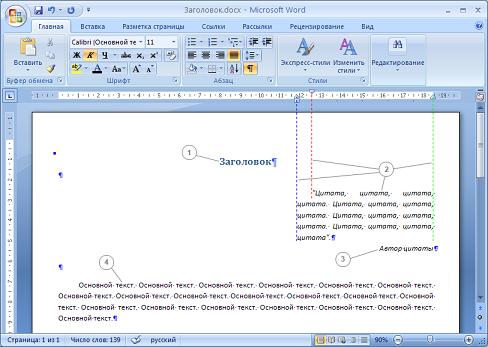 |
Удобство такого способа очевидно, всегда есть возможность немного поменять ширину этой колонки без лишних усилий.
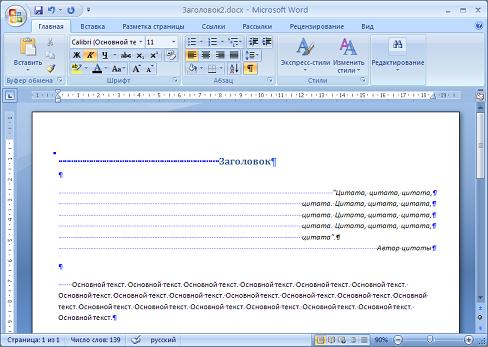
Неправильный способ решения этой задачи — это разбивать абзац на несколько маленьких с помощью кнопки Enter на клавиатуре (формируя кривоватый столбец текста) и выравнивание этого столбца с помощью кнопки выравнивания «по правому краю» или же, что еще хуже — массой пробелов. В примере ниже я включил отображение невидимых символов (пробелов и обозначений окончания абзацев):
 |
Расширенные настройки
Те виды отступов, которые можно регулировать на линейке, не являются всеми настройками абзацев. Их на самом деле больше. До полного перечня этих настроек в разных программах можно добраться по-разному (предварительно нужно выделить нужные абзацы или же поставить курсор на одном из них):
(в Google Docs я такой возможности не нашел).
Наиболее интересные из дополнительных параметров, это возможность регулировки расстояния между абзацами и расстояния между строк внутри абзацев.
Существуют и более тонкие настройки шрифта. Нужно понимать, что настройки шрифта применяются не к целому абзацу, а к конкретному фрагменту выделенного текста.
То есть, можно говорить о том, что существуют такие понятия как просто буквы (как отдельный класс существ ), а они в свою очередь являются кирпичиками, из которых состоят абзацы. Поэтому есть настройки, которые относятся просто к тексту (к буквам), и для их применения нужно выделять исключительно нужные буквы, а есть настройки, которые применяются целиком к абзацам, и главное в таком случае, чтобы на абзац хоть какое-то выделение попадало (или даже, чтоб на нем просто стоял текстовый курсор), чтоб в нем произошли изменения.
В настройках шрифта одна из интересных настроек, помимо типичных (цвета букв, стиля начертания, имени шрифта и т.п.) — возможность указать нужный интервал между буквами. Это полезно, когда, например, нужно сделать заголовок в тексте «разреженный». Чаще всего эту операцию по незнанию делают с помощью пробелов (после каждой буквы в словах ставят один или более пробелов), что, конечно же, неправильно и выглядит намного менее гибко, чем указание отступов через настройки. Добираемся до настроек шрифта:
(в Google Docs этой настройки нет, но, собственно, он и не претендует на полностью полноценный и «громоздкий» редактор текстов)
Нарушение правил
В редких случаях бывает очень нужно сделать в тексте именно перенос текста, не создавая при этом нового абзаца, или, точнее сказать, нужно, чтобы при переносе программа продолжала воспринимать нужный нам блок текста как единый абзац. И выход есть, для этого нужно перенести нужный текст не с помощью одной лишь кнопки Enter на клавиатуре (так мы создадим обычный абзац), а с помощью сочетания клавиш Shift + Enter (держа зажатым Shift, нужно один раз нажать Enter). Нужно только не злоупотреблять этой возможностью и использовать ее в тех случаях, когда это действительно крайне необходимо (потому что такие абзацы могут не совсем корректно выглядеть, если вы захотите изменить ширину страницы документа и т.п.).
Оглавление
Бывает нужно сделать что-то вроде подобного оглавления:
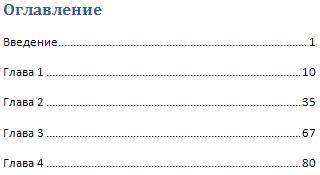 |
Чаще всего его делают, ставя вручную много точек между названием глав и номерами страниц. При таком способе результат всегда выглядит криво и неряшливо.
На самом же деле во многих программах есть более изящный способ (работает, как минимум, в MS Word). Для его использования сначала нужно подготовить те абзацы, в которых должны быть подобные многоточия. Нужно расставить между заголовком и номером страницы один (и не более) символ табуляции, нажимая на клавиатуре кнопку Tab. Примерно вот так будет выглядеть подготовленный текст, если посмотреть на него в режиме отображения невидимых знаков (стрелочки обозначают символы табуляции).
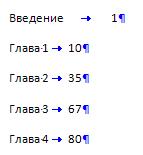 |
Основная идея в том, что для символов табуляции можно указать их размер в ширину, а так же, какой символ будет заполнять пространство, занимаемое табуляциями.
Вот более точное описание дальнейшего процесса для MS Word (версии 2003 и 2007) и OpenOffice.org Writer:
Выделяем фрагмент, где нам нужны «точечки» и ставим по одной табуляции.
Если теперь нажать мышкой на пустое место линейки, мы укажем размер первой табуляции в каждом выделенном абзаце. Так же появится соответствующий маркер на линейке.
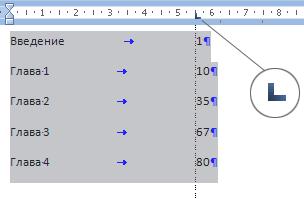 |
Теперь этот маркер можно переместить, куда вам нужно (в нашем случае к правому краю документа), в дальнейшем его так же можно будет перемещать, корректируя размер табуляции (предварительно нужно не забыть выделить нужные абзацы).
Чтобы удалить такой маркер, его нужно вместо перемещения по горизонтали с помощью мыши просто «вытянуть» в вертикальном направлении вне пределов линейки. Таких маркеров можно создать более чем в одном экземпляре, тогда они будут влиять на все последующие табуляции в выделенных абзацах (каждый маркер на одну табуляцию, в порядке очередности).
Так мы настроили размер табуляций, теперь осталось сделать так, чтобы табуляция была заполнена линией из точек (фактически же это будут не те точки, которые можно набрать с клавиатуры, а просто как бы рисунок).
Особенно удобно то, что применяя этот прием, потом можно изменять названия глав или же номера страниц, и ничего не будет искажаться, точечки будут всегда адекватно заполнять пространство между названиями глав и номерами страниц.
Так же стоит отметить, что в MS Word 2007 (наверняка и в каких-то других программах, в Google Docs, к примеру, тоже) имеется возможность полностью автоматизировать процесс создания оглавления. Для этого в первую очередь нужно правильно создавать заголовки в документе (как описывалось в конце предыдущей стати). После чего нужно поставить курсор в то место, где вы хотите видеть оглавление, зайти в меню «Ссылки» -> «Оглавление» и выбрать понравившийся шаблон оглавления (там же есть и более тонкие настройки).
В Google Docs такое оглавление можно создать, перейдя по меню «Вставить -> Оглавление».
Для OpenOffice.org Writer нужно перейти в «Вставка -> Оглавление и указатели -> Оглавление и указатели. » («Insert —> Indexes and Tables -> Indexes and Tables. »).
Если в используемой вами программе есть возможность делать подобное автоматическое оглавление, то, скорее всего, это будет наилучшим вариантом. Ведь при смещении глав на другие страницы номера страниц в таком оглавлении будут обновляться почти автоматически. Для обновления номеров страниц в таких оглавлениях нужно нажать на какую-то специальную кнопку появляющуюся рядом с оглавлением, если навести на него мышку или, в крайнем случае (в OpenOffice.org Writer я только так смог обновить оглавление), кликнуть правой кнопкой мыши на него и выбрать соответствующий пункт в появившемся меню. Но все равно это куда продуктивнее ручного изменения номеров в оглавлении.
Стили оформления документа
Если вы правильно составили документ, указывая программе, где в документе заголовки, и какого они уровня, то обычно в программах есть возможность применять массу уже заранее существующих стилей оформления для документов. Вот способы применения различных стилей оформления в разных программах:
Также можно самому создавать свои стили, чтобы потом их применять в различных документах (допустим, если нужно во всех документах придерживаться какого-то фирменного стиля оформления). Но это уже отдельная тема, выходящая за рамки этой статьи. Также нужно знать, что можно модифицировать уже существующий в документе стиль (к документу в любом случае применен какой-либо стиль), чтобы, к примеру, изменить оформление всех заголовков первого уровня (или какого-то другого) в документе или же изменить цвет основного текста, не затрагивая цвет заголовков и других типов текста и т.п. Такие возможности есть обычно во всех программах, подобных Word`у, и они очень удобны.
Навигация по документу
Если у вас достаточно объемный документ, и главы в нем помечены правильным образом, как разного уровня заголовки, вам может это очень помочь в быстрой навигации по документу. Вот как можно воспользоваться этой возможностью в некоторых программах:
Послесловие
В каждой программе есть, конечно же, свои дополнительные упрощающие жизнь инструменты, но я хотел описать основные моменты, те, которые во многих программах схожи, и с которыми сталкиваешься в первую очередь при работе с текстами.
Надеюсь, статья будет полезна интересующимся. Также приветствуются комментарии.
— Бушков Алексей Олегович
Очень понравился приём с табуляцией.
— Коваль Андрей Анатольевич
Вау! Спасибо огромное!))
— Семен
Давно хотел узнать как ставить многоточие в оглавлении. всё понял. СПАСИБО
— Ольга
Все, что Вы написали в Вашей статье — это все обо мне. Я много лет работала машинисткой, и когда печатные машинки были заменены на компьютеры, я так и продолжаю до сих пор печатать тексты как на машинке(пробелы, абзац, переход на другую строку, заголовки, шрифт все делаю от руки), т.е. все неправильно. СПАСИБО за статью. Очень полезная, доступная информация. А, главное, ничего сложного.
Осталось только переучить себя работать грамотно.
— Светлана
Узнала, сколько ширина табуляции
— Ирина
спасибо! теперь все просто:))
— Венерочка
очень Помогла Статья. спасиБо *__*
— Ольга
— Николай Александрович
Я пенсионер и иногда приходиться подрабатывать переводами документов. Постоянно пользуюсь данной программой. Она для меня очень удобна, но недавно необходимо было поставить перед словом знак меньше или равно. так и отдал документ без этого знака. Подскажите как это сделать?
Спасибо.
.491623 — Оля))
.543117 — Марина
Огромное спасибо за статью. Очень давно хоела научится это делать, но нигде не могла найти побробное и понятное описание. А в Вашей статье Все очень доступно и понятно. Сразу все получилось с первого раза. Очень помогли))))
.669157 — Катя
Здравствуйте, я студентка, и Вы, золотой мой человечек, спасли меня. если бы не Ваше объяснение пункта про оглавление и эти злостные точки при нумерации страниц, моя бакалаврская пролетала над Парижем и над нашей кафедрой..спасибо!!)))
.31905 — Вероника
Спасибо! Спасибо! Спасибо! Разрешили вопрос, который меня долго мучил. Теперь у всех, кто прочитал Вашу статью и начал ей руководствоваться, оглавления и строчки будут отличнейшими. 🙂
Оставить комментарий
Ваш комментарий будет опубликован после модерации.



