
Абзац — это основной элемент структуры текста в Microsoft Word. Абзац имеет ряд основных параметров (свойств):
- выравнивание
- отступы
- межстрочные интервалы
- отступ перед абзацем
- отступ после абзаца
- левая и правая граница
Для того, что бы текстовый процессор Word мог корректно обрабатывать свойства абзаца, мы должны чётко задать начало и конец абзаца.
Запомните, что абзац всегда начинается после введенного элемента «Перевод коретки». Что это? Это всего-лишь нажатие клавиши Enter. Да Enter — это и сесть перевод коретки. Раньше, когда использовали печатные машинки, в конце строки нужно было нажимать клавишу для возврата печатной машинки на начало следующей строки.
Все свойства абзаца действуют до его конца. Т.е. до того момента, пока Вы снова не нажмете Enter и не начнёте следующий абзац.
Как правило абзац имеет особенную первую строку (у нас ее называют «Красная строка»), для нее можно настроить индивидуальную настройку отступа.
После того, как Вы нажали Enter и перешли к вводу нового абзаца, все настройки предыдущего абзаца автоматически применятся к текущему.
В этом уроке по Word мы поговорим об абзаце, как об основном структурном элементе текста Будем настраивать отступы до и после абзаца, межстрочные интервалы, левую и правую границу, красную строку, выравнивание
Файл для тренировок:
Параметры абзаца (Paragraph)
Абзац — куда более сложный объект, чем можно предположить на первый, да и на второй взгляд.
Абзацем с технической точки зрения называют структурную единицу текста, отделенную символом перевода каретки (код 13), вводимого путем нажатия на клавишу Enter .
Из других объектов, подчиняющимся всем настройкам абзаца, можно назвать ячейку (Cell) таблицы и текстовое поле (надпись, Frame). Колонтитул в норме также представляет собой один абзац.
Объект первично получает (наследует) свойства из стиля, которые затем могут быть изменены или восстановлены обратно к исходному стилю путем повторного присвоения (но вместе с форматированием символов и всего остального).
Свойства объекта меняются несколькими диалогами: Абзац, Табуляция, Границы и заливка. Кроме этого, отдельные (наиболее часто используемые) свойства объединенные в названных диалогах могут также изменяться дополнительными элементами интерфейса и горячими клавишами.
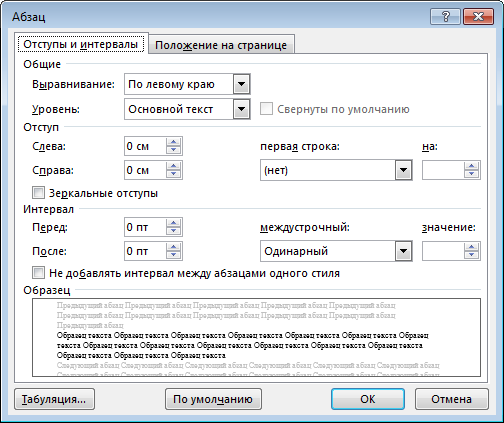
Выравнивание
Производится относительно левой и правой границ текста (полосы набора) с учетом отступов абзаца справа и слева.
Доступ к этим материалам предоставляется только зарегистрированным пользователям!
Уровень (Level)
Речь идет об уровне в иерархии построения текста, которая может быть использована для: 1) ограничения внесения в оглавление (содержание, contents) и 2) частичного вывода в режиме Структуры документа.
Доступ к этим материалам предоставляется только зарегистрированным пользователям!
Понимание причины такого сбоя позволит устранить его. К сожалению, иногда это может вылиться в значительный труд, особенно при большом количестве реальных заголовков.
Доступ к этим материалам предоставляется только зарегистрированным пользователям!
Естественно, что исключительно личные документы могут быть оформлены как угодно, но задействование описанных выше правил позволит избежать проблем и при смене их статуса.
Отступы
Геометрически абзац представляет собой прямоугольник (вписывается в него), в связи с чем имеет четыре стороны. Именно от каждой из них и может быть сделан отступ.
Отступ для первой строки является дополнением к описанной логике, особой ситуацией.
В первую очередь нас будет интересовать «красная строка» — «строка, выключенная по центральной оси полосы или колонки» (ГОСТ Р 7.0.3-2006). В переводе на русский язык это означает, что она начинается ближе к оси, то есть правее, чем все последующие строки.
Доступ к этим материалам предоставляется только зарегистрированным пользователям!
Можно дополнительно охарактеризовать эту настройку как «способ для ленивых», когда программа делает часть работы за вас. Расплатой за это станет частичная потеря контроля над текстом, так что применять его следует с большой аккуратностью.
Единицы указания отступов, принятые в Word (см) не всегда соответствуют тому, что требуется сделать и принято в издательском деле.
Доступ к этим материалам предоставляется только зарегистрированным пользователям!
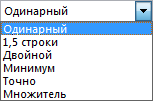
Интерлиньяж (межстрочный интервал)
В интерфейсе Word это является списком Интервал→междустрочный, предлагающим 6 фиксированных значений.
Доступ к этим материалам предоставляется только зарегистрированным пользователям!
Очень многие шаблоны содержат значения по умолчанию в диапазоне 1,07–1,2, что автоматически придает документу неряшливый (дилетантский) внешний вид.
Доступ к этим материалам предоставляется только зарегистрированным пользователям!
Контроль положения на странице
Ряд важнейших настроек вынесен на вторую вкладку, куда нечасто заглядывают пользователи. А зря (и вынесено, и не заглядывают)!
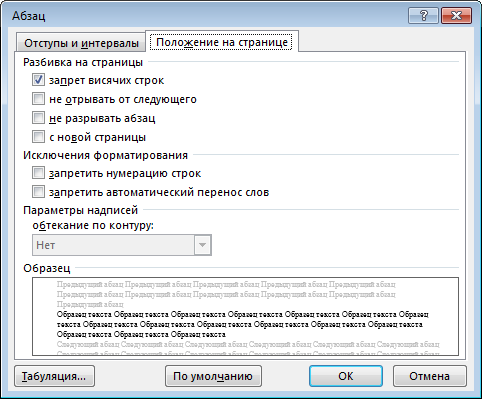
Под висячими строками (widow/orphan lines) подразумевается любая строка многострочного абзаца, оставшаяся на предыдущей или перешедшая на следующую страницу, «повисшая». Подобная ситуация формально недопустима в любом языке и для любых текстов.
Доступ к этим материалам предоставляется только зарегистрированным пользователям!
Абзацы заголовков
Заголовки могут иметь два варианта: в подбор и в разрез полосы.
Доступ к этим материалам предоставляется только зарегистрированным пользователям!
Клавиатурные сочетания для работы с абзацем
Самой плохой новостью является то, что данный, крайне востребованный диалог не имеет горячей клавиши для вызова. В связи с этим я назначил ему привычное мне по работе с InDesign сочетание Ctrl+M (внутренняя команда FormatParagraph), заодно обнулив крайне редко применяемое назначение абзацу отступа.
| Сочетание | Назначение | Примечание |
| Ctrl+L | Выравнивание влево | |
| Ctrl+R | Выравнивание вправо | |
| Ctrl+E | Выравнивание по центру | |
| Ctrl+J | Выравнивание по формату |
Требования к оформлению
Готовится. Частично изложено выше.
Приемы работы

Copyright © 1993–2024 Мацкявичюс Д.А. Все права защищены.Никакая часть сайта не может быть воспроизведена никаким способом без письменного разрешения правообладателя и явной ссылки на данный ресурс.
Абзац в Ворде

Для того чтобы сделать текст более читабельным и акцентировать внимание на конкретных мыслях, применяют такой вид оформления текста, как абзац в Ворде.
Тем самым Вы делите свой текст на части и предлагаете читателю перейти на следующий абзац, если он уже прочитал или просто понял содержание предыдущего.
Это позволяет ускорить чтение текста и добиться лучшего понимания его содержания.
О том как можно делать абзацы, изменять расстояние между ними и внутри них, как изменить начало первой строки каждого абзаца и пойдет разговор в этой статье.
Как начать обучение в Word, научиться восстанавливать документ, строить таблицу в Ворд Вы можете узнать по этим ссылка в тексте.
Абзац в Ворде, четыре способа:
— С помощью программной линейки;
— меню абзац;
— Контекстного меню;
— С клавиатуры;
Посмотрев и проделав их самостоятельно, ВЫ найдете для себя наиболее удобный и быстрый способ работы с абзацами или примените их несколько в Вашей работе.
С помощью программной линейки
Линейка в Ворде находится вверху листа и слева от него, если у Вас не этой линейки, найдите справа над листом квадратик с двумя скрепками (1) и нажмите не него.
Чтобы задать отступы перед началом работы с документом:
— передвиньте нижний ползунок за квадратик вправо или влево (3)и это будет отступ во всем этом документе,
— нижний треугольник — начало текста (отступ слева), может перемещаться отдельно
— верхний треугольник (2) двигается вправо отдельно — это отступ первой строки в каждом абзаце.
Если текст уже напечатан, то его необходимо выделить и затем проводить с ним работу по отступам.

Создать абзац в Ворде рис 1
Чтобы уменьшить общий отступ слева или справа (синяя часть линейки) наводите на нее и появляется двойная стрелка, зажимаете левую мышь и перемещаете в нужное место.
С помощью меню абзац
Выделяем напечатанный нами текст левой мышкой, заходим в меню «Главная» — «Абзац» и применяем нужные нам функции (1- уменьшить, увеличить уровень отступа абзаца, 2- изменить интервал между строками и между абзацами)

Создать абзац в Ворде рис 2
Контекстного меню
Здесь мы можем так же изменить общее положение текста, отступы, интервалы и нажать ОК Если мы нажмем на клавишу «По умолчанию» то сможем сохранить эти настройки для всех последующих документов в этом стиле.

Создать абзац в Ворде рис 3
С клавиатуры
Так же мы можем менять отступы абзаца с помощью клавиши Tab на клавиатуре (слева вверху под буквой Ё), для этого ставим метку на нужный нам абзац и нажимаем Tab, сдвигая вправо и backspace сдвигая влево.
Так же можно найти способы изменения размеров и расположения абзаца во вкладке «Разметка страницы»
Если Вы сделали текст и он Вам не понравился с точки зрения оформления, выделите его весь и нажмите клавишу «Очистить формат» вверху слева — Главная — Шрифты.

Создать абзац в Ворде рис 4
Подробнее смотрите в видео:
Теперь Вы сможете всегда сделать абзац в Ворде, изменить его размер и положение и создать более привлекательный текст.
P.S. Смотрите мой видео курс «Компьютерным чайникам НЕТ!»
Материалы по теме:
Как скопировать текст с картинки
Всем доброго времени суток! И сейчас мы с вами узнаем, как скопировать текст с картинки. Этот навык может вам пригодиться в тех случаях, когда перепечатывать нужную .

Практический семинар по работе с компьютером
Недавно закончился мой практический семинар "Начальный курс обучения технических администраторов", о подготовке к которому я писал здесь. В этом семинаре приняло участие свыше 350 человек. Целью .

Скачать Интернет Эксплорер
Для просмотра различных ресурсов во всемирной паутине на персональном компьютере или ноутбуке если Вам необходимо скачать Интернет Эксплорер или провести его обновление, то эта .

Температура процессора, программа
Для бесперебойной и безошибочной работы персонального компьютера или ноутбука очень важна температура процессора, программа Speccy, которую выпустили создатели известной утилиты по очистке системы CCleaner, .

Как обновить Яндекс Браузер
Безопасность пользователя при посещении сайтов в интернете гарантируется только в том случае, если им используется последняя версия браузера, если Вы пользуетесь браузером то Яндекса, .



