
В текстовом редакторе Word термин "абзац" охватывает более широкий смысл по сравнению с классическим определением, подразумевающим завершённую смысловую единицу текста или отступ в начале строки (красная строка). В документах Word абзац представляет собой текстовый блок, который завершён символом ¶, для которого можно задать стиль оформления. Завершение абзаца происходит при нажатии клавиши Enter.
Основные характеристики абзаца
Выравнивание (влево, вправо, по центру, по ширине).
Интервалы (перед, после, междустрочный).
Поля и выравнивание (текст с отступом первой строки, текст с выравниванием).
Расположение на странице.
Выравнивание абзаца
Существует несколько способов горизонтального выравнивания текста, которые позволяют изменять расположение строк на странице документа в Word:
- выравнивание текста по левому полю;
- центрирование текста;
- выравнивание текста по правому полю;
- выравнивание текста по ширине.

Чтобы изменить выравнивание абзаца, необходимо выбрать команду «Абзац» в меню «Формат» (Format › Paragraph) и настроить поле «Выравнивание» (Alignment) или воспользоваться соответствующими кнопками на панели инструментов «Форматирование».
Выравнивание по ширине применяют для равномерного распределения текста по всей ширине страницы.
Интервалы перед и после абзаца, как правило, увеличиваются для заголовков и выделенного текста. Междустрочный интервал задается с учетом размера шрифта и количества строк на странице.
Отступ используется для красной строки, выступы – для библиографических справок, словарных терминов, выводов, а также маркированных и пронумерованных списков.
Для задания характеристик абзаца выберите команду Абзац из меню Формат (Format › Paragraph) (рис. 37).
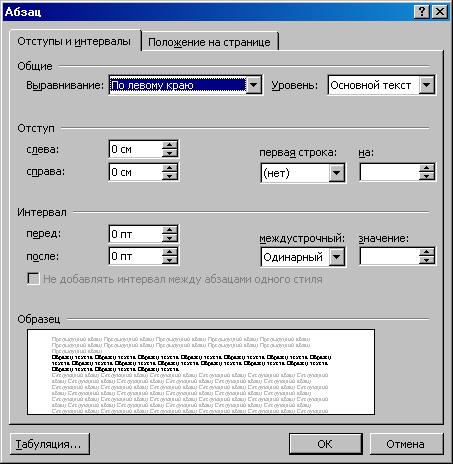
Рис. 37. Характеристики абзаца
Шрифты и параметры абзаца
Абзацем называют фрагмент текста от одного нажатия клавиши ENTER до следующего. Абзацем также является фрагмент от начала документа до первого нажатия клавиши ENTER. В ячейках таблицы абзацем является фрагмент от начала ячейки до ближайшего нажатия клавиши ENTER или знака конца ячейки.
Абзацы могут иметь разный размер: от одной строки до любого количества строк. Может существовать пустой абзац, не содержащий текста. При выделении абзаца важно, чтобы в область выделения был включен непечатаемый знак конца абзаца. Для отображения этих знаков во вкладке Главная в группе Абзац можно нажать кнопку Отобразить все знаки ( рис. 4.27).

увеличить изображениеРис. 4.27. Абзацы в документе
При установке параметров для одного абзаца, выделять его не обязательно. Достаточно, если в этом абзаце будет находить курсор. Если же оформляется сразу несколько абзацев, их необходимо выделить.
Инструменты для форматирования абзацев
Word 2007 имеет многочисленные инструменты для оформления абзацев. Большая часть их сосредоточена в группе Абзац вкладки Главная ( рис. 4.1). Для установки отдельных параметров можно воспользоваться мини-панелью инструментов.
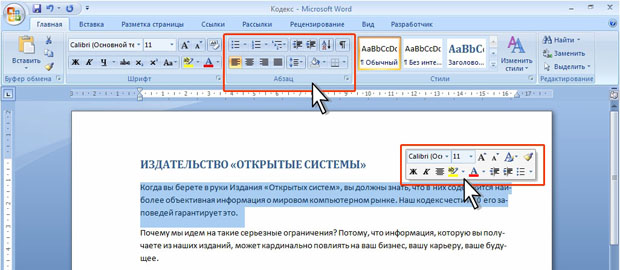
увеличить картинкуРис. 4.28. Инструменты на вкладке Главная для настройки ключевых характеристик абзаца
Для установки отступов можно пользоваться горизонтальной линейкой окна документа.
Кроме того, группа Абзац имеется Во вкладке Разметка страницы ( рис. 4.29).
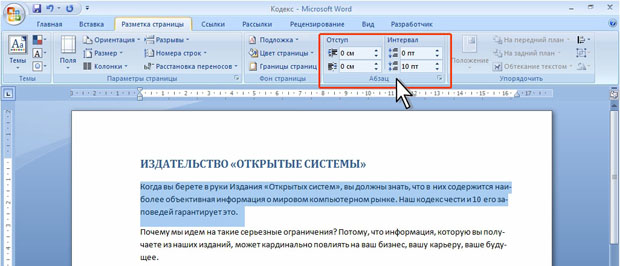
увеличить изображениеРис. 4.29. Инструменты вкладки Разметка страницы для установки параметров абзаца
Для установки некоторых параметров приходится использовать диалоговое окно Абзац. Для отображения окна щелкните по значку группы Абзац в любой из вкладок ( Главная или Разметка страницы ). Можно также щелкнуть правой кнопкой мыши по выделенному фрагменту документа и в контекстном меню выбрать команду Абзац. Для работы с абзацами в основном используют вкладку Отступы и интервалы ( рис. 4.30). Но в отдельных случаях используют и вкладку Положение на странице.
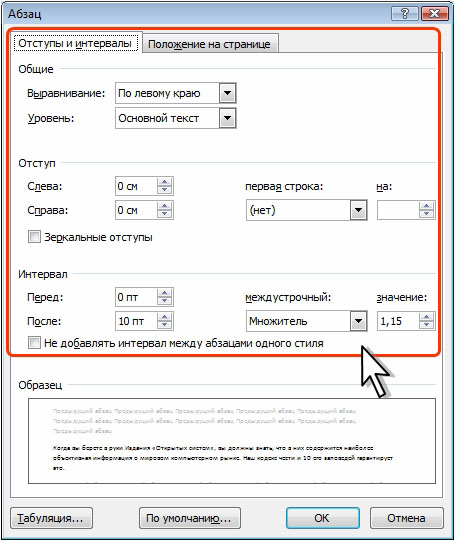
Рис. 4.30. Вкладка Отступы и интервалы диалогового окна Абзац
Установка выравнивания абзацев
Абзацы документа могут быть выровнены одним из четырех способов: по левому краю, по центру страницы, по правому краю, по ширине страницы.
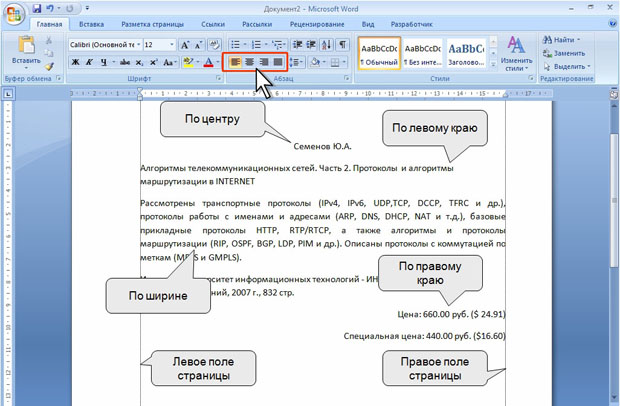
увеличить изображениеРис. 4.31. Выравнивание абзацев
Для выравнивания по центру страницы можно Воспользоваться кнопкой мини-панели инструментов.
Выравнивание по центру применяют обычно к заголовкам.
Выравнивание текста по правому краю используется для подписей и в ряде других ситуаций. Основной текст обычно выравнивается по левому краю или по ширине. Последнее подразумевает, что текст абзаца размещается как по левому, так и по правому краю. В Microsoft Word это достигается путем регулирования расстояний между словами.
Установка отступов
Установка отступа абзаца изменяет положения текста относительно левого и/или правого полей страницы. Можно установить отступ всего абзаца, только первой строки абзаца или всех строк, кроме первой (выступ первой строки). Положительное значение отступа означает смещение абзаца к центру страницы, отрицательное — от центра, к краям страницы ( рис. 4.32).
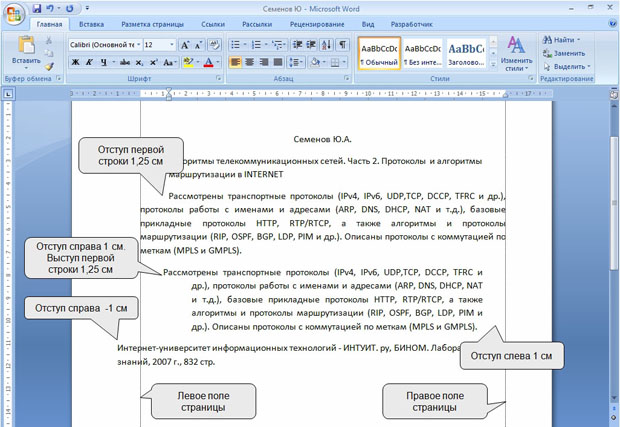
увеличить изображениеРис. 4.32. Отступы абзацев
Для установки отступов можно использовать "бегунки" на горизонтальной линейке.
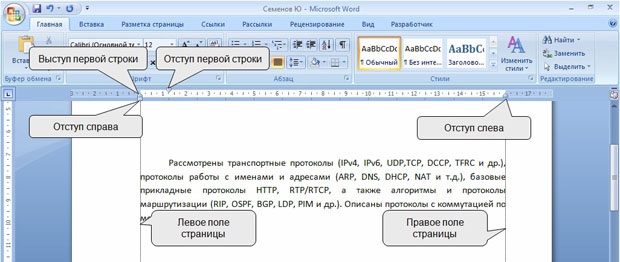
увеличить изображениеРис. 4.33. Установка отступов абзацев с использованием горизонтальной линейки
Если перетаскивание производить при нажатой клавише клавиатуры ALT, на горизонтальной линейке будут отображаться точные размеры устанавливаемых отступов, а также размер полей страницы ( рис. 4.34). Отступ изменится после того, как будет отпущена левая кнопка мыши.

увеличить изображениеРис. 4.34. Установка отступов абзацев с использованием горизонтальной линейки при нажатой клавише ALT
Более точная установка отступов (с точностью до 0,01 см.) производится во вкладке Отступы и интервалы диалогового окна Абзац (см. рис. 4.30).
Отступы абзаца слева и справа удобно устанавливать в счетчиках Отступ группы Абзац вкладки Разметка страницы (см. рис. 4.29). Отступ слева устанавливается в верхнем счетчике, а отступ справа — в нижнем счетчике.
Изменить левый отступ абзаца можно кнопками Увеличить отступ и Уменьшить отступ группы Абзац вкладки Главная. Для этой же цели можно применять такие же кнопки на мини-панели инструментов. Обычно эти кнопками используются для задания отступов при создании многоуровневых списков.
Установка межстрочных интервалов
Расстояние между строками текста в абзаце называется межстрочным интервалом. Обычно его размер указывается в количестве строк. Таким образом, величина этого интервала зависит от размера шрифта, который был выбран.
Для установки величины интервала обычно используют кнопку Междустрочный интервал группы Абзац вкладки Главная.
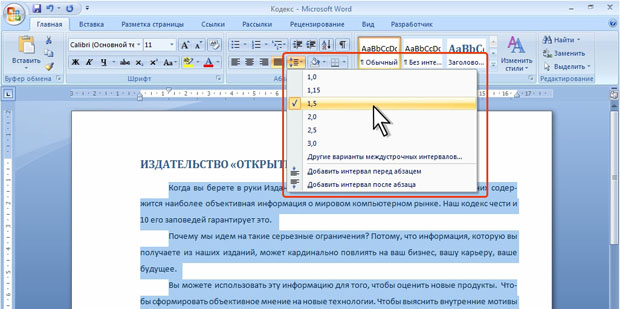
увеличить изображениеРис. 4.35. Установка межстрочного интервала
Обычно текст оформляют с межстрочным интервалом в 1,0…2,0 строки. По умолчанию при создании нового документа установлен интервал 1,15.



