
Создание абзаца в Microsoft Word — это легкая задача, которую можно выполнить различными способами. В этой статье мы обсудим разные подходы к созданию абзацев в Word, а также предоставим примеры для лучшего понимания. Вы узнаете, как устанавливать отступы перед абзацами, как настраивать выравнивание текста внутри абзацев, использовать маркированные и нумерованные списки и многое другое. Независимо от того, требуется ли вам создать простой абзац или сложную структуру документа с разными уровнями заголовков и отделениями, эта статья поможет вам выполнить задачу без лишних затруднений.
Дата: 19 декабря 2023

Формирование абзаца в Microsoft Word — это легкая задача, которую можно решить различными способами. В данной статье мы изучим разные приемы для создания абзацев в Word и предложим иллюстрации и примеры для лучшего понимания. Вы научитесь устанавливать отступы для абзацев, выравнивать текст внутри них, а также использовать маркированные и нумерованные списки и многое другое. Независимо от того, нужно ли вам оформить простой абзац или разработать сложную структуру документа с разнообразными заголовками и подразделами, эта статья поможет вам выполнить задачу без лишних проблем.
Создание абзаца: что, где, зачем?
Абзац — это группировка текста, которая представляет собой логически завершенную мысль или идею. Обозначается он обычно началом новой строки с отступом слева или с пропуском строки между двумя абзацами. Данный элемент письменной речи встречается повсеместно: в студенческих и научных проектах, книгах, записках, обзорах и пр.
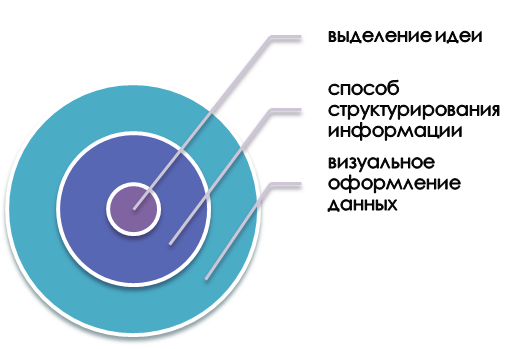
Разбиение текста на абзацы облегчает восприятие информации читателем, придавая ей организованность и ясность. Каждый абзац, как правило, фокусируется на одной идее или аргументе, которые детализируются и развиваются внутри данного текстового блока. Это упрощает навигацию по тексту, помогает выделять ключевые мысли и облегчает запоминание информации.
К тому же, структурирование текста в виде абзацев усиливает визуальное воздействие на читателя, способствуя улучшению его визуального восприятия и общей эстетической оценки материала.
Более того, структурирование материалов предполагает распределение информации с учетом плана и логики исследования. В данном случае, наличие абзацев является обязательным требованием при подготовке всех типов академических и научных работ.
В итоге, формирование абзаца в Microsoft Word представляет собой важнейшую возможность программы, обеспечивающую структурированность, логичность и легкость восприятия текста.
Основные шаги элементарного создания абзаца в Microsoft Word
В MS Word имеется множество способов взаимодействия с абзацами, каждый из которых имеет свои уникальные характеристики и достоинства.
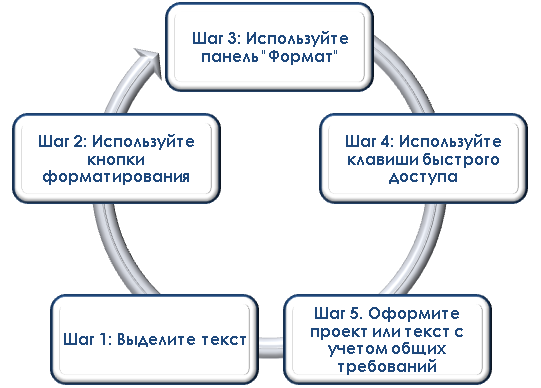
Этап 1: Выделение текста. Прежде чем формировать абзацы, следует выделить нужный фрагмент текста удобным способом: с помощью мыши, комбинаций клавиш и так далее.
Этап 2: Применение инструментов форматирования. Microsoft Word предлагает множество инструментов форматирования для оперативного создания абзацев. Можно воспользоваться кнопкой «Отступ слева» на панели инструментов, чтобы добавить отступ как перед всем абзацем, так и лишь перед первой строкой.
Шаг 3: Используйте панель «Формат». Если нужно настроить более сложные параметры абзаца, можно воспользоваться панелью «Формат». Чтобы ее активировать, необходимо нажать правую кнопку мыши на выбранном тексте и выбрать пункт меню «Параметры форматирования». В появившемся окне можно задать различные параметры абзаца, такие как выравнивание (слева, по центру, справа или по ширине), интервалы между строками и другие.
Шаг 4: Используйте клавиши быстрого доступа. Microsoft Word также предоставляет ряд «горячих клавиш» для создания абзацев. Подробнее о них мы писали ранее.
Важно помнить, что создание абзаца — это не только оформление текста, но и его логическая структуризация. Хорошо организованный текст с ясными абзацами делает чтение более удобным и понятным для читателя.
Варианты создания абзаца в Microsoft Word
В этом подразделе мы рассмотрим полезные советы и трюки при работе с абзацами в Microsoft Word.
1. Создание нового абзаца: Для этого достаточно нажать клавишу «Enter». После этого курсор переместится на новую строку, обозначая начало нового абзаца.
2. Управление отступами: Данная функция позволяет настраивать «красные строки» и новые абзацы. Она доступна в разделе «Разметка страницы».

3. Использование списков: Они помогут вам создать структурированный текст с явным выделением каждого элемента.
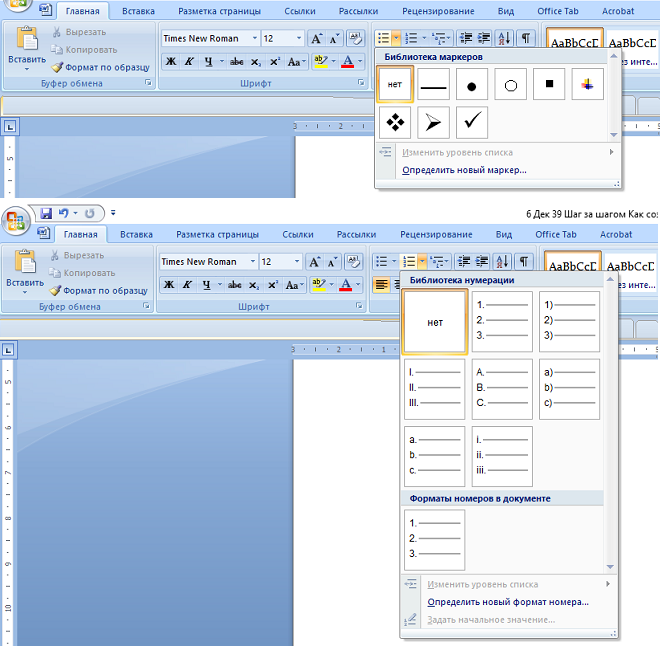
4. Выравнивание абзацев: В Word есть несколько вариантов выравнивания абзацев, таких как «По левому краю», «По правому краю», «По центру» и «По ширине». Эти опции могут быть полезными при форматировании документа.

5. Использование табуляций: Для упорядочивания информации внутри абзаца можно использовать табуляцию. Она позволяет создавать колонки, выделять заголовки или отступы для более точного расположения текста. Этот метод является наиболее простым и быстрым — достаточно нажать клавишу Tab, предварительно выбрав область редактирования.
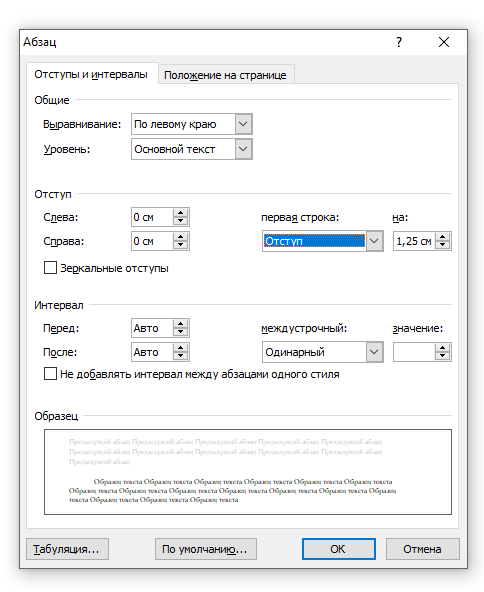
6. Настройка отступа первой строки: Для этого необходимо выполнить следующие действия: выделите текст, затем перейдите на вкладку абзац (кликнув мышкой) и выберите опцию «первая строка», установив нужный отступ.
7. Использование стилей: Microsoft Word предлагает широкий выбор стилей форматирования текста, который поможет сделать ваш документ более профессиональным и организованным. Стили позволяют быстро изменять вид всего документа или его частей без необходимости ручной настройки каждого абзаца.

8. Использование «линейки» из панели управления. Двигая верхний курсор, можно настроить «красные строки» и абзацы на одном уровне одновременно. Для этого нужно выделить фрагмент текста и передвинуть курсор на необходимую отметку.

Правильное форматирование абзацев поможет сделать ваш документ более качественным и эстетически корректным.
Полезные советы и трюки при работе с абзацами в Microsoft Word
В Microsoft Word существует несколько способов создания абзаца, которые могут быть использованы в зависимости от конкретной ситуации и требований форматирования текста. Рассмотрим некоторые из этих вариантов.
При форматировании абзаца необходимо сохранять единообразие во всем документе. Старайтесь использовать одинаковые отступы и типы выравнивания для всех абзацев, чтобы создать профессиональный вид документа.
Нужна помощь преподавателя?
Мы всегда рады Вам помочь!

Учитывайте технические требования и параметры к документу (особенно при выполнении курсовых, дипломных и иных академических, научных проектов). В них могут быть утверждены конкретные параметры отступов, абзацев, порядка их оформления и пр.
Таким образом, Microsoft Word предоставляет множество способов формирования абзацев, которые соответствуют вашему уровню комфорта и требованиям к форматированию. Применяйте эти методики, чтобы достичь наилучшего оформления текста и улучшить его восприятие.
Трудности с учебой?
Содействие в создании студенческих и научных исследований!
Настройка абзацных отступов в Microsoft Word
Чтобы применить настройки к конкретному отрезку текста в документе Microsoft Word, нужно его выделить мышкой. Если редактированию подлежит все содержимое, нажмите CTRL+A.
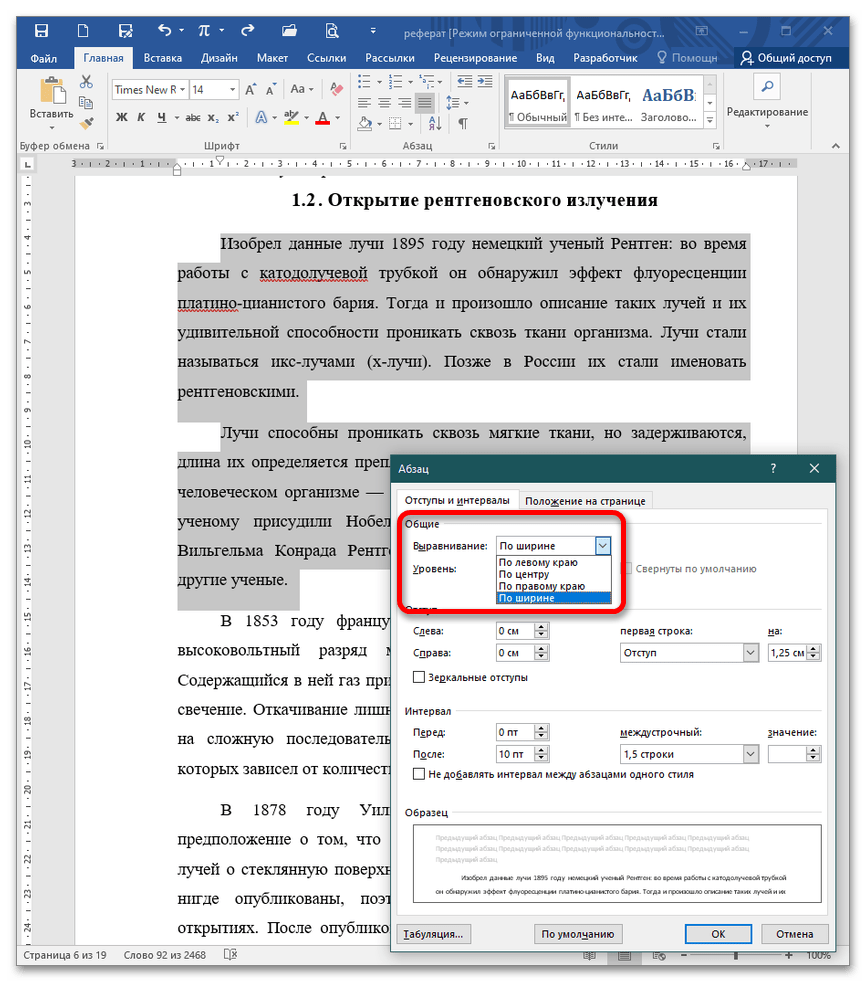
Общие настройки
В эту группу входят выравнивание и уровень текста. Текст выравнивается по 4 положениям: по центру, ширине, левому и правому краям. В выпадающем списке «Уровень» работа касается основного текста и абзацев в режиме структуры по нескольким уровням.
Отступы
В этой категории находятся опции отступа слева/справа и первая строка. При заданном значении весь абзац «съезжает» на указанную величину от полей вправо/влево или с обеих сторон.

Поле «Первая строка» раскрывает список «Выступ» и «Отступ». Выступ – это положение первой строки, остается неизменным, а оставшийся абзац сдвигается на указанную величину.
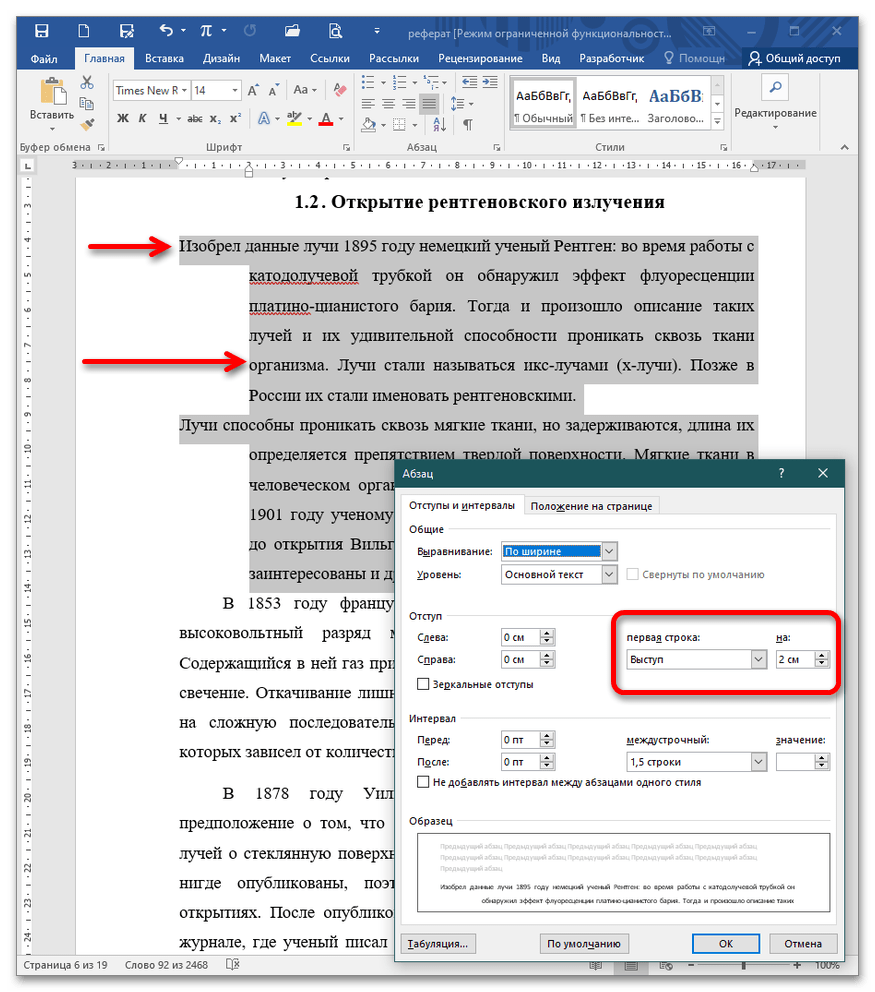
Отступ – положение, при котором формируется так называемая красная строка, т.е. первая строка сдвигается на величину, заданную пользователем. По умолчанию она равняется 1,25 см.

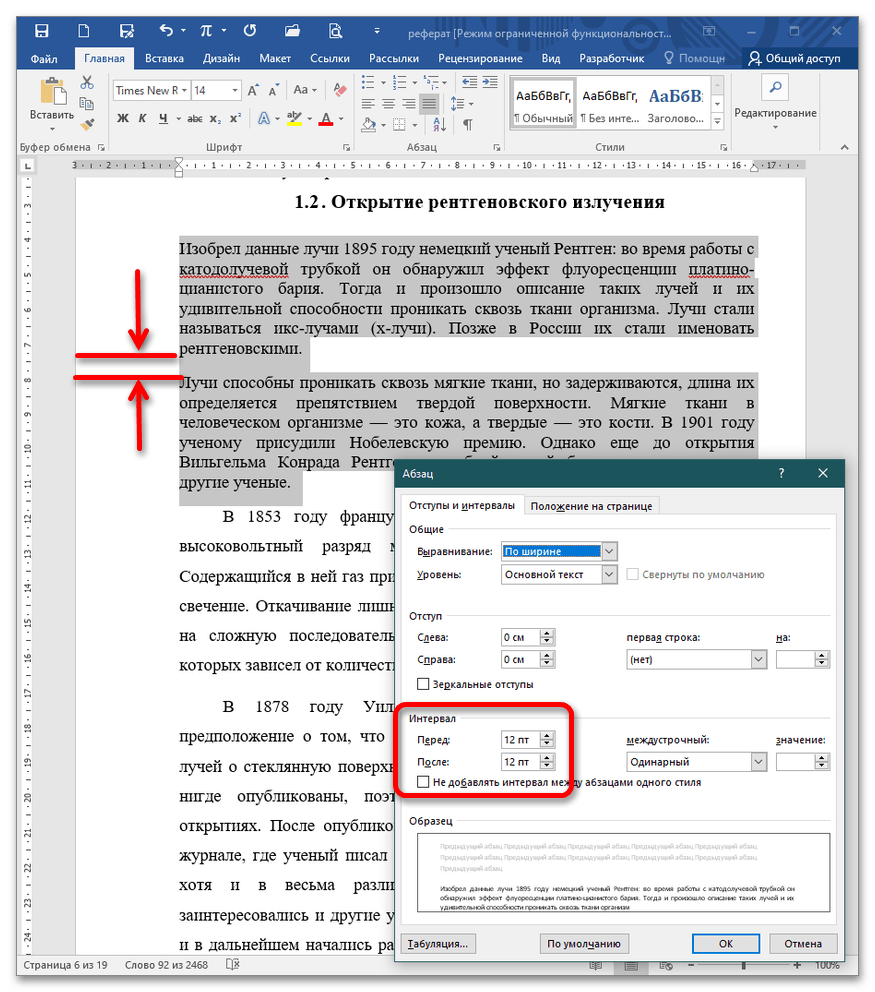
Интервалы
Это величины, которые формируют расстояние между абзацами и строками. Так интервалы «Перед/после» указываются в пунктах или строках. По умолчанию величина задается 14,4пт или 2 строки.
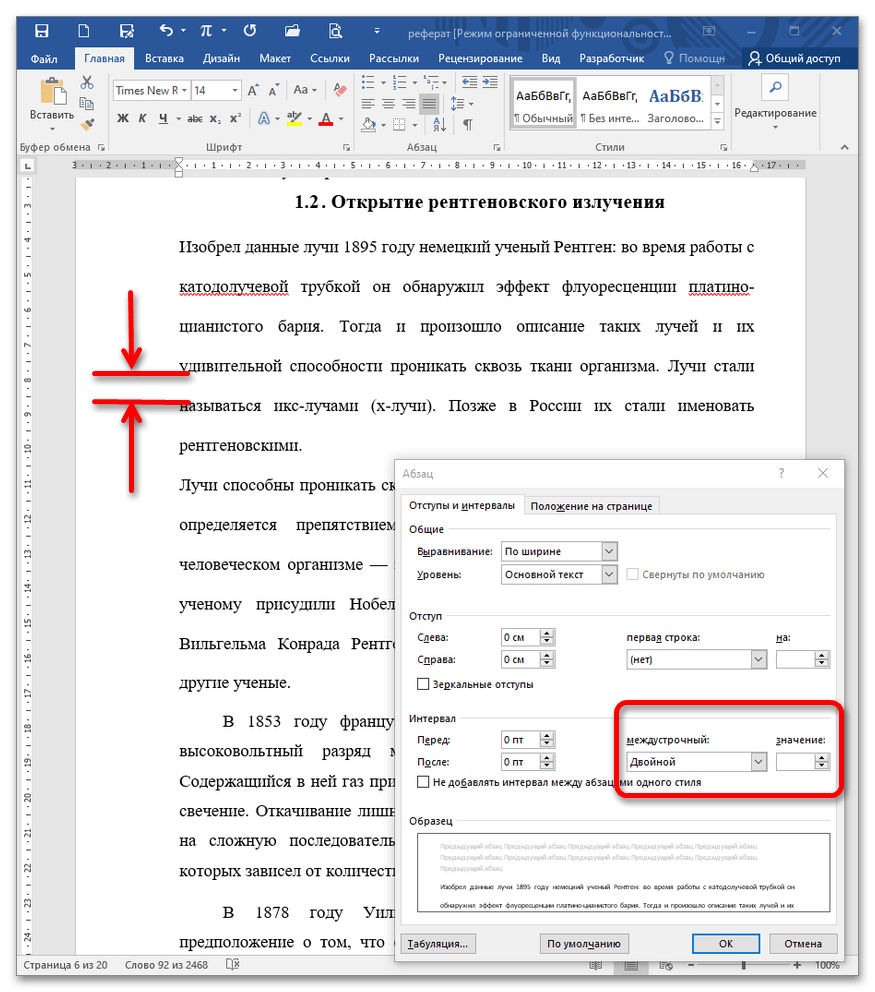
Междустрочный интервал – расстояние между строками. По умолчанию этот параметр равняется 1,5. В выпадающем списке есть категории: одинарный, полуторный, двойной, минимум, точно и множитель. Если вы хотите задать произвольное число, тогда при вводе в поле «Значение» любого дробного или целочисленного выражения Word автоматически подставит параметр «Множитель».
Настройка абзацного отступа
Чтобы задать настройки для всего текста или конкретного отрывка, сначала выделите их, а затем воспользуйтесь одним из предложенных вариантов в зависимости от объема работы.
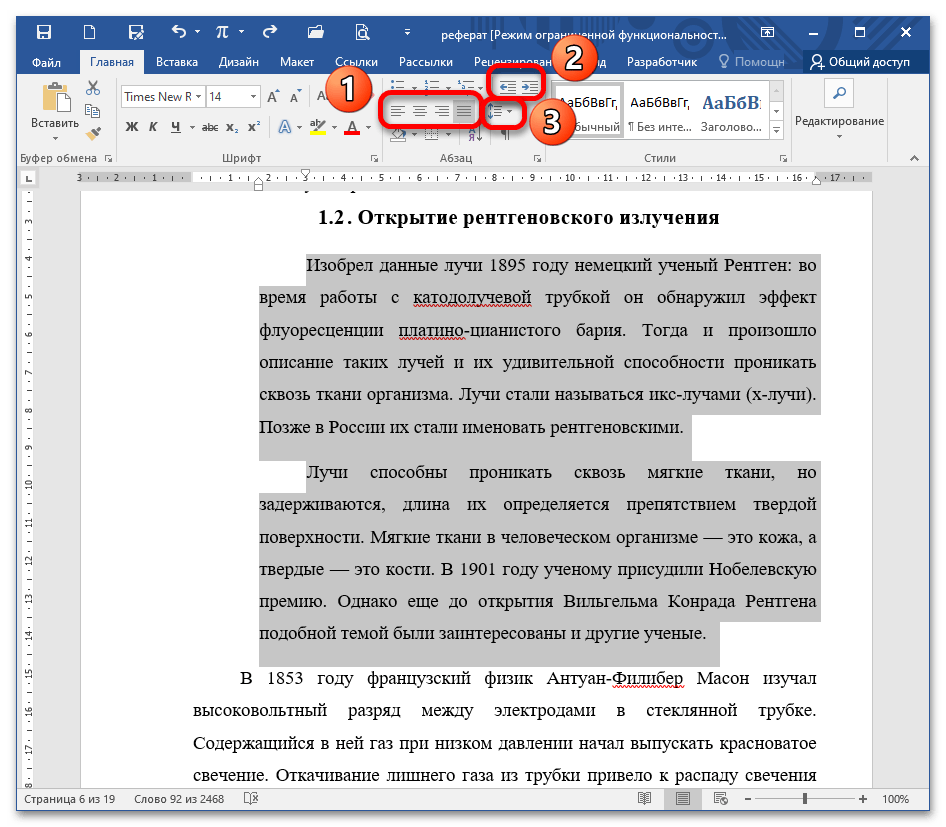
Вариант 1: Панель инструментов
Основные настройки по заданию интервалов и отступов находятся на панели инструментов во вкладке «Главная».
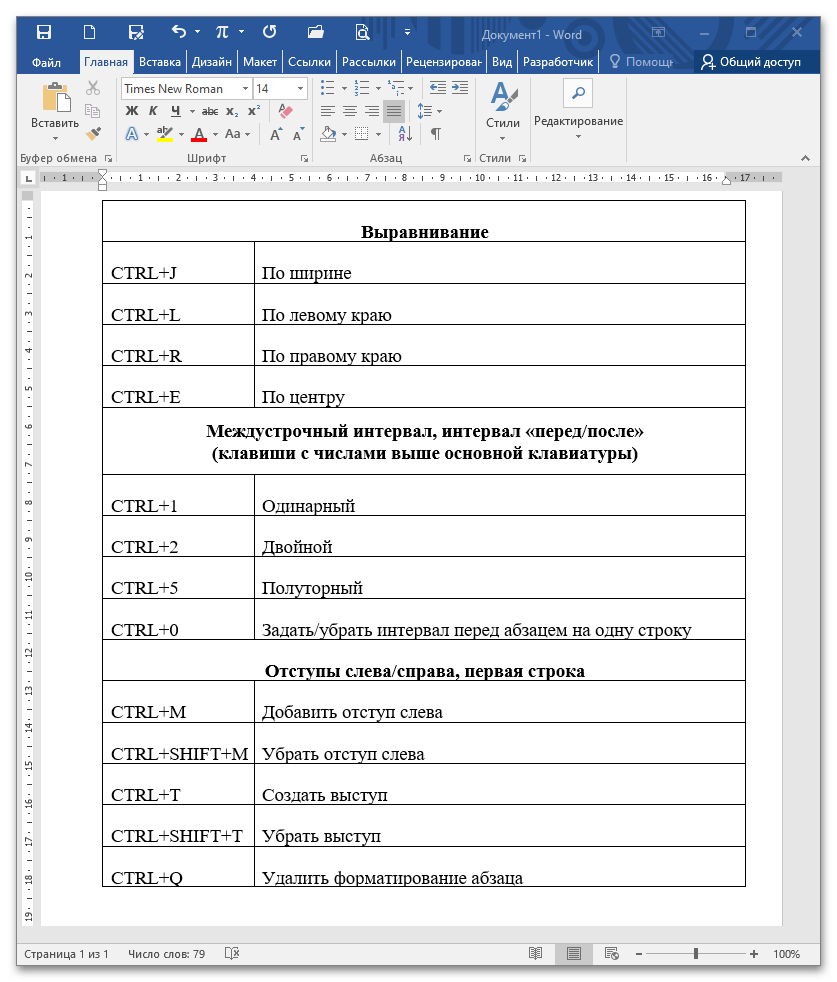
Вариант 2: Горячие клавиши
Для настройки абзаца с использованием стандартных параметров полезно знать основные комбинации клавиш. Чтобы активировать горячие клавиши для определенного фрагмента текста, выделите его и используйте указанное сочетание.
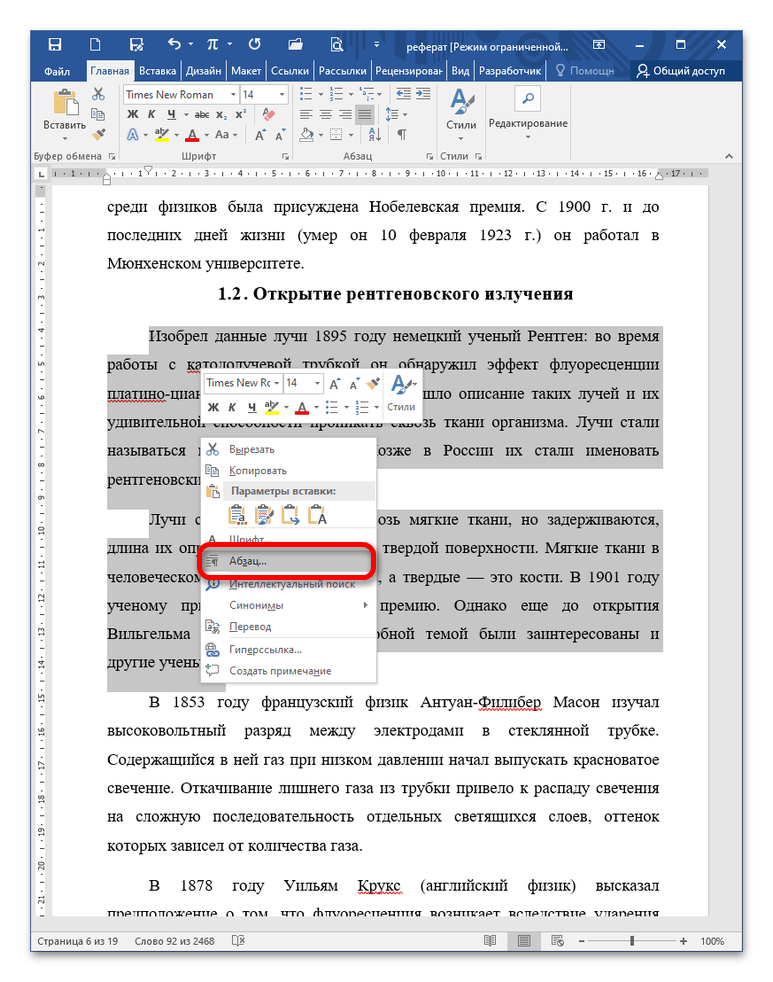
Вариант 3: Контекстное меню
Получить быстрый доступ к диалоговому окну, показанному в части «Параметры отступов» настоящей статьи, можно через клик правой кнопкой мыши. Для этого выделите необходимый отрывок, щелкните по нему ПКМ и выберите пункт «Абзац».
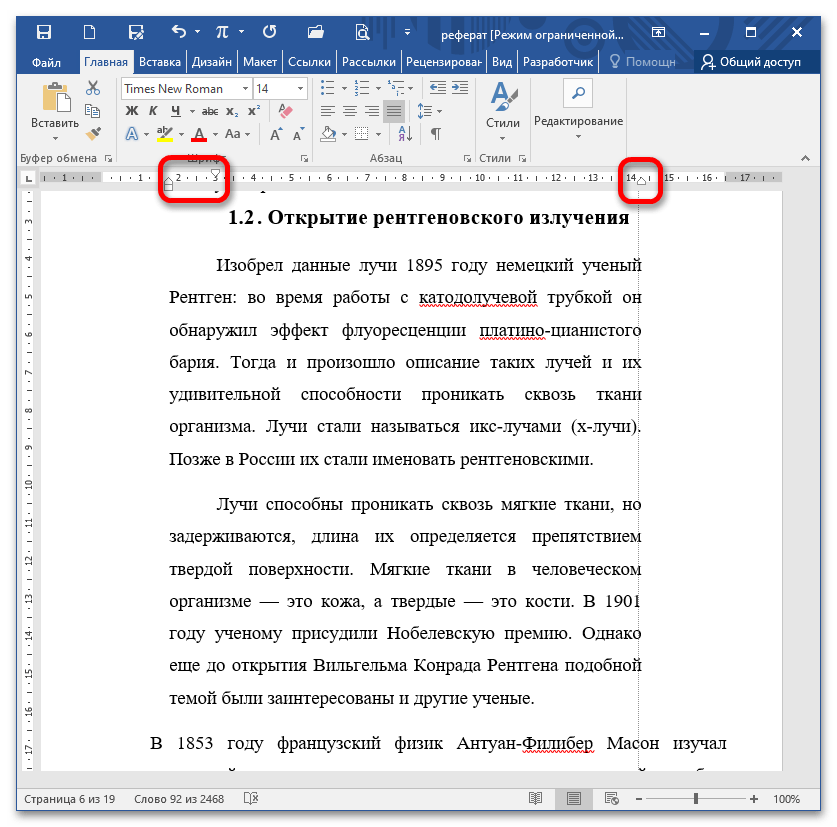
Вариант 4: Линейка
Чтобы создать отступы справа и слева от полей, воспользуйтесь бегунками на линейке. Для этого передвиньте их на желаемое расстояние и задайте таким образом ограничение. Чаще всего таким образом выделяют примечание или блок текста, обязательный к прочтению (чтобы его хорошо было заметно в полотне строк без применения форматирования шрифта).
Вариант 5: Диалоговое окно
Кликните на стрелку в блоке «Абзац» на Ленте.



