
При вводе текста нередко бывает необходимо повторно набирать большие объемы информации. К примеру, это может быть название фирмы с её реквизитами или подпись к деловому письму: фамилия, имя, номер телефона, электронный адрес. Конечно, можно использовать буфер обмена, то есть скопировать нужный текст и затем вставить его в нужном месте, но это возможно только в ходе одного и того же сеанса работы, а также при условии, что буфер не переполнен. В этом случае на помощь приходит такая полезная функция, как «Автотекст».
После завершения этого урока вы сможете:
- Занести текст в коллекцию «Автотекст»
- Настроить кнопку вызова коллекции «Автотектст» на Панель быстрого доступа
- Удалить стандартный блок из коллекции «Автотекст»
1. Основа для фрагмента текста
Этап 1. Создаем уникальный текст, который, согласно вашему замыслу, будет использован не только в одном файле:

Шаг 2. Форматируем текст, как можно красиво, чтобы произвести впечатление:

Я обновила шрифт, изменив его стиль, добавила промежуток между абзацами, установила отступ в 7,75 см и заменила слова «телефон» и «адрес» на соответствующие пиктограммы.
Небольшое лирическое отступление. Горизонтальные линии, добавленные в нужные места, придают документу эстетичный вид. Часто пользователи предпочитают использовать автофигуру «Линия» из встроенной коллекции. Это может привести к нежелательным последствиям, таким как уход линии за край страницы. Лучше использовать инструмент «Границы» (выделяем нужный абзац, в который будет добавлена горизонтальная линия) → вкладка Главная → группа Абзац → команда Граница → команда Граница и заливка из выпадающего меню):

Появляется диалоговое окно «Граница и заливка»:

Учтите, что линия полностью соответствует ширине текста абзаца.

Когда мы наведём курсор на линию, он превратится в двойную стрелку. Перетаскивая курсор, мы сможем увеличить или уменьшить расстояние между первой строкой абзаца и линией. По своей сути, эта линия является частью таблицы. Однако для нас главное, что линия прочно связана с абзацем.
Вернёмся к теме урока.
Шаг 3. Выделяем текст
Шаг 4. Заносим текст в коллекцию «Автотекст» (лента Вставка → группа команд Текст → команда Экспресс-блоки → команда Автотекст → команда Сохранить выделенный фрагмент текста в коллекцию «Автотекст» )

Шаг 5. Вносим данные нашего фрагмента в диалоговое окно «Создание нового стандартного блока»:

В данном случае оставляем все, как есть, но обращаем внимание, что сохраняется наш стандартный блок текста в шаблоне Normal. А это значит, что этот блок текста будет доступен для любого документа на вашем компьютере.
2. Кнопка вызова коллекции «Автотекст»
Шаг 1. Устанавливаем кнопку вызова коллекции «Автотекст» на Панель быстрого доступа (лента Вставка → группа команд Текст → команда Экспресс-блоки → ПМ на команде Автотекст → команда Добавить на панель быстрого доступа):

Шаг 2. Корректируем порядок расположения кнопок на Панели быстрого доступа (Урок 18 и Урок 19)
Шаг 3. Открываем любой документ, в котором необходимо применить наш новый стандартный блок текста и …:

Как видите, полностью сохранено форматирование фрагмента текста. Вставленный фрагмент никак не влияет на имеющиеся стили текста, чего не скажешь о буфере обмена.
Шаг 4. Я открыла другой документ, вошла режим колонтитулов и сохранила таблицу в коллекцию «Автотекст» (Пользуюсь только кнопкой на Панели быстрого доступа):

Шаг 5. Теперь я использую новый стандартный блок в зависимости от потребностей:

3. Удаление стандартного блока из коллекции автотекст
Шаг 1. Команда «Автотекст» с панели быстрого доступа → выбор блока, который следует удалить → ПМ → из контекстного меню выбираем команду Упорядочение и удалить:

Шаг 2. После команд Удалить и Закрыть появляется рабочее окно, которое требует подтверждения «Удалить выделенный стандартный блок?»:

Стандартные блоки очень помогают в создании унифицированных документов. Я создала собственную коллекцию различного оформления номеров страниц и титульных листов
Теперь вы сможете:
А попутно потренировались в украшении абзаца линиями.
Автотекст в ворде это
Автотекст — это способ хранения частей текстового документа, который доступен для использования в любом документе. Другими словами, с сохраненными вами записями автотекста вам не нужно вводить одно и то же содержимое снова и снова. Но как мы можем быстро использовать записи автотекста? Kutools for WordАвтора Панель автотекста может легко сохранять, перечислять и вставлять записи автотекста в документ.
Рекомендуемые инструменты повышения производительности для Word
Kutools for Word: Интеграция ИИ , более 100 расширенных функций экономят 50 % времени обработки документов. Бесплатная загрузка
Office Tab: вводит вкладки, подобные браузеру, в Word (и других инструментах Office), упрощая навигацию по нескольким документам. Бесплатная загрузка
Нажмите Кутулс > Панель автотекста. Смотрите скриншот:

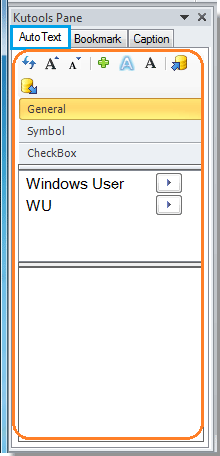
После нажатия кнопки Панель автотекста, он отобразит Панель автотекста в левой части документа, как показано на скриншоте ниже.
Быстро сохранить выделенный документ как ввод автотекста
1. Отметьте ту часть информации, которую вы планируете сохранить в качестве автотекста в вашем документе. К примеру, я выбираю следующий текст в документе.


2. затем щелкните в Панель автотекста применять Создать автоматический текст диалог. Смотрите скриншот:

В этом Создать автоматический текст диалог, вы можете:
A: Введите имя для этого автотекста в поле ФИО поле.
B: выберите группу для автотекста или создайте для нее новую группу в Категория .
C: Введите слова для описания автотекста.
3. После настройки нажмите OK чтобы сохранить его.
Внимание: Помимо текста, вы также можете добавить выбранные изображения, текстовые поля, символы и т. Д., Чтобы сохранить их как ввод автотекста.
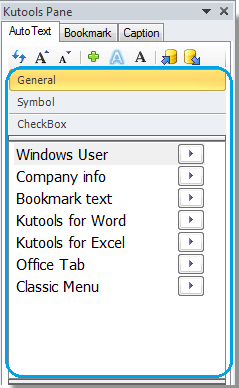
Список всех записей автотекста на панели
Все спасенные Авто Текст записи будут перечислены на панели.
Легко вставить запись автотекста в документ
1. Дважды щелкните значок Авто Текст запись на панели, и он вставит Авто Текст вход в текущую позицию курсора в документе.

3. Кроме того, вы можете кликнуть на кнопку, чтобы добавить автотекст в документ в том месте, где расположен курсор.
3. Запись автотекста может быть вставлена как форматированный текст или только текст без форматирования. Нажмите  кнопку, чтобы вставить выбранную запись автотекста как форматированный текст. Нажмите
  кнопку, чтобы вставить выбранную запись автотекста как текст без форматирования.
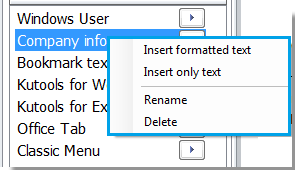
4. Помимо трех вышеупомянутых методов вставки автотекста, вы можете щелкнуть правой кнопкой мыши любую запись автотекста, а затем выбрать нужный тип вставки в диалоговом окне. Примечание. В этом диалоговом окне вы можете легко переименовать и удалить автотекст.
Импорт и экспорт всех записей автотекста в Word

1.Click для импорта всех записей автотекста. С помощью этой утилиты импорта вы можете импортировать все сохраненные вами записи автотекста в любой документ по вашему желанию.
Внимание: Перед импортом записей автотекста в новый документ необходимо экспортировать все записи автотекста из существующего документа.

2.Click для экспорта всех записей автотекста.
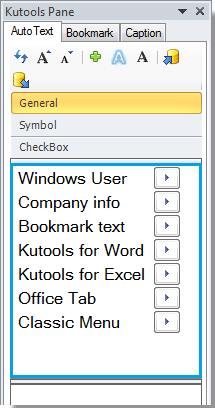
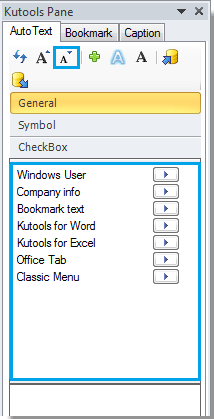
Настройте размер текста на панели автотекста
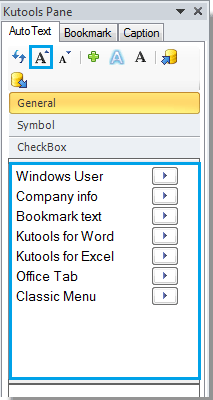
"Увеличить шрифт"Кнопка  и "Уменьшить шрифт"Кнопка
  может помочь вам легко настроить размер текста до нужного вам размера.
1. После нанесения «Увеличить шрифт"И"Уменьшить шрифт”, Вы можете увидеть результат, как показано на следующих снимках экрана.
 |  |  | |  |
Автотекст в ворде это
Это рассылка сайта "Блог компьютерного чайника" http://www.elena-chainik.ru

Автотекст – весьма полезная вещь. Он позволяет держать под рукой необходимые для постоянного использования отрывки текста. Допустим, вам нужно постоянно записывать в документах название вашей организации, какие-нибудь адреса, формулировки. Во всех этих случаях поможет автотекст.
Этап 1.
Выделите в тексте тот отрывок, который надо запомнить.
Шаг 2.
Перейдите на вкладку «Вставка» и в блоке команд «Текст» найдите кнопку «Экспресс-блоки».

Щелкните на ней левой кнопкой мыши.
Шаг 3.
Появится небольшое меню. Самая последняя команда в нем: «Сохранить выделенный фрагмент в коллекцию экспресс-блоков». Щелкните на этой команде левой кнопкой мыши.

Шаг 4.
Откроется окно «Создание нового стандартного блока».

В поле «Имя» вы можете записать название вашего блока – просто для памяти. Если этого не сделать, то программа поставит в поле «Имя» первое слово из выделенного фрагмента.
В выпадающем меню «Коллекция» выберите опцию «Автотекст».
В раскрывающемся списке «Категория» можно оставить «Общие». Но если вы планируете создавать много кусочков автотекста, то для них можно создать различные категории. Для этого в списке «Категория» выберите «Создание категории» и в появившемся окошке запишите название вашей категории.
В поле описание вы можете записать какие-то пояснения для себя.
Нажмите ОК.
Для того, чтобы было удобно пользоваться кусочками автотекста, надо сделать еще один шаг – поместить особую кнопочку на панель быстрого доступа. Я не буду подробно описывать здесь все шаги. Вы можете заглянуть вот в эту статью – «Как сделать структуру презентации в Word» — и проделать все то, что описано в Шаге 3. Только в списке вместо кнопки «Отправить в Microsoft Office Power Point» найдите кнопку, которая называется «Автотекст».

Кнопка «Автотекст» появилась в панели быстрого доступа:

Теперь, чтобы вставить кусочек автотекста в нужное место, нажмите на эту кнопку, выберите в появившемся списке нужный фрагмент и щелкните на нем левой кнопкой мыши.

Если же на фрагменте щелкнуть правой кнопкой мыши, то появится меню, с помощью которого можно выбрать место, куда вставить фрагмент, можно изменить свойства фрагмента или удалить его.



