
В нормах говорится: Расстояние между заголовком и текстом при выполнении документа машинописным способом должно быть равно 3, 4 интервалам, при выполнении рукописным способом — 15 мм. Один интервал = 12 пт.
Как сделать расстояние между заголовком и текстом?
Расстояние между заголовком и текстом должно быть равно 3 или 4 интервалам (15 мм). Если реферат, курсовая или диплом напечатаны интервалом 1,5, то это значит, что расстояние между заголовком и текстом равно одной пустой строке. Расстояние между заголовками главы и параграфа — 2 интервала (8 мм).
Как изменить расстояние между заголовком и текстом в ворде?
Нажмите кнопку Формат и выберите пункт Абзац. Откроется другое диалоговое окно, в котором вы можете изменить значения для параметров Интервал. Ниже есть пункт "Не добавлять интервал между абзацами одного стиля". Установите флажок на этом параметре и закройте все окна.
Как установить в Word расстояние в два интервала между заголовком и текстом?
- Выделите текст, цвет которого требуется изменить.
- На вкладке Главная в группе Абзац нажмите кнопку Интервалы между строками и абзацами (Междустрок в Word 2007) .
- Щелкните 2,0.
Какое расстояние между названием параграфа предыдущим и последующим текстом?
Каждый параграф должен отступать от предыдущего текста на 15 мм. Расстояния между заголовком главы и последующим заголовком параграфа должно составлять 10 мм.
Как отделить заголовок от текста?
На каком расстоянии должен находиться заголовок от основного текста?
2. Одинаковое расстояние между заголовком и абзацем Расстояние между блоками текста разделяют их по смыслу. Именно поэтому заголовок должен находиться ближе к тому тексту, к которому он относится и дальше от того, который перед ним закончился.
Как убрать пробел между таблицей и текстом?
Во вкладке “Главная” в группе “Абзац” разверните диалоговое окно, нажав на небольшую стрелочку, расположенную в правой нижней части группы. 3. В диалоговом окне, которое появится перед вами, установите в группе “Отступ” необходимые значения, после чего можно нажать “ОК”.
Что такое интервал Word?
Междустрочный интервал в ворде – это расстояние между двумя строками в документе Microsoft Word.
Что находится между заглавием и текстом?
Что такое двойной интервал в ворде?
Двойной интервал устанавливает для каждой строки межстрочный интервал в два раза больший, чем при одинарном интервале. Например, если используется двойной интервал при размере символов 10 пт., то расстояние между строчками равно примерно 20 пт.
Как сделать разные интервалы в ворде?
- Выделите абзацы, которые нужно изменить.
- На вкладке Главная нажмите кнопку Интервал и выберите нужный интервал.
Как сделать двойной отступ в Ворде?
- Выделите один или несколько абзацев, которые нужно изменить.
- Откройте вкладку Главная и нажмите кнопку вызова диалогового окна "абзац" .
- Выберите вкладку Отступы и пробелы .
- Выберите нужные параметры и нажмите кнопку ОК.
Чему должно быть равно расстояние между заголовками раздела предыдущим и последующим текстом?
Расстояние между заголовком и последующим текстом, а также между заголовками раздела и подраздела должно быть равно: при выполнении документа машинописным способом — двум интервалам; при выполнении рукописным способом — 10 мм; при выполнении машинным способом — не менее трёх высот шрифта.
Как изменить интервал между выделенным и предыдущим абзацами?
Изменение пробела между абзацами
В меню Формат выберите пункт Абзац и откройте вкладку Отступы и интервалы. В области междустроксделайте следующее: В поле "Перед абзацем" введите или выберите нужное расстояние. В поле "После абзацев" введите или выберите нужное расстояние под абзацем.
Как создать выступ или отступ первой строки?
- Поместите курсор в любое место абзаца.
- На вкладке Главная щелкните правой кнопкой мыши стиль Обычный и выберите Изменить.
- Выберите Формат, а затем выберите Абзац.
- На вкладке Отступы и интервалы в разделе Отступ выберите Первая строка.
- Нажмите ОК.
- Нажмите кнопку ОК еще раз.
Форматирование текста и Четвертое правило для приложений
Красная строка — общепринятый способ выделения начала абзаца в тексте. По умолчанию в редакторе Word красной строки в абзацах нет, что видно по линейке: маркер красной строки установлен в той же позиции, что и маркер отступа слева.
Если маркер красной строки оказывается левее (в данном случае — на 2 см) маркера отступа слева, то это уже висячая красная строка или выступ. Абзац, который вы читаете в данный момент, как раз имеет выступ. Первая его строка "висит", а все остальные начинаются от положения маркера отступа слева, что и отображает линейка (рис. 4.8).

увеличить изображениеРис. 4.8. Маркеры линейки отображают границы предыдущего абзаца
Отступы справа и слева, или Границы абзацев
Довольно часто говорят не об отступах слева и справа, а о левой и правой границах абзаца, имея в виду его ширину. Изменяя положение границ, можно выделять части текста. Например, правило Правой кнопки можно было бы оформить следующим образом:

увеличить изображениеРис. 4.9. Маркеры линейки отображают границы абзацев, оформленных в рамке
Текст правила состоит из трех однострочных абзацев, которые выделены отступами справа и слева, двойной рамкой, с заливкой, а текст выровнен по центру относительно границ абзацев. На рис. 4.9 маркеры линейки показывают левую и правую границы этих абзацев, а также то, что красная строка в них отсутствует.
Для установки левого отступа курсор мыши следует наводить на прямоугольник маркера так, чтобы появилась надпись "Отступ слева", и только потом перетаскивать его при зажатой левой кнопке мыши.
Можно установить отступ слева и с помощью кнопок  (Уменьшить отступ) и
  (Увеличить отступ) панели "Форматирование" (см. п."Использование панели "Форматирование" и команды "Шрифт", или Выполняем второе упражнение").
Установка границ абзацев с помощью команды Абзац
Можно точно установить границы абзаца с помощью диалога "Абзац", изменяя на закладке "Отступы и интервалы" в разделе "Отступ" три параметра: слева, справа, первая строка.
Параметры отступов имеют следующий смысл:
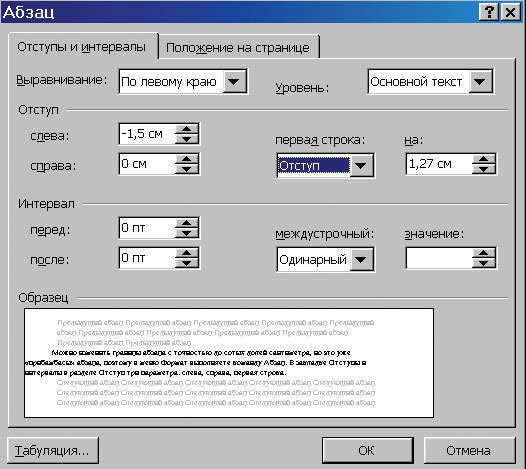
Рис. 4.10. На этой закладке можно изменить не только междустрочный интервал, но и интервал как перед абзацем, так и после него, если в этом есть необходимость
В выделенных абзацах устанавливается отступ от левого поля страницы.
Если число положительное, отступ происходит вправо от границы поля; если отрицательное, то текст "выезжает" на левое поле страницы, как показано на образце диалога. При этом маркеры первой строки и левого отступа смещаются влево по Линейке в область левого поля страницы
В выделенных абзацах устанавливается отступ от правого поля страницы.
Если число положительное, отступ происходит влево от правого поля; если отрицательное, то текст "выезжает" на правое поле страницы. При этом маркер правого отступа смещается вправо по Линейке в область правого поля страницы
Устанавливает отступ или выступ от левого края абзаца для первой строки текущего абзаца (или для выделенных абзацев).
"Отступ" означает обычную красную строку, как показано на образце диалога; "выступ" — висячую красную строку, "нет" — отсутствие красной строки

Значения отступов можно вводить самим с клавиатуры или изменять с помощью счетчика .
Величина отступов может измеряться как в сантиметрах, так и в пунктах (один пункт составляет приблизительно 0,35 мм). Если необходимо установить отступ в 5 пунктов, то надо ввести 5 пт (pt) в окне счетчика отступа.
Для того чтобы изменить отступы:
- Выделите несколько абзацев или установите курсор в тот абзац (если он один), для которого задаются отступы.
- Выполните команду Абзац в меню Формат (там живут все "изюминки"), чтобы получить диалог "Абзац" ( Где я? Какая закладка впереди?)
- Щелкните на закладке "Отступы и интервалы".
- Выберите или введите нужное значение в окне счетчика отступа "слева" или "справа". Выберите для первой строки в списке "отступ" или "выступ" и установите его значение в поле "на". В окошке "Образец" диалога тут же виден результат сделанных изменений.
Начинающие пользователи часто используют для оформления красной строки в абзаце пробелы (такие пробелы называют ведущими), как на печатной машинке.
Никогда не делайте этого!! Ведущие пробелы сильно осложнят вам жизнь при форматировании текста.
Например, если Линейка показывает, что в абзаце нет красной строки (ее маркер установлен над маркером отступа слева), а визуально она есть, делаем вывод: в начале первой строки абзаца есть непечатаемые символы (их обычно не видно на экране и нет на бумажной копии).

Это могут быть не только пробелы, но и символы табуляции: (см. "Как зайти в программу Word. Создание новых документов" п."Непечатаемые символы в окне редактора Word").
Табуляция — это сдвиг текстового курсора на определенное расстояние (по умолчанию на 1,27 см вправо). На клавиатуре ей соответствует клавиша Tab — самая левая клавиша в третьем ряду сверху. На начальном этапе освоения редактора Word можно спокойно обойтись и без табуляции — достаточно того, что вы знаете о ее существовании.

Итак, если визуальное расположение абзаца не соответствует тому, чего вы добивались при его форматировании, то щелкните на кнопке (Непечатаемые символы) на панели инструментов "Стандартная", чтобы увидеть пробелы и значки табуляции. Эти непечатаемые символы удаляются так же, как и обычные, с помощью клавиш Delete и BackSpace. (см. "Режим просмотра документа. Редактирование текста" п. "Удаление одного символа").
Если в тексте находились другие непечатаемые символы, то вы их тоже увидите на экране.
Изменение расстояния между абзацами и строками в текстовом редакторе Word
Ввиду того, что постоянно развивающиеся программные продукты совершенствуются, в версиях одного и того же приложения могут появляться значительные отличия. Например, стандартный межстрочный интервал в Word 2007 по умолчанию равен 1,15, кроме того, между абзацами всегда появляется дополнительная пустая строка. В свою очередь, в предшествующем Word 2003 автоматически проставляемый межстрочный интервал равен 1,0, кроме того, между абзацами пустая строка не появляется.
В некоторых случаях стандартное форматирование документа нужно корректировать
Исправление междустрочного интервала
Пользователь текстового редактора Microsoft Word может всего за несколько действий изменить междустрочный интервал во всём ранее набранном тексте. Для этого будет нужно воспользоваться исключительно одним из существующих в программе экспресс-стилей, который обладает требуемым интервалом. В том случае, когда произвести изменения существующего отступа следует только в нескольких абзацах, предварительно их придётся выделить и впоследствии изменить параметры.
Изменить межстрочный интервал в Word можно посредством раздела «Главная», среди прочего инструментария на вкладке расположена категория «Стили», которую юзеру придётся поменять в соответствии со своими личными предпочтениями или нуждами.
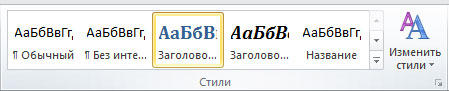
В «Наборе» категории пользователь может познакомиться со множеством встроенных стилей. Чтобы остановиться на оптимальном варианте, можно посредством удобного динамического просмотра увидеть, как при переходе меняется свободное пространство.
Значительно уменьшить расстояние между строками позволяют, в частности, «Традиционные» стили, которые устанавливают исключительно одинарный отступ. После того как юзер остановится на подходящем варианте, нужно единожды нажать на имя стиля.
Иборьбы в определённом фрагменте текста
Убрать неподходящий интервал между абзацами в Word поможет выделение части документа, которая требует иборьбы или форматирования.
На помощь пользователю придёт инструмент «Абзац», расположенный в «Главной» категории. Юзеру нужно выбрать «Междустрочный интервал» и указать параметр, который отвечает за изменяемую величину. Пользователь может проставить одно из нескольких значений, которые предлагает ниспадающее меню. Выбор значения 2,0 позволит изменить прежний межстрочный промежуток на двойной. Уменьшить расстояние между строками можно посредством одинарного отступа, особенно популярного в самых первых версиях текстового редактора Word.
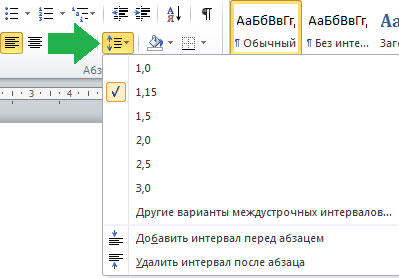
Список всевозможных параметров
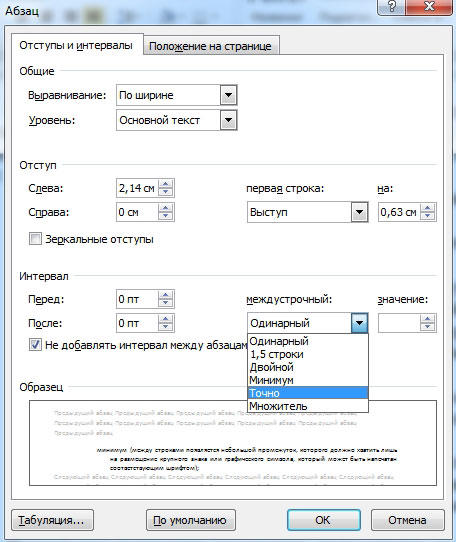
На сегодняшний день в популярнейшем текстовом редакторе можно воспользоваться шестью различными вариантами отступа от строчки к строчке документа. В частности, юзер может проставить в своём тексте:
- одинарный (отступ от строчки к строчке зависит исключительно от используемого в работе размера шрифта);
- 1,5 строки (увеличенный в 1,5 раза одинарный междустрочный отступ);
- двойной (увеличенный в 2 раза одинарный отступ);
- минимум (между строками появляется небольшой промежуток, которого должно хватить лишь на размещение крупного знака или графического символа, который может быть напечатан соответствующим шрифтом);
- точно (фиксированный отступ от строчки к строчке, который выражается в пунктах). При использовании в тексте шрифта 12 пунктов следует указать 14 пунктов;
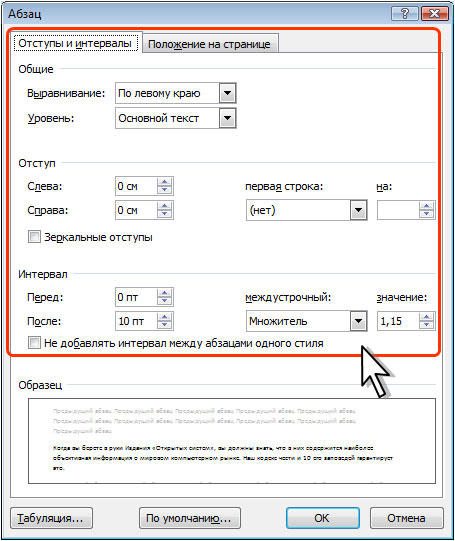
- множитель (позволяет убрать неподходящее расстояние между абзацами в Word, задавая отступ, который численно превышает 1). Параметр 1,15, например, увеличит промежуток на 15 процентов.
Прежде чем уменьшить расстояние, пользователь должен знать об одной особенности текстового редактора, которая касается наличия в документе крупных символов и формул. Дело в том, что, обнаружив такие знаки, Word самостоятельно увеличит пространство до и после строки.
Пространство до и после абзаца
Когда юзеру необходимо убрать пробелы, проще всего прибегнуть к помощи встроенных экспресс-стилей. Избавиться от ненужных пробелов можно как во всём документе, так и в его части (фрагменте текста), для этого нужно выделить раздел для форматирования, в свойствах изменить параметры, касающиеся межстрочного расстояния.
Если у пользователя на компьютере установлен Word 2003, то убрать пробелы между абзацами достаточно просто. Автоматически программа не добавляет дополнительную строку посреди набранных блоков текста. Практически все стили Word 2007 устанавливают двойной отступ от одного раздела к другому, при этом самостоятельно увеличивая интервал, который располагается непосредственно над заголовком.
После того как будет решён вопрос относительно выбора оптимального стиля, нужно нажать единожды на его названии.
Исправление расстояния в выделенных абзацах
Особенность текстового редактора проявляется в дополнительном добавлении после каждого отдельного блока текста пустой строчки, а над заголовком — не всегда нужного пространства.
Убрать пробелы поможет выделение абзаца, промежуток перед которым подлежит форматированию. Пользователь должен в категории «Абзац» найти подраздел «Макет страницы», где можно в ручном режиме указать необходимый отступ до и после отдельного фрагмента.




