
Flash анимация в word
О том, как вставлять объекты в документы Microsoft Word, «Компьютерра-Онлайн» уже рассказывала. Правда, тогда речь шла о простых объектах. А как быть, если нужно вставить интерактивный ролик на технологии Flash?
Как оказалось, это совсем не сложно. Я опишу вставку таких объектов с использованием нового текстового редактора Microsoft Office Word 2007 английской версии. Предполагается также, что в системе установлены компоненты контроля Flash ActiveX.
Для начала определитесь с Flash-файлом. Поместите его в ту же директорию, куда вы затем сохраните и ваш новый документ. Теперь откройте редактор и создайте новый документ. Панель управления Word содержит различные вкладки. Нас интересует вкладка Developer.
Открыв её, вы увидите несколько групп команд. Щёлкните на иконке Legacy Tools в группе Controls и выберите команду More Controls. Откроется одноимённое диалоговое окно со списком различных элементов управления. Найдите и выберите элемент Shockwave Flash Object. Подтвердите ваш выбор нажатием ОК.
На странице документа появится квадрат объекта, который можно растягивать или сжимать. Если вы все еще находитесь на вкладке Developer, то щёлкните мышкой по команде Properties, либо выберите аналогичную команду из контекстного меню, которое можно вызвать щелчком правой кнопкой мыши на объекте. Кто знаком с программированием, тот сразу узнает в открывшейся панели окно свойств объекта. Действительно, это универсальное окно и выглядит оно следующим образом:
Чтобы вставить в документ Flash-ролик, щёлкните мышкой в правую часть свойства Custom и нажмите на появившуюся кнопку с тремя точками. Откроется диалоговое окно Property Pages:
В текстовое поле Movie URL введите или вставьте из буфера обмена название вашего файла в формате SWF и нажмите ОК. Теперь можно закрыть все окна, в том числе и редактор Word, предварительно сохранив произведенные изменения. А при следующем открытии этого документа внедренная Flash-анимация будет работать.
Вполне возможно, что из соображений безопасности Word покажет вам панель Security Warning с сообщением о блокировании интерактивных компонентов. Не тушуйтесь и смело жмите на кнопку Options. В открывшемся окне выберите параметр Enable this content, и всё заиграет.
О том, как вставлять объекты в документы Microsoft Word, «Компьютерра-Онлайн» уже рассказывала. Правда, тогда речь шла о простых объектах. А как быть, если нужно вставить интерактивный ролик на технологии Flash?
Как оказалось, это совсем не сложно. Я опишу вставку таких объектов с использованием нового текстового редактора Microsoft Office Word 2007 английской версии. Предполагается также, что в системе установлены компоненты контроля Flash ActiveX.
Для начала определитесь с Flash-файлом. Поместите его в ту же директорию, куда вы затем сохраните и ваш новый документ. Теперь откройте редактор и создайте новый документ. Панель управления Word содержит различные вкладки. Нас интересует вкладка Developer. Открыв её, вы увидите несколько групп команд.
Щёлкните на иконке Legacy Tools в группе Controls и выберите команду More Controls. Откроется одноимённое диалоговое окно со списком различных элементов управления. Найдите и выберите элемент Shockwave Flash Object. Подтвердите ваш выбор нажатием ОК.
На странице документа появится квадрат объекта, который можно растягивать или сжимать. Если вы все еще находитесь на вкладке Developer, то щёлкните мышкой по команде Properties, либо выберите аналогичную команду из контекстного меню, которое можно вызвать щелчком правой кнопкой мыши на объекте. Кто знаком с программированием, тот сразу узнает в открывшейся панели окно свойств объекта. Действительно, это универсальное окно и выглядит оно следующим образом:
Чтобы вставить в документ Flash-ролик, щёлкните мышкой в правую часть свойства Custom и нажмите на появившуюся кнопку с тремя точками. Откроется диалоговое окно Property Pages:
В текстовое поле Movie URL введите или вставьте из буфера обмена название вашего файла в формате SWF и нажмите ОК. Теперь можно закрыть все окна, в том числе и редактор Word, предварительно сохранив произведенные изменения. А при следующем открытии этого документа внедренная Flash-анимация будет работать.
Вполне возможно, что из соображений безопасности Word покажет вам панель Security Warning с сообщением о блокировании интерактивных компонентов. Не тушуйтесь и смело жмите на кнопку Options. В открывшемся окне выберите параметр Enable this content, и всё заиграет.
Add multimedia elements such as photos and flash to your Word doc can brighten up your work, make your work more impressive. To insert flash animations to Word doc is a bit tricky though. You will have to embed a Flash swf file into word using the control toolbox. See also this guide to add Flash SWF to PowerPoint PPT.
How to insert Flash SWF files into Word documents?
Bellow procedure works with MS Word 2007 and earlier versions. Ready to give it a try by yourself now? Just follow steps specified below to import flash to Word as the “Shockwave Flash Object” under the control toolbox.

1. Show Developer tab in the Ribbon
Click Microsoft Office Button on the top left and click “Word Options”, then choose “Show Developer tab in the Ribbon” and click “OK”.
2. Import “Shockwave Flash Object”
On the Developer tab, click the icon of hammer and go to “Controls” group. Click the icon of hammer and nail for “More Controls” to the “More Controls” window, then select “Shockwave Flash Object” and click “OK”. Then a control square (a box with cross appears) will be imported inside to word. Use your mouse to drag and resize the control(View the sample picture)
3. Please right click the square control and choose “Properties” to open the “Properties” dialogue.
4. On this “Properties” window, enter the full path to the Shockwave file (SWF) in the Movie property text-box. For example, C:flashanimation.swf .
5. Set “EmbedMovie” to “True”, it should be set to False by default. To make your Flash movie play automatically with the Word document, You also need to set the “Playing” to “True”.
6. Change other properties for the Flash SWF in Word if like. When you are satisfied, click to close the “Properties” window.
7. To preview the Flash in Microsoft Word, you can go to the “Developer” Tab, you should notice the Design Mode button is highlighted (to indicate it’s turned on). You can click Design Mode to turn it off and preview Flash in Word. Or you can simply save and close your Word doc, the next time you open it again you should be able to play Flash in Word.
Why the Flash in my Word doc does not work on a new computer?
Sometimes you may need to copy the word doc over to another location or a new computer. For example, you may transfer it from a home computer to a work computer at your office. In this case, do remember to copy over the Flash files as well. Also as the file path to the SWF file, as specified in step 4 above, may change when you copy it over to a new location or computer. So please open your Word doc and change it to the new location under its properties window.
You can refer to above step3 and 4 for the change.
Flashpaste — удобный инструмент для автонабора текста в документах и программах
При работе с текстовым контентом нередко приходится использовать типовые фразы, технические или другие термины, включающие несколько слов. Чтобы сэкономить драгоценное время и избавить себя от необходимости набирать эти фразы вручную, можно воспользоваться такой программой как Flashpaste. Это небольшое приложение представляет собой автонаборщик текста, позволяющий вставлять в документы заранее добавленные в его базу фрагменты текста нажатием «горячих» клавиш.
При первом запуске программа предлагает назначить такие клавиши для вставки строк и указать место появления окна выбора строки на экране. По завершении базовой настройки будет открыто окно Flashpaste со списком текстовых шаблонов, которые тут же можно заменить своими.
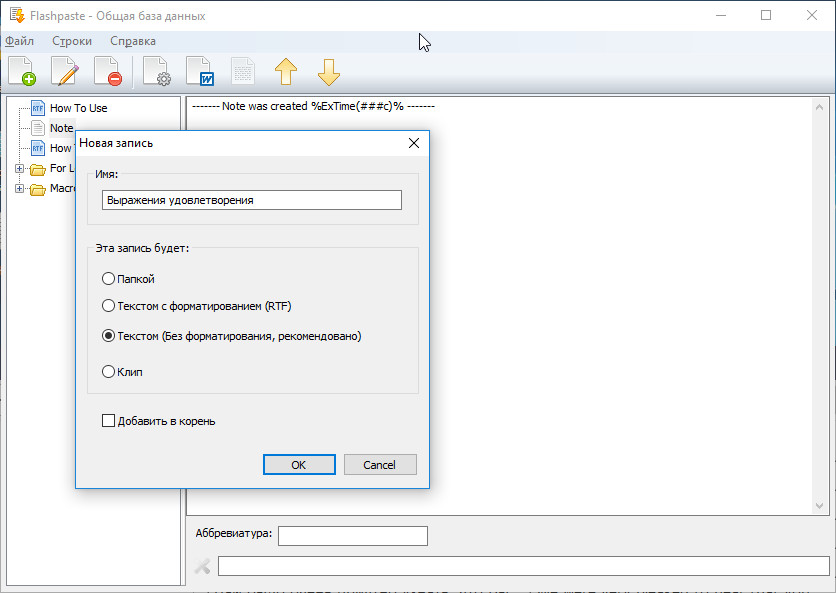
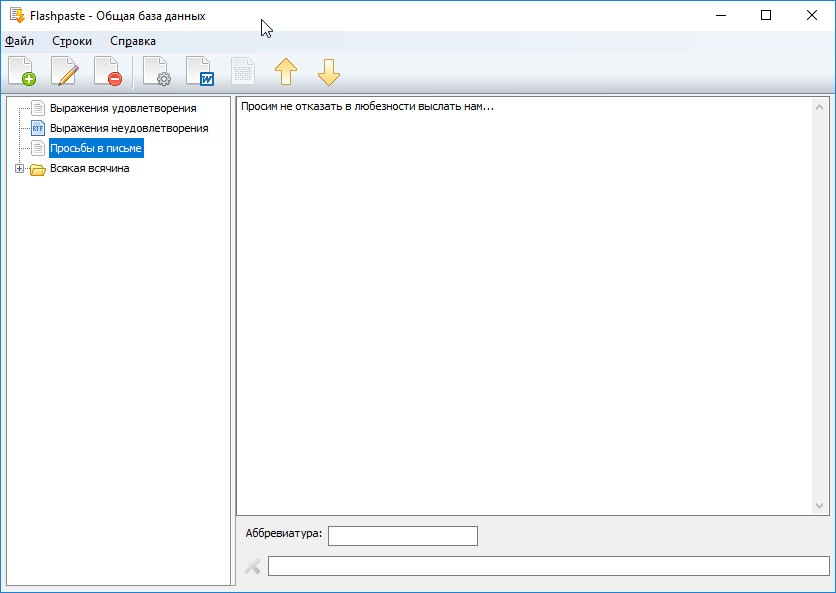
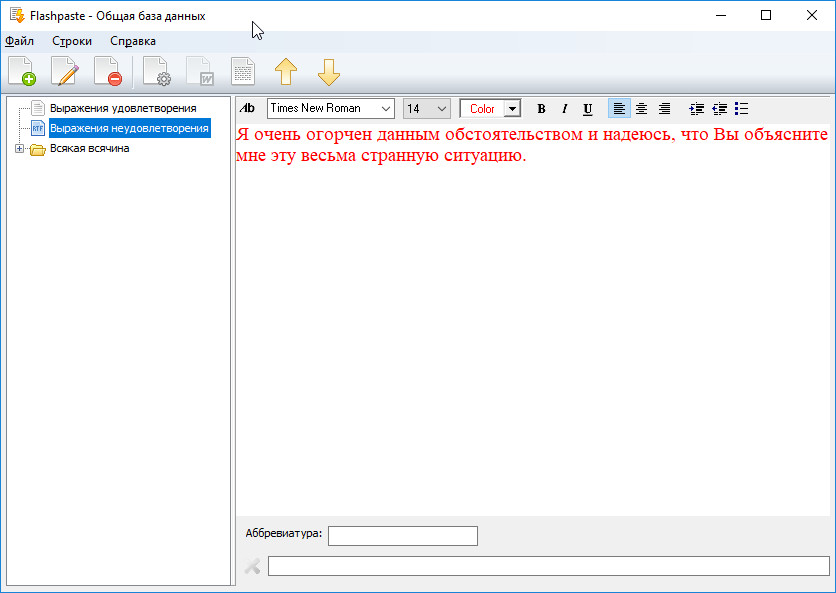
Чтобы создать новый элемент, нужно нажать на панели инструментов соответствующую кнопку, при этом вам будет предложено выбрать тип шаблона. В Flashpaste доступны такие четыре типа фрагментов:
- Текст — добавленный текст не содержит форматирования.
- Форматированный текст — в текстовых фрагментах может использоваться форматирование RTF.
- Каталог — добавляет в список подраздел, который может хранить текстовые фрагменты других фрагментов.
- Клип — текстовое содержимое буфера обмена.
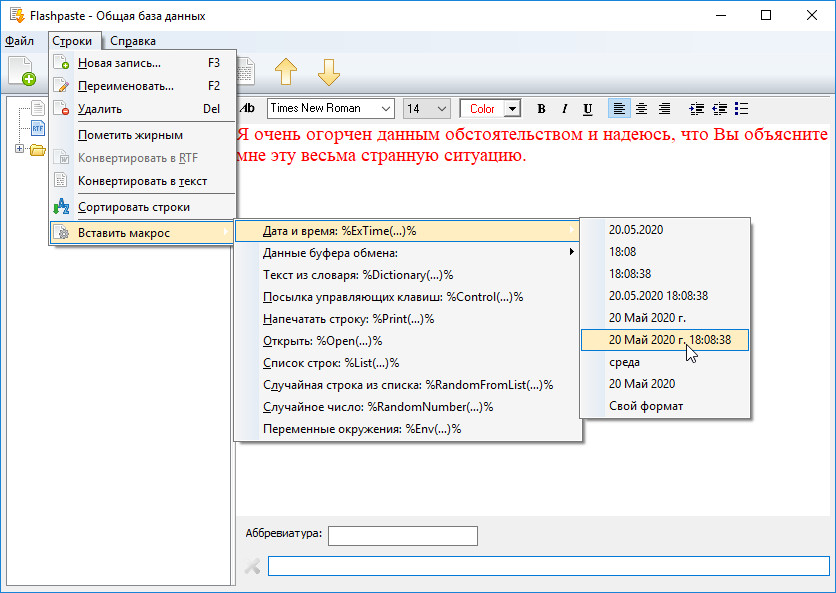
Названия элементов располагаются в левой колонке, правая колонка служит редактором самого текстового содержимого. При создании и редактировании сниппетов можно использовать не только текст, но и быстрые команды — макросы. В базе приложения имеются макросы для вставки времени и даты, открытия файлов и папок по указанным адресам, автоматического нажатия клавиш и так далее. Работать с настроенной программой очень просто.
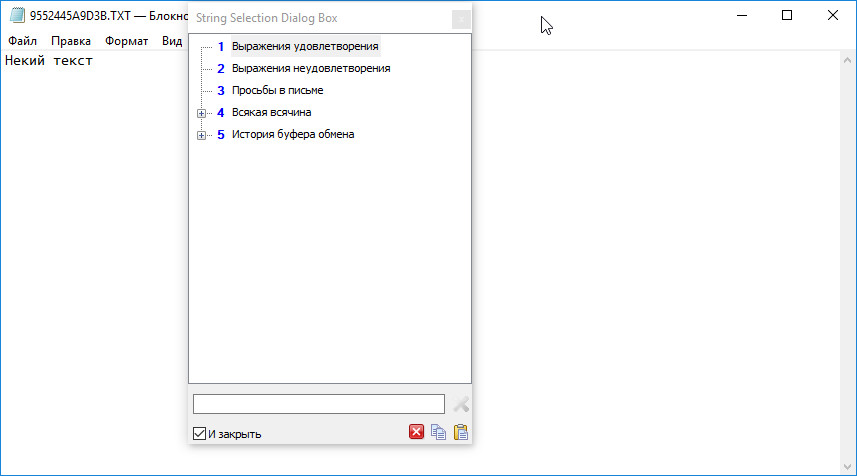
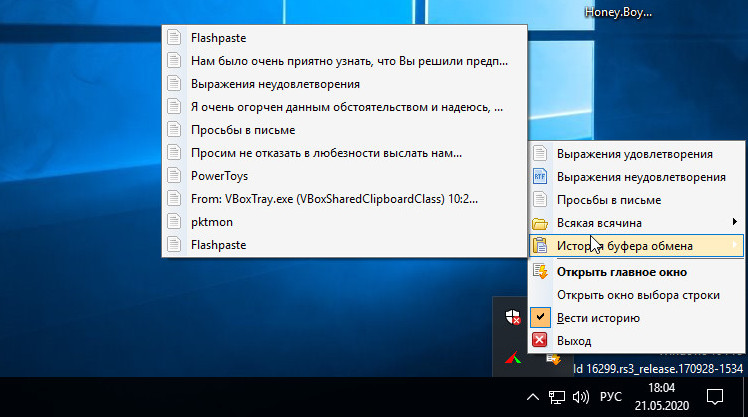
Чтобы вставить текст в открытый документ, нажмите Ctrl + U , выберите с помощью клавиш-стрелок нужный элемент и нажмите ввод . Вставка работает во всех типах текстовых документов, а В полях браузеров, интернет-мессенджеров и других программ. Панель сохраненных элементов после вставки закрывается автоматически, избавляя пользователя от необходимости выполнять лишние действия.
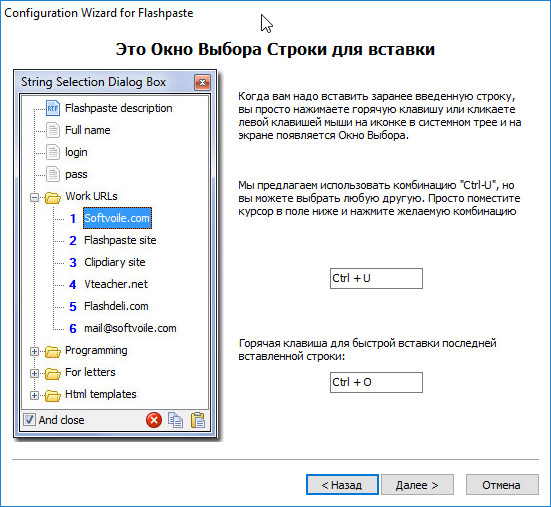
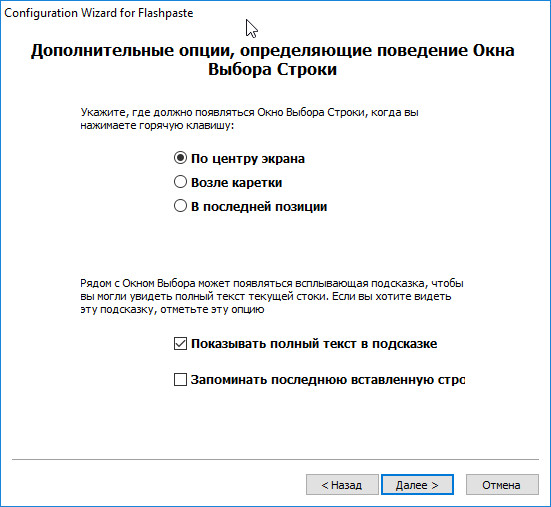
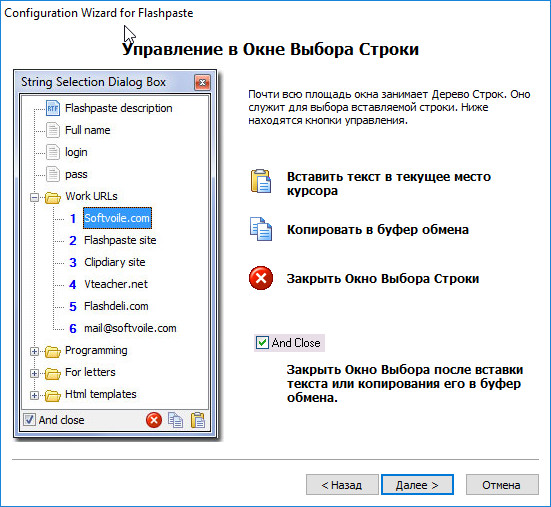
Дополнительные параметры Flashpaste задаются в настройках. В них вы можете включить и отключить автозагрузку, изменить цвет фона панели сниппетов, установить задержку при вставке текста, настроить резервное копирование базы, отключить историю действия при работе в программах Microsoft Office . Автонаборщик Flashpaste является коммерческим приложением, однако в течение месяца им можно пользоваться без значительных функциональных ограничений. Программа нетребовательна к ресурсам, имеет небольшой вес и удобный интерфейс с поддержкой русского языка.



