
Правильный и приятный цвет фона или изображения может сделать документ более привлекательным. Поэтому время от времени вы, вероятно, будете устанавливать цвет фона или изображение для своего документа из эстетических соображений.
Если это так, могут быть случаи, когда вы предпочтете распечатать документ без фонового цвета или изображения.
В таком случае лучшим выбором будет документ без фонового цвета или изображения. Для этого можно попробовать следующие методы:
Метод 1. Измените «Параметры слова»
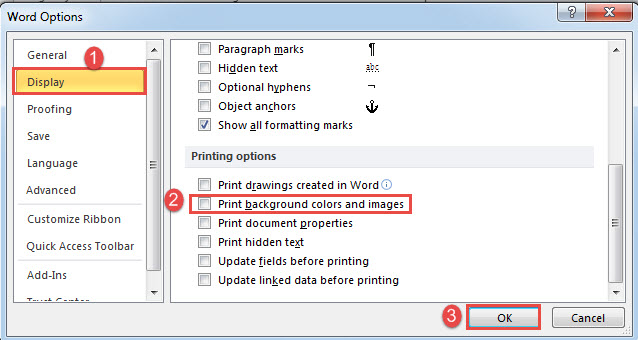
- Прежде всего, нажмите вкладку «Файл» в Word.
- Затем нажмите «Параметры», чтобы открыть окно «Параметры Word».
- Нажмите «Показать» слева.
- Затем справа в разделе «Параметры печати» снимите флажок «Печатать фоновые цвета или изображения».
- Наконец, нажмите «ОК».
Способ 2: печать документа без цвета фона через VBA
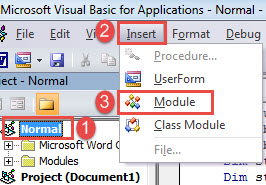
- Первый и первыйost, вызовите редактор VBA в Word, нажав «Alt + F11».
- Затем нажмите «Обычный» слева.
- Затем нажмите «Вставить».
- И выберите «Модуль» в раскрывающемся меню.
- Откройте модуль двойным щелчком мыши.
- Теперь вставьте эти коды в область кодирования:
re>Sub PrintOneDocWithoutBackgroundColor() Dim objDoc As Document Dim nBackgroundFill As Boolean Set objDoc = ActiveDocument With objDoc ‘ Сохранить текущий цвет страницы. nBackgroundFill = .Background.Fill.Visible ‘ Скрыть цвет страницы от печати. .Background.Fill.Visible = msoFalse End With Dialogs(wdDialogFilePrint).Show With objDoc ‘ Восстанавливает исходные настройки цвета страницы на экране. .Background.Fill.Visible = nBackgroundFill End с End Sub
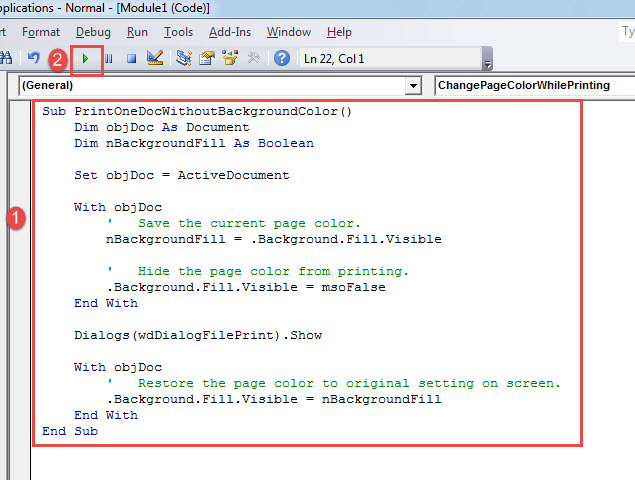
- И последнее, но не менее важное: нажмите «Выполнить».
Этот макрос позволяет распечатать документ без фонового цвета или изображения. Между тем, документ на компьютере должен иметь неповрежденный фоновый цвет или изображение.
Способ 3: печать нескольких документов без цвета фона через VBA
Этот макрос предназначен для печати пакета документов без фонового цвета.
- Во-первых, сtarт с организацией всех tarполучить документы в одну папку.
- Затем установите и запустите макрос, следуя шагам метода 2.
- Только на этот раз замените макрос на этот:
Макрос вызовет окно «Обзор». Просто выберите папку, содержащую все ваши документы, и нажмите «ОК».
Точно так же не будет внесено никаких изменений в цифровую версию документа.
Следите за своим документом Word
Обычно и разумно хранить несколько документов на своем компьютере. Но со временем документы устаревают и забываются нами. Итак, когда-нибудь, когда вы отправитесь на поиск определенного документа, вы обнаружите, что он просто недоступен. Такое разочарование — это то, с чем мы все ненавидим сталкиваться.
Тем не менее, единственный способ восстановить данные — это использовать инструмент для восстановления. исправить документ. Таким образом, получить один как можно скорее, пока все не слишком поздно.
Печать документов в word


Всем доброго времени суток. Продолжая тему текстового редактора Word, я хочу Вам рассказать про печать документов Word посредством принтера. Данная статья будет полезна для пользователей, которые часто пользуются принтером для печати документов.
Но так же будет полезно уметь, и знать, как печатать документы на принтере не только новичкам, но и продвинутым пользователям.
Что хочется сказать. Принтер это полезная, не заменима, необходимая в хозяйстве вещица. Функционал принтера заключается в переносе информации с экрана монитора на лист бумаги. Будь то текст, таблицы, картинки в документе Word, после нажатия на кнопку печать все окажется на листе бумаги.
Вот список основных вопросов, которые нам необходимо разобрать. После изучения материала Вам не придется «обходить притер стороной» или просить распечатать документы друзей.
Обзор функции печать в Word
Будем следовать моему примеру. Вы то же можете открыть любой документ и вместе со мной пошагово изучать функционал печати на своем ПК.
Смотрим на скриншот. На нем документ, который я заранее подготовил для статьи:

Для того что бы войти в панель печати документа нам необходимо кликнуть на вкладку ФАЙЛ и перейти в раздел Печать:

На скриншоте я выделил следующие области:
1 – область исполнения задания. В нее включены, кнопка Печать и выбор количества копий. Копии это необходимое количество одинаковых документов. Можно выставлять количество с помощью кнопок справа от окна или проставить число вручную.
2 – область исполнителя задания. Здесь мы выбираем принтер для печати и выставляем настройки принтера.
3 – область настройки печати. Основная область, где мы настраиваем параметры печати документа.
4 – область предварительного просмотра. Здесь мы наблюдаем документ визуально. Так как все содержимое документа будет располагаться на листе.
5 – область навигации просмотра. Здесь указано количество страниц и все их можно просмотреть посредством нажатия на треугольник.
Настраиваем печать документа
Теперь переводим все внимание на область настройки печати.

Здесь мы выбираем подключенный принтер. Слово – Готово, означает готовность принтера к работе.

Раздел настройки печати страниц. Здесь нам будут интересны только выделенные области.
— напечатать все страницы. При выборе данной функции, будет печать всех страниц в документе.
— напечатать текущею страницу. Печать страницы, которая отображена в области предварительного просмотра.
— напечатать настраиваемый диапазон. Буду напечатаны страницы номера которых были введены в окно диапазона страницы:

Пример: печать страницы с 1 по 5. Нужно вводить: 1,2,3.4,5 или 1-5
— печать четных и нечетных страниц. Выбираете сначала четные страницы, после печати перелистываете напечатанную пачку и выбираете нечетные страницы. Пример двусторонней печати.

Функция односторонней или двусторонней печати. При выборе двусторонней печати. В конце первого прохода вылезет окно с действиями для печати на второй стороне. Здесь все будет зависеть от модификации принтера.

Очень удобно если Вы печатаете документ в нескольких копий. Например документ содержит 5 листов. Выбираете вариант 1,2,3 то документы будут напечатаны по порядку первая копия – 1,2,3,4,5, вторая копия – 1,2,3,4,5 и т.д. Если выберете вариант 111, 222, 333. То документ будет выглядеть 1 страница 5 копия, 2 страница 5 копий и т.д.

Выбор ориентации страницы. Этот шаг бесполезен, если вы печатаете готовый документ. Если вы печатаете черновик, то для большего экономия места или визуального отображения можно выбрать один из вариантов.

Выбор формата листа. Здесь должно быть все понятно. Если печатаете на формате А3 то соответственно в этом пункте необходимо выбрать А3. Иначе напечатанное будет отображаться на листе не корректно.

Настройка полей. Пункт так же бесполезен, если вы печатаете готовый документ. При печати черновика можно заморочиться полями, для экономии бумаги.

Выбор страниц на листе. То же полезная вещь, но только для печати черновика. Здесь на 1 листе можно разместить до 16 страниц. Прикольно если печатать, например шпаргалки.
Все! По настройкам пробежались, думаю, что все написано понятно и доходчиво, если возникнут вопросы, пишите в комментарии.
Практика печати документа
Здесь то же все просто. После настройки документа, кликаем на кнопку печать. И в лотке принтера должен появиться напечатанный документ. Смотрим результат, исправляем если надо. И повторяем всю процедуру.
Не забудьте включить принтер и зарядить бумагу.
Для быстрой печати документа можно использовать сочетание клавиш на компьютере – Ctrl+P. Буква «Р» на латинской раскладке.
Почему принтер не печатает документ Word
Да, и такое бывает! Жмете на печать, а принтер не печатает. В этом случае необходимо:
1. Проверить подключение принтера к компьютеру.
2. Удостовериться что принтер включен.
3. В области выбора принтера удостоверьтесь, что выбрали правильно принтер. И стоит надпись Готов.
Если принтер не выбирается, то заходим в меню пуск, выбираем панель инструментов. Смотрим скриншот:

Далее выбираем свой принтер, кликаем правой кнопкой мыши и в системном меню выбираем – использовать по умолчанию. Смотрим скриншот:

4. Делаем документ готовым к редактированию. Смотрим рисунок:

Здесь кликаем на кнопку «Защитить документ» и выбираем пункт «Разрешить редактирование».
5. Если все вышесказанное не помогло, то делаем следующее.
В документе кликаем на вкладку «Файл», выбираем пункт «Параметры». В параметрах выбираем пункт «Дополнительно» и ищем раздел «Печать». И убираем галочку с пункта «Фоновая печать». Смотрим скриншот: 12
Если же все это не помогло, то переустанавливаем драйвера. Перезагружаем комп и принтер. Если ОПЯТЬ не помогло. То копируем содержимое документа в новый документ и пробуем снова.
В заключении скажу, что принтер действительно КРУТАЯ вещь. И не обязательно только для офисных работников, но и для студентов, учеников. Или, например, приятно распечатать кучу раскрасок для маленького ребенка. И по этой теме можете почитать статью печать плаката на листах А4, которая Вас несомненно удивит возможностями обычного принтера.
Как видите, принтер имеет огромный значение в современном обществе. Средняя цена самого простого принтера от 1500 т.р. и более. Так что в наше время это удовольствие доступно для большинства пользователей.
Надеюсь, что статья была полезна и доступна для понимания. Делитесь своим опытом и оставляйте отзывы о материале. Я старался выдать материал, и мне будет приятно увидеть от Вас комментарии.
Как вам статья?



