
Начался новый учебный и рабочий год. Теперь настало время для разработки проектов, подготовки докладов и создания новых документов в Microsoft Word. Напоминаем о некоторых полезных возможностях нашего текстового редактора.
Функция "Формат по образцу" (Format Painter) позволяет экономить время
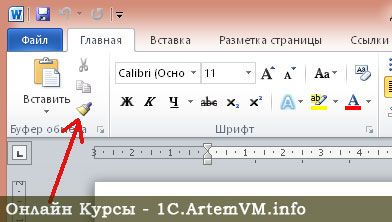
Если один из абзацев заметно отличается от остальных в документе, это может выглядеть неаккуратно. Чтобы это исправить, просто установите курсор на текст с нужным форматом, нажмите на иконку кисти в меню "Главная", а затем выделите абзац, который необходимо отредактировать, и он будет исправлен – вот и всё!
В левом нижнем углу экрана отображается число слов в документе
При нажатии на Число слов, появится панель со статистикой (количество страниц, слов, строк, абзацев и символов).
Загружаем изображения из интернета
В Word встроен поиск Bing, что позволяет быстро найти картинки для иллюстрации текста. В меню Вставка (Insert) кликаем на Изображения из Интернета (Online Pictures) и вводим запрос в строку поиска. Среди результатов выбираем понравившееся изображение и кликаем Вставка (Insert).
Определяем стиль
Четко оформленные идеи выглядят более привлекательно. Готовые стили и темы оформления можно найти во вкладке Конструктор (Design). Нажмите на кнопку Темы (Themes) и в появившемся меню выберите необходимый шаблон.
Есть вопросы? Задавайте!
Если вы даже не знаете, где в меню находится та или иная функция, ничего страшного. Вам поможет окошко поиска Что вы хотите сделать? с иконкой лампочки. Опишите коротко свою задачу и вам сразу будет предложено на выбор несколько команд или справка Word.
Если вы пропустили предыдущий пост из серии Советы по Windows 10, можете ознакомиться с ним сейчас.
Как использовать формат по образцу в Word и Excel
В Microsoft Office есть замечательный инструмент, позволяющий вам сэкономить много времени на оформлении документа. Называется он формат по образцу. Также его ещё называют копирование формата. Данный инструмент позволяет производить копирование формата у текста или иных объектов и применять его к другим объектам.
Также рекомендую очень популярную статью, из которой вы узнаете как сделать букву на весь лист А4 для крупных надписей.
Смотрите видео после статьи
видео может дополнять статью или содержать её полностью
На панели инструментов Microsoft Word или Excel формат по образцу представлен кнопкой в виде кисточки, как показано на рисунке.
[нажмите на картинку для увеличения] Справка: как сохранять фото с сайтов
Давайте посмотрим, как применяется инструмент Формат по образцу в Word и Excel. В принципе, и там и там работа с ним одинакова, но, тем не менее, рассмотрим применение формата по образцу сначала в Word, а потом в Excel.
Как использовать Формат по образцу в Word
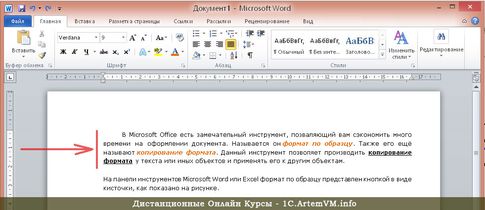
В процессе создания любого более или менее сложного документа приходится прибегать к различным инструментам форматирования: менять тип установленных шрифтов и его размер / цвет, параметры абзацев и так далее. Предположим, что у нас есть уже написанный и оформленный текст в документе Microsoft Word. Затем к этому тексту дописали ещё немного (или много. ), но не оформили так, как нужно. Оба блока текста представлены на рисунке. Текст с нужным оформлением находится в верхней части документа.
[щелкните на изображение для увеличения] Информация: способы сохранения изображений с веб-страниц
На рисунке в первом абзаце часть текста выделена жирным чёрным и подчёркнута, часть текста выделена цветом, а также установлена красная строка у абзаца. Давайте посмотрим, как использовать формат по образцу в Word чтобы скопировать форматирование с верхнего абзаца или его части и применить к нижнему (или его части).
Вообще говоря, оформить текст нижнего абзаца аналогично верхнему можно и вручную. Однако, недостатки такого метода очевидны: необходимо узнать все параметры и только потом применить их к другому тексту. Это особенно неудобно в случае с установкой нужного цвета текста, а если цвет не стандартный, а какой-то другой, то тем более.
Для начала скопируем размер красной строки с первого абзаца. Выделять весь абзац для этого не нужно, поскольку красная строка в каждом абзаце одна. Поставим текстовый курсор в начало первого абзаца, после чего нажмём на кнопку Формат по образцу на панели инструментов. Курсор мышки при этом примет вид I со значком кисточки, а кнопка Формат по образцу окажется нажатой.
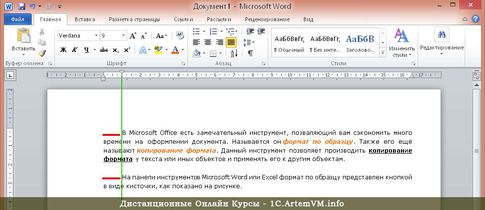
После этого достаточно щёлкнуть в любом месте второго абзаца для применения форматирования. Результат показан на рисунке ниже.
[нажмите на картинку для увеличения] Справка: как сохранять фото с сайтов
Как видите, ко второму абзацу применилось форматирование первого — установилась красная строка в точности такого же размера. По другим параметрам абзацы не отличались, поэтому больше никаких изменений не заметно.
Теперь посмотрим, как копировать формат у текста. Для этого следует установить текстовый курсор на слово, содержащее нужный формат (к примеру, посередине слова). Далее нажимаем кисточку, как и в случае с абзацем. А вот дальше в случае копирования формата текста будут некоторые различия.
Если требуется применить скопированный формат только к одному слову, то достаточно по нему щёлкнуть (курсор в виде I с кисточкой!). Если же нужно применить форматирование более чем к одному слову или, наоборот, только к части слова, то нужно точно выделить блок текста мышкой.
Здесь есть одна особенность — после щелчка (или отпускании мышки после выделения) форматирование применяется, а кнопка Формат по образцу отпускается. Таким образом, если вы что-то сделали неверно, то следует отменить операцию через отмену действия и повторить всё заново. Будьте аккуратны.
Если провести данную процедуру несколько раз, мы получим изображение, показанное на картинке.

[нажмите на картинку для увеличения] Справка: как сохранять фото с сайтов
Ускорение работы с инструментом Формат по образцу
Если вам нужно применить одинаковый формат к разным блокам текста, не стоящим рядом, то нажимать каждый раз Формат по образцу не хочется. Это и не нужно. Достаточно щёлкнуть мышкой по кнопке Формат по образцу дважды (двойной щелчок) и она "приклеится", то есть будет оставаться нажатой и после применения формата. Тогда, применив скопированное форматирование к первому блоку текста, можно выделить следующий и так далее.
Как использовать Формат по образцу в Excel
Применение инструмента Формат по образцу в Excel почти ничем не отличается от использования его в Word. Отличие состоит в том, что перед нажатие кнопки Формат по образцу на панели инструментов, необходимо выделить ячейку, у которой хотите скопировать формат. Далее очень похоже — выделяете диапазон ячеек, к которым хотите применить скопированный формат.
"Фокус" с двойным щёлчком на кнопке формата по образцу в Excel также работает.
Стоит отметить, что, в отличие от Word, в Excel нельзя скопировать формат у текста внутри ячейки. Во всём остальном использование кнопки с кисточкой аналогично Word.
Пример, приведённый выше, вы можете посмотреть в видеоролике.
Подведём итоги
Применяйте инструмент Формат по образцу в Word и Excel в тех случаях, когда нужно одинаково оформить несколько блоков в документе. К примеру, это бывает очень полезно для однотипного оформления заголовков, а также при вставке текста из другой программы.
Инструмент Формат по образцу экономит много времени при оформлении документов, особенно если документ большой. Не игнорируйте кнопку с кисточкой — помимо экономии времени, Вы также уменьшите вероятность совершения ошибок в процессе оформления документов Word и таблиц Excel.
Уникальная метка публикации: 5CE5DC89-4F80-FFBF-E640-63287582A25E Источник: //artemvm.info/information/uchebnye-stati/microsoft-office/format-po-obrazcu-word-excel/
Форматирование текста и Четвертое правило для приложений
Когда необходимо привести в единый формат несколько абзацев, размещенных на разных страницах, можно ускорить процесс, применяя режим форматирования по образцу. К сожалению, нет возможности отдельно выделить абзацы и одновременно отформатировать их все.

Режим форматирования по образцу включается одним щелчком на кнопке (Формат по образцу) на панели инструментов "Стандартная", если форматирование будет применяться только к одному абзацу. Если таких абзацев будет больше, то режим включается двойным щелчком на той же кнопке.
Выход из этого режима происходит щелчком на той же кнопке "с метелочкой" или с помощью клавиши спасения Esc.
Для того чтобы отформатировать абзацы по образцу:


Установка конца страницы
По умолчанию Word автоматически разбивает текст на страницы определенного размера. В режиме "Обычный" конец страницы визуально выглядит как едва различимая линия из точек. Эта процедура называется "фоновая разбивка на страницы", а сама линия — "мягкий разрыв страницы".
Если документ состоит из одной страницы, то в режиме "Обычный" отсутствует линия из точек: ну не закончилась еще первая страница, что показывать-то? (см. "Как открыть уже существующий документ Word. Перемещение по документу и выделение фрагментов текста" п. "Несколько слов о двух основных режимах окна редактора Word ")
Если документ находится в режиме "Разметка страницы" (видны поля страницы), то вопрос, где конец страницы, вообще не возникает.
Как включить фоновую разбивку
Для того чтобы "мягкие" разрывы были видны в тексте документа:
В случае, если документ открыт в режиме "Макет страницы", данная функция неактивна.
Фоновая разбивка немного замедляет работу (особенно это заметно, если текст достаточно большой), поэтому ее можно и не устанавливать. В этом случае разбивку документа по страницам можно увидеть двумя способами: перейти в режим "Разметка страницы" или "Предварительный просмотр" документа (кнопка с "лупой").
Как вручную разбить страницу
Прежде чем печатать документ, надо убедиться, что он разбит на страницы правильно. Некрасиво, когда заголовок оказывается в самом конце страницы или подпись к рисунку — отдельно от него на следующей странице. В таких случаях надо самим определить конец страницы в нужном месте, то есть вставить "жесткий", принудительный разрыв страницы.
Он выглядит как более жирная линия с надписью "Разрыв страницы" в центре.
Для того чтобы вставить принудительный разрыв страницы:
С тем чтобы вставить принудительный разрыв с клавиатуры, после первого шага нажмите клавиши Ctrl + Enter.
Для того чтобы удалить принудительный разрыв:
Принудительный разрыв имеет более высокий приоритет, чем параметры разбивки абзаца на страницы. Например, абзац, для которого включена опция "Не разрывать абзац", все равно будет разорван, если вручную вставить разрыв страницы в середину абзаца.
Параметры разбивки абзаца на страницы можно изменить следующим образом:

Рис. 4.11. С помощью кнопки со знаком вопроса в заголовке окна можно получить краткую справку об опциях закладки
| Запрет на висячие строки | Не позволяет оставлять одну строку в верхней или нижней части страницы |
| Не разрывать абзац | Указанный абзац не будет разделён на две страницы |
| Не отделять от следующего | Выделенный абзац и следующий за ним не могут быть на разных страницах |
| С новой страницы | Выделенный абзац начинается в верхней части следующей страницы |



