
Форматирование информации – это важный аспект создания и представления мнений, результатов и пр. Оно отражает стиль, разделение, акценты и организацию текстового материала. Благодаря этому приему автор передает свои мысли более ясно и наглядно. В данной статье мы рассмотрим понятие форматирования текста, его варианты и способы применения.
Форматирование информации – это важный аспект создания и представления мнений, результатов и пр. Оно отражает стиль, разделение, акценты и организацию текстового материала. Благодаря этому приему автор передает свои мысли более ясно и наглядно. В данной статье мы рассмотрим понятие форматирования текста, его варианты и способы применения.
Форматирование данных – это…
Форматирование текста — это процесс изменения внешнего вида и структуры документа. Такой ход позволяет повысить читабельность ресурсов, улучшить организацию информации и привлечения внимания читателя. Сегодня большое количество первоисточников доступно на различных устройствах и платформах, форматирование играет ключевую роль в обеспечении эффективного коммуникационного процесса.
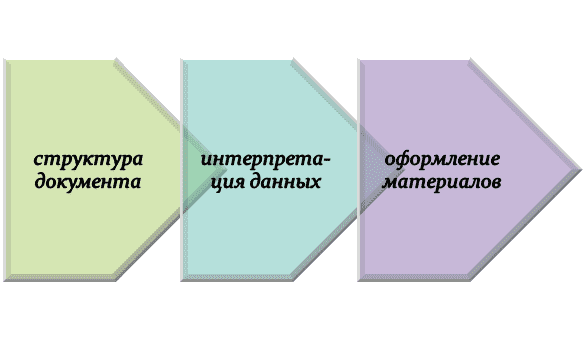
Миссия данного действия состоит в передаче сведений более точно и наглядно. Хорошо организованный и преподнесенный материал помогает выделить главную мысль или ключевые факты, разбить обширный материал на логические блоки для удобства чтения и понимания, а также подчеркнуть особенности или акценты. Кроме того, этот прием способствует созданию единого стиля и обеспечивает консистентность всего файла или сайта.
Среди базовых функций рассматриваемого подхода можно выделить:
- Упорядочивание и структурирование данных посредством переработки и грамотной интерпретации результатов исследования и пр.;
- Визуализация данных с помощью грамотного оформления и преподнесения ключевых моментов: выделение, подчеркивание и пр.;
- Регулирование объема материалов посредством настройки общих параметров страницы, специфика изложения данных, действующих норм ГОСТ и пр.
Независимо от того, пишете ли вы научную статью, дипломную работу или диссертацию, составляете презентацию или работаете над дизайном сайта – важно учитывать правила интерпретации данных.
Основные виды форматирования текста: выделение, выравнивание, шрифтовое оформление
Первый вариант — выделение. Он позволяет подчеркнуть или заставить выделяться определенный фрагмент проекта. Например, можно активировать полужирное начертание для выделения наименований разделов или ключевых слов. Курсив может быть задействован для указания на цитаты или обозначения терминов. Подчеркивание обычно используется реже из-за своей низкой читаемости, но все же может быть полезным инструментом для акцентирования внимания на отдельных словах или фразах.
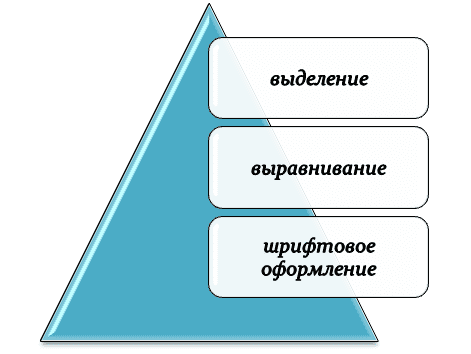
Второй тип — выравнивание. С помощью этого инструмента можно изменять расположение материалов по горизонтали и вертикали на странице. Выравнивание по левому краю является самым распространенным и классическим, так как он создает естественную и легкочитаемую структуру для большинства языков. Однако, размещение по правому краю может быть полезным при создании заглавий или подписей к изображениям. Расположение материалов по центру также используется для создания более эстетически привлекательного вида.
Третий способ — шрифтовое оформление. Он позволяет изменять различные параметры шрифта, такие как размер, начертание и цвет. Размер шрифта может быть увеличен или уменьшен в зависимости от потребностей проекта и предпочтений автора. Начертание может быть выбрано среди обычного, жирного, курсива или подчеркнутого начертания в зависимости от того, какой акцент нужно сделать на тексте. Цвет позволяет добавить дополнительную эстетическую составляющую и выделить информацию.
В заключение можно отметить, что каждый описанных вариантов отображения данных и результатов исследования имеет свои особенности и может быть использован в зависимости от специфики задачи или предпочтений автора.
Принципы форматирования текста
Перед тем как оформлять академический. Научный или иной тру. Важно ознакомиться с правилами построения и интерпретации данных.
Первый канон — это последовательность. Чтобы материал был легко воспринимаемым, необходимо строго следовать определенной структуре. Вводные фразы, основная информация и заключение должны быть расставлены в правильном порядке. Это поможет читателю легче ориентироваться в тексте и улучшит его понимание.
Второй принцип — это разделение на абзацы. Длинные блоки могут вызывать утомление чтения, поэтому желательно разделять информационную базу на небольшие абзацы. Каждый новый абзац обозначает новую мысль или тему, что делает чтение более комфортным и позволяет быстрее улавливать главную суть.
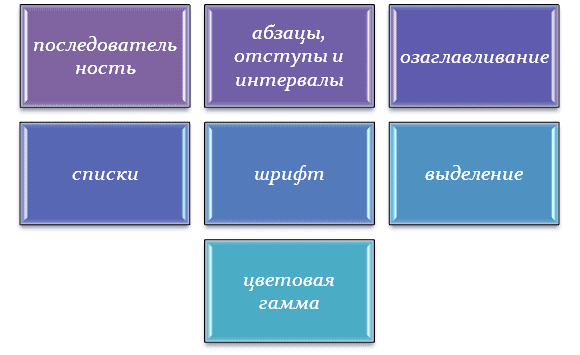
Третий закон – корректное или рациональное озаглавливание. Наименования глав и разделов проекта играют существенную роль в организации информации: они являются своеобразными ориентирами и позволяют оперативно собрать нужную базу. Заглавия должны быть краткими, содержательными и отражать основные темы. Подзаголовки помогают еще более детально разделить труд на подразделы, что делает чтение структурированным и легко воспринимаемым.
Четвертый принцип — активация списков. Они помогают организовать информацию по пунктам, что облегчает анализ и запоминание материала.
Пятое правило — выбор шрифта и размера текста. Визуальное представление материалов имеет большое значение для их читабельности. Способ написания должен быть хорошо читаемым, не вызывать напряжения глаз и соответствовать тематике. Размер букв и цифр, символов также играет роль: он должен быть достаточно большим для комфортного чтения без увеличения.
Шестой закон — выделение. Акцентирование внимание на ключевых словах или фразах может значительно облегчить изучение и освоение информации. Курсив, полужирный или подчеркивание помогут выделить существенные части, подчеркнуть факты и тенденции.
Седьмой принцип — разнообразие цветовых акцентов. Цвет может быть эффективным инструментом, но его следует использовать осторожно и умеренно. Цветные наименования или ключевые слова могут помочь сделать труд более ярким и запоминающимся, акцентировать внимание на ключевых аспектах и результатах, однако избыток цвета может вызывать дискомфорт при чтении.
Восьмой постулат — правильное выравнивание данных. Выравнивание играет большую роль в создании единого стиля и эстетики проекта. Выбор выравнивания (слева, по центру, справа) зависит от типа документа и его формата.
Девятый принцип — правильное регулирование интервалов и отступов. Правильное расстояние между строками и абзацами делает материал более читабельным. Слишком плотный или слишком большой интервал может затруднять чтение.
В заключение можно сказать, что форматирование текста является основополагающим аспектом создания привлекательных и удобочитаемых трудов. Правильное применение вышеуказанных правил помогает качественно организовать инфобазу, повысив информативность и удобочитаемость.
Этапы форматирования текста
При построении и изложении материалов необходимо пройти несколько этапов, чтобы добиться желаемого результата. Эти стадии позволяют структурировать располагаемые факты, результаты, сделать инфобазу более удобной для восприятия и повысить эстетическое качество документа.
Стадия
Ключевые действия
Первый этап — подготовка текста. На этом этапе следует проверить правописание и грамматику, исправить ошибки. Также целесообразно удалить лишние пробелы и абзацы, чтобы материал выглядел более аккуратным и компактным.
Второй этап — выбор шрифта и его настройка. Важно учитывать читаемость, соответствие заявленной тематике и предпочтениями аудитории. Далее можно настроить его размер, начертание (жирный, курсивный) и межстрочное расстояние.
Третий этап — выравнивание. Каждый способ выравнивания (по определенному краю страницы и пр.) создает свой эффект и подходит для определенных типов материалов. Например, выравнивание по левому краю обычно используется в большинстве научных статей, а выравнивание по центру может быть полезным при создании заглавий или плакатов, расположении таблиц и графиков в НИР.
Четвертый этап – преподнесение заглавий, наименований проекта или его разделов. Эти элементы помогают отметит ход исследования и хронологию полученных результатов, план и логику труда. Желательно полагаться на разные уровни озаглавливания (например, H1 для основного заголовка и H2 для подзаголовков), чтобы отразить структуру документа.
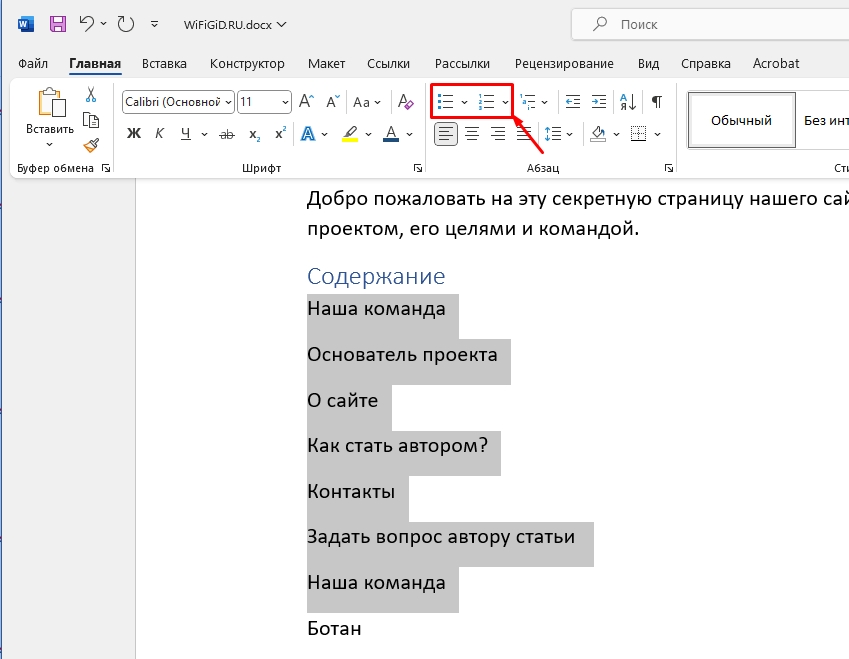
Пятый этап — добавление списков и нумерации. Такой подход позволяет сделать материал более системным и легко воспринимаемым. В зависимости от задачи можно выбрать маркированный список с точками или нумерованный список с цифрами или буквами.
Шестой этап — добавление изображений и таблиц. Интересное и информативное изображение может значительно улучшить визуальное восприятие материалов и результатов.
Седьмой этап — проверка и финальное форматирование. На этом этапе следует провести окончательную проверку всего труда на наличие ошибок и опечаток. Также целесообразно проверить соответствие формата документа установленным требованиям (например, размер страницы, оформление заголовков и т. д.).
Применение указанной инструкции требует от автора рукописи тотального подхода. Важно знать не просто базовые правила форматирования данных, но и учитывать ряд внешних факторов, влияющих на качество подготавливаемого труда: методические рекомендации и ГОСТы, требования плагиата и заимствования и пр.
Специфика форматирования текста студенческих и научных работ
Специфика форматирования текста студенческих и научных работ заключается в том, что требования к оформлению данных типов текстов часто более строгие и детальные по сравнению с другими разновидностями письменных работ. Данный подход выполняется не только для придания эстетики тексту, но и для удобства чтения, а также с целью обеспечения единого стандарта оформления.
Основным способом интерпретации результатов студенческих и научных работ является управление шрифтом. Обычно используются такие параметры как размер символов (обычно 12 пунктов), кегль (обычно Times New Roman или Arial) и межстрочный интервал (1,5 или двойной). Такой подход делает проект легкочитаемым и удобным для преподавателя или рецензента.
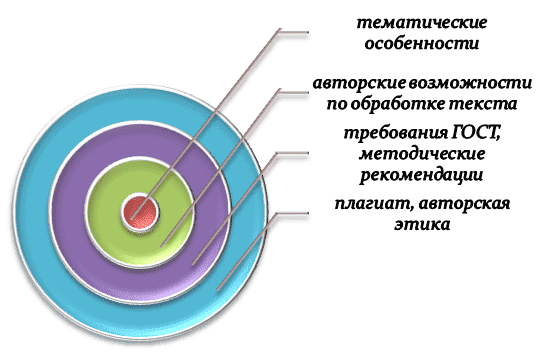
Также очень значительным элементом форматирования является отступы абзацев. В начале каждого нового абзаца должен быть выполнен отступ первой строки. Обычно он составляет 1,25-1,27 сантиметра или 0,5-1 дюйма.
Заголовки и подзаголовки должны быть выделены отдельными уровнями шрифта, например, заголовок может быть выполнен шрифтом 14 пунктов, а подзаголовок – 12 пунктов. Это помогает читателю легко ориентироваться в тексте и быстро находить интересующую его информационную истину.
Также преподнесение студенческих и научных работ включает в себя правильное оформление списка использованных источников (список литературы). Обычно используется определенный стандарт цитирования (например, ГОСТ), который указывается в методических рекомендациях или задании на выполнение работы.
Для повышения наглядности данных могут применяться такие элементы форматирования как выделение ключевых слов жирным или курсивом, задействование нумерованных или маркированных списков для перечисления фактов или аргументов. Такие элементы делают труд более понятным и легким для чтения.
Важной частью построения и преподнесения данных является также правильное оформление таблиц и графиков. Они должны иметь номера (например, «Таблица 1» или «График 2») и подписи, которые содержат факты о содержании таблицы или графика.
Кроме того, при форматировании студенческих и научных работ необходимо также учитывать требования к оформлению заглавной страницы (титульного листа). На ней обычно указывается название работы, ФИО автора, университет или институт, факультет и курс.
Таким образом, специфика отражения и визуализации текста студенческих и научных работ заключается в учете строгих требований по шрифту, отступам абзацев, структуре работы и оформлению списка литературы. Малейшее отклонение от заданных параметров чревато серьезным наказанием: доработкой, недопуском к защите ил провалу на аттестации.
Техника успешного форматирования текста: самые распространенные методы
Один из основных способов форматирования текста – использование заглавий разных уровней. Центральные наименования помогают организовать информацию и делить ее на логические блоки. Каждый заголовок имеет свой уровень – от H1 до H6, где H1 обозначает самый высокий уровень. При правильном задействовании наименований можно создать структуру файла, которая будет более привлекательной для чтения.
Дополнительным способом является использование списков. Списки могут быть нумерованными или маркированными и позволяют представить сведения в более организованном и легкочитаемом формате. Нумерованный список подходит для последовательного перечисления элементов, а маркированный список – для неупорядоченной парадигмы.
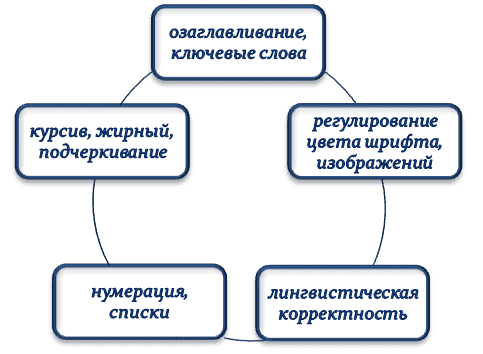
Одним из ключевых методов форматирования данных является выделение основной информации с помощью жирного или курсивного варианта. Жирный способ используется для выделения ключевых слов или фраз, которые должны привлечь внимание читателя. Курсивный шрифт обычно применяется для выделения названий книг, статей или других произведений.
Еще один полезный прием – изменение цвета материалов. Правильное регулирование цвета может значительно улучшить восприятие данных и сделать их более привлекательными. Однако следует быть осторожным и не злоупотреблять яркими цветами, чтобы не создавать излишнего напряжения глазам читателя.
Не стоит забывать о правильном расположении сведений. Выбор между левым, центрированным или выравненным по ширине материалом зависит от типа документа и его целевой аудитории. При форматировании веб-страниц рекомендуется обратить внимание на выравнивание по левому краю, так как это обеспечивает наилучшую читабельность.
Наконец, одним из самых важных методов является правильное использование пунктуации. Разделение предложений на абзацы с помощью точек, запятых и других знаков препинания делает труд более понятным и структурированным. Также следует избегать длинных предложений и разбивать их на несколько коротких для облегчения чтения.
Нужна помощь преподавателя?
Мы всегда рады Вам помочь!
Как форматировать текст в Word: полный урок
Всем привет. Сегодня мы подробно разберем вопрос, как в Ворде отформатировать текст документа. Сразу скажу, что тема достаточно объемная, но я постарался внести в наш урок только основные моменты. Я настоятельно рекомендую читать дополнительные уроки по ссылкам, которые я буду оставлять. Таким образом вы сможете понять тему на все 100%.
Вам будет проще работать с Вордом и большими документами. Тем самым вы сэкономите уйму времени, и сможете тратить его на себя и близких.
Шрифт, цвет и стили
ПРИМЕЧАНИЕ! В качестве примера урока я взял полный текст нашей страницы «О нас». Вы можете также перейти туда, выделить всё что там есть, скопировать и вставить в ранее созданный Word файл. Или вы можете использовать ваш документ.
Форматирование текста в Ворде начинается с самого главного, а именно шрифта. Сразу скажу, что для изменения любого куска текста, нам нужно его выделить зажатой левой кнопкой мыши. Я не буду постоянно повторять это, чтобы не раздувать статью. Поэтому держите этот момент в голове. Начнем, пожалуй, с заголовков – выделим самый первый заголовок и изменим ему шрифт.
Данный раздел находится во вкладке «Главная» – именно тут мы будем работать в этом уроке.
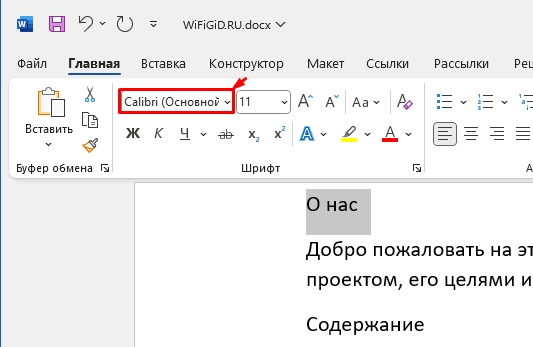
После того как мы изменили шрифт, давайте сделаем его более ярким – для этого нажимаем по букве «Ж». Вы также можете сделать его курсивом или подчеркнутым, используя кнопки рядом.
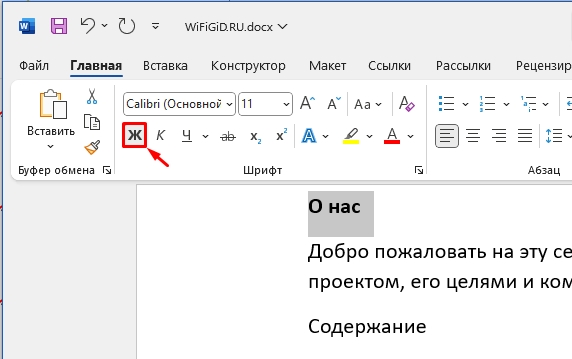
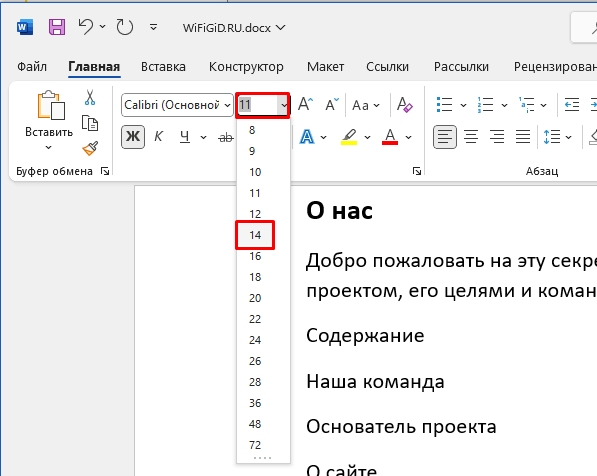
Теперь рядом нам нужно выбрать размер шрифта, нажмите по цифре и из контекстного меню выберите размер по вашему вкусу. Чуть правее есть кнопки с буквами «А» – они поочередно увеличивают или уменьшают размер на один порядок. На глаз можно пользоваться и ими.
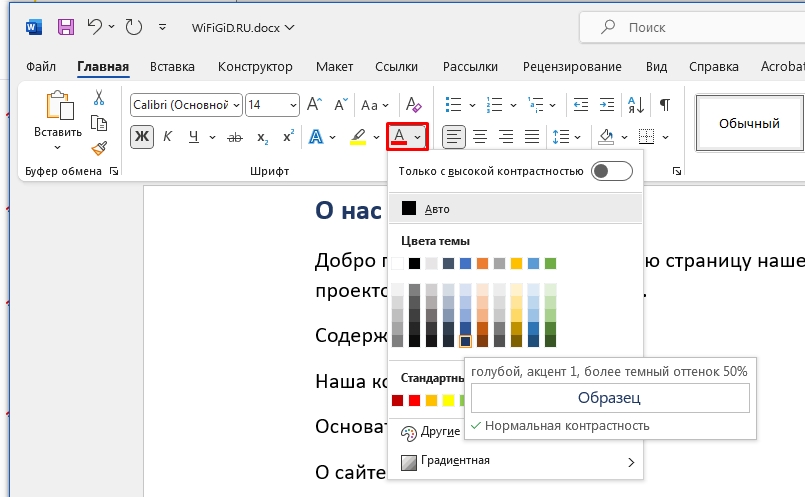
Дополнительно вы можете изменить и цвет, чтобы еще сильнее выделить заголовки и подзаголовки.
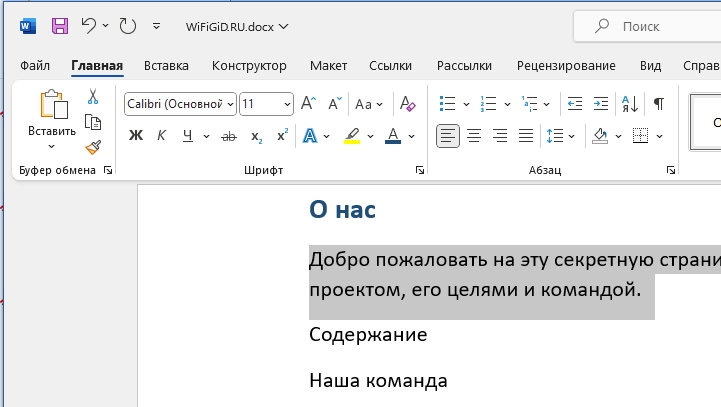
Первый заголовок готов. Теперь наша задача выполнить тоже самое с текстом, если вас не устраивает размер шрифта и его стиль.
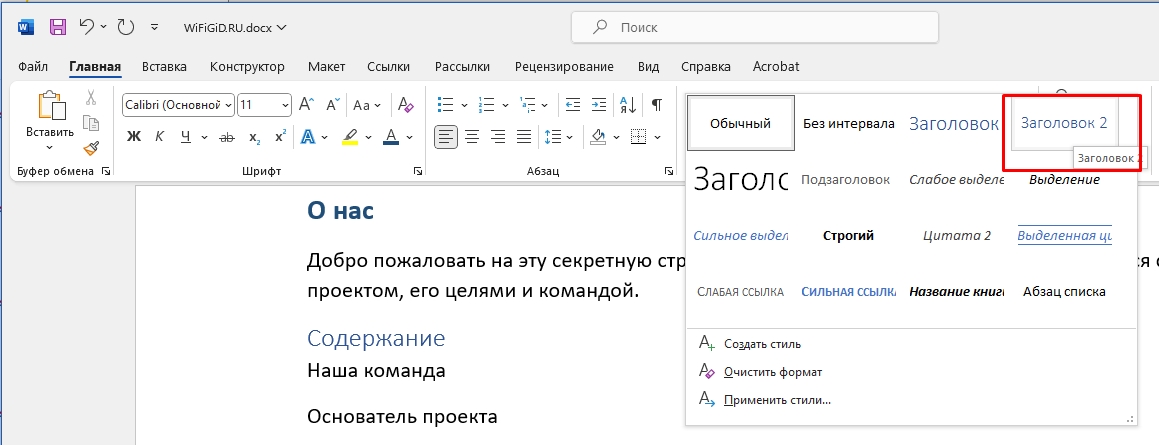
Делать так все вручную не целесообразно и долго. Поэтому в Word есть такое понятие как «Стили» – они упрощают форматирование текста в разы. Давайте попробуем выделить второй подзаголовок, и в разделе «Стили» нажмите по стрелке, как на картинке ниже.
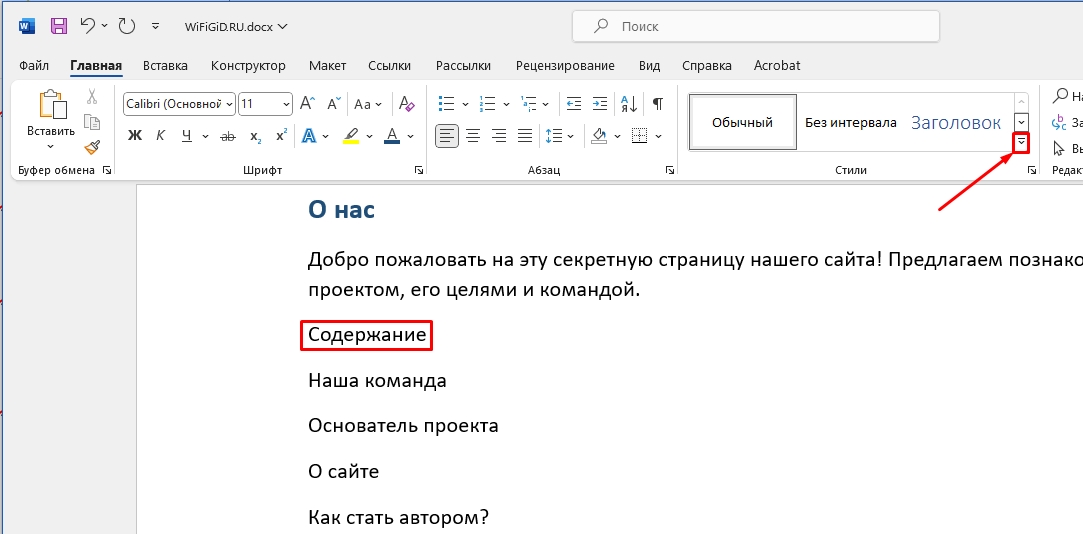
Выбрав заголовок из стилей, она сразу же применяет определенные стили. Обратите внимание, что Word сразу же работает с заголовками разного порядка:
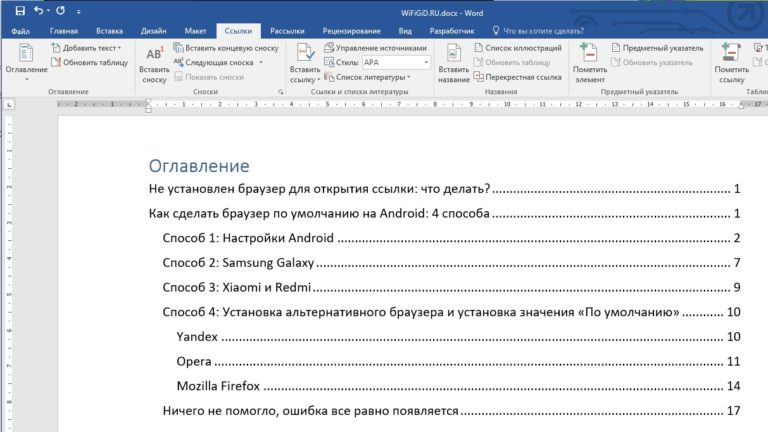
Для чего это нужно? – Это необходимо для простоты работы с текстом. Особенно это помогает, при работе с большими документами. Например, так проще всего создавать отдельный лист с «Содержанием» или «Оглавлением» в начале документа. То есть ты жмешь одну кнопку, а программа уже создает вот такое вот красивое оглавление.
Дополнительно это можно использовать для быстрой навигации. Давайте я покажу, как это можно сделать. На минутку перейдите на вкладку «Вид» и в разделе «Отображение» включите галочку «Область навигации». Появится дополнительно окошко навигации. На вкладке «Заголовки» вы можете быстро кликнуть по нужному заголовку, чтобы к нему перейти.
ПРИМЕЧАНИЕ! Вы увидите заголовок только в том случае, если используете стили.
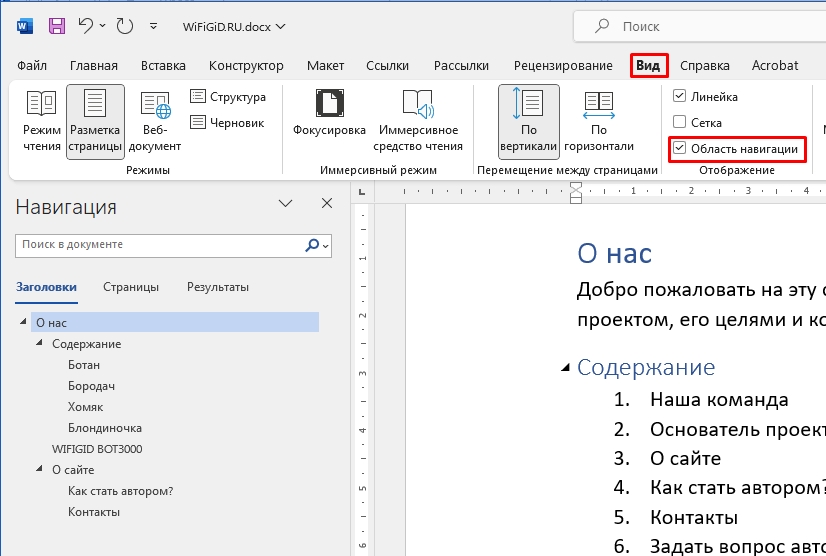
Дополнительно обратите внимание, что каждый заголовок имеет свой уровень (1, 2, 3 и т.д.), и они все превращаются в некое дерево. Это очень удобно при работе с документами и большими текстовыми Ворд файлами.
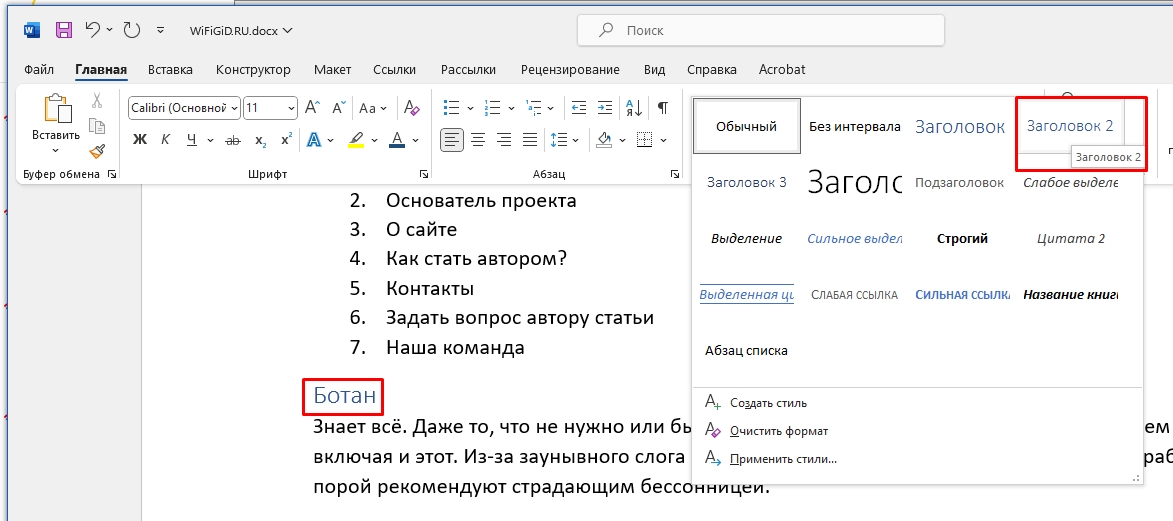
Именно поэтому я настоятельно рекомендую всегда использовать стили. Проблема в том, что вам могут не подойти встроенные стили, но вы можете создать свои. Более подробно об этом читаем в уроке ниже. А уже потом переходим к дальнейшим действиям.
Списки
Выравнивание по горизонтали
Основной текст, а также заголовки и почти все элементы – вы можете выровнять относительно листа по горизонтали. Для этого используются выделенные на скриншоте кнопки. Попробуйте выделить какой-то текст или заголовок и нажать на каждую. У нас есть три варианта:
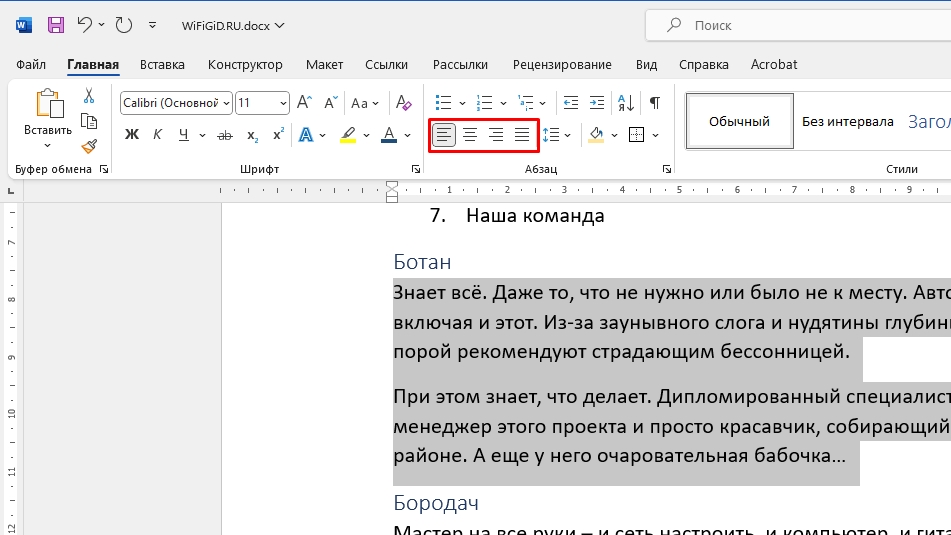
- Слева
- По центру
- Справа
- Выровнять текст по ширине – будьте аккуратны с этим выравниванием. Так как в таком случае текст будет стараться всегда занять полный объем, а значит пробелы между буквами будут разные. Попробуйте его на большом текстовом блоке, а потом внимательно посмотрите на расстояние между словами.
Выделение текста цветом
Выделение цветом делается двумя способами. Первый – это обычное выделение. Попробуйте это самостоятельно, ориентируясь на скриншот ниже.
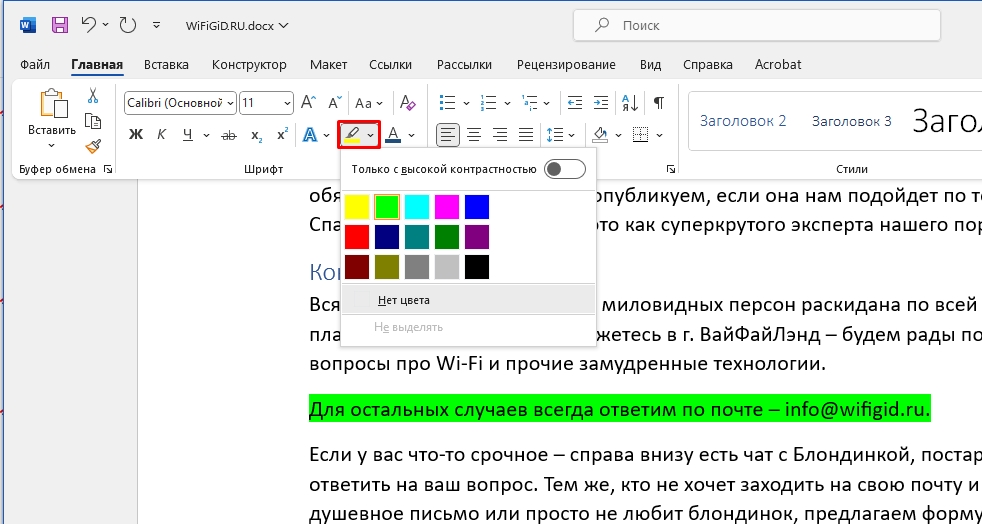
Минус этого варианта в том, что выделение происходит только текста. Если вам нужно выделить абзац, то используется инструмент «Заливка».
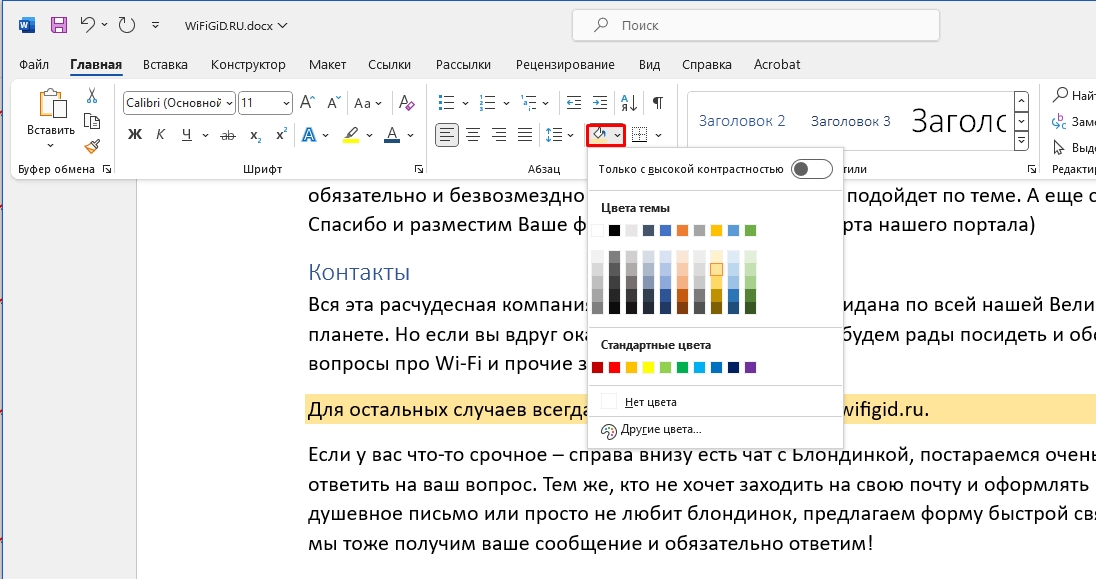
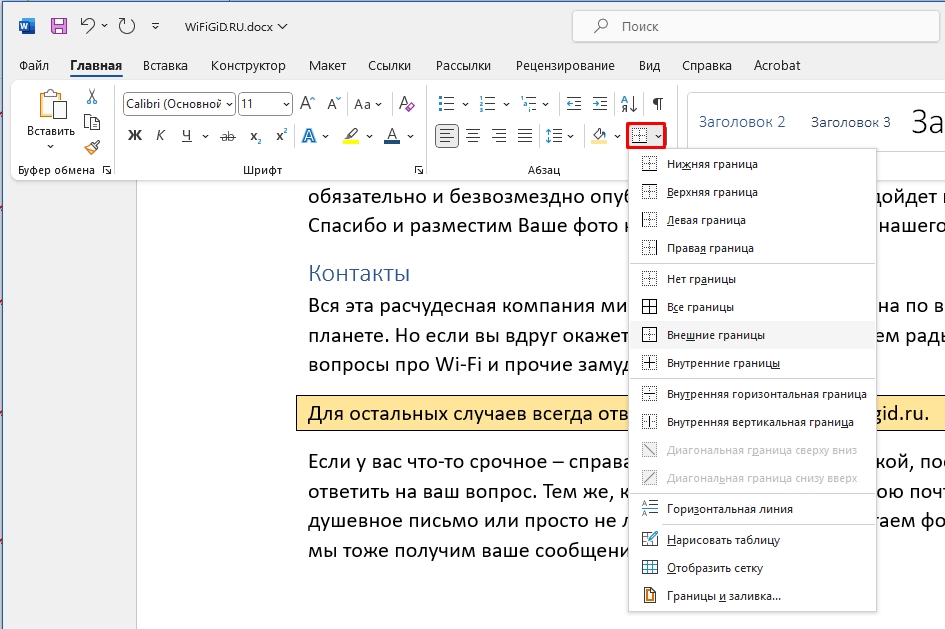
Вы также можете добавить границы с помощью специального инструмента. Этот же инструмент можно увидеть в таблицах.
Красная строка и табуляция
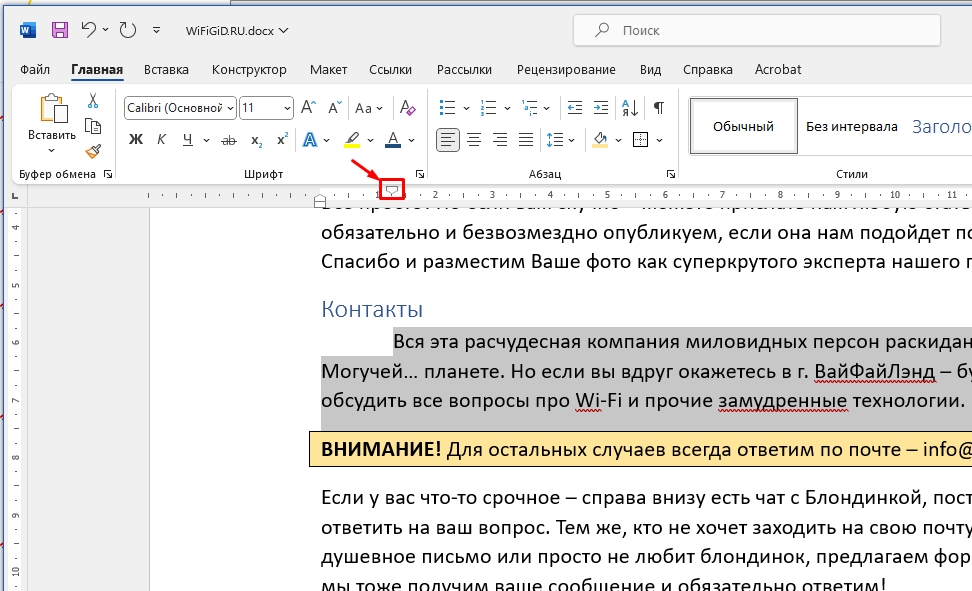
Красное строка добавляется у абзаца с помощью инструмента «Линейка». Если у вас её нет, вы можете включить её на вкладке «Вид». Верхний бегунок добавляет красную строку. Нижний работает с шириной самого текста.
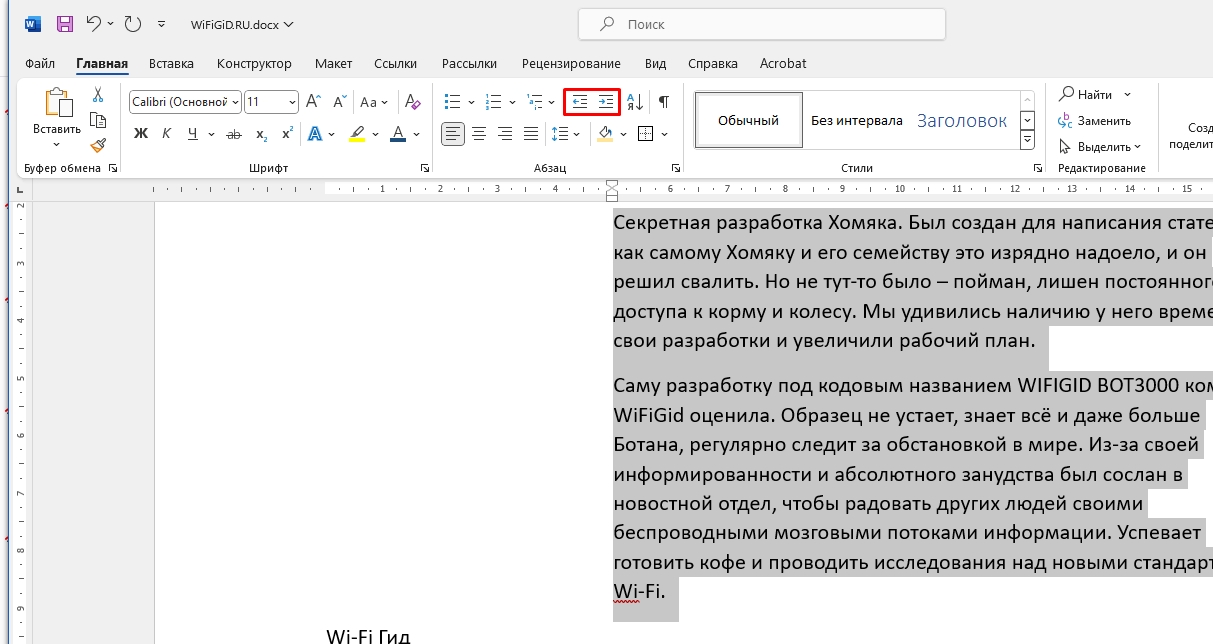
Быстро сместить текст вправо или влево можно с помощью кнопок, как на картинке ниже. Обратите внимание, как меняется положение бегунков на линейке.
Дополнительно я советую почитать про табуляцию. Это достаточно непонятная, но важная тема для новичков. Она позволит вам куда проще работать с документами и текстом.
Интервал между строк и букв
Межстрочный интервал одна из больных тем всех, кто когда-то писал курсовые или дипломы. Ведь подстраивая текст под стандарты учебного заведения, постоянно приходится переделывать именно интервал – то его слишком много, то мало. После выделения текста, найдите кнопку «Интервала» и измените его значение.
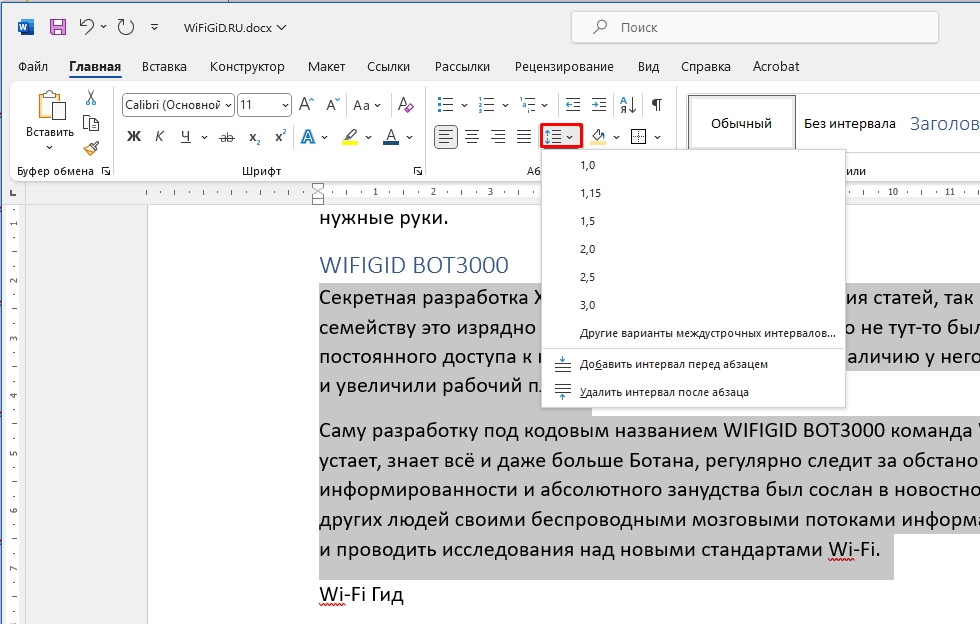
Межбуквенные интервал обычно не меняют, но вы можете дополнительно почитать урок на данную тему по ссылке ниже.
Дополнительные элементы
Мы рассмотрели основные вещи работы в Ворде с форматированием текста. Дополнительно я оставлю ссылки на уроки, которые позволят сделать ваш документ более понятным. Обязательно ознакомитесь с каждым из представленных ниже уроков.
- Как сделать титульный лист.
- Нумерация страниц.
- Как добавить в текст таблицу.
- Как вставить картинку.
- Вставка ссылок.
На этом наш большой урок подошел к концу. Если я что-то забыл упомянуть – обязательно напишите об этом в комментариях, и я дополню эту статью. До новых встреч на портале WiFiGiD.RU.



