
Для многих пользователей возникает проблема с тем, как вставить формулы в Word, поскольку эта функция в текстовом редакторе от Microsoft не всегда очевидна.
Дополнительно усложняет ситуацию тот факт, что одна из самых востребованных программ для работы с текстами обновляется полностью каждые несколько лет.
В результате этого интерфейс претерпевает изменения, и элементы управления перемещаются на новые места.
Поэтому если вы идеально знали Word 2003, то при работе с более новыми версиями у вас могут возникнуть вопросы о том, как сделать то или иное действие, которое раньше производилось вами автоматически.
Данное утверждение в полном объеме применимо и к вставке формул.
Работа с формулами в Word 2003
Данная версия текстового редактора была последней, которая автоматически генерировала документы в привычном формате DOC (поддерживается с 1997 года), и первой, которую подвергли коммерческому ребрендингу компании MS.
Как показало будущее, смена дизайна пакета Office 2007 стало очень эффективным решением, о чём свидетельствует тот факт, что многие организации и частные пользователи до сих пор пользуются пакетом офисных программ именно этой версии.
Одной из особенностей Word 2003 является необходимость использования отдельной программы Microsoft Equations 0.3 для обработки математических формул, при этом окно этой программы открывается каждый раз при добавлении нового математического выражения.
- Для вставки формулы необходимо найти в верхней панели пункт «Вставка» и в выпадающем меню выбрать «Объект».
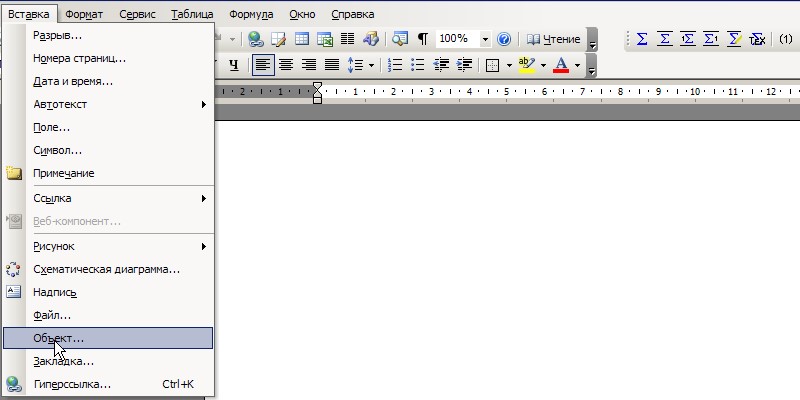
Меню контекста для функции «Добавить»
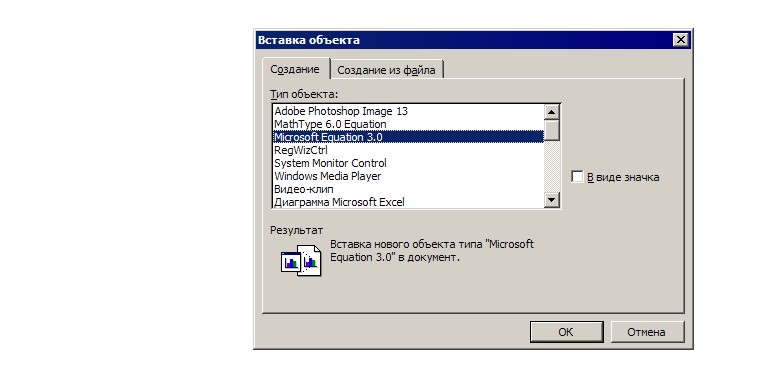
- После этого появиться окно выбора объекта вставки. Необходимо кликнуть по пункту Microsoft Equations 3.0
- После этого автоматически запустится редактор формул и перед пользователем откроется главное окно данной подпрограммы, в котором можно написать любую возможную формульную конструкцию.
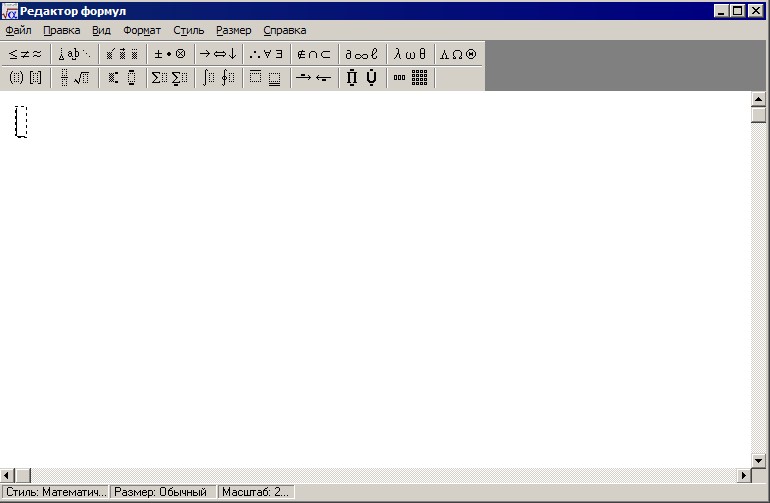
Область работы Microsoft Equations 3.0
- Программа обладает лаконичным интерфейсом, выполненным в соответствии с дизайнерским стилем всех продуктов Microsoft того периода. В верхней части находится панель управления, на которой располагаются стандартные функции. Ниже располагаются категории различных математических символов, после выбора одной из которых раскроется список доступных элементов. Для того чтобы выбрать нужный символ, достаточно кликнуть по нему левой кнопкой мыши. Все обозначения интуитивно понятные, многие из них имеют значок пунктирного прямоугольника, указывающий на то, что на этом месте должно быть какое-либо математическое выражение.
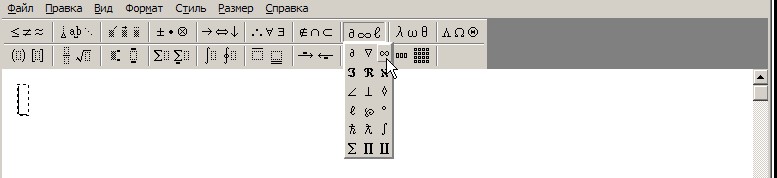
Выбор знака бесконечности
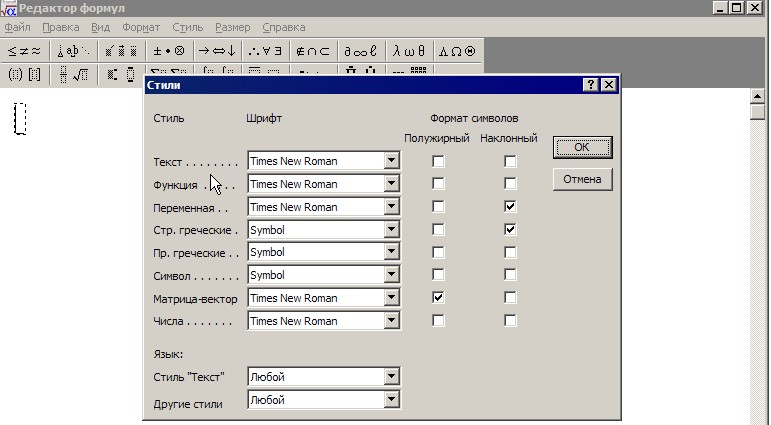
Окно настройки пользовательских стилей
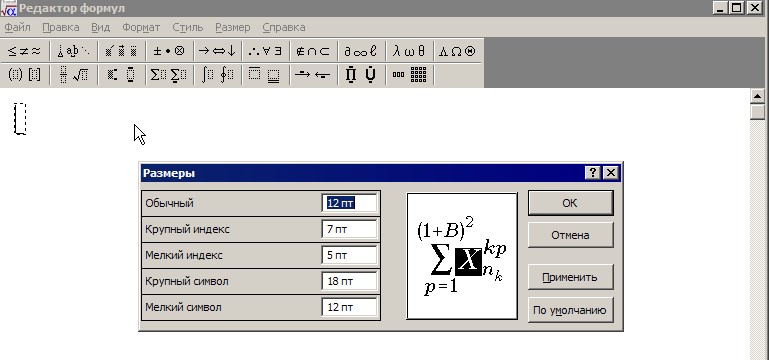
Окно пользовательских размеров
Совет! В редакторе формул нельзя поставить пробел – размеры между элементами регулируются автоматически. Если вам необходимо вставить интервал той или иной длины, выберите соответствующий элемент из предложенных символов.
Работа с формулами в Word 2007 и 2010
Word 2010 и Word 2007 очень похожи между собой, что также касается и редактора формул.
Поэтому если вы пользуетесь офисным пакетом приложений от Microsoft, выпущенным в 2010 году, то для вставки математических выражений можете воспользоваться инструкцией, описанной выше.
В этой версии текстового редактора есть собственный конструктор формул, имеющий свою панель задач. Поэтому работа с ним значительно отличается от Word 2003.
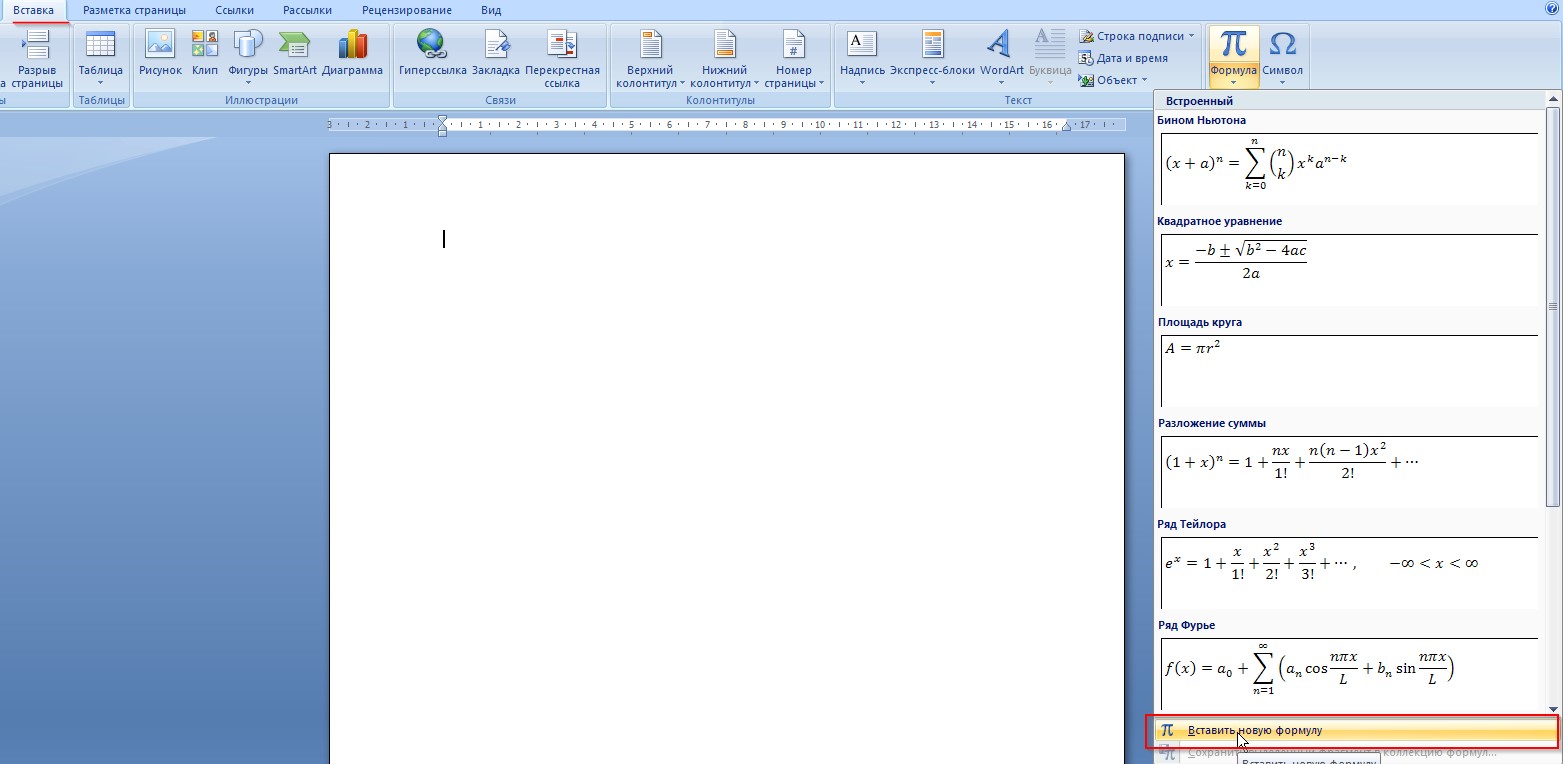
Процедура вставки формулы

Панель инструментов конструктора формул
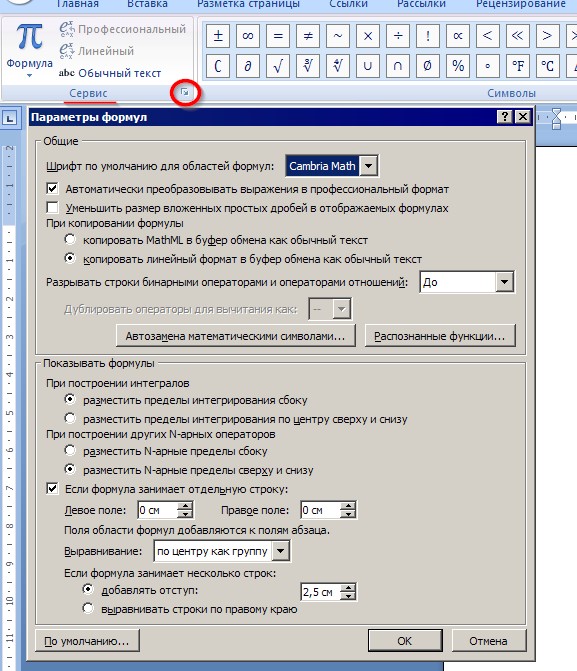
Диалоговое окно настройки формулы
- Следующая категория является самой важной, так как даёт доступ ко всем возможным символам. По умолчанию в таблице отображаются основные математические символы, такие как знаки операций, символ бесконечности, равенства и т. д. Чтобы вставить, к примеру, греческую букву, необходимо сменить группу символов, для чего кликните ЛКМ по стрелке ниже ползунка прокрутки, а затем по треугольнику после названия группы символов и выберете необходимую подборку.

Стрелка ниже ползунка прокрутки, дающая общий обзор всей группы символов
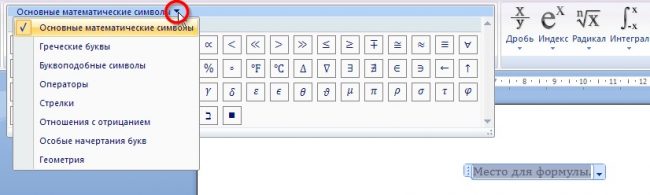
Смена отображаемой группы символов
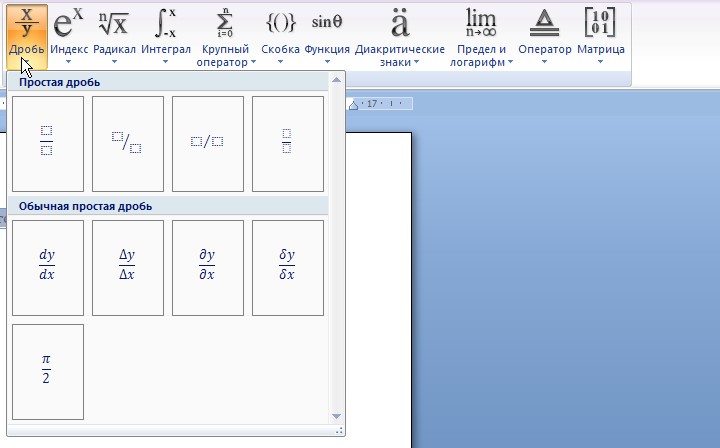
Вставка регулярных формульных структур
Сторонние редакторы формул для Word
Некоторые пользователи скептически относятся к различным нововведениям, и считают, что старые версии Word работали лучше, в то время как современные перегружены ненужным функционалом.
Одним из самых функциональных решений в этой области является редактор LaTex (который можно бесплатно скачать на официальном сайте latex-project.org).
Его разработчики создали собственный язык программирования, позволяющий придать документу именно такой вид, который необходим пользователю.
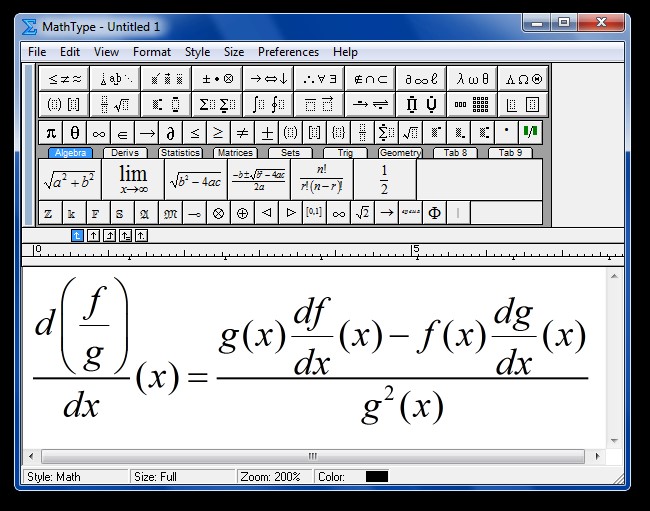
Работа в MathType
Однако, оптимальным решением для домашнего применения пользователями, которые не хотят разбираться в специфике сложных программ, является MathType.
Он представляет собой небольшую стороннюю программу, которая запускается вместе с редактором Word.
В то же время, процесс формирования уравнений в MathType напоминает использование Microsoft Equations 3.0, что позволяет назвать данное приложение обновлённой версией устаревшего конструктора Word, который больше не поддерживается.
Cсылка для скачивания MathType: www.dessci.com
Как вставить формулу в текстовый документ MS Word 2013
Создание и вставка формулы в Word — Пошаговое руководство
Ярослав Драгун
Ярослав. Люблю технологии и все, что с ними связано. А также рок-н-ролл) Мой телеграмм: Ярослав Драгун



