
Текстовый редактор — это прикладная программа, позволяющая создавать текстовые документы, просматривать, изменять, распечатывать, а также редактировать их.
А также текстовый редактор позволяет:
осуществлять просмотр содержимого документов на экране
изменять формат документа
Современный текстовый редактор представляет собой программный продукт, обеспечивающий пользователя ПК средствами создания, обработки и хранения документов равной степени сложности.
В последнее время текстовые редакторы вытесняются текстовыми процессорами, которые позволяют не только набирать "чистый", неформатированный текст, но и оформлять его: произвольно размещать на странице, выделять шрифтами и так далее.
MS WORD — это эффективный и полнофункциональный текстовый редактор, который предоставляет все средства, необходимые для создания и редактирования документов различных типов.
Работа с фрагментами текста
1 Выделение фрагментов текста
С помощью мыши: подведите курсор к началу или концу фрагмента, который вы хотите выделить. Нажмите левую кнопку, и, не отпуская ее, движением мыши расширяйте выделенную область в нужную сторону. Как только вы отпустите кнопку — размер выделенного фрагмента будет зафиксирован.
С помощью клавиатуры: установив курсор в нужное место, нажмите клавишу Shift и, удерживая ее, нажмите любые клавиши, передвигающие курсор. Выделение будет распространяться по тексту до того места, куда переместится курсор.
2 Действия с фрагментом
Нажмите клавишу Del, и выделенный фрагмент исчезнет.
Перенести на новое место.
Укажите на выделенный фрагмент курсором мыши и нажмите левую кнопку. Не отпуская ее, ведите стрелку к нужному месту вставки и там отпустите кнопку мыши — вслед за курсором весь фрагмент переместится на новое место.
Нажмите Shift+ Del, или Ctrl+X, или кнопку с изображением ножниц или дайте команду "Главная / Вырезать". Фрагмент исчезнет из текста, но при этом переместится в буфер, откуда его затем несложно будет извлечь.
Нажмите Ctrl+Ins, или Ctrl+С, или кнопку копирования на панели инструментов, или дайте команду "Главная / Копировать". Фрагмент останется на месте, а в буфер будет помещена его копия.
Содержимое кармана можно вставить в текст с помощью кнопки вставки, клавиш Ctrl+Ins, или Ctrl+V, или команды "Правка / Вставить". Делать это можно многократно, так как находящийся в кармане текст сохраняется так до тех пор, пока его место не займет другой фрагмент.
Билет № 39 Текстовый редактор MS Word, назначение, способы запуска. Использование списка в текстовых документах
Текстовый редактор — это прикладная программа, позволяющая создавать текстовые документы, просматривать, изменять, распечатывать, а также редактировать их.
А также текстовый редактор позволяет:
осуществлять просмотр содержимого документов на экране
изменять формат документа
Современный текстовый редактор представляет собой программный продукт, обеспечивающий пользователя ПК средствами создания, обработки и хранения документов равной степени сложности.
В последнее время текстовые редакторы вытесняются текстовыми процессорами, которые позволяют не только набирать "чистый", неформатированный текст, но и оформлять его: произвольно размещать на странице, выделять шрифтами и так далее.
MS WORD — это эффективный и полнофункциональный текстовый редактор, который предоставляет все средства, необходимые для создания и редактирования документов различных типов.
способов запуска MS Word
Самым простым способом является использование кнопки меню Пуск (Главное меню) панели задач Windows. После вывода на экран вложенного меню (подменю) Программы нужно щелкнуть левой кнопкой "мышки" на строке Microsoft Word. После запуска MS Word создаст новый (пустой) документ, который можно наполнять текстом.
Самым быстрым способом запуска текстового редактора MS Word является двойной щелчок "мышки" по его пиктограмме на рабочем столе Windows. Чтобы разместить пиктограмму MS Word на рабочем столе (предварительно нужно убедиться, что ее там нет) с помощью команд контекстного меню Копировать, Вставить и Упорядочить необходимо выполнить следующие операции.
Дважды щелкнуть "мышкой" по значку Мой компьютер на рабочем столе.
Открыть нужный диск и переходя из папки Program Files в папку Microsoft Office и далее необходимо найти пиктограмму Microsoft Word (обычно в папке Microsoft Office).
Щелкнуть правой "мышкой" на пиктограмме Microsoft Word, вызвать контекстное меню, в котором выбрать команду Копировать.
Щелкнуть правой "мышкой" а рабочем столе Windows, вызвать контекстное меню и выбрать команду Вставить. Пиктограмма Microsoft Word будет скопирована на рабочий стол.
Чтобы упорядочить пиктограммы вызова приложений необходимо щелкнуть правой "мышкой" на рабочем столе Windows, вызвать контекстное меню и выбрать команду Упорядочить, открыть подменю и выбрать строку автоматически.
Правила оформления различных документов иногда требуют наличия в документах списков. Принято выделять три типа списков:
Маркированные списки (или списки-бюллетени) используются при перечислении или выделении отдельных фрагментов текста. В качестве примера можно использоваться данный фрагмент текста, оформленный с помощью средств маркированного списка.
Нумерованные списки полезны в тех случаях, когда нужно определить порядок изложения.
Многоуровневые (или иерархические) списки, т.е. имеющие несколько уровней. В таких списках допустимы как нумерованные элементы, так и символы маркера.
Создание маркированных и нумерованных списков
Маркированный (нумерованный) список можно создать с помощью окна диалога Список и панели Форматирование. Для создания маркированного списка с помощью окна диалога Список необходимо выполнить следующие действия:
1. Выделить несколько абзацев текста, предназначенных для создания списка.
2. Выбрать команду Формат — Список. Откроется окно диалога Список.
3. Перейти на вкладку Маркированный (Нумерованный) (рис. 4.24).
4. Выбрать список из представленных образцов. Нажать ОК.
Для продолжения списка необходимо поместить курсор в конце последнего абзаца списка и нажать клавишу Enter.
Для создания списков на панели инструментов Форматирование предназначены две кнопки:
Маркированный список — Создает маркированный список
Нумерованный список — Создает нумерованный список
Нумерованные списки создаются на вкладке Нумерованные. Если предложенные форматы нумерованного списка не подходят для оформления конкретного документа, можно создать собственный формат списка, нажав кнопку Изменить в диалоговом окне Список на вкладке Нумерованный. При этом откроется окно диалога Изменение нумерованного списка
Во многих видах документов встречаются более сложные типы списков. Это так называемые многоуровневые списки. В них также используется либо маркировка, либо нумерация, а иногда и сочетание того и другого. Но главное их отличие от предыдущих типов списков — наличие нескольких уровней. В зависимости от уровня для каждого абзаца устанавливается символ или номер.
Многоуровневые списки отличаются от обычных наличием отступов. Определенный отступ принимается за уровень такого списка.
Создание многоуровневого списка возможно только с помощью окна диалога Список. Причем уровни задает сам исполнитель, устанавливая определенные отступы. Word анализирует отступы и, в зависимости от их величины, нумерует, создавая уровни.
Можно создавать измененные форматы нумерации для различных уровней многоуровневого списка, однако в одном документе допустим только один формат многоуровневого списка.
Для создания многоуровневого списка необходимо выполнить следующие действия:
1. Определить фрагмент документа, который предполагается оформить в виде списка.
2. Создать отступы каждого абзаца, воспользовавшись кнопкой Увеличить отступ на панели инструментов Форматирование (при создании отступов нельзя использовать табуляцию).
3. Выделить выбранный фрагмент текста.
4. Выбрать команду Формат — Список. В окне диалога Список перейти на вкладку Многоуровневый (рис. 4.27).
5. Выбрать нужный тип многоуровневого списка из предложенных вариантов. Нажать ОК.
Конспект урока по информатике в текстовом редакторе Word «Фрагмент текста. Операции над фрагментами текста»
Цель: расширить представления и сформировать навыки учащихся по вводу и редактированию текста, дать представление о фрагменте текстового документа и операций над ним.
Образовательная: ознакомление учащихся с операциями удаления, копирования, вставка и перенос фрагментов текста, обучение способам выделения фрагментов текста.
Темочки:
- Информатика. Уроки информатики
- Конспекты занятий. Все конспекты
- Школа. Материалы для школьных педагогов
- Темочки
- Конкурс для воспитателей и педагогов «Лучший конспект занятия (НОД)» март 2024
Воспитательная: воспитание у учащихся аккуратности, дисциплинированность при пошаговом выполнении заданий; воспитание бережного отношения к компьютерной технике.
Развивающая: тренировка памяти и внимания учащихся при выполнении заданий на узнавание, распознавание, различение и воспроизведение; развитие у учащихся способности к самостоятельному осмыслению содержания выполняемых тестов, заданий; формирование оценочного суждения учащихся о собственном уровне усвоения учебного материала и определение границ знания.
Оборудование: компьютеры, плакат, раздаточный материал (карточки).
Требования к знаниям и умениям: учащиеся должны знать назначение и возможности текстового редактора; уметь использовать текстовый редактор для создания и редактирования текста, открытия и сохранения текстовых файлов; использовать средства форматирования текста.
Формы организации познавательной деятельности учащихся: индивидуальная, групповая, фронтальная.
Ход занятия:
Психологический настройУчащиеся поочередно касаются одноименных пальцев рук своего соседа, начиная с больших пальцев и говорят:
• желаю (соприкасаются большими пальцами);
• успеха (указательными);
• большого (средними);
• во всём (безымянными);
• и везде (мизинцами);
• (прикосновение всей ладонью)
Сегодня у нас занятие по теме «Фрагмент текста. Операции над фрагментами текста». Как вы думаете, чем мы сегодня будем заниматься? (ответы детей)
Вы познакомитесь со способами выделения фрагмента текста и научитесь выполнять операции над фрагментом текста при помощи мыши и клавиатуры. Ваша задача — показать свои знания и умения в процессе выполнения различных заданий.
Актуализация знаний. (Фронтальный опрос)
Чтобы иметь представление о ваших знаниях, вспомним:
1. Как вставить пропущенный символ в текст? (Поставить курсор справа от вставляемого символа и нажать клавишу со вставляемым символом)
2. Как удалить лишний символ в тексте? (Поставить курсор слева от удаляемого символа и нажать клавишу Del или поставить курсор справа от удаляемого символа и нажать клавишу BS)
3. Как разрезать абзац на два? (Поставить курсор на место требуемого разрыва и нажать клавишу Enter)
4. Как соединить два абзаца в один? (Поставить курсор в конец первого абзаца и нажать клавишу Del или поставить текстовый курсор к началу второго абзаца и нажать клавишу BS)
5. Как вставить пустую сроку в текст? (Поставить курсор в конце абзаца и нажать клавишу Enter)
Письменный опрос. (карточки с тестом)
Вопросы теста «Редактирование текста»
1. Редактирование – это…
а) изменение размера шрифта
б) исправление ошибок в тексте
в) изменение текста
г) добавление в текст новых символов
2. Для удаления символа, стоящего справа от курсора нужно нажать клавишу
а) BackSpace б) Delete в) Ctrl г) Shift
3. Для копирования фрагмента текста нужно выделить текст и …
а) скопировать его в буфер обмена — переместить курсор к месту вставки — вставить фрагмент из буфера обмена;
б) скопировать его в буфер обмена— переместить курсор к месту вставки—открыть фрагмент из буфера обмена;
в) скопировать его в буфер обмена—переместить курсор к месту вставки—вставить фрагмент из буфера обмена;
г) вырезать его в буфер обмена—переместить курсор к месту вставки—вставить фрагмент из буфера обмена.
4. Чтобы выделить фрагмент текста нужно…
а) установить курсор в начало выделения, растянуть выделение с нажатой левой клавишей мыши
б) установить курсор в начало выделения, растянуть выделение с нажатой правой клавишей мыши
в) установить курсор в начало выделения, удерживая Shift, выделять курсорными клавишами
г) установить курсор в начало выделения, удерживая Ctrl, выделять курсорными клавишами
5. Для переноса фрагмента текста нужно выделить текст и …
а) скопировать его в буфер обмена — переместить курсор к месту вставки — вставить фрагмент из буфера обмена;
б) скопировать его в буфер обмена— переместить курсор к месту вставки—открыть фрагмент из буфера обмена;
в) скопировать его в буфер обмена—переместить курсор к месту вставки—вставить фрагмент из буфера обмена;
г) вырезать его в буфер обмена—переместить курсор к месту вставки—вставить фрагмент из буфера обмена.
Ребята, перед тем, как начать работу за компьютерами необходимо вспомнить некоторые правила техники безопасности при работе с компьютером.
• Нельзя самостоятельно без разрешения преподавателя, включать и выключать компьютеры;
• Нельзя касаться тыльной стороны компьютера и проводов;
• Нельзя работать мокрыми руками и во влажной одежде;
• Нельзя нажимать клавиши ручкой или карандашом;
• В случае неисправности компьютера или при обнаружении запаха гари – предупредить преподавателя.
Теоретическая часть. Объяснение нового материала проходит с применением презентации по данной теме.
Большинство текстовых редакторов позволяют выделять в тексте части, которые называют фрагментами (блоками).
Фрагмент текста – это любая выделенная часть текста
Выделение фрагмента текста
Выделять фрагмент можно по-разному.
1. Выделение курсорными клавишами
Установить текстовый курсор в начало выделяемого фрагмента.
Нажать и удерживать нажатой клавишу Shift.
Курсорными клавишами двигаться по тексту. Нажатие клавиш выделяет целую строку.
Отпустить все клавиши.
2. Выделение с помощью мыши
Установить указатель мыши в начало выделяемого фрагмента.
Нажать и удерживать нажатой левую кнопку мыши.
Растянуть выделение по тексту, удерживая нажатой левую кнопку мыши. Горизонтальное движение мыши выделяет фрагмент в пределах одной строки, вертикальное — выделяет строки.
Отпустить левую кнопку мыши.
Операции над фрагментами текста : удаление, копирование, перенос и вставка фрагмента.
Удаление фрагмента. Для удаления фрагмента текста можно воспользоваться клавишей BS или Del, но при этом придется долго держать клавишу нажатой.
Проще сделать по-другому:
Выделить как фрагмент ту часть текста, которую нужно удалить.
Нажать клавишу BS или Del.
Копирование, перенос и вставка фрагмента эти операции связаны с использованием специальной области памяти компьютера — буфера обмена.
Буфер обмена – специальная память для копирования информации, подобна волшебному карману или конверту. Если положить в этот карман информацию, то потом можно много раз доставать её и вставлять туда, куда нам надо.
По команде Копировать текстовый редактор помещает копию выделенного фрагмента в буфер обмена, сам фрагмент остается на экране.
По команде Перенести (Вырезать) текстовый редактор помещает выделенный фрагмент в буфер обмена, с экрана фрагмент удаляется.
Команда Вставить вставляет скопированный или вырезанный фрагмент из буфера обмена в позицию курсора.
Давайте вспомним следующие комбинации клавиш:
Home – в начало строки
End – в конец строки
Ctrl + – на слово вправо
Ctrl + – на слово влево
Правильный вариант текста.
У меня зазвонил телефон
Итог. Все молодцы, выполнили задание.
Задание 2. Откройте файл Стихи. Используя операцию Перемещение фрагмента, поставьте строки стихотворений в правильном порядке в соответствии с номерами, стоящими в скобках. Сохраните измененный файл на рабочем столе под названием «Стихи правильные».
Последовательность выполнения задания:
Выделить строку с номером (1) Вырезать Переместить курсор в место вставки строки (начало первой строки) Вставить фрагмент из буфера обмена.
Тише, Танечка, не плачь, (3)
Уронила в речку мячик. (2)
Наша Таня громко плачет, (1)
Не утонет в речке мяч. (4)
Я козленка в сад зеленый (3)
Я сама его пасу. (2)
Я в траве его найду. (6)
Рано утром отнесу. (4)
Он заблудится в саду — (5)
У меня живет козленок, (1)
Люблю я пышное природы увяданье, (3)
В их сенях ветра шум и свежее дыханье. (5)
Унылая пора! Очей очарованье! (1)
В багрец и в золото одетые леса, (4)
Приятна мне твоя прощальная краса — (2)
Всё равно его не брошу – (3)
Оторвали мишке лапу. (2)
Потому что он хороший. (4)
Уронили мишку на пол, (1)
И верхом поеду в гости. (4)
Гребешком приглажу хвостик (3)
Я люблю свою лошадку, (1)
Причешу ей шёрстку гладко, (2)
Правильный вариант текста.
1. Наша Таня громко плачет,
Уронила в речку мячик.
Тише, Танечка, не плачь,
Не утонет в речке мяч.
2. У меня живет козленок,
Я. сама его пасу.
Я козленка в сад зеленый
Рано утром отнесу.
Он заблудится в саду —
Я в траве его найду.
3. Унылая пора! Очей очарованье!
Приятна мне твоя прощальная краса —
Люблю я пышное природы увяданье,
В багрец и в золото одетые леса,
В их сенях ветра шум и свежее дыханье.
4. Уронили мишку на пол,
Оторвали мишке лапу.
Всё равно его не брошу –
Потому что он хороший.
5. Я люблю свою лошадку,
Причешу ей шёрстку гладко,
Гребешком приглажу хвостик.
И верхом поеду в гости.
Задание 3. Наберите стихотворение. Повторяющиеся слова и фразы копируйте. Сохраните файл с именем «Песенка мамонтёнка» на рабочий стол.
По синему морю, к зелёной земле
Плыву я на белом своём корабле
На белом своём корабле,
На белом своём корабле.
Меня не пугают ни волны, ни ветер,
— Плыву я к единственной маме на свете.
Плыву я сквозь волны и ветер
К единственной маме на свете.
Плыву я сквозь волны и ветер
К единственной маме на свете.
Подведение итогов занятия. Закрепление полученных знаний.
Как вы думаете, зачем нам необходимы эти знания?
Где они вам могут пригодиться?
И на закрепление: распределите листья с правильными вариантами на дерево, а неправильные внизу дерева (как опавшие).
Оцените, пожалуйста, свою работу за компьютером.
Все ли вы успели сделать, насколько удачно выполнены задания.
Ответы допишите в карточках.
1. На занятии я работал активно / пассивно
2. Своей работой на занятии я доволен / не доволен
3. Занятие для меня показалось коротким / длинным
4. За занятие я не устал / устал
5. Мое настроение стало лучше / стало хуже
6. Материал занятия мне был понятен / не понятен
Публикации по теме:
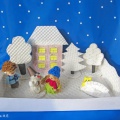
«Добрая снежная сказка». Элементы зимнего оформления группы. Театральный уголок с фрагментами сказки В рамках конкурса, кроме оформления группы по теме «Добрая зимняя сказка», необходимо представить и фрагмент этой сказки с помощью театрализации.
Фрагмент новогоднего утренника «Снежинки-балеринки» Видео Доброе время суток, уважаемые коллеги! Ещё один концертный номер хочу вам показать сегодня, это танец "Снежинки — балеринки". Показывают.
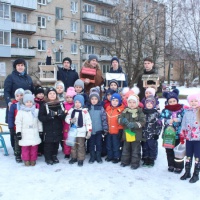
Фотоотчет об акции-операции «Каждой пичужке — по кормушке» В рамках экологической акции "Покормите птиц зимой", мы с ребятами принимаем участие в акции — операции "Каждой пичужке — по кормушке".
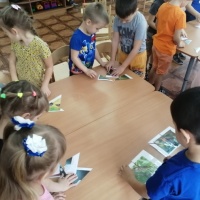
Фотоотчет о проведении ежегодного Всероссийского урока «Эколята — молодые защитники природы. Тема урока «Как помочь птицам» 30.11.2021 года, на базе МДОБУ д/ с №10 "Вишенка" Арсеньевского городского округа, Приморского края, воспитанники старшей группы №4.
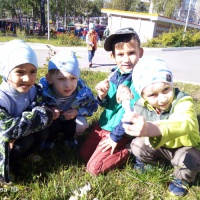
Фрагмент прогулки «Наблюдение за грибами» Вышли мы как-то с детьми в конце августа на очередную прогулку. Было запланировано наблюдение за клумбой с целью выявления произошедших.
Фрагмент занятия «Лучики для солнышка» Виды детской деятельности: аппликация, игровая, коммуникативная, познавательно-исследовательская Задачи: Закрепить у детей знания основных.
Конспект урока по математике в 4 классе «Действия с многозначными числами». Тип урока-закрепление Цели: 1. Закрепить вычислительные навыки по теме «Действия с многозначными числами»; совершенствовать умения решать задачи, уравнения; продолжить.
Мастер-класс «Изготавливаем изображение для значка из бумаги при помощи компьютерной программы Word» Самый легкий способ изготовить значок — сделать его из бумаги. Бумажные значки, медали и бейджи часто используют во время олимпиад, спортивных.
Конспект открытого урока по математике в 1 классе в формате урока-путешествия «Закрепление. Числа от 1 до 20» ОТКРЫТЫЙ УРОК ПО МАТЕМАТИКЕ В 1 КЛАССЕ ПО ТЕМЕ: «Закрепление. Числа от 1 до 20» МО учителей начальных классов Учитель начальных.
- Информатика. Уроки информатики
- Конспекты занятий. Все конспекты
- Школа. Материалы для школьных педагогов
- Темочки
- Конкурс для воспитателей и педагогов «Лучший конспект занятия (НОД)» март 2024
Понятие фрагмента текста (Блока), виды фрагментов и операций над ними
Фрагментом текста (блоком)-называется непрерывная часть текста.
Существует несколько видов фрагментов текста:
1) Строчный фрагмент состоит из последовательности целых строк.
2) Блочный фрагмент обычно объединяет части строк, образующие в совокупности
3) Линейный (потоковый) фрагмент может включать в себя последовательность
(необязательно) целых строк
Операции над фрагментами текста Word
1. Выделенный фрагмент можно удалить: для этого следует нажать клавишу [Delete] или задать команду Правка — Очистить. 2. Выделенный фрагмент можно переместить в новую позицию – задать команду Правка — Вырезать, либо нажать кнопку Вырезать стандартной панели.
Далее следует перевести курсор в позицию перемещения текста и задать команду Правка — Вставить или контекстного меню или нажать кнопку Вставить стандартной панели. Другой способ перемещения состоит в следующем: подвести указатель мыши к выделенной части так, чтобы он принял форму стрелки, и при нажатой левой кнопке протянуть указатель мыши в новую позицию.
3. Выделенный фрагмент можно скопировать – задать команду Правка — Копировать или контекстного меню, либо нажать кнопку Копировать стандартной панели. Далее следует перевести курсор в позицию копирования текста и задать команду Правка — Вставить или контекстного меню или нажать кнопку Вставить стандартной панели. Еще быстрее выделенный фрагмент копируется, если установить курсор мыши в выделенной области и при нажатой клавише [Ctrl] переместить указатель курсора в нужную позицию. 4. Выделенный фрагмент можно просто забить другим текстом (фрагмент исчезает при первом нажатии буквенной клавиши или пробела). 5. В выделенном фрагменте можно строчные буквы заменить на прописные и наоборот – нажав клавиши [Shift][F3].
Многооконный режим работы.
Многооконный режим работы – это режим когда в нескольких разных окнах отрыто несколько разных документов.
Текстовые процессоры могут одновременно работать с несколькими документами в различных окнах. Ввод и редактирование текста осуществляется в активном окне, в котором возможен доступ к командам меню. Команды в меню Окно позволяют упорядочивать окна документов, переходить из одного окна в другое и разделять рабочую область окна на две части.
Преимущества текстового процессора MicrosoftWord по сравнению с
Другими текстовыми редакторами.
Текстовой редактор – это программа обработки текста, которая используется для создания новых документов (писем, отчетов, бюллетеней) или изменения уже существующих 1 . Современные текстовые редакторы (в том числе и редактор Word) иногда называются текстовыми процессорами, поскольку содержат очень большое количество функций обработки текста.
В мощном текстовом процессоре Microsoft Word для Windows удобно готовить самые разнообразные документы. Вводимый текст отображается на экране именно в том виде, в каком он будет выведен на печать. Мощные средства редактирования текста приближают его по своим возможностям к настольным издательским системам, сохраняя при этом простоту использования.
Пользователю доступны разнообразные средства редактирования: изменение типа и стиля шрифта, выравнивание абзацев, установка межстрочных интервалов, выделение рамками, многоколонный текст, выделение абзацев, висячие отступы, авто нумерация и многое-многое другое. В текст можно вставлять таблицы, ячейки которых могут содержать как текст, так и числа. Встроенное средство построения диаграмм позволяет с легкостью выбирать любой из множества доступных типов графиков. Более того, в ячейки можно вставлять формулы, автоматически пересчитывающие результат при изменении параметров.
Текст может сопровождаться графикой, которую можно вставлять из уже существующих файлов в различных форматах или создавать, используя встроенный графический редактор. Если документ имеет большой размер, то для удобства работы с ним можно автоматически создавать оглавление или алфавитный указатель.
Большое внимание в Word для Windows уделено работе с письмами. Для любого письма можно автоматически создавать конверт, адрес для которого будет выбран из базы данных фактически любого формата. При необходимости отправить одно письмо по нескольким адресам, достаточно просто указать в базе данных соответствующие адреса, и они будут автоматически напечатаны на конвертах.
Новые версия Word для Windows позволяет писать без ошибок. В нем имеется встроенная программа коррекции ошибок. Поддерживается режим динамической проверки орфографии. Каждое написанное вами слово будет проверяться немедленно, и если оно содержит ошибку — вы сразу заметите это по специальной маркировке, которой отмечается слово, написанное неправильно. Для того чтобы произвести коррекцию неверно написанного слова, достаточно будет щелкнуть по нему правой кнопкой мыши, и Вам будет предложен список возможных замен.
В новой версии Microsoft Word можно воспользоваться новым механизмом проверки орфографии. Пользователи также по достоинству оценят возможность автоматического форматирования текста.
Microsoft Word позволяет вводить, редактировать, форматировать и оформлять текст и грамотно размещать его на странице. С помощью этой программы можно вставлять в документ графику, таблицы и диаграммы, а также автоматически исправлять орфографические и грамматические ошибки. Текстовый редактор Word обладает и многими другими возможностями, значительно облегчающими создание и редактирование документов. Наиболее часто используемые функции:
· при вводе текста вы упираетесь в конец строки, Word автоматически делает переход на следующую строку;
· если при вводе текста делается опечатка, функция автокоррекции автоматически ее исправляет. А функция автоматической проверки орфографии подчеркивает неправильно написанные слова красной волнистой линией, чтобы их было легче увидеть и исправить;
· если пользоваться дефисами для выделения пунктов списка, употреблять дроби, знак торговой марки или другие специальные символы, функция автоформатирования будет сама их корректировать;
· для представления текста в виде таблицы можно, конечно, пользоваться и табулятором, однако Microsoft Word предлагает гораздо более эффективные средства. А если таблица содержит цифровые данные, то их легко превратить в диаграмму;
· режим предварительного просмотра позволяет увидеть документ в том виде, в каком он выйдет из печати. Кроме того, он дает возможность отобразить сразу все страницы, что удобно для внесения изменений перед распечаткой.
Программа предлагает также ряд функций, экономящих время и усилия. Среди них:
· автотекст – для хранения и вставки часто употребляемых слов, фраз или графики;
· стили – для хранения и задания сразу целых наборов форматов;
· слияние – для создания серийных писем, распечатки конвертов и этикеток;
· макросы – для выполнения последовательности часто используемых команд;
· «мастера» – для создания профессионально оформленных документов.
Graph, Equation, WordArt – благодаря этой группе программ возможно вставлять в документ различные диаграммы (Graph), математические формулы (Equation – редактор формул) и текстовые эффекты (WordArt). Эти программы устанавливаются в подкаталог MSAPPS в каталоге WINDOWS, т.е. на тот диск, на котором установлена среда Windows. Это особенно важно в том случае, когда основная часть пакета Word устанавливается на другой диск. На обоих дисках должно быть достаточно свободного места.
Средства проверки (Proofing Tools) – эти программы предназначены для проверки орфографии, иборьбы опечаток и подбора синонимов.
Конверты, фильтры и ODBC (Converters, Filters and Data Access) – у документов, созданных в других текстовых редакторах, форматы файлов отличаются от того формата, который использует редактор Word. Чтобы Word мог работать с такими файлами, нужны специальные программы преобразования форматов, или конвертеры.
Справка и примеры (Online Help, Examples and Demos) – справочная система Word занимает около 5МБ пространства на жестком диске. Она содержит информацию о каждой команде и описывает шаги, которые необходимо выполнить для получения требуемого результата. В частности, она содержит информацию о WordBasic (встроенном языке программирования для создания новых функций обработки текстов), описания которого нет в печатной документации.
Мастера, шаблоны и письма (Wizards, Templates and Letters) – мастера и шаблоны позволяют экономить время при оформлении типовых документов. С помощью шаблонов Word возможно быстро создавать письма, факсы, надписи на конвертах и т.п.
Инструменты (Tools) – в эту группу входят программа установки, позволяющая изменить конфигурацию MS Word,программа Dialog Editor, программа MS Info, предназначенная для получения информации о текущей системной конфигурации Windows, и программа Редактор диалогов, которая используется для создания макрокоманд (макросов).
Графика (Clip Art) – в графической библиотеке находится более 50 рисунков, которые можно использовать для оформления документов.
Форматирование документа. Текстовый редактор Word для Windows – мощное средство для профессиональной подготовки документов с помощью эффективное использование всего многообразия его функций. Редактор Word позволяет создавать огромное количество специальных эффектов.
В Word различают форматирование отдельных символов и форматирование целых абзацев. Если форматирование символов сводится к выбору шрифта, размера символов и начертания, то форматирование абзацев заключается в установке отступов междусоседними абзацами, а также от краёв листа бумаги, создания красной строки и выбора выравнивания текста: по центру, по левому краю, по правому краю, по левому и правому краю вместе (по ширине) и т.д. Для этого в панели инструментов существуют соответствующие кнопки.
В Word реализованы два принципиально отличных способа форматирования текста — прямое (или непосредственное) форматирование и форматирование с использованием стилей. При прямом форматировании выделенному фрагменту поочередно назначаются необходимые параметры оформления. Преимущество стилевого форматирования заключается в том, сто выбранному объекту (обычно это абзац) назначается целый набор параметров форматирования (стиль форматирования), который формируется заранее и имеет уникальное имя. Стиль форматирования может содержать параметры шрифта, абзаца, табуляции, обрамления и заливки, кадра, нумерации и указание на используемый язык для расстановки переносов и проверки орфографии. Стили форматирования могут быть назначены выделенным абзацам или абзацу, внутри которого находится курсор.
Для придания тексту читабельного вида обычно используют не больше трех шрифтов и для текстовых выделений, подписей, заголовков изменяют начертание или кегль шрифта. Оформление документа должно соответствовать его содержанию. Текст воспринимается лучше, если на странице остается немного свободного места, поля по краям страницы, свободное пространство между колонками текста и перед заголовками. На удобочитаемость текста в большой степени влияет также правильный выбор гарнитуры, начертания и размера шрифта, расстояния между строками текста, отбивок, абзацных отступов и т.д.
Дата добавления: 2018-05-12 ; просмотров: 2017 ; Мы поможем в написании вашей работы!



