
Как только документ будет готов, Вы можете распечатать его, чтобы посмотреть или возможно поделиться бумажным вариантом с другими людьми. Используя панель «Печать» в Word, Вам не составит большого труда сделать это.
Панель «Печать»
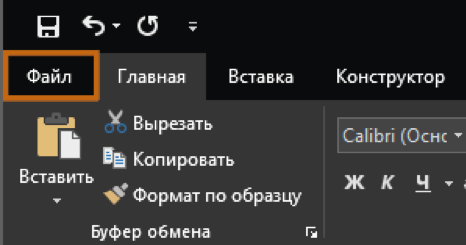
1. Нажмите вкладку «Файл», чтобы открыть меню:
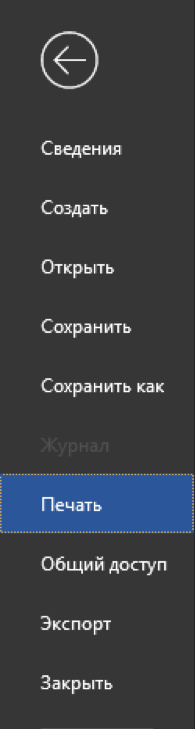
2. Выберите «Печать»:
3. Появится панель «Печать»:
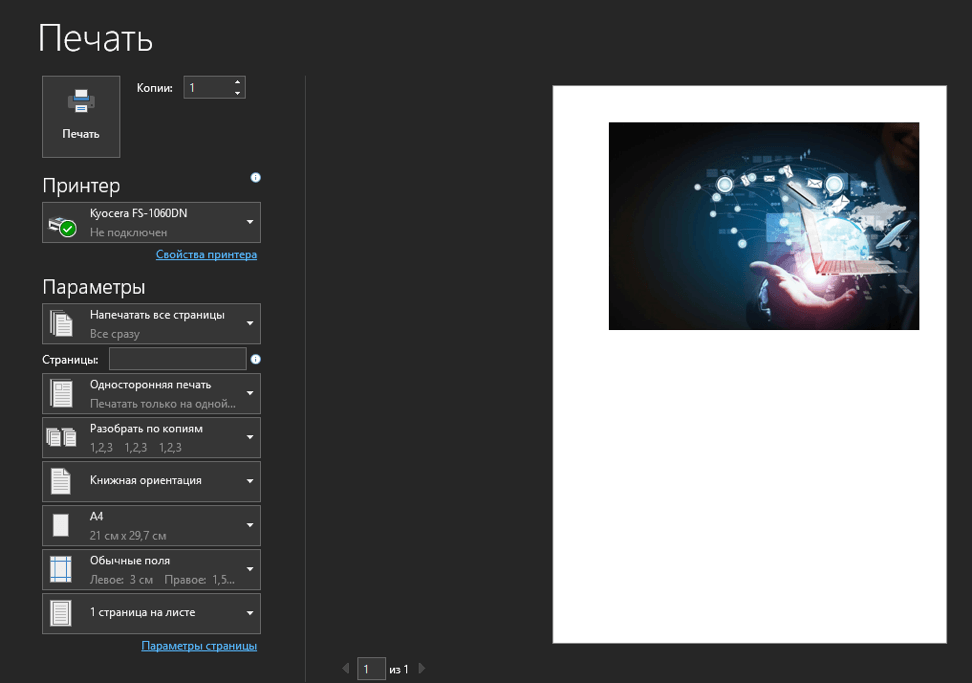
Рассмотрим подробно каждый из элементов панели «Печать»:
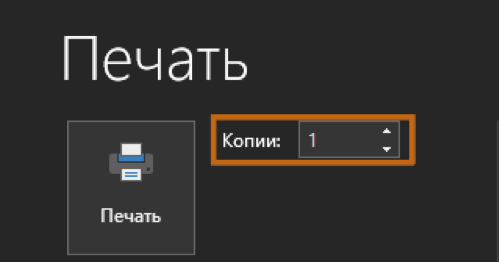
1. Копии
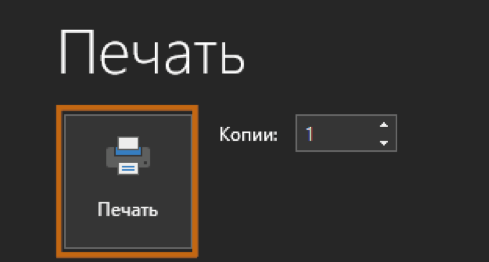
Здесь можно выбрать, сколько копий документа Вы хотите напечатать:
2. Печать
Когда Вы будете готовы напечатать документ, нажмите «Печать»:
3. Принтер
Если компьютер подключен к нескольким принтерам, здесь можно выбрать нужный принтер:

4. Диапазон печати / Сведения о документе
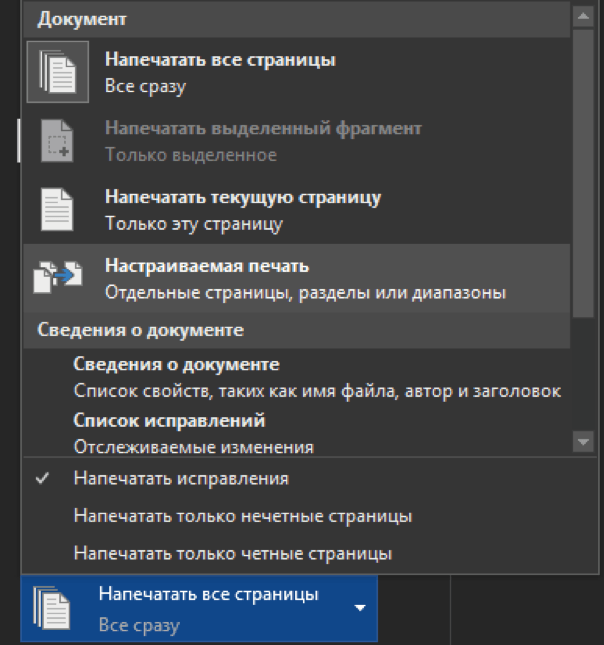
Здесь можно выбрать нужно ли печатать все страницы, только текущую страницу или использовать настраиваемую печать:
5. Односторонняя и двусторонняя печать
Здесь можно выбрать как печатать документ: на одной стороне или на двух:

6. Разобрать по копиям
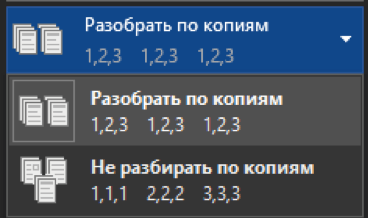
Данное меню позволяет разбирать или не разбирать по копиям печатаемые страницы:
7. Ориентация
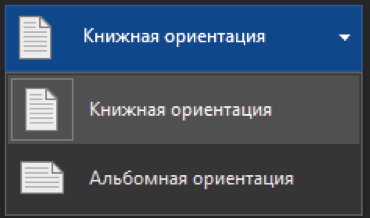
Здесь Вы выбираете «Книжную» или «Альбомную» ориентацию:
8. Размер бумаги
Если принтер поддерживает различные форматы бумаги, то здесь можно выбрать нужный формат:
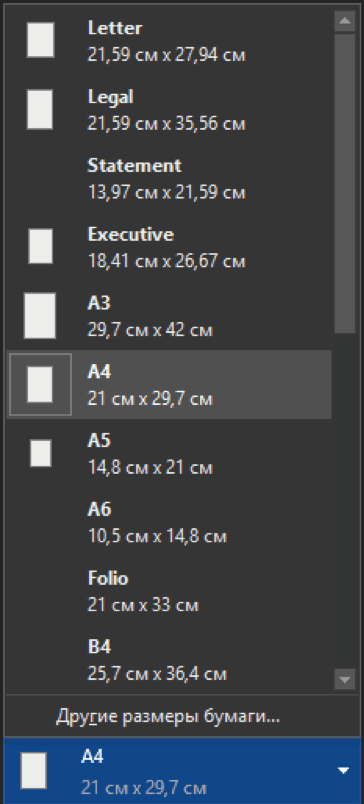
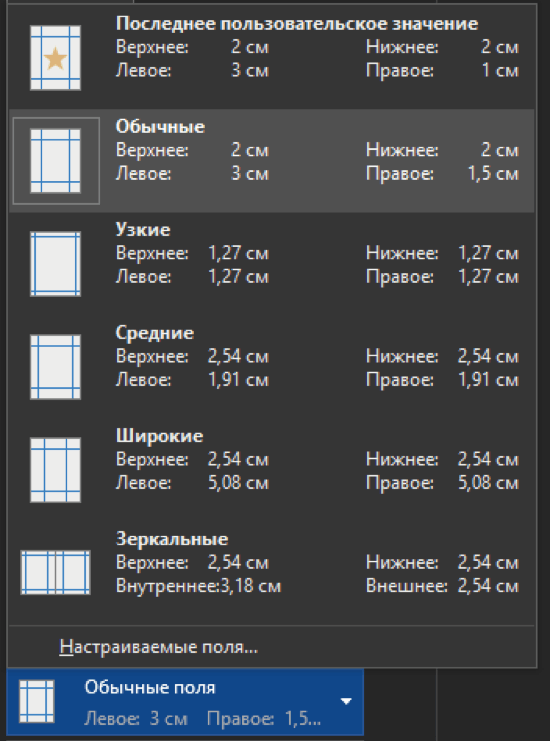
9. Поля
В данном разделе можно настроить размеры полей:
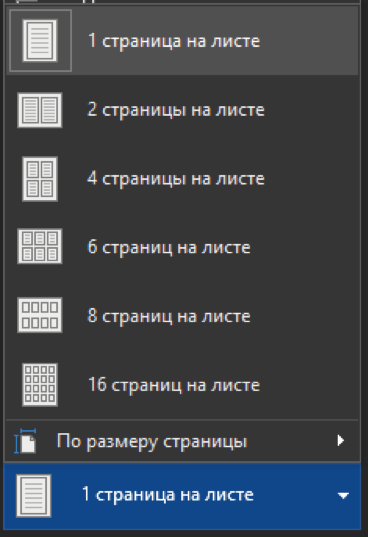
10. Страницы на листе
Word позволяет печатать более одной страницы на листе. Возможность уместить несколько страниц на одном листе может быть очень полезной, но чем больше страниц умещается, тем труднее прочитать текст:
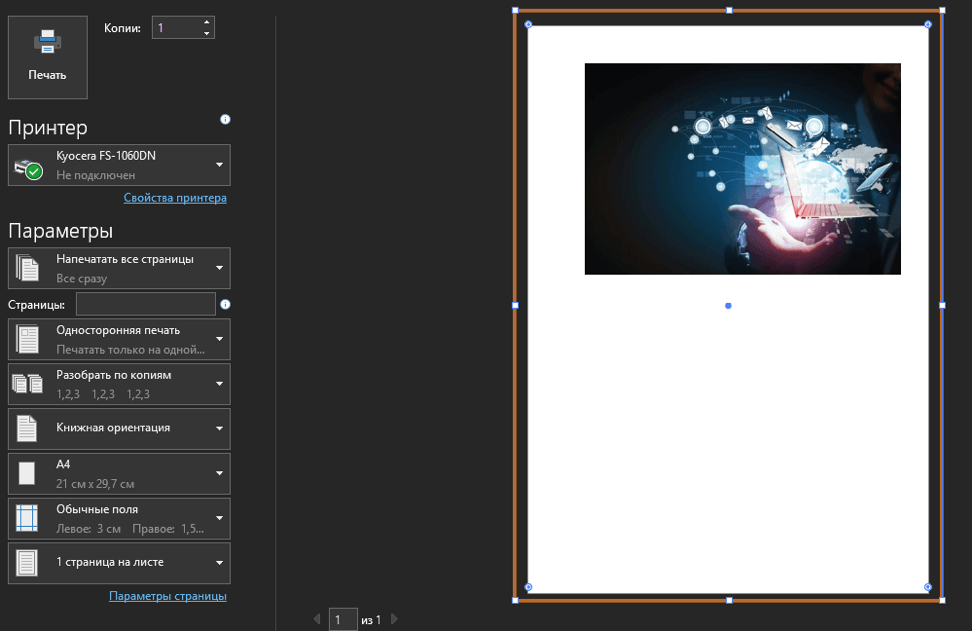
11. Область предварительного просмотра
Здесь можно рассмотреть, как будет выглядеть документ при печати:
12. Выбор страницы
Нажимайте на стрелки, чтобы увидеть другие страницы в «Области предварительного просмотра».
Последовательность вывода документа на печать
- Перейдите в пункт «Печать» и выберите нужный принтер.
- Введите число копий, которые необходимо напечатать.
- При необходимости выберите любые другие параметры.
- Нажмите «Печать».
Подготовка к печати и печать документа
Режим просмотра документов Word Разметка страницы обеспечивает отображение документа практически так, как он будет напечатан. Поэтому, как правило, никакой специальной подготовки документа к печати не требуется.
Однако при работе в других режимах отображения может понадобиться предварительный просмотр документа перед печатью.
Кроме того, может потребоваться печать не всего документа, а его отдельных фрагментов , печать документа в нескольких экземплярах и т.д. В этом случае необходимо настроить параметры печати.
Для печати и подготовки документа к печати перейдите во вкладку Файл и выберите команду Печать ( рис. 13.21).
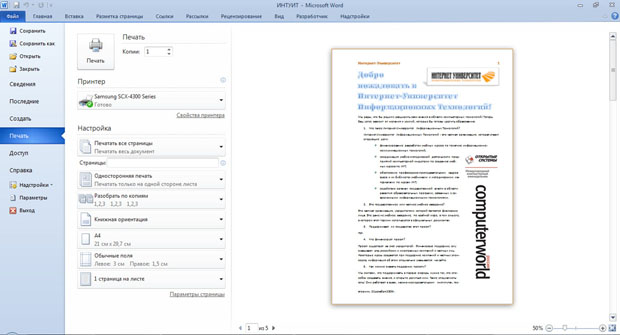
увеличить изображениеРис. 13.21. Вкладка Файл раздел Печать
В разделе Печать вкладки Файл также можно изменять параметры страницы. Для этого используются Ориентация, Размер бумаги и Поля, а также ссылка Параметры страницы, при щелчке по которой отображается диалоговое окно Параметры страницы.
Предварительный просмотр документа
В правой части раздела Печать вкладки Файл отображается документ в режиме предварительного просмотра.
Предварительный просмотр используется для просмотра документа перед его печатью. Особенно полезен такой режим при печати документов, с которыми работают в режимах отображения Обычный, Веб-документ или Структура.
По умолчанию в режиме предварительного просмотра отображается текущая страница документа. Воспользовавшись полосой прокрутки в правой части вкладки или кнопками Следующая страница и Предыдущая страница в нижней части вкладки, можно просмотреть и другие страницы ( рис. 13.22).
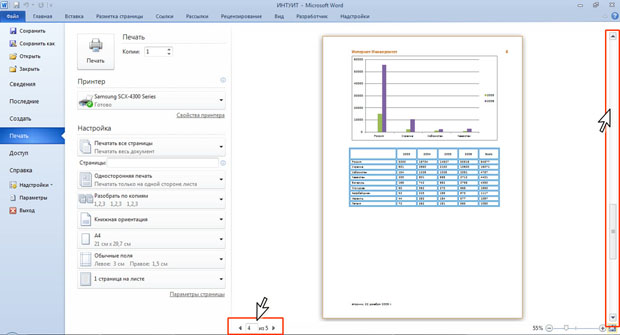
увеличить изображениеРис. 13.22. Просмотр документа в режиме предварительного просмотра
По умолчанию в режиме предварительного просмотра установлен масштаб отображения По размеру страницы (см. рис. 13.21 и рис. 13.22). Используя регулятор масштаба в правом нижнем углу вкладки, можно уменьшить или увеличить масштаб отображения документа ( рис. 13.23).

увеличить изображениеРис. 13.23. Изменение масштаба предварительного просмотра
При щелчке мышью по числу, показывающему текущий масштаб отображения документа, отображается диалоговое окно Масштаб, в котором можно настроить масштаб отображения документа или, щелкнув по кнопке несколько страниц, выделить мышью требуемое число отображаемых страниц ( рис. 13.24).
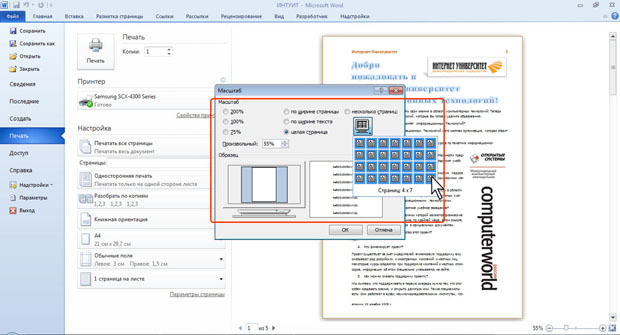
увеличить изображениеРис. 13.24. Настройка числа отображаемых страниц
Печать документа
Для печати всего документа в одном экземпляре достаточно в разделе Печать вкладки Файл нажать кнопку Печать ( рис. 13.25).
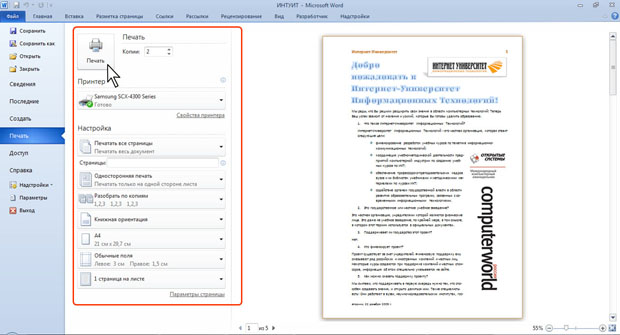
увеличить изображениеРис. 13.25. Настройка параметров печати документа
Можно настроить параметры печати документа.
В счетчике Копии можно указать число печатаемых экземпляров.
В раскрывающемся списке Принтер можно, при наличии нескольких принтеров, подключенных к компьютеру или локальной сети , выбрать принтер, на котором будет печататься документ.
Щелкнув по кнопке Печатать все страницы (см. рис. 13.25) можно выбрать печать только выделенного фрагмента документа, только текущей страницы (страницы, на которой в данный момент находится курсор ), или нескольких произвольных страниц документа ( рис. 13.26).
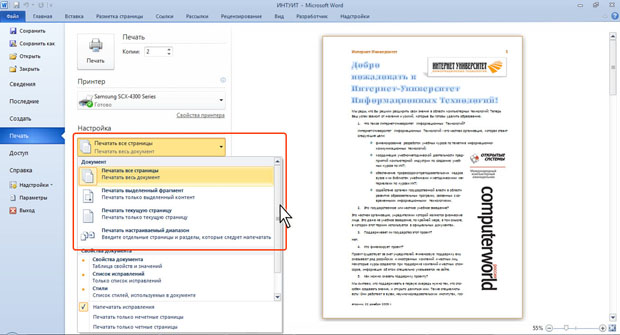
увеличить изображениеРис. 13.26. Настройка выборочной печати документа
При печати выборе нескольких страниц их номера необходимо указать в поле Страницы (см. рис. 13.25).
Щелкнув по кнопке 1 страница на листе (см. рис. 13.25) можно выбрать число страниц документа (1, 2, 4, 6, 8 или 16), которые следует напечатать на каждом листе бумаги ( рис. 13.27). Естественно, несколько страниц на листе будут печататься в уменьшенном масштабе.
Как напечатать документ в Microsoft Word
Если вы знакомы с программой Word и уже ни один раз печатали документы, то данная статья вам будет не интересна, а если вы только постигаете все функции текстового редактора, тогда данная статья вам должна помочь.
Как распечатать документ в Word
Кнопка «Печать» находится во вкладке «Файл». Заходите и нажимаете на нее.

Перед вами откроется окно настройки печати документа.
1 – это большая кнопка «Печать», на нее вы нажимаете, когда у вас уже все готово и настроено для печати.
2 – количество копий документа, которые вам нужно напечатать.
3 – выбор принтера. Перед печатью убедитесь, что выбран нужный вам принтер. Также под кнопкой выбора принтера находится подраздел «Свойства принтера», где вы можете настроить принтер под сои нужны.
Начиная от пункта 4 и далее идет настройка непосредственно самой печати.
4 – вкладка, в которой вы можете настроить печать документа.
Односторонняя и двусторонняя печать в Word

- Напечатать все страницы документа.
- Напечатать текущую страницу документа (страницу, которая у вас открыта в настоящий момент).
- Напечатать настраиваемый диапазон страниц. Для этого выбираете одноименную вкладку и в поле «Страницы:» указываете нужные вам страницы, разделенные запятыми, нужный диапазон страниц – через тире, либо нужный раздел (разделы).

5 – выбор варианта печати. В данной вкладке вы можете выбрать вариант односторонней печати страниц и двусторонней, причем двустороннюю вы можете настроить с переворачиванием страниц, как с длинного, так и с короткого края (если позволяет принтер), либо вы переворачиваете вручную листы, когда одна сторона будет напечатана.

6 – разобрать по копиям. Позволяет настроить печать копий двумя вариантами:
- Печатать каждую копию отдельно.
- Печатать по одной страницы из каждой копии, т.е. сначала печатаются первые страницы, потом вторые и так далее.
7 – выбор ориентации печати документа: тут все просто – печатаем либо в книжной, либо в альбомной ориентации.
8 – выбираем размер страниц. Стандартно Word предлагает печать на формате А4, однако открыв вкладку вы можете выбрать любой из предложенных форматов (А2, А3 и так далее), либо настроить размеры страниц под себя, главное, чтобы ваш принтер позволял выводить такие страницы на печать.
9 – настраиваемые поля. Данная вкладка позволяет настроить поля страницы под ваш документ. Также можете выбрать шаблонные варианты, которые уже есть в программе, либо настроить поля под себя.
10 – количество страниц на листе. Тут тоже все просто: если печатаете, например, черновой вариант текста, то зачем тратить кучу бумаги и выводить на печать каждую страницу на отдельном листе – можно просто распечатать по две и более страниц на одном листе.
Также снизу располагается вкладка «Параметры страницы», где вы можете настроить печать таким же образом, как я рассказал выше, только в отдельном окне и с некоторыми дополнениями.



