
Часто возникает необходимость в художественном оформлении текстов или добавлении к ним графических материалов. Программа WORD позволяет включать в текст как стандартные изображения с помощью команды Вставка/Рисунок/Картинки, так и графику из ранее сохраненных файлов через команду Вставка/Рисунок/Из файла. WORD поддерживает множество популярных форматов внешних графических файлов, таких как bmp, gif, jpg, pcx, tif, wmf и другие.
Простые графические элементы можно создать прямо в программе WORD. Графические объекты могут включать автофигуры, кривые, линии и элементы WordArt. Для редактирования этих объектов, а также изменения их цвета, заливки, границ и других характеристик, используется панель инструментов Рисование, которая открывается командой Вид/Панели инструментов/Рисование.
В WORD имеется коллекция предустановленных автофигур, которые можно применять в документах. Их можно изменять по размеру, вращать, отражать, а также комбинировать с другими фигурами для формирования более сложных изображений. В меню Автофигуры на панели инструментов Рисование представлены различные категории фигур: линии, основные формы, компоненты блок-схем, звезды и ленточные элементы, а Выноски.
В категорию Линии входят инструменты Кривая, Полилиния и Рисованная кривая, которые позволяют рисовать прямые и кривые линии, а также состоящие из них фигуры.
Для того чтобы провести прямую линию, необходимо выбрать в разделе Автофигуры опцию Линии, после чего уточнить тип линии (). При проведении линии важно учитывать: чтобы угол наклона линии составлял кратное 15 градусам, следует держать нажатой клавишу [Shift]; для того чтобы линия простиралась в обе стороны от исходной точки — необходимо удерживать кнопку [Ctrl].
Инструмент Кривая предназначен для рисования кривых с высоким уровнем точности. Для создания кривой на панели инструментов Рисование нужно нажать кнопку Автофигуры и выбрать команду Линии, а далее — активировать инструмент Кривая. Сначала щелкните в начальной точке фигуры, затем перемещайте курсор мыши, щелкая в местах, где необходимо разместить узлы кривой. Чтобы оставить кривую незамкнутой, дважды щелкните на любой из ее точек. Замкнуть фигуру можно, щелкнув рядом с её начальной точкой.
Инструмент Полилиния используется для получения более качественного рисунка, без ступенчатых линий и резких смен направления. Для проведения криволинейных отрезков используют перетаскивание. Для проведения прямолинейного отрезка щелкают начало и конец отрезка. Чтобы оставить кривую незамкнутой, дважды щелкают любую ее точку. Для замыкания фигуры щелкают около ее начальной точки.
Чтобы объект выглядел как будто нарисованный карандашом, применяется инструмент Рисованная кривая. Форма, которая получится, будет почти аналогична той, что отображается на экране.
Если необходимо внести изменения в уже существующую кривую или полилинию, сначала выделите ее, затем в панели инструментов Рисование откройте меню Действия и выберите пункт Начать изменение узлов. Для редактирования формы объекта просто перетащите один из его узлов. Чтобы добавить узел, нужно кликнуть в том месте, где он будет расположен. Чтобы удалить узел, щелкните по нему с нажатой клавишей [Ctrl]. При щелчке правой кнопкой мыши по узлу после выбора команды Начать изменение узлов откроется контекстное меню с командами для добавления, удаления и изменения узлов.
В остальных пунктах списка Автофигуры представлено множество различных графических объектов:
Для вставки правильной фигуры (квадрат, круг) следует выбирать инструмент Овал или Прямоугольник, но при рисовании удерживать нажатой клавишу [Shift].
Из отдельных графических объектов можно создать достаточно сложный рисунок. Для того, чтобы программа рассматривала его (или какую-то его часть) как единое целое, следует выделить нужные объекты и дать команду Действия/Группировать. После этого проще выполняются операции копирования или перемещения данного рисунка. Если же надо отредактировать какой-либо объект, входящий в группу, предварительно следует дать команду Действия/Разгруппировать.
Для удобства создания рисунков в список Действия введены команды Повернуть/Отразить, Выровнять/Распределить (в частности Выровнять по центру – удобно при рисовании концентрических окружностей), Сдвиг, Порядок.
Графическая сетка предназначена для выравнивания графических объектов, например автофигур. При перемещении объекта или автофигуры производится выравнивание по ближайшим линиям графической сетки. По умолчанию линии графической сетки не видны на экране, однако существует возможность их отображения. Промежутки между линиями графической сетки по умолчанию — 0,13 дюйма (минимальное расстояние – 0,1см), однако существует возможность изменения и вертикальных, и горизонтальных промежутков между линиями графической сетки. Настроить сетку можно командой Действия/Сетка.
WORD предоставляет возможность не только добавить рисунок, но и разместить его требуемым образом по отношению к остальному тексту. Желаемый способ обтекания рисунка текстом можно указать командой Действия/Обтекание текстом. Другой способ задания положения рисунка в тексте: щелкнуть правой кнопкой мыши по рисунку и в открывшемся контекстном меню выбрать пункт Формат объекта. На вкладке Положение можно задать нужный способ обтекания текстом, а для уточнения некоторых параметров щелкнуть по кнопке Дополнительно.
В рисунок можно вставить какой-либо текст с помощью инструмента Надпись . Для этого надо отметить или выделить рамкой, удерживая левую кнопку мыши, место в документе, куда нужно вставить надпись. Внутри рамки появится мигающий курсор. Форматировать шрифт надписи можно обычным способом. Щелчок мышью за пределами надписи делает ее частью рисунка. Для редактирования надписи достаточно щелкнуть по ней мышью.
Текст также можно добавить в автофигуру и использовать ее как надпись. Для добавления текста надо щелкнуть правой кнопкой мыши любую фигуру (кроме прямых линий и полилиний), выбрать команду Добавить текст в контекстном меню, а затем ввести нужный текст. Для изменения или дополнения существующего текста надо выбрать команду Изменить текст в контекстном меню, а затем внести необходимые изменения.
Вид графических объектов, в том числе и надписей, можно улучшить, изменяя тип и цвет линий, заливки и шрифта, применяя эффекты придания объема или затенения с помощью инструментов панели Рисование.
Для вставки художественно оформленного текста служит кнопка Добавить объект WordArt на панели инструментов Рисование. С помощью этого инструмента можно создавать наклоненный, повернутый и растянутый текст, а также текст с тенью и текст, вписанный в определенные фигуры. Нужный вид текста выбирают из открывающейся палитры Коллекция WordArt. Затем вводят текст в диалоговое окно Изменение текста WordArt, задают формат шрифта и нажимают кнопку ОК. Так как оформленный текст является графическим объектом, для его изменения также можно использовать другие кнопки панели инструментов Рисование, например, сделать заливку текста каким-либо рисунком.
Работа с графическими объектами в Word

В Microsoft Word есть возможность вставлять в документ разнообразные мультимедийные элементы:
- рисунки;
- фигуры;
- SmartArt;
- видео;
- значки;
- трехмерные модели.
Для того, чтобы вставить один из таких объектов, необходимо на вкладке Вставка выбрать один из пунктов, расположенных в разделе Иллюстрации или Мультимедиа:

Изображения
При вставке фото в Word вы можете выбрать как картинку, расположенную на вашем компьютере, так и осуществить поиск необходимого изображения в интернете.
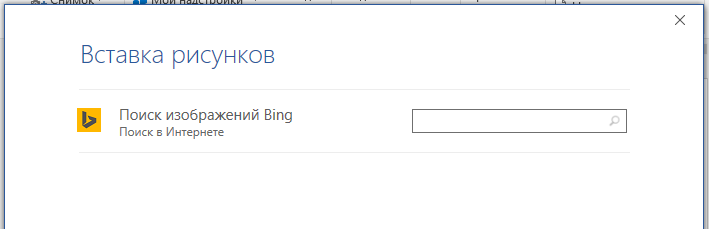
Для пользователей Office 365 доступен поиск стоковых изображений.

Благодаря данной вкладке вы можете:
SmatrArt
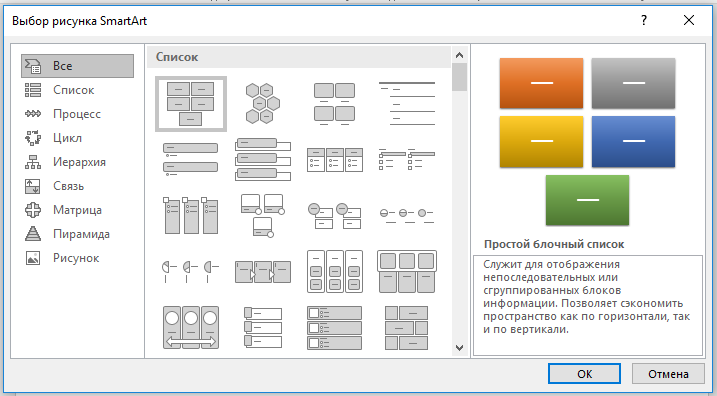
SmartArt позволяет создавать различные схемы:
Видео
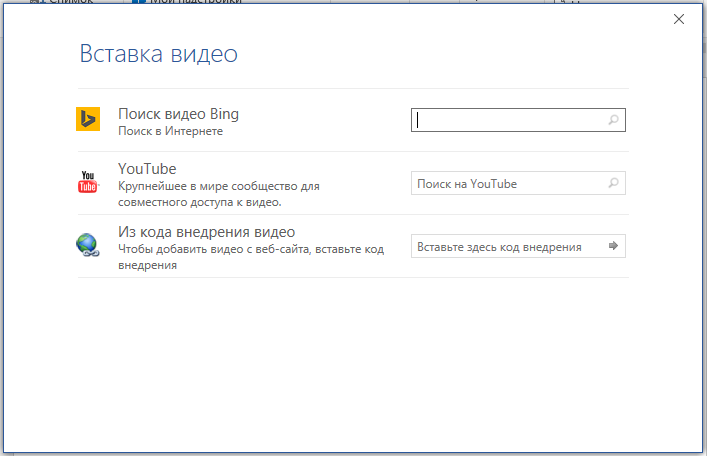
При вставке видео в Word вы можете использовать как видео, найденные в интернете (Bing/Youtube), так и использовать специальный код, предлагаемый другим сайтом.
Фигуры
Коллекция фигур позволяет выбрать подходящую:

Значки
Добавление значков происходит, как и добавление рисунков, с помощью вкладки Вставка:
При нажатии на кнопку Значки откроется окошко выбора значков, которое содержит множество пиктограмм, разделенных на различные группы:

Текстовые блоки, WordArt, формулы, специальные символы
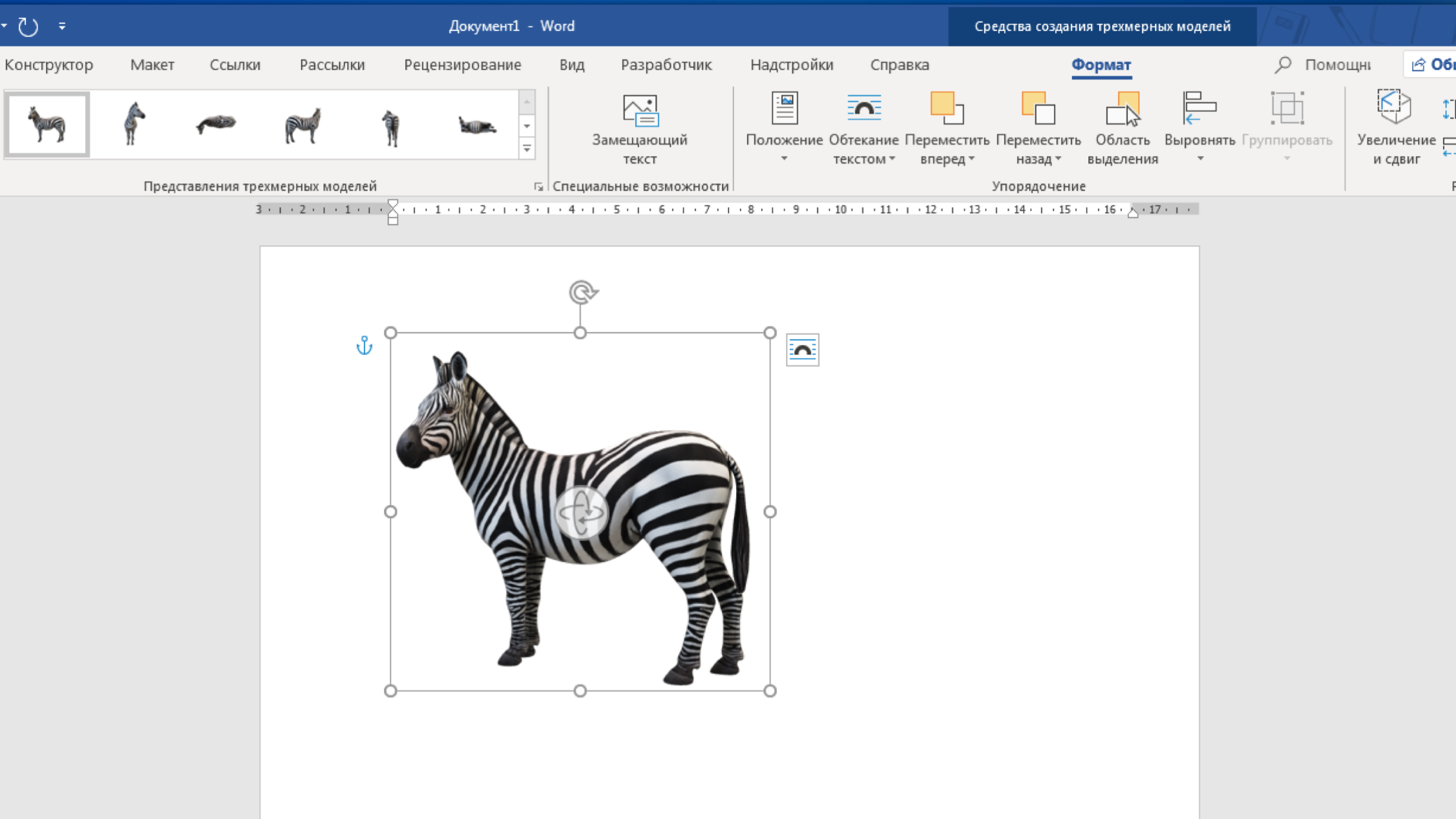
Чтобы вставить 3D-модель, следует зайти во вкладку «Вид», затем выбрать «Трехмерные модели», после чего кликнуть на «Из интернета». Далее вы сможете выбрать одну из доступных 3D-моделей, организованных по категориям, или выполнить поиск в сети.
После добавления Трехмерной модели на картинке появится значок, потянув за который в разные стороны вы сможете вращать выбранную модель.
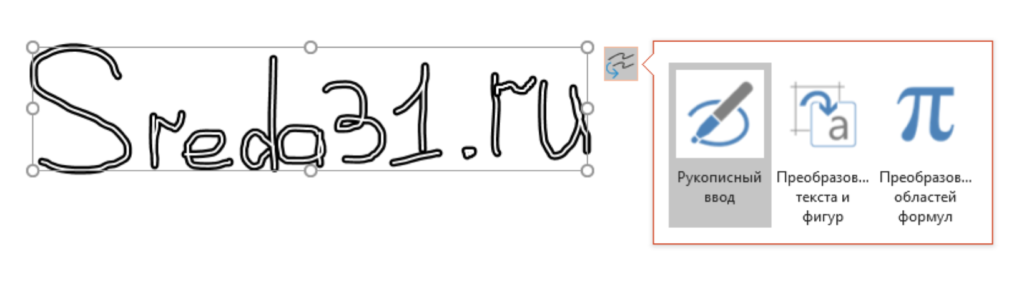
Довольно удобно, что с помощью инструментов рисования можно записать текст от руки, а затем распознать его и превратить в печатный. Соответствующий инструмент появится слева от написанного вручную текста:
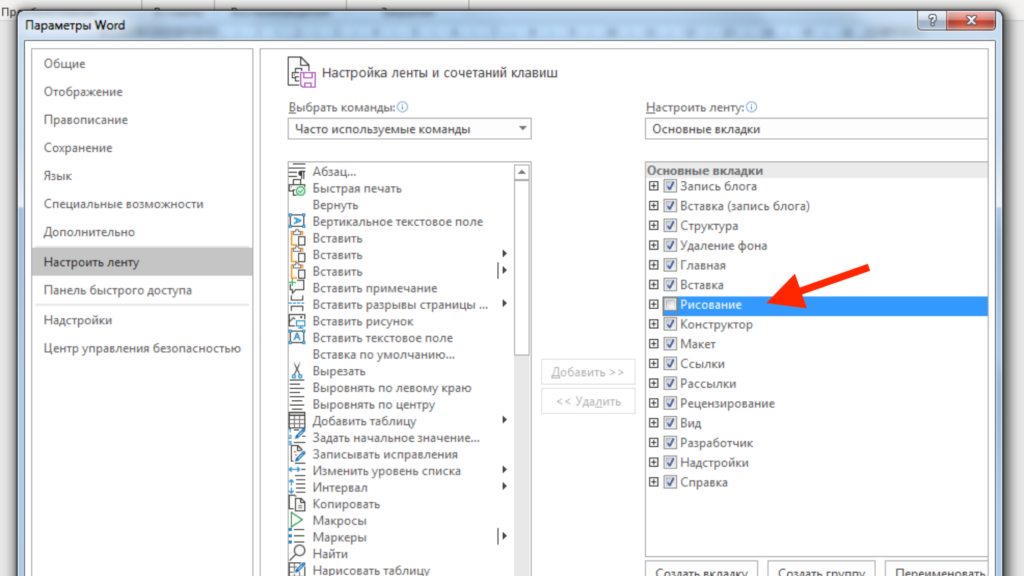
Те, у кого вкладка Рисование не появилась автоматически тоже могут сделать ее доступной. Для этого необходимо перейти в меню Файл – Параметры, выбрать раздел Настроить ленту и поставить галочку Рисование в правой части окна:
Расписание ближайших групп:
Графические объекты в Word
Графические объекты: это любой нарисованный или вставленный объект, который можно редактировать и форматировать с помощью панели инструментов рисования (встроенным редактором графических объектов). Эти объекты являются частью текстового документа.
Автофигуры являются векторными рисунками. Векторные рисунки создаются из линий, кривых, прямоугольников и других объектов. Векторные рисунки сохраняются в формате приложения, в которых они создавались.
К графическим объектам в Word относятся:
Автофигуры.
Объекты Надпись.
Элементы WordArt.
Рисунки в Word
Рисунки в Word являются изображениями, созданными из другого файла. Рисунки можно вставлять в документы Word, применив следующие методы: копирование, внедрение или связывание.
К рисункам в Word относятся: точечные рисунки, сканированные изображения, фотографии и картинки. Для изменения рисунков служат панель инструментов Настройка изображения и некоторые инструменты панели инструментов Рисование.
Точечные рисунки (растровые рисунки) – это рисунки, образованные набором точек. Точечные рисунки создаются в таких графических редакторах, как Microsoft Paint. К точечным рисункам относятся все сканированные изображения и фотографии. Точечные рисунки часто сохраняются с расширением BMP, PNG, JPG или GIF.
Вставка распространенных графических форматов файлов (формат файла обозначается расширением имени файла) в документ производится напрямую или с использованием специальных графических фильтров.
Типы графических файлов, поддерживаемые Word:
Enhanced Metafile (.EMF).
Graphics Interchange Format (.GIF).
Joint Photographic Experts Group (.JPG).
Сжатие изображений формата PNG (.PNG).
Точечные рисунки Microsoft Windows (BMP, RLE, DIB).
Метафайлы Microsoft Windows (.WMF).
Tagged Image File Format (.TIF).
Encapsulated PostScript (.EPS).
В комплект поставки Word входит коллекция рисунков в составе Clip Gallery. В коллекции клипов содержится набор картинок, относящихся к Microsoft Word. Большинство картинок выполнено в формате метафайла.
Кроме того, в Windows существует технология, позволяющая одним приложениям использовать информацию, создаваемую и редактируемую другим приложением. Называется эта технология OLE – объектное связывание и встраивание.
Для связывания и внедрения используется либо часть объекта, либо весь документ полностью. Вставка различных графических изображений из различных графических редакторов осуществляется командой Вставка / Объект, откроется окно диалога Вставка объекта. Для вставки нового рисунка (объекта) в документ Word используют вкладку Создание, а для вставки существующего рисунка – вкладку Создание из файла.
Дата добавления: 2016-05-31 ; просмотров: 7446 ;



