
Сегодня мы поговорим о новом типе диаграмме — Пиктографическая карта с накоплением (Pictorial Stacked Chart). И прежде, чем мы перейдем к её созданию, разберемся с самим понятием.
Что такое пиктографическая карта с накоплением?
Пиктографической она называется, потому что вместо графического элемента используются пиктограммы, представленные в наборе значков. В средствах отчетности Stimulsoft присутствует немалый перечень пиктограмм: от абстрактных значков до известных логотипов.
Термин «с накоплением» означает, что значения анализируются в пределах одного графического элемента, в данном случае — одной пиктограммы или значка. Эта пиктограмма представляют собой сумму всех значений и в относительной величине равняется 100 процентам. Все значения диаграммы группируются по ее аргументам, а каждый аргумент представляет собой относительную долю значения в общей сумме всех значений диаграммы. Другими словами, Пиктографическая карта с накоплением представляет собой аналитический тип диаграммы, который позволяет отобразить относительную долю значения как часть графического элемента диаграммы. Этот тип диаграммы используется в отчетах и дашбордах.
Кстати, мы подготовили видео об использовании пиктографической карты с накоплением в отчетах и дашбордах.
Добавление в отчет
Добавление данного типа диаграммы в отчет осуществляется таким же самым образом, как и любого другого типа. Выберите тип Пиктографическая карта с накоплением из категории Пиктографическая карта (Pictorial) на вкладке Вставить (Insert) или Инструментарии (Toolbox) в дизайнере отчетов, а затем разместите компонент в отчете. Далее следует указать колонки данных значений и аргументов. Изменить пиктограмму можно при помощи свойства Значок (Icon). Обратите внимание, что для диаграммы можно добавить несколько рядов, однако для всех рядов диаграммы будет использоваться значок из первого ряда.
Добавление на дашборд
Для использования пиктографических карт с накоплением в дашбордах, нужно разместить элемент Диаграмма (Chart) на дашборде. Затем следует указать колонки данных для полей значения и аргумента и установить тип диаграммы как Пиктографическая карта с накоплением. Основное отличие — иконка для диаграммы выбирается в редакторе элемента, а не на панели свойств. И эта иконка также будет использоваться для всех рядов диаграммы.
Процесс создания этой диаграммы в отчетах или дашбордах ничем не отличается от создания диаграмм других типов. Важно лишь понимать алгоритм анализа данных и отображения результата на диаграмме.
Посмотрите несколько примеров использования пиктографической карты с накоплением в отчете и на дашборде.
Больше примеров отчетов и дашбордов с пиктографической картой с накоплением, вы можете найти в нашем хранилище по запросу "pictorial". Пиктографическая карта с накоплением — это отличный инструмент визуализации и анализа данных, который вы можете применять в своих отчетах и дашбордах. Если у вас остались вопросы, свяжитесь с нами.
Используя этот сайт, вы соглашаетесь на использование файлов Cookie для аналитики и персонализированного контента. Файлы Cookie хранят полезную информацию на вашем компьютере, чтобы помочь нам повысить эффективность и удобство использования. Для получения дополнительной информации, пожалуйста, прочтите Конфиденциальность и Использование Cookie.
Гистограмма в EXCEL с накоплением
Сначала научимся создавать обычную гистограмму с накоплением (задача №1), затем более продвинутый вариант с отображением начального, каждого последующего изменения и итогового значения (задача №2). Причем положительные и отрицательные изменения будем отображать разными цветами.
Примечание : Для начинающих пользователей советуем прочитать статью Основы построения диаграмм в MS EXCEL , в которой рассказывается о базовых настройках диаграмм. О других типах диаграмм можно прочитать в статье Основные типы диаграмм в MS EXCEL .
Задача №1. Обычная гистограмма с накоплением
Создадим обычную гистограмму с накоплением.

Такая диаграмма используется для визуализации вклада каждой составляющей в общий результат. Например, вклад каждого сотрудника в общую выручку подразделения.
Решение
Создадим исходную таблицу: объемы продаж 2-х сотрудников по месяцам (см. файл примера ).
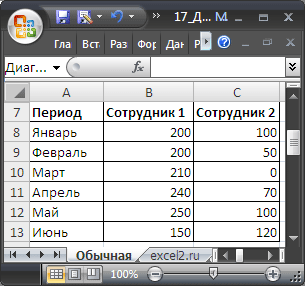
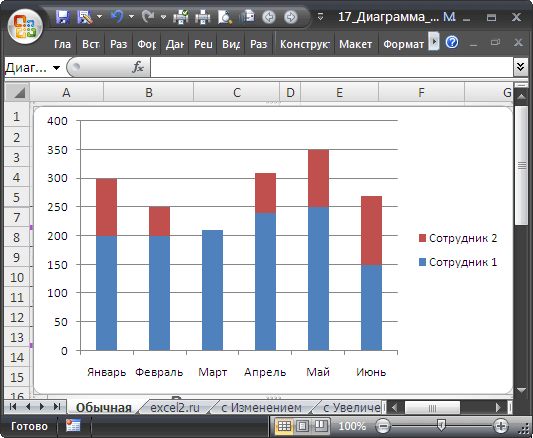
Далее, выделяем любую ячейку таблицы и создаем гистограмму с накоплением ( Вставка/ Диаграммы/ Гистограмма/ Гистограмма с накоплением ).

В итоге получим:
Добавьте, если необходимо, подписи данных и название диаграммы .
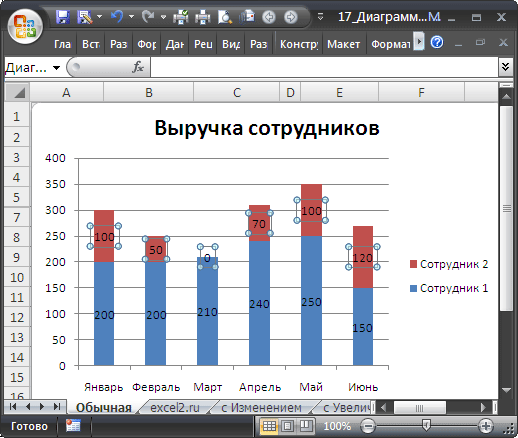
Как видно из рисунка выше, в третьем столбце (март) значение у второго сотрудника равно 0, которое отображается на диаграмме (красный столбец отсутствует, но значение 0 отображается).
Чтобы не отображать этот нуль его можно удалить вручную из диаграммы, кликнув по нему два раза (интервал между кликами должен быть порядка 1 сек). Но, при изменении исходных данных есть риск, что значение у второго сотрудника изменится, но отображаться уже не будет.
Чтобы 0 не отображался, используем тот факт, что значение ошибки #Н/Д (нет данных) , содержащееся в исходной таблице, не будет отображаться на диаграмме (если в ячейке таблицы содержится текстовое значение или любое другое значение ошибки кроме #Н/Д (например, #ДЕЛ/0!, #ЗНАЧ!, #ИМЯ! и др.), то оно будут интерпретировано как 0, который отобразится на диаграмме!).
Для того, чтобы заменить значение 0 на #Н/Д создадим специальную таблицу для гистограммы (см. файл примера ), значения которой будут браться из исходной таблицы с помощью незамысловатой формулы =ЕСЛИ(НЕ(B8);НД();B8)
Теперь ноль не отображается.
СОВЕТ : Для начинающих пользователей EXCEL советуем прочитать статью Основы построения диаграмм в MS EXCEL , в которой рассказывается о базовых настройках диаграмм, а также статью об основных типах диаграмм .
Задача №2. Продвинутая гистограмма с накоплением
Теперь создадим гистограмму с отображением начального, каждого последующего изменения и итогового значения. Причем положительные и отрицательные изменения будем отображать разными цветами. Эту диаграмму можно использовать для визуализации произошедших изменений, например отклонений от бюджета (также см. статью Диаграмма Водопад в MS EXCEL ).
Предположим, что в начале годы был утвержден бюджет предприятия (80 млн. руб.), затем январе, июле, ноябре и декабре появились/отменились новые работы, ранее не учтенные в бюджете, которые необходимо отобразить подробнее и оценить их влияние на фактическое исполнение бюджета.
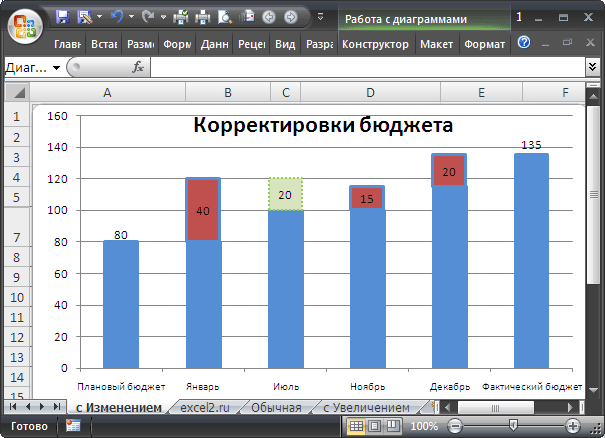
Красные столбцы отображают увеличение бюджета за счет новых работ, а зеленые — уменьшение за счет экономии или отмены работ.
Решение
Создадим исходную таблицу (см. Лист с Изменением в Файле примера ). Отдельно введем плановую сумму бюджета и изменения по месяцам.
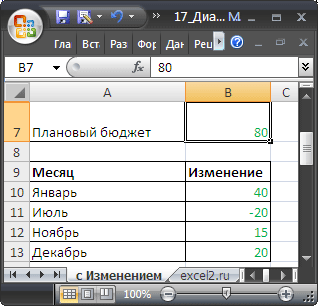
Эту таблицу мы НЕ будем использовать для построения диаграммы, а построим на ее основе другую таблицу, более подходящую для этих целей.
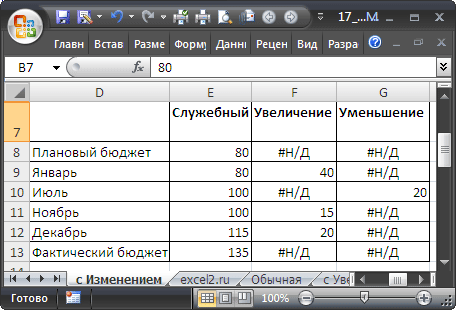
Первую строку (плановый бюджет) заполним плановой суммой, в столбцах Увеличение и Уменьшение введем значение #Н/Д используя формулу =НД() .
Нижеследующие строки в столбце Служебный (синий столбец на диаграмме) будем заполнять с помощью формулы =E8+ЕСЛИОШИБКА(F8;0)-ЕСЛИОШИБКА(G9;0)
В случае увеличения бюджета эта формула будет возвращать бюджет до увеличения, а в случае уменьшения бюджета — бюджет после уменьшения.
Формулы в столбцах Увеличение и Уменьшение практически идентичны =ЕСЛИ(B10>0;B10;НД()) и =ЕСЛИ(B10 Основная их задача — отображать значение #Н/Д в столбце Увеличение , когда увеличения не происходит, и в столбце Уменьшение , когда не происходит уменьшения.
Далее, выделяем любую ячейку таблицы и создаем гистограмму с накоплением ( Вставка/ Диаграммы/ Гистограмма/ Гистограмма с накоплением ). После несложных дополнительных настроек границы получим окончательный вариант.
В случае только увеличения бюджета можно получить вот такую гистограмму (см. Лист с Увеличением в Файле примера ).
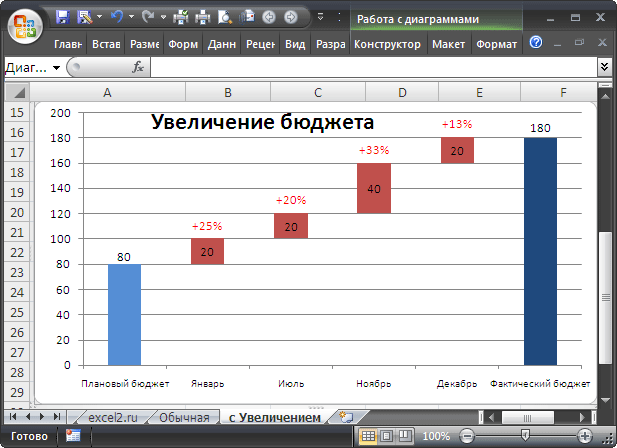
Для представления процентных изменений использован дополнительный ряд и Числовой пользовательский формат .



