
В моей практике достаточно часто приходилось изменять межстрочный интервал в Ворде при редактировании различных документов. В Microsoft Word уже есть несколько удобных заготовок на этот счет, но вы можете немного отойти от стандартов и настроить все по своему усмотрению.
Изменение параметров межстрочного интервала – этот тот функционал, который используется не то чтобы не часто… я бы даже сказал редко. Встретив документ с двойным межстрочным интервалом некоторые пользователи впадают в уныние от незнания как вернуть все на круги своя!
При формировании серьезных документов чуть сложнее школьного реферата использование различного интервала между строками или абзацами может быть использовано для акцентирования внимания читателя над определенной частью документа
Межстрочный интервал в Word (или все забыли про абзац)
Что такое интервал между строк и абзацами? Межстрочный интервал в Word – это расстояние между двумя строками текста. Расстояние между абзацами – это пробел между двумя абзацами. Как и правильное использование грамотных шрифтов управление интервалами является неотъемлемой частью формирования документа (хотя большинству достаточно стандартных настроек).
Как бы это странно не звучало… но межстрочный интервал как и расстояние между абзацами применяются в параметрах абзаца

В Word межстрочный интервал по умолчанию измеряется в множителе размера выбранного шрифта в данном абзаце. Что это значит? – Например я использовал для написания заметки 12 шрифт. При выборе одинарного интервала расстояние между строками будет 12 пикселей. Если выбрать двойной, то 12*2=24 пикселя между строк. Однако используя точные настройки можно выбрать межстрочный интервал принудительно в пикселях.
С абзацами все немного иначе. По умолчанию Ворд добавит восемь пикселей после абзаца (это важно – интервалы добавляются после абзаца, перед абзацем их нет). Мы можем менять эти параметры как душе угодно!
Как настроить межстрочный интервал в Ворде с помощью пресетов
В самом текстовом редакторе Ворд уже присутствуют вшитые параметры интервалов. Хочу напомнить что параметры межстрочного интервала в Word применяется на уровне абзаца. Если вы отметите курсором место в определенном абзаце – вы зададите параметры расстояния между строк конкретно в этом абзаце.
Выделите необходимые абзацы и на вкладке “Главная” найдите кнопку “Интервал”.

Откроется выпадающее меню с параметрами межстрочного интервала (вверху) и расстоянием между абзацами (внизу).

Как я уже и писал чуть ранее – расстояние между строками определяется множителем вашего шрифта… т.е. выбрав множитель 3,0 – получим расстояние РАЗМЕРШРИФТА x 3. Можете поэкспериментировать, но как правило в документах используется одинарный или полуторный межстрочный интервал.
С расстоянием между абзацами ситуация немного странная – как по мне логики тут мало… мы можем лишь добавить интервал до, или убрать после. Обратите внимание, что пункты меню меняются в зависимости от присутсвия или отсутсвия расстояния между абзацами.

Понятно что возиться с каждым абзацем достаточно монотонно и не рационально. Применить параметры для всего документа очень просто! Выделяем весь документ (CTRL + A) и используем все те команды, о которых я рассказывал выше…
Использование стилей интервалов для всего документа
Двигаемся на вкладку “Дизайн” и кликаем по кнопке “Интервал между абзацами”.

Несмотря на название пункта “Интервал между абзацами” изменения применимы и для расстояния между строк. При наведении на интересующий нас пункт меню мы увидим всплывающую подсказку с параметрами интервалов и расстоянии между строками и абзацами.
Данные стили применяются ко всему документу и выборочно подправить не получится. На скриншоте ниже для наглядности видно как выглядят сжатый, открытый и двойной стиль интервалов

В конце списка присутствует пункт “Пользовательские интервалы для абзацев…” – здесь, в окне “Управление стилями” мы можем подогнать параметры под себя.

На вкладке “По умолчанию” в категории “Интервал” можно максимально точно настроить параметры расстояний между строками. Обратите внимание что параметры можно применить либо к конкретно рекдактируемому документу или же ко всем последующим!
Устанавливаем тонкую настройку межстрочного интервала в Word
Если вы хотите более точной настройки чем вышеописанные способы, то остался еще один вариант (кто тут главный в конце концов!)
Выберите необходимые абзацы для изменения (или выделите весь документ сочетанием клавиш CTRL + A) и на вкладке “Главная” кликните по спрятавшейся кнопке “Параметры абзаца”

Откроется окно “Абзац”. На вкладке “Отступы и интервалы” в разделе “Интервал” можно выполнить корректировки всех расстояний как между абзацами, так и между строками.
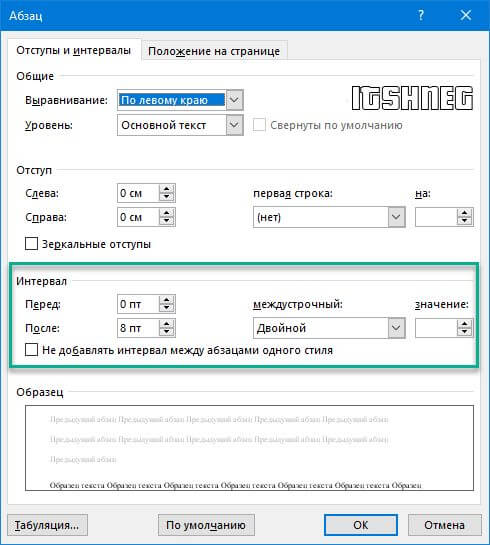
Слева параметры для абзацев, справа все про межстрочный интервал… все просто да безобразия, настраивайте расстояние как вам угодно
Интервал после абзаца
На уроке 9 Создание собственного стиля мы столкнулись с интересным явлением. Задавали интервал после абзаца, а самого интервала не увидели. И только при переходе к абзацу другого стиля интервал появился.
Я ещё обратила ваше внимание на этот интересный эффект оформления документа. На этом уроке мы научимся получать этот эффект осознано.
По окончании урока вы сможете:
- Отформатировать абзацы с изменением интервала после абзаца
- Обновить стили текста
Откройте документ. Я подготовила текст, в котором уже есть готовые пользовательские стили. Первый взгляд на текст даёт нам представление о структуре текста. Есть основной текст и два вида списков. Причём один список вложен в другой.

Графически можно изобразить так:
Конечно сдвиги абзацев относительно друг друга помогают понять структуру текста, но монотонность всё равно есть. Представьте себе 20 страниц такого текста.
Избавиться от монотонии помогут интервалы после абзаца.
1. Задаём интервал после абзаца «Основной»
- Выделите первый абзац (хорошо, что он состоит из одной строчки, поэтому одного щелчка ЛМ по полосе выделения будет вполне достаточно):

- Откройте диалоговое окно Абзац

- Установите интервал после абзаца 12 пунктов, нажмите ОК:

- Переведите курсор в область задач Стили, нажмите на кнопку выпадающего меню стиля Основной и выберите первый пункт меню «Обновить «Основной» в соответствии с выделенным фрагментом»:

Увидели, что ещё один абзац изменил интервал? Значит в этом тексте два абзаца стиля «Основной».
2. Задаём интервал после абзаца «Список_тире»
- Выделите первый пункт списка с маркером «тире» (двойной щелчок ЛМ по полосе выделения или тройной щелчок по самому абзацу):

- Откройте диалоговое окно Абзац:
- Установите интервал после абзаца 6 пунктов, нажмите ОК:

- Переведите курсор в область задач Стили, нажмите на кнопку выпадающего меню стиля Список_тире и выберите первый пункт меню «Обновить «Список_тире» в соответствии с выделенным фрагментом»:

Все абзацы, которым присвоен стиль «Список_тире», изменили свои интервалы.
Задаём интервал после абзаца «Список_кружок»
- Выделите первый абзац списка с маркером «кружок» (двойной щелчок ЛМ по полосе выделения или тройной щелчок по самому абзацу):

- Откройте диалоговое окно Абзац:
- Установите интервал после абзаца 12 пунктов и установите флажок на «Не добавлять интервал между абзацами одного стиля»:

Ничего не изменилось? Но не забывайте, что следом идет абзац, которому присвоен такой же стиль «Список_кружок». Так что всё правильно: мы указали, чтобы интервала между абзацами одного стиля не было.
А если после последнего абзаца «Стиль_кружок» будет идти абзац другого стиля?

4. Переведите курсор в область задач Стили, нажмите на кнопку выпадающего меню стиля «Список_кружок» и выберите первый пункт меню «Обновить «Список_кружок» в соответствии с выделенным фрагментом»:

- помогают правильному восприятию текста,
- создают точки излома, на которых «задерживается» взгляд читателя.
Теперь вы сможете:
- Отформатировать абзацы с изменением интервала после абзаца
- Обновить стили текста
Что значит интервал перед и после в ворде
Интервалы перед и после текста в Microsoft Word имеют огромное значение для его визуального представления и оформления. Несмотря на свою незаметность, эти интервалы способны существенно изменить визуальное восприятие текста и его ритмичность. Для начинающих пользователей Word знание и понимание значения интервалов перед и после является ключевым элементом для создания профессионально выглядящих документов.
Интервал перед текстом — это пространство между верхней границей строки и самим текстом. Он может быть задан в различных единицах измерения (например, пунктах, сантиметрах или процентах), а также может быть положительным или отрицательным. Положительный интервал перед текстом добавляет пространство между верхней границей строки и текстом, а отрицательный интервал перед текстом уменьшает это пространство, заставляя текст отодвигаться ближе к верхней границе.
Интервал после текста — это пространство между нижней границей строки и следующей за ней строкой. Он также может быть задан в различных единицах измерения и может быть положительным или отрицательным. Положительный интервал после текста добавляет пространство между строками, а отрицательный интервал после текста уменьшает это пространство, заставляя строки приближаться друг к другу.
Значение интервала перед и после в Word
Интервал перед относится к пространству, добавляемому перед каждым параграфом, а интервал после — к пространству, добавляемому после каждого параграфа. Эти настройки могут быть одинаковыми для всего документа или изменяться для отдельных абзацев.
Интервал перед и после можно настраивать в диалоговом окне «Абзац» вкладки «Создание» на ленте инструментов Word. Вы можете выбрать фиксированные значения (например, в пунктах или сантиметрах) или использовать относительные значения (например, в процентах от размера шрифта).
Размеры интервала перед и после зависят от типа документа и предпочтений автора. В некоторых случаях разработчики стилей рекомендуют определенные значения для создания единообразного оформления документа. Например, для научных статей или бизнес-документов обычно используется интервал перед и после в 12 пунктов или 0,5 сантиметра.
Значение интервала перед и после влияет на внешний вид текста и его легкость восприятия. Если интервал перед и после слишком мал, текст может выглядеть плотным и трудным для чтения. С другой стороны, если интервал слишком большой, текст может занимать слишком много места на странице и выглядеть разреженным.
Правильное использование интервала перед и после может сделать ваш текст более привлекательным и легким для восприятия. Это особенно важно при создании документов, которые должны быть доступны и понятны для широкой аудитории.
Важность настройки интервала
Правильная настройка интервала позволяет сделать текст более структурированным и легким для восприятия. Значение интервала перед и после абзаца влияет на визуальный эффект документа и помогает выделить отдельные части текста, добавляя воздушность и пространство между абзацами.
Настройка интервала также позволяет улучшить внешний вид документа, делая его более эстетически привлекательным и профессиональным. Правильная величина интервала помогает избежать переполненного вида текста и улучшает его читабельность.
Настройка интервала может использоваться для создания структуры и организации информации в документе. Правильное использование интервалов помогает выделить заголовки, подзаголовки, списки и другие разделы текста, делая его более понятным и легким для навигации.
В целом, настройка интервала перед и после абзаца является важной составляющей процесса форматирования текста в Word. Она помогает улучшить внешний вид и читаемость документа, делая его более структурированным и привлекательным для читателя.
Получение единообразного вида документа
Интервалы перед и после текста позволяют создать визуальные отступы и разделить содержимое документа на логические блоки. Они также играют важную роль в повышении читабельности и улучшении общего визуального впечатления.
Один из способов управления интервалами в документе — использование функции «Абзац» в программе Microsoft Word. Вкладка «Отступы» в окне «Параметры абзаца» позволяет регулировать значения пробелов перед и после абзаца, а Внутри абзаца.
Для достижения единообразного вида документа следует следовать определенным рекомендациям по интервалам:
При создании документа рекомендуется использовать универсальные значения интервалов, чтобы достичь единообразия и соблюдать принятые нормы оформления. Однако, следует помнить, что значения интервалов могут варьироваться в зависимости от требований конкретного документа или стила форматирования.
Использование правильных интервалов перед и после абзацами позволяет создать документ в читаемом и привлекательном виде, повысить его структурированность и сделать его более приятным для восприятия.
Оптимизация печатного пространства
Абзацы слишком больших интервалов между собой выглядят пустым и визуально занимают больше места на странице. Чтобы избежать этого, рекомендуется выбирать значения интервалов перед и после с осторожностью. Старайтесь использовать минимальные значения, чтобы сохранить компактность и эффективность документа.
Оптимизация печатного пространства особенно важна при работе с большими объемами текста. Если документ содержит много абзацев с большими интервалами, это может привести к значительным потерям места на странице и увеличению количества страниц в целом.
Совет: перед тем, как распечатывать документ, просмотрите его в режиме печати. Обратите внимание на размер печатного пространства и убедитесь, что интервалы перед и после настроены оптимально и не занимают слишком много места на странице.
Также, при использовании больших значений интервала перед и после, текст может быть сложнее читать, особенно если имеется множество абзацев в документе. Перед тем, как установить значения интервалов, подумайте о удобочитаемости документа и выберите значения, которые не увеличивают визуальную сложность чтения.
Важно помнить, что оптимизация печатного пространства — это процесс творческий и индивидуальный. Вам следует экспериментировать с различными значениями интервалов перед и после, чтобы найти наиболее подходящие для вашего документа. Используйте функцию «Предварительный просмотр» в Word, чтобы видеть, как выглядит документ с разными значениями интервалов.
Не бойтесь экспериментировать и находить оптимальные значения интервалов перед и после, чтобы ваш документ выглядел профессионально и максимально оптимизирован в печати.
Правильное форматирование текста
1. Используйте соответствующие заголовки и подзаголовки. Заголовки и подзаголовки помогают организовать информацию в документе и сделать его структурированным. Используйте теги
для указания уровня заголовка
2. Выделите ключевые слова. Чтобы сделать важные слова или фразы более заметными, выделите их жирным или курсивом. Используйте теги или для жирного текста, и или для курсива.
3. Используйте списки. Списки помогают упорядочить информацию и сделать ее более читабельной. Используйте теги
- для нумерованного списка. Каждый элемент списка должен быть обернут в тег
- .4. Выравнивайте текст. Выравнивание текста может быть разным в зависимости от его цели. Используйте теги для параграфов и применяйте нужное выравнивание с помощью CSS стилей.5. Используйте отступы и интервалы. Отступы и интервалы помогают разделить текст на блоки и сделать его более удобным для чтения. Используйте CSS стили для задания отступов и интервалов между абзацами или строками.Правильное форматирование текста позволяет сделать ваш документ более профессиональным и удобочитаемым. Следуйте указанным выше правилам, чтобы создавать хорошо оформленные документы в Word.



