
На этой странице вы узнаете, как преобразовать ярлыки в исходные файлы в Windows 10/8/7. Если ваши файлы перешли в формат ярлыков на USB/SD или других устройствах хранения, следуйте инструкциям ниже, чтобы открыть и восстановить ярлыки файлов в их исходный формат.
Проблема: файлы на флешке стали ярлыками
«Кто знает как решить мою проблему, пожалуйста, помогите! Я использую обычную флешку для хранения важных файлов и документов. Сегодня утром, подключив её к ноутбуку, я попытался открыть файл, но почему-то все мои файлы превратились в ярлыки. При этом имена файлов не изменились, но отображается, что данные занимают 0 байт. Думаю, файлы всё ещё на флешке, но не знаю, как исправить ярлыки файлов в исходный формат без повреждения данных.»
Это довольно частая проблема, которая может случиться с каждым из нас. Ошибка возникает из-за вируса, создающего ярлыки. Вы не сможете получить доступ к зараженным файлам, однако, если вы проверите свойства, то обнаружите, что используемое пространство совпадает с размером исходных файлов, что означает, что вирус просто изменил их формат, но не стёр файлы. Чтобы открыть исходный файл, зараженный вирусом, сперва необходимо удалить этот вирус, а затем попытаться восстановить файлы. О том, как это сделать, мы и расскажем.
Устранение неполадок: как открыть и преобразовать файлы ярлыков в исходный формат
Вот три основных метода, которые можно применить для решения проблемы и попытаться восстановить файлы ярлыков. Применение этих трех методов нисходит от более сложного к простому. Пожалуйста выберите предпочитаемый метод согласно вашей собственной технической предпосылке.
Способ 1. Преобразование ярлыков в исходные файлы с помощью командной строки
1. Нажмите Windows + R и введите cmd. 2. Введите: chkdsk E: /f и нажмите Enter. (Замените E на букву диска вашего устройства) 3. Введите: Y и нажмите Enter. 4. Введите: E и нажмите Enter. (Замените E на букву диска вашего устройства) 5. Введите: attrib-h-r-s /s /d *.* и нажмите Enter.
Способ 2. Показать скрытые файлы, чтобы открыть ярлыки
1. Откройте USB-накопитель. 2. Откройте Параметры Папки. 3. В разделе "Скрытые файлы и папки" нажмите кнопку "Показать скрытые файлы и папки". 4. Нажмите кнопку "Скрыть защищенные файлы операционной системы".
Дополнительно: восстановление ярлыков файлов в исходный формат
Загрузите и установите бесплатное программное обеспечение для восстановления данных EaseUS. Следуйте данному руководству и восстановите свои данные.
1. Загрузите и установите на свой компьютер EaseUS Data Recovery Wizard.

2. Используйте установленную программу для поиска и восстановления потерянных данных. Выберите раздел диска или папку, из которой "пропали" ваши данные. Затем нажмите кнопку "Сканировать".

3. Когда сканирование будет завершено, найдите в списке результатов нужные вам файлы и папки.
Выберите их и нажмите кнопку "Восстановить". При выборе места для сохранения восстановленных данных не следует использовать тот же диск, который вы сканировали!

Последние статьи — В программе EaseUS
Основы работы в Microsoft Word
Запустить программу Microsoft Word можно несколькими способами:
- выполнить команду Пуск-Программы-Microsoft Office-Microsoft Office Word 2007 ;
- щелкнуть на значке Word панели быстрого запуска;
- дважды щелкнуть на ярлыке Word на Рабочем столе.
ВНИМАНИЕ. Ярлыки на Рабочем столе и панели быстрого запуска не появляются по умолчанию при установке Microsoft Word — их необходимо дополнительно создать при необходимости. Вы можете это сделать разными способами, но самый простой — просто перетащить значок Word из меню Пуск мышью (см. ниже).
Каждый пользователь обычно выбирает тот вариант, который кажется ему наиболее удобным.
Кроме того, запустить Word можно, открыв файл одного из типов, которые с ней ассоциируются. О том, что файл может быть открыт в Word , говорит его значок. Файл можно открыть одним из следующих способов:
- двойным щелчком на его названию мышью в окне Проводника ;
- щелчком правой кнопкой мыши на названии файла в Проводнике и выбором в контекстном меню строки Открыть (рис. 1.16);
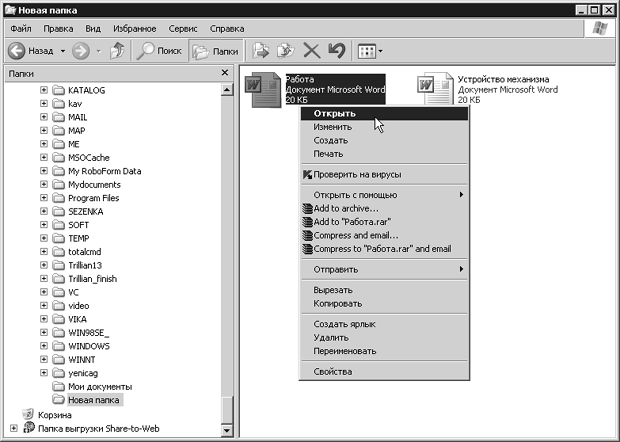
увеличить изображениеРис. 1.16. Открытие документа Microsoft Word из окна Проводника
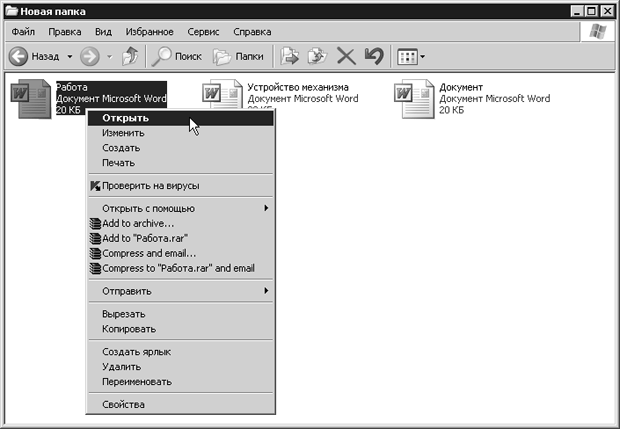
увеличить изображениеРис. 1.17. Открытие документа Microsoft Word из окна папки
ВНИМАНИЕ. Открыть документ Microsoft Word последним способом можно только в случае, если вы работали с ним недавно. В меню Документы находятся файлы, которые открывались последними.
Если вы часто используете какой-нибудь документ Word , то его ярлык можно вынести на Рабочий стол, чтобы иметь возможность быстро открывать его.
Упражнение 1.1. Создание ярлыка документа на Рабочем столе
Для создания ярлыка выполните описанные ниже действия.
- Откройте папку, в которой хранится документ, и щелкните на его названии.
- Выполните команду Файл-Создать ярлык (рис. 1.18) или щелкните на названии документа правой кнопкой мыши и выберите в контекстном меню Создать ярлык.
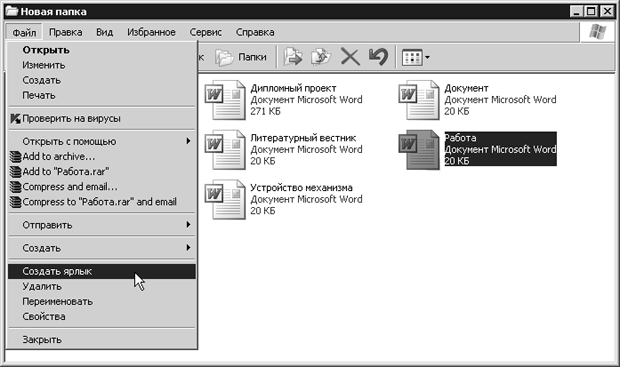
увеличить изображениеРис. 1.18. Выполнение команды Файл-Создать ярлык

Рис. 1.19. Созданный ярлык
Таким же образом можно создать ярлык и для самой программы Microsoft Word. Файл запуска программы обычно находится по адресу Диск:Program FilesMicrosoft OfficeOFFICE12WINWORD.EXE.
Если вы не можете найти на компьютере ни одного файла со значком Microsoft Word, а также открыть программу ни одним из указанных способов, возможно, программа не установлена на вашем компьютере. Чтобы это проверить, сделайте следующее.
- Откройте Проводник или окно папки.
- Перейдите в папку Program FilesMicrosoft OfficeOFFICE12 (она может называться и по-другому, например Microsoft Office 2007 ).
- Проверьте, есть ли в папке файл WINWORD.EXE.
Если вы нашли этот файл, то создайте для него ярлык в удобном для вас месте запуска программы так, как описано выше. Если файла в папке установки Microsoft Office не оказалось, вам необходимо добавить программу в состав установленных приложений пакета (см. разд. 1.1.).
Возможно, в папке Program Files вы не обнаружите директорию Microsoft Office или другую с подобным названием. Это означает, что офисный пакет не был установлен на ваш компьютер. Подробные рекомендации по установке Office 2007 читайте в разд. 1.1.



