
Эффекты шрифта в ворде это
Шрифты, рамки и заливка
В этом уроке вы изучите, как использовать различные шрифты в вашем документе, как применять заливку и рамку
Терминология шрифтов
Word предлагает широкий выбор шрифтов для использования в документах. Каждый шрифт имеет специфическую гарнитуру, которая определяет вид его символов. Гарнитуру можно опознать по названиям, таким как Arial, Courier, Times New Roman. Каждый шрифт, кроме того, имеет размер, который указывается в пунктах (пункт равен 1/72 дюйма, таким образом, в шрифте размером 36 пунктов высота символов равна 1/2 дюйма). В большинстве документов используются шрифты, размер которых находится в диапазоне от 8 до 14 точек, но большие и меньшие размеры используются в заголовках и других случаях.
Выбор шрифта
Вы можете изменить шрифт уже набранного текста. Для этого вначале выделите текст. Чтобы указать шрифт для текста, который вы только собираетесь набрать, просто установите курсор в начало будущего текста. Затем выполните следующее.
1. Выберите команду Формат -> Шрифт, чтобы открыть диалоговое окно Шрифт (рис. 9. 1).
2. В списке Шрифт представлены названия существующих шрифтов. Прокрутите список и выберите нужный.
3. В списке Размер указан размер текущего шрифта. Выберите новый размер из списка или введите число в текстовом поле. В окне Образец появится вид выбранного шрифта.
4. Щелкните на кнопке ОК.


Рис. 9. 1. Диалоговое окно Шрифт
Быстро выбрать название и размер шрифта можно с помощью панели форматирования. В текстовых полях Шрифт и Размер шрифта выводятся наименование и размер текущего шрифта. Можно изменить шрифт, выбрав нужное из раскрывающихся списков. Заметьте, что в списке Шрифт недавно использовавшиеся шрифты находятся вверху списка.

Использование курсива, полужирного начертания и подчеркивания
Любой шрифт Word используется с различными начертаниями: полужирным, курсивом или с подчеркиванием. Можно использовать два или три эффекта одновременно. Начертание, как и другие виды форматирования, применяется как к уже существующему тексту (предварительно выделенному), так и к вновь набираемому.
Чтобы быстро установить нужное начертание, пользуйтесь кнопками на панели форматирования. Щелкните на нужной кнопке для запуска соответствующего атрибута, затем щелкните на ней снова, чтобы отключить его. Когда курсор попадает в ту часть документа, где введен один из этих видов форматирования, соответствующая кнопка на панели становится нажатой.
Установить начертание для выбранного вами шрифта можно с помощью диалогового окна Шрифт. Например, если вы хотите использовать другой вид подчеркивания (по умолчанию используется подчеркивание одной линией). Для этого выполните следующее.
1. Выберите Формат^Шрифт для открытия диалогового окна Шрифт (см. рис. 9. 1).
2. В поле Начертание выберите Курсив, Полужирный или
Полужирный Курсив. Выберите Обычный, чтобы вернуться к обычному начертанию.
3. Из раскрывающегося списка Подчеркивание выберите нужный стиль подчеркивания или выберите опцию (нет) для удаления подчеркивания.
4. Щелкните на кнопке ОК.

Применение специальных эффектов для шрифтов
В Word существует множество специальных эффектов шрифтов: верхние и нижние индексы, зачеркивание, тень, контур и др. Кроме того, можно скрывать текст, это значит, что он не будет отображаться на экране и не будет распечатываться. Чтобы применить эти эффекты к выделенному тексту или тексту, который вы собираетесь набирать, нужно сделать так.
1. Выбрать команду Формат -> Шрифт, чтобы открыть диалоговое окно Шрифт (см. рис. 9. 1).
2. В области Эффекты установите нужные флажки, чтобы отказаться от эффекта, снимите соответствующий флажок. В области Образец вы увидите текст с выбранным вами эффектом.
3. Щелкните на кнопке ОК.

Вывод рамок
Рамки вокруг выделенного текста значительно улучшат внешний вид вашего документа. На рис. 9. 2 показаны примеры использования рамок (а также заливки, о которой рассказывается в разделе этого урока "Применение заливки").
В рамку можно заключить выделенный текст или отдельный абзац. Для того чтобы обрамить текст, выделите его. Для обрамления абзаца установите курсор где-нибудь в его пределах. Наиболее быстрый путь построить рамку — использовать кнопку Внешние границы на панели форматирования.
Щелкните на стрелке рядом с этой кнопкой, чтобы просмотреть возможные виды рамок, затем щелкните на кнопке с изображением нужной рамки. Щелкните на кнопке Нет границы, чтобы убрать рамку.
Если вы хотите выбрать не только вид рамки, но и другие атрибуты обрамления, используйте диалоговое окно Границы и заливка (рис. 9. 3).

Рис. 9. 2. Документ с рамкой и заливкой

Рис. 9. 3. Диалоговое окно Границы и заливка с выбранным корешком вкладки Граница
Чтобы открыть это диалоговое окно, выберите команду Формат -> Границы и заливка, затем щелкните на ярлычке вкладки Граница. Для выбора рамки выполните следующее.
1. Выберите понравившуюся вам рамку, щелкнув на соответствующей пиктограмме в области Тип.
2. Выберите желаемый стиль линии из списка Тип, нужный цвет — из списка Цвет и нужную ширину — из списка Ширина.
3. В области Образец щелкните на нужных кнопках или прямо на схематичном изображении страницы, чтобы добавить или убрать линии рамки для каждой из четырех сторон текста.
4. Если вы выделили текст перед открытием диалогового окна, используйте список Применить к, чтобы указать, применяется ли выбранная рамка к выделенному тексту либо к текущему абзацу.
5. Щелкните на кнопке ОК.
При обычной установке границы ко всем четырем сторонам применяется один и тот же стиль линии (сплошная, пунктирная и др.). Для создания рамки, сочетающей в себе несколько стилей, выполните следующее.
1. Щелкните на пиктограмме другая.
2. Выберите тип линии, цвет и ширину для одной стороны рамки.
3. В разделе окна Образец щелкните на кнопке со схематичным изображением страницы, чтобы указать, к какой из сторон документа вы хотели бы применить созданный стиль рамки.
4. Повторите пп. 2 и 3 для указания стиля остальных сторон рамки.
5. Щелкните на кнопке ОК.
В рамку можно заключить несколько страниц вашего документа, чтобы сделать это, щелкните на корешке вкладки Страница в диалоговом окне Границы и заливка. В этом режиме для задания рамок диалоговое окно используется точно так же, как и в режиме Граница. Единственное отличие заключается в том, что теперь в списке Применить к можно выбрать одну из четырех возможностей:
• Этому разделу (только 1-й странице)
• Этому разделу (кроме 1-й страницы) О том, как поделить документ на разделы, вы узнаете в уроке 13.
Применение заливки
Заливка используется для выделения текста фоном, например черного текста — светло-серым фоном. На рис. 9. 2 показан пример заливки. Заливка применяется к выделенному тексту или к отдельному абзацу. Заливка включает в себя собственно заливку, узор или их комбинацию.
Вот как использовать заливку.
1. Выделите текст, к которому хотите применить заливку, или установите курсор где-нибудь в абзаце, если заливка применяется к целому абзацу.
2. Выберите команду формат заливка Границы и заливка для открытия диалогового окна Границы и заливка. Щелкните на корешке вкладки Заливка (рис. 9. 4).
3. Чтобы использовать собственно заливку, выберите ее цвет из палитры в области Заливка в диалоговом окне. Если же вы хотите использовать только узор, выберите Нет.
4. Для использования узора выберите его тип и цвет в области Узор в диалоговом окне. Если вы используете одну лишь заливку, выберите Нет в окошке типа. Как будет выглядеть ваша заливка, видно в области Образец диалогового окна.
5. Если вы выделили текст перед открытием диалогового окна, с помощью списка Применить к укажите: к выделенному тексту, либо к текущему абзацу будете ее применять.
6. Щелкните на кнопке ОК.

Рис. 9. 4. Диалоговое окно Границы и заливка в режиме Заливка

В этом уроке вы узнали, как использовать шрифты, рамки и заливку в документах. В следующем уроке вы научитесь управлять отступами, выравниванием текста и переносом строк.
Emanual.ru – это сайт, посвящённый всем значимым событиям в IT-индустрии: новейшие разработки, уникальные методы и горячие новости! Тонны информации, полезной как для обычных пользователей, так и для самых продвинутых программистов! Интересные обсуждения на актуальные темы и огромная аудитория, которая может быть интересна широкому кругу рекламодателей. У нас вы узнаете всё о компьютерах, базах данных, операционных системах, сетях, инфраструктурах, связях и программированию на популярных языках!
Оформление текстовых документов в Microsoft Word 2010. Часть 1
Установка анимации не означает буквально анимацию (одушевление, движение) текста, а всего лишь придает тексту художественное оформление. Анимация позволяет применять заливку символов текста и изменять контур, установить эффекты объема и тени, назначить другие эффекты.
Применение данного эффекта, как правило, целесообразно только к тексту, оформленному с использованием шрифтов больших размеров (от 20 пт. и более).
- Выделите фрагмент текста.
- Щелкните по кнопке Анимация группы Шрифт вкладки Главная и в появившейся галерее выберите устанавливаемый вариант ( рис. 3.22). При наведении указателя мыши на выбираемый вариант срабатывает функция динамического просмотра, и фрагмент текста отобразится соответственно оформленным.

увеличить изображениеРис. 3.22. Выбор варианта анимации
Настройка параметров анимации
К выбранному варианту анимации можно добавить различные эффекты: тень, отражение, свечение.
- Выделите фрагмент текста.
- Щелкните по кнопке Анимация группы Шрифт вкладки Главная, в появившейся галерее выберите вид применяемого эффекта (Тень, Отражение, Свечение), а затем конкретный вариант эффекта ( рис. 3.23, рис. 3.24, рис. 3.25). При наведении указателя мыши на выбираемый эффект срабатывает функция динамического просмотра, и фрагмент текста отобразится с выбранным эффектом.

увеличить изображениеРис. 3.23. Установка тени

увеличить изображениеРис. 3.24. Установка отражения

увеличить изображениеРис. 3.25. Установка свечения
Указанные эффекты можно применять как по-отдельности, так и одновременно.
Удаление анимации
Примененный вариант анимации и все назначенные для него эффекты можно удалить.
- Выделите фрагмент текста.
- Щелкните по кнопке Анимация группы Шрифт вкладки Главная и в появившейся галерее выберите команду Очистить текстовые эффекты (см. рис. 3.22).
Выделение цветом
Выделение цветом не относится к собственно параметрам шрифта, однако используется, главным образом, при работе с текстом, а кнопка для выделения находится в группе Шрифт вкладки Главная и на мини-панели инструментов (см. рис. 3.12).
Выделение цветом применяют для привлечения внимания к каким-либо фрагментам текста. Это своего рода аналог цветного маркера, который используют при работе с бумажными документами.
- Выделите фрагмент документа.
- Щелкните по стрелке кнопки Цвет выделения текста в группе Шрифт вкладки Главная или на мини-панели инструментов и выберите требуемый цвет ( рис. 3.26). При наведении указателя мыши на выбираемый цвет срабатывает функция динамического просмотра, и фрагмент документа отображается выделенным указанным цветом.
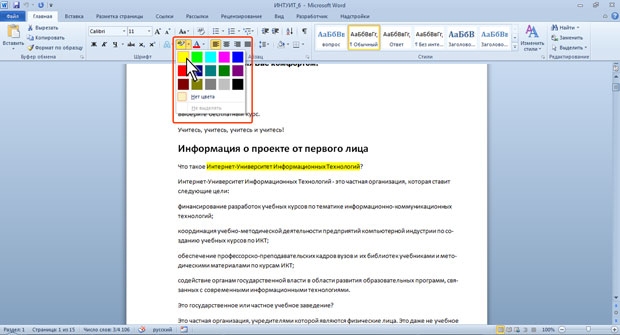
увеличить изображениеРис. 3.26. Выделение цветом
Можно поступать иначе.
- Щелкните по стрелке кнопки Цвет выделения текста в группе Шрифт вкладки Главная или на мини-панели инструментов и выберите требуемый цвет. После этого кнопка останется нажатой, а указатель мыши в тексте документа будет иметь рядом с собой изображение маркера.
- Перемещая курсор по тексту при нажатой левой кнопке мыши, выделяйте фрагменты документа.
- По окончании выделения нажмите кнопку Цвет выделения текста или клавишу клавиатуры Esc.
Для отмены "окрашивания" фрагмента текста следует его выделить, щелкнуть по треугольнику в правой части открывающейся кнопки Цвет выделения текста в группе Шрифт вкладки Главная или на мини-панели инструментов и в палитре (см. рис. 3.26) выбрать режим Нет цвета.
Текстовые эффекты
В группе выключателей Эффекты можно установить для выделенного фрагмента ряд текстовых эффектов.
В них входят верхний и нижний индексы, зачеркивание и несколько графических эффектов таких, как затенение в использование контура. Можно также скрыть текст, то есть не отображать его на экране и не выводить на печать.
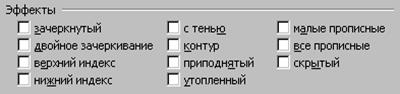 |
Для выбора одного или сразу нескольких эффектов достаточно установить соответствующие флажки слева от названий применяемых эффектов. А теперь рассмотрим более подробно каждый их представленных текстовых эффектов.
Зачеркнутый. Зачеркивает выделенный текст горизонтальной линией. Несмотря на зачеркивание, текст остается разборчивым. Этот эффект используется для маркирования текста, предназначенного для удаления, и применяется автоматически в процессе отслеживания исправлений.
Двойное зачеркивание. Зачеркивает выделенный текст двойной горизонтальной линией.
Верхний индекс. Смещает выделенный текст вверх относительно базовой линии[2] и уменьшает его размер, если это возможно. Этот эффект используется для обозначения ссылки на сноску или для ввода показателя степени, например 10 2 .
Нижний индекс. Смещает выделенный текст вниз относительно базовой линии и также уменьшает его размер. Этот эффект можно применять для ввода индексов, например в химических формулах (Н2О).
С тенью. Добавляет тень ниже и правее выделенного текста.
Контур. Отображает внутренние и внешние границы вокруг символов. Если какой-либо текст не может быть отображен в контурном виде, эта команда будет недоступна.
Приподнятый. Текст кажется приподнятым над бумагой, что придает ему объемный вид.
Утопленный. Текст кажется утопленным в страницу.
Малые прописные. Создает два уровня прописных букв. Все строчные буквы отображаются как прописные, но несколько уменьшенного размера. Символы, введенные с помощью клавиши SHIFT, имеют обычную высоту прописных букв.
Все прописные. Все буквы выделенного текста отображаются как прописные.
Скрытый. Позволяет запретить отображение текста на экране и при печати. Таким образом, можно спрятать текст, который содержит, например, наши личные заметки и комментарии.
Чтобы найти скрытый текст нужно в меню Сервис выбрать команду Параметры. Затем открыть вкладку Вид и установить опцию Скрытый текст. Word отображает скрытый текст, подчеркнув его пунктирной линией. Можно также отобразить скрытый текст, щелкнув по кнопке Непечатаемые символы на панели инструментов Стандартная. Этот скрытый текст мной найден.
Для применения эффектов к шрифту выделенного текста или текста, который мы будем набирать, нужно выбрать в меню Формат команду Шрифт, чтобы открыть диалоговое окно “Шрифт”. Затем в секции Эффекты выбрать нужный нам эффект. Для того, чтобы подключить определенный эффект, нужно установить флажок в поле данного эффекта.
В демонстрационной области Образец будет показано, как выглядит шрифт, с примененными к нему эффектами. В этой области мы увидим эффект от своего выбора формата символов и сразу же сможете скорректировать подобранные параметры до того, как они будут использованы в документе. В заключении отметим, что установка текстовых эффектов недоступна с панели инструментов Форматирование.



