

Экспорт в ворде это
Хотя общеизвестно, что документ Word можно сохранить в формате PDF, бывают случаи, когда вам может потребоваться экспортировать только выбранные страницы, а не весь документ. Независимо от того, публикуете ли вы определенные разделы или создаете целевые PDF-файлы, знание того, как экспортировать только выбранный контент, может быть очень полезным.
Экспортируйте выбранные страницы в PDF с помощью функции «Сохранить как».
Экспортируйте выбранные страницы в PDF с помощью VBA.
Экспортируйте выбранные страницы в PDF с помощью Kutools for Word
Экспортируйте выбранные страницы в PDF с помощью функции «Сохранить как»
В Word вы можете использовать встроенную функцию Сохранить как Функция для экспорта выделения в виде файла PDF. Выполните следующие действия:
- Выберите контент, который вы хотите экспортировать в формате PDF, затем нажмите Файл >Сохранить как >Вставить.
![]()
- В Сохранить как диалоговое окно, выберите папку и введите имя для нового файла. Из Сохранить как выпадающий список, выберите PDF, затем нажмите Опции.
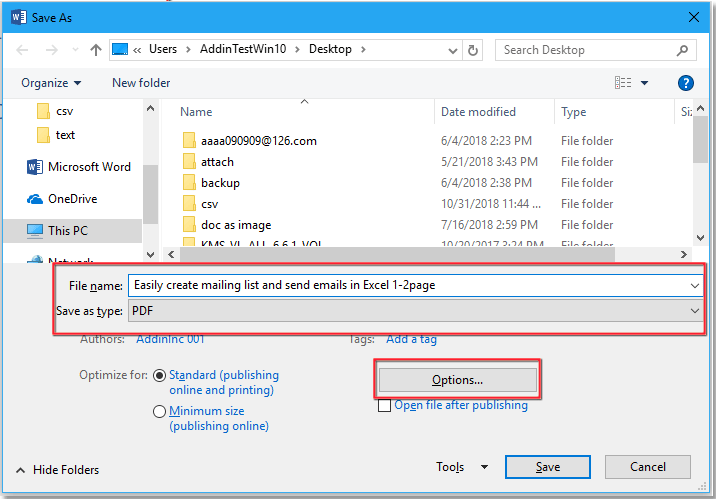
- В Опции диалог, проверьте Выбор , затем нажмите OK.

- Теперь мы возвращаемся к Сохранить как диалоговое окно, нажмите Сохранено для экспорта выбранного контента в формате PDF.
Экспортируйте выбранные страницы в PDF с помощью VBA
Если вы знакомы с макрокодом, вы можете попробовать код VBA ниже.
Примечание: При использовании VBA убедитесь, что выбранные страницы являются последовательными, так как этот метод не поддерживает объединение непоследовательных страниц в один PDF-файл.
- Выберите содержимое, которое вы хотите сохранить как отдельный PDF-файл, затем нажмите Alt + F11 для открытия Microsoft Visual Basic для приложений окно.
- Нажмите Вставить >Модули, скопируйте и вставьте следующий код в Модули окно.
Sub SavePartsOfDocumentToPDF() 'UpdatebyExtendoffice20181115 Dim xFolder As Variant Dim xDlg As FileDialog Dim xFileName As String Set xDlg = Application.FileDialog(msoFileDialogFolderPicker) If xDlg.Show <> -1 Then Exit Sub xFolder = xDlg.SelectedItems(1) xFileName = InputBox("Enter file name here:", "KuTools for Word") Selection.ExportAsFixedFormat xFolder " Экспорт / Импорт > Диапазон экспорта в файл.
2. в Диапазон экспорта в файл диалоговом окне выберите папку для сохранения файла PDF в Сохранить путь раздел, затем проверьте PDF-файл или другой тип файла, который вам нужен Тип файла раздел, в Параметры файла раздел, отметьте нужный вариант.

3. Нажмите Ok. Назовите файл pdf во всплывающем окне Kutools for Word Диалог.
Затем выделение было экспортировано как новый файл PDF.
Наконечник: файл откроется автоматически, если вы отметите Откройте файл после экспорта флажок.
Демонстрация: экспорт выбранных страниц в PDF с помощью функции «Сохранить как» и Kutools для Word
Откройте для себя Кутулс / Кутулс Плюс вкладка в этом видео из Kutools for Word. Наслаждайтесь более чем 100 функциями и бесплатными утилитами искусственного интеллекта на постоянной основе. Скачать сейчас!
Лучшие инструменты для офисной работы
Kutools for Word - Повысьте свой опыт работы со словом с помощью Over 100 Замечательные особенности!
Легкая очистка: Убрать Дополнительные места / Разрывы разделов / Текстовые поля / Гиперссылки / Дополнительные инструменты для снятия см. Удалить группа.
➕ Креативные вставки: Вставлять Разделители тысяч / Флажки / радио кнопки / QR код / Штрих-код / Несколько изображений / Узнайте больше в Вставить группа.

Хотите попробовать эти функции? Загрузите Kutools for Word прямо сейчас!
Бесплатная загрузка Купить Узнайте больше о Kutools для Word
Лучшие инструменты для офисной работы
Kutools for Word - 100+ инструментов для Word
- Kutools AI Особенности: Создать, Перезапись, Суммировать, Переведите Документы / Получите быстрые ответы / Польский документ (сохранить формат)
- Владение документами: Разделить страницы / Объединить документы / Пакетное преобразование в PDF
- ✏ Редактирование содержания: Пакетный поиск и замена / Изменить размер всех изображений
- Легкая очистка: Удалить лишние пробелы / Удалить разрывы разделов
- ➕ Креативные вставки: Вставить разделители тысяч / Вставьте флажки / Создание QR-кодов
Экспорт в MS Word, сохранение в файл и печать текста документа

Экспорт в MS Word. Весь текст документа или его выделенный фрагмент можно экспортировать в документ текстового редактора MS Word. Для этого следует воспользоваться кнопкой панели инструментов или командой Копировать в Word пункта Правка основного меню. В результате выполнения этой операции программа откроет документ MS Word и поместит туда выбранный фрагмент. Если в сеансе работы уже есть открытый документ MS Word, система предложит выбрать: записать выделенный текст в уже открытый документ или создать новый документ MS Word.

Сохранение в файл. Для сохранения текста документа в файл используется команда Сохранить как. пункта Файл главного меню. В появившемся окне нужно задать путь для сохранения файла, укать его название и тип (rtf или txt). После этого следует нажать кнопку Сохранить. Печать.
Для печати списка документов следует установить параметры печати, выбрать принтер и задать макет страницы. Для этого следует воспользоваться командой Печать из пункта Файл системного меню или кнопкой панели инструментов. Задания параметров печати производится аналогично настройке параметров печати списка документов.
Связи между документами
Современное законодательство представляет собой сложную систему нормативных актов, пронизанных огромным количеством связей между документами. Поэтому для грамотного, всестороннего решения конкретной правовой проблемы зачастую необходимо проанализировать целый ряд документов, относящихся к ней.
В системе "КонсультантПлюс" существует гибкий и удобный аналитический инструмент, позволяющий тщательно изучить связи каждого конкретного документа с другими документами информационного массива. Практически в тексте любого документа в информационном массиве упоминаются другие документы.
Эти очевидные связи представлены в виде прямых ссылок, которые оформлены как гипертекстовые ссылки. Для перехода в текст любого документа из данных списков следует дважды щелкнуть левой кнопкой мыши на названии.
Вернуться обратно в список корреспондентов или респондентов исходного документа можно нажав, например, клавишу Esc или кнопку  пиктографического меню. Кроме очевидных связей документа существуют и скрытые связи. Например, судебные решения, комментарии к законодательству, консультации специалистов по вопросу применения конкретной нормы права.
Эта информация поможет всесторонне и детально рассмотреть различные варианты решения конкретной проблемы. Для определения скрытых связей необходимо просмотреть весь информационный массив и отобрать все документы, в текстах которых упоминается данный документ или его конкретный фрагмент (статья).
Сделать это вручную затруднительно, поэтому в системе "КонсультантПлюс" предусмотрен удобный инструмент представления скрытых связей – обратные ссылки. На рис. 6.57 представлены виды прямых и обратных ссылок документа. Если документ связан с другими документами, то посмотреть все его связи возможно через дерево связей, вызываемое из текста документа при нажатии кнопки пиктографического меню  .
.
 Рис. 6.57. Классификация прямых и обратных ссылок документа в системе "КонсультантПлюс" Следует отметить, что дерево связей можно построить как к целому документу, так и к его фрагменту, который предварительно следует выделить.
В этом случае при нажатии кнопки  появится меню, в котором следует выбрать либо Связи выделенного фрагмента, либо Связи всего документа. Окно Связи документа (рис. 6.58) состоит из двух частей. В левой части представлено дерево связей, где представлена классификация на прямые и обратные ссылки с расшифровкой по юридической взаимосвязи.
Для каждого типа связей представлен список разделов и банков информационного массива и указано общее количество документов в конкретном банке, отвечающих данному типу связи. В правой части отражаются списки документов, выбранных в левом окне банка.  Рис. 6.58.
Вид окна Связи документа Кроме универсального способа просмотра связей анализируемого документа или его фрагмента в виде дерева связей существуют и другие возможности познакомиться со связями просматриваемого документа. Так важнейшие связи документа отражены в примечаниях в тексте документа.
Информацию о дополнительных связях к изучаемой статье или ее фрагменту можно получить с помощью значков, расположенных на полях документа (рис. 6.59).
Значок  в правой панели позволяет получить список дополнительных связей ко всему документу, яркий значок
  слева от названия статьи – дополнительные связи ко всей статье, а бледный
  – к абзацу, на полях которого он установлен.
  Рис.
Рис.
6.59. Информационные сообщения о связях, расположенные в тексте документа Пример 6.19. Построить дерево связей к ст. 139 "Служебная и коммерческая тайна" Гражданского кодекса РФ. Для этого нужно проделать следующие действия.

- В Панели быстрого доступа выбрать раздел Кодексы.
- Найти в списке Гражданский кодекс РФ (часть первая) и войти в текст.
- Перейти на вкладку Оглавление.
- Нажав кнопку пиктографического меню Найти, ввести поисковый фрагмент "139". Перейти в текст ст. 139 "Служебная и коммерческая тайна".
- Отметить название статьи и нажать кнопку пиктографического меню , Выбрать команду Связи выделенного фрагмента. На экране появится окно дерева- связей для ст. 139 Гражданского кодекса РФ.
Работа с редакциями документов
При каждом изменении, вносимом в текст документа, в системе создается его редакция. При желании, изучая редакции, пользователь может проследить ретроспективу изменения законодательства по определенному вопросу.

Найти и проанализировать текст конкретной редакции можно с помощью кнопки правой панели в тексте документа. Нажав эту кнопку, можно получить список всех созданных редакций данного документа (рис. 6.60).

Рис. 6.60. Окно со списком всех редакций документа
В системе представлены редакции трех типов:
- действующая редакция – актуальная на текущую дату работы с системой;
- недействующая редакция – все редакции, предыдущие действующей редакции;
- с изменениями, не вступившими в сипу, – редакции с изменениями, которые еще не вступили в силу.

В системе предусмотрена возможность сравнения любых двух редакций документа. Для этого следует пометить две редакции и нажать кнопку (рис. 6.61).

Рис. 6.61. Окно сравнения редакций документа

Для быстрого перехода к редакции, действующей на определенный момент времени, в системе над списком редакций предусмотрено окно Быстрый поиск редакции по дате: . . Дату можно ввести с клавиатуры, либо задать с помощью встроенного календаря, нажав кнопку . Быстро перейти к тексту определенного фрагмента в предыдущей редакции можно, воспользовавшись ссылкой, расположенной непосредственно под фрагментом (рис. 6.62).

Рис. 6.62. Окно текста документа с ссылками на текст в предыдущей редакции
Экспорт документа MS Word в PDF
Превратить текстовый документ в формате MS Word (DOC или DOCX) в PDF — задача частая и тривиальная. Формат PDF-документа имеет важное преимущество: сохраненные в нем книги, брошюры и статьи выглядят одинаково на любом компьютере, вне зависимости от того какие операционную систему, шрифты и рабочую среду он имеет.
В самой процедуре экспорта из DOC в PDF нет никаких сложностей — благо, MS Word предлагает сразу 3 способа сделать это без проблем: экспорт, сохранение и преобразование. Однако… так ли одинаковы результаты у каждого из способов? Сейчас мы это проверим на практике.
Сохраняем DOC файл в формате PDF
Первым делом, попробуем воспользоваться самым простым и очевидным способом: сохранить открытый в MS Word документ в формате PDF. Воспользуйтесь командой «Сохранить как…» из меню «Файл» и выберите в списке предлагаемых форматов файлов PDF.
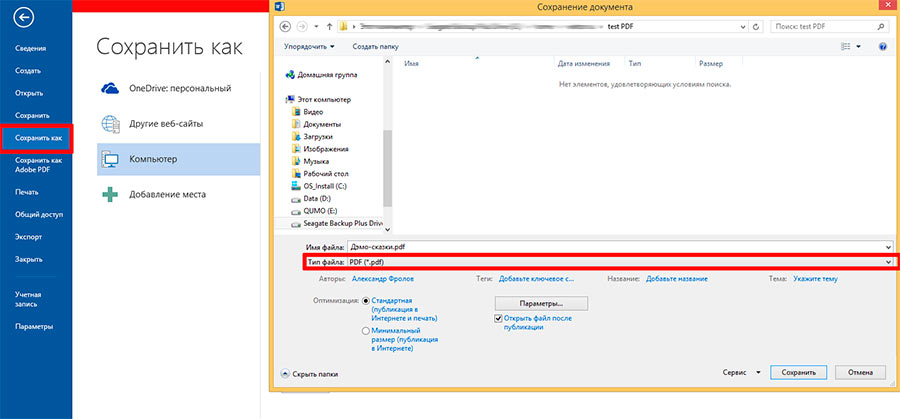
Сохраняем DOC файл в формате PDF
Настроек тут минимум, сохранение можно произвести в двух вариантах:
- Стандартное (качество — как в исходном документе, как говорится «ничего не вырезано и не сжато», файл достаточно большого размера. Подходит для печати.).
- Минимальное (качество — несколько хуже чем в исходном документе за счет существенного сжатия всех вложенных в документ изображений и другой графики. Как результат — размер PDF-файла существенно ниже, чем в предыдущем случае. Подходит для интернет-публикаций.)
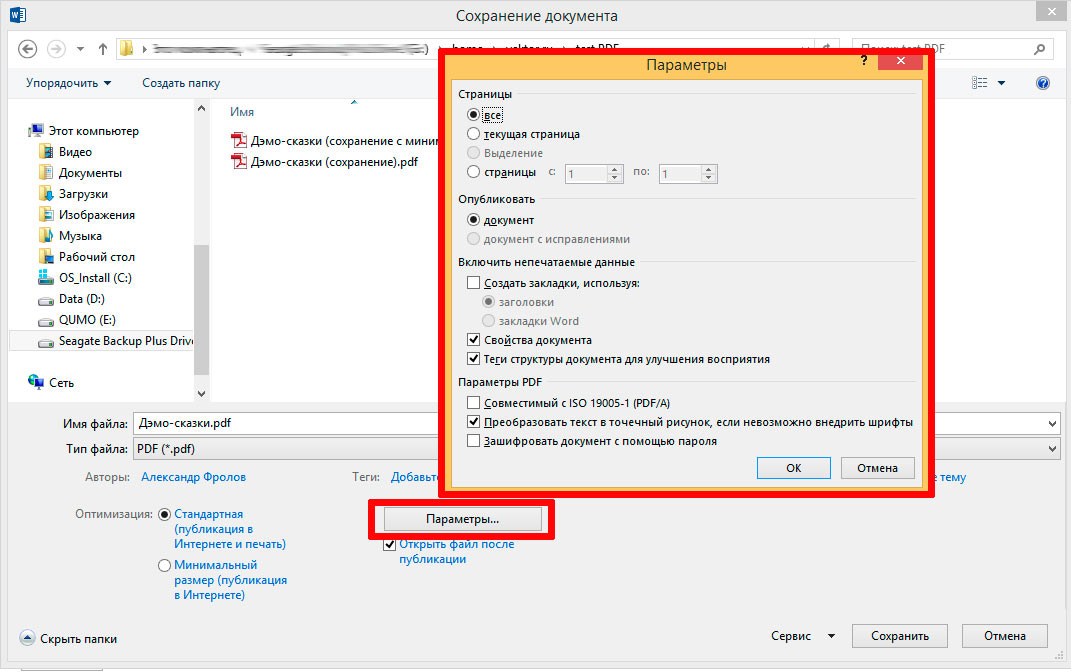
Параметры сохранения PDF из DOC
Вызов окна «Параметры» позволяет осуществить тонкую настройку будущего PDF-файла. Особо интересно здесь два момента:
Остальные настройки лучше оставить по умолчанию.
Экспорт DOC файла в формат PDF
Второй вариант отличается от первого только названием. Вместо «Сохранить как…» мы выбираем команду «Экспорт» все того же меню «Файл» , и далее пункт «Создать документ PDF/XPS».
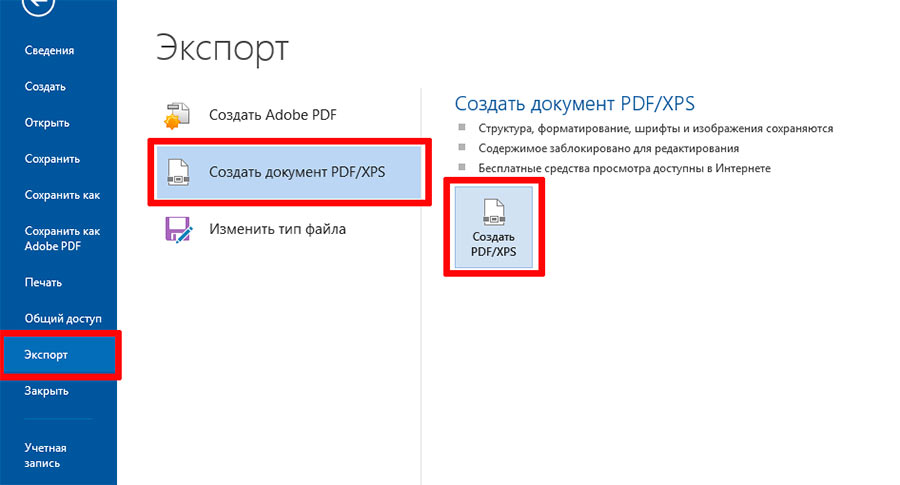
Экспорт DOC файла в формат PDF
Как видите, дальнейшие настройки ничем не отличаются от описанных выше. Итоговый размер файлов В точности совпадает с вариантом простого сохранения PDF из MS Word.
Преобразование DOC файла в формат PDF
Снова меню «Файл», но в этот раз выбираем пункт «Сохранить как Adobe PDF». В открывшемся окне параметров преобразования видим разницу: предложения выбрать между «стандартным» и «минимальным» размером документа нет (используется только «стандартный»), окно «параметры» отличается, но незначительно.
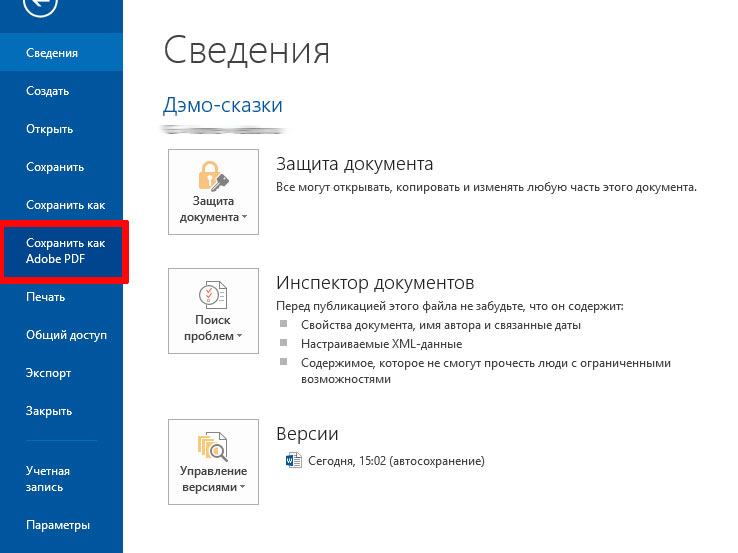
Преобразование DOC файла в формат PDF
Зато в глаза бросается включаемая настройка «Защитить PDF». При её активации появляется окно установки пароля на открытие будущего PDF-документа, а Включения запрета на печать и последующее изменение документа, невозможное без ввода того самого пароля.
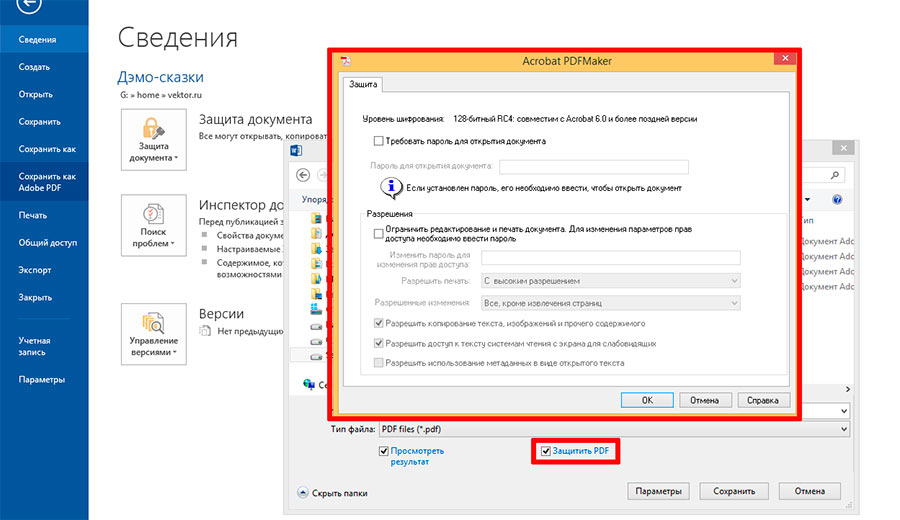
Защищаем создаваемый PDF документ
Размер итогового документа получается несколько больше, чем у «Стандартного» PDF созданного сохранением и экспортом, но, несущественно.
Сравниваем все три способа
Итак, различия всех трех способов преобразования MS Word документов из DOC в PDF можно свести к трем пунктам:

Размеры PDF созданного из Word
Определенно размер итогового файла меньше всего при сохранении и экспорте документа с минимальными настройками, как видно из рисунка. Однако, за это приходится платить качеством. Сравните:

Качество изображений при сохранении PDF с различными настройками: слева стандартный, справа — минимальный
Ничего не скажешь, «сжатый» документ выглядит не очень. Нельзя не обратить внимание и на такую мелочь, как экспорт содержания (навигации) по документу: если при преобразовании навигация экспортируется в PDF из DOC по умолчанию, то в двух других случаях, экспорт навигации предварительно нужно включить воспользовавшись окном «Параметры».
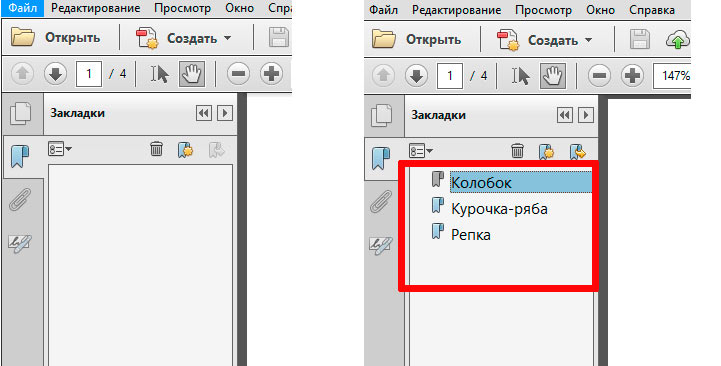
Навигация по PDF документу созданному из MS Word. Справа: при преобразовании, слева: при сохранении и экспорте (по умолчанию)



