
Интерфейс Office Word 2007
Пакет офисных приложений Microsoft Office 2007 (кодовое название Office 12) состоит из множества прикладных программ, основными из которых являются: Word, Excel, PowerPoint, Access. Графические интерфейсы этих приложений значительно отличаются от аналогичных приложений Office 97-2003. Отличие состоит в том, что графические интерфейсы приложений Office 2007 (и Office 2010) не содержат меню и панелей инструментов (за исключением кнопки Office и панели быстрого доступа) как это организовано в окнах приложений Office 97-2003.
Основным средством для работы с содержимым документа в окнах приложений Microsoft Office 2007 является Лента. Это новый принцип организации графического интерфейса приложений Microsoft Office, который предполагает новую логику работы с приложениями. Пользовательский интерфейс Office 2007, который интуитивно более понятный, чем меню и панели инструментов, обеспечивает быстрый доступ к командам через такие средства, как Лента с вкладками, где команды организованы в группы по выполняемым действиям.
Команды для работы с содержимым документа, которые необходимы в данный момент времени, помещены на Ленте в виде пиктограмм. Необходимо отметить, что в приложениях Office 2007 не предусмотрена настройка Ленты (удалять или добавлять команды), но ее можно свернуть, используя кнопку Настройка панели быстрого доступа.
Лента является основным элементом графических интерфейсов офисных приложений Microsoft Office 2007 и Office 2010, официальная версия которого появится в первой половине 2010 года. Лента — это область окна приложения, расположенная между строкой заголовка и окном редактирования документа, на которой размещены команды (пиктограммы) необходимые для работы с содержимым документа.
Слева над Лентой размещена Кнопка Office (меню Файл) предназначенная для управления файлом (документом в целом) и Панель быстрого доступа, на которую пользователь может поместить команды необходимые для работы с документом. Графический интерфейс Office Word 2007 представлен на Рис. 1. Основу среды Word 2007 составляют визуальные средства (команды в виде кнопок, полей для ввода информации или меню), расположенные на Ленте, для управления содержимым документа в процессе его создания и обработки. Среда Word 2007 разработана с учетом всех этапов процесса создания документа: ввода текста, редактирования, форматирования и так далее, что обеспечивает эффективную работу с приложением. Лента состоит из вкладок, которые содержат такие элементы управления пользовательским интерфейсом как группы и команды.
Необходимо отметить, что Лента состоит из 9 стандартных встроенных вкладок, корешки которых отображаются в окне приложения Word 2007: Главная, Вставка, Разметка страницы, Ссылки, Рассылки, Рецензирование, Вид, Разработчик и Надстройка. По умолчанию открывается только 7 встроенных вкладок. Дополнительно можно активизировать встроенную вкладку «Разработчик». Для этого необходимо щелкнуть на кнопке «Настройка панели быстрого доступа» расположенной справа от панели.
В открывшемся меню надо выбрать «Другие команды», откроется окно «По умолчанию для шаблона», в котором, щелкнув на команде Основные, можно установить флажок: Показывать вкладку «Разработчик» на ленте. Еще одна вкладка «Надстройка» появляется на ленте лишь после загрузки надстройки прежних версий Word.
Кроме того, в Word 2007 применяются контекстные группы вкладок, которые появляются на Ленте при работе с определенным объектом в документе, например, при работе с рисунками, таблицами и т.д.
На ленту можно также добавить свою (пользовательскую) вкладку с группой команд или создать собственную ленту с вкладками. Для этого необходимы знания основ языка программирования VBA и разметки XML.
Запустить приложение Word 2007 можно одним из способов:
- · щелкнуть на кнопке Пуск и в главном меню выбрать команду Microsoft Office Word 2007;
- · щелкнуть на пиктограмме Microsoft Office Word 2007, размещенной на панели быстрого запуска;
- · дважды щелкнуть на ярлыке приложения Microsoft Office Word 2007 на рабочем столе.
- · Кроме того, запустить Word 2007 можно, открыв один из документов (файлов) Word 2007.
Общий вид нового офисного интерфейса Word 2007 представлен на рис. 3. Его основные элементы:

Рис. 3. Общий вид пользовательского интерфейса Office Word 2007
Можно применить один из двух цветовых вариантов — голубой (в стиле XP) и черно-белый (Vista)
- — строка инструментов Quick Access Toolbar находится в верхней части экрана, справа от кнопки File (но эту строку можно переместить и ниже панели Ribbon). Сюда помещаются наиболее часто используемые пиктограммы-команды (их допускается добавлять или удалять двумя щелчками мыши);
- — «ленточная» панель Ribbon (все, что располагается над окном документа). Это основной пульт управления приложением, который заменил собой старое меню и набор панелей инструментов;
- — панель управления видом раскладки документа переместилась в нижнюю часть окна, в строку состояния;
- — управление масштабом — этот элемент находится Внизу. Очень удобная вещь — теперь выбирать масштаб можно с помощью «аналогового бегунка», перемещая который сразу видишь изменение масштаба документа.
Инструменты, доступные в области Ribbon, организованы в логические группы, размещенные на отдельных вкладках с соответствующими ярлычками. Каждая вкладка предназначена для выполнения определенных задач (например, форматирования или рецензирования). Чтобы не загромождать пространство окна, некоторые вкладки отображаются только при необходимости, в случае выделения определенного типа объекта. Достаточно навести указатель мыши на возможный вариант форматирования, представленный в галерее, чтобы документ отобразился в новом виде оформления.
Названия групп команд отображаются в нижней части Ленты. Например, в окне приложения Word 2007 на вкладке Главная отображаются группы команд: Буфер обмена, Шрифт, Абзац, Стили, Редактирование. На Ленте активны только кнопки (команды), которые могут быть применены к выделенному элементу документа.
Для управления документом в целом (для управления файлом) применяются команды собранные в меню Файл (рис. 4), которое открывается щелчком на кнопке Office (кнопка с логотипом Microsoft Office).
Структура и функциональность меню Office 2007 отличается от меню Файл предыдущих версий Microsoft Office (см. приложение). Меню состоит из двух панелей, на левой панели отображаются группы команд для работы с файлами, а на правой панели — список команд, содержащихся в выделенной группе команд. В нижней области меню расположена кнопка Параметры для настройки приложения.
Кроме того, в приложениях Office 2007 применяются такие наборы команд как контекстные инструменты, вкладки которых появляются на Ленте при работе с определенным объектом в документе. Так, например, если вставить и выделить объект Фигура в документе Word 2007, то появятся контекстные инструменты, называемые Средства рисования, и вкладка Формат на Ленте.
В новом пользовательском интерфейсе системы Microsoft Office предусмотрены галереи — наборы схематических изображений возможных результатов, среди которых выбирается наиболее подходящий для достижения желаемого эффекта. Галереи упрощают процесс профессионального оформления документов. Однако по-прежнему остаются доступными традиционные диалоговые окна.
Говоря о новшествах пользовательского интерфейса Office 2007, следует также сказать о функции предварительного просмотра на лету (Live Preview), которая позволяет увидеть, как будет выглядеть отформатированный или отредактированный документ до выполнения этих операций.
Переработка пользовательского интерфейса корпорацией Майкрософт была вызвана все возрастающим увеличением функциональности приложений, например, в Microsoft Office Word 2003 насчитывается более 1500 команд, для полноценного использования которых необходимо предварительное обучение. Основная цель нового интерфейса Microsoft Office — облегчение поиска и применения функций вышеперечисленных приложений, а также создание эффективного рабочего пространства с минимумом отвлекающих деталей, что позволяет сосредоточиться на работе с инструментами приложений системы Microsoft Office.
Для изменения форматирования раньше использовались сложные диалоговые окна с множеством параметров.
Новая технология предварительного просмотра (Live Preview) в Microsoft Office 2007 позволяет увидеть результат операции правки или изменения форматирования до выполнения самой операции.
Быстрый предварительный просмотр ускоряет процесс макетирования, правки и форматирования документов, повышая эффективность работы с ними. Всплывающие подсказки также усовершенствованы: они содержат больше иллюстраций и текста, благодаря чему пользователю стало легче находить новые функции, помогающие ускорить выполнение работы. В них также содержатся ссылки на вспомогательную информацию, например обучающие или справочные материалы, отображающиеся при наведении указателя мыши на ту или иную команду.
Поскольку команды структурированы по направлениям работы с ними, можно легко найти и применить новые функции системы Microsoft Office 2007. Усовершенствованный внешний вид и динамические галереи интерфейса позволяют сократить затраты времени на освоение функциональности приложений и уделить больше внимания содержанию документов и анализу данных.
Интерфейс Microsoft Word 2007
Аннотация: Лекция знакомит пользователя с интерфейсом Microsoft Word 2007. Представлены основные элементы нового интерфейса. Особое внимание обращено на ленту. Показаны возможность скрытия и отображения ленты, особенности отображения ленты при различных размерах окна Microsoft Word 2007.
Перечислены вкладки окна Microsoft Word 2007, приведены ситуации отображения контекстных вкладок, обращено внимание на возможность отображения дополнительных вкладок. Описаны способы работы с элементами управления: кнопками, списками и др. Показаны возможности настройки панели быстрого доступа. Представлен новый элемент окна — мини-панель инструментов.
Общая информация
Когда планировался выпуск системы 2007 Microsoft Office, разработчиками была поставлена задача сделать основные приложения Microsoft Office удобнее в работе. В результате был создан пользовательский интерфейс Microsoft Office Fluent, который упрощает для пользователей работу с приложениями Microsoft Office и дает возможность быстрее получать лучшие результаты.
В предыдущих выпусках приложений Microsoft Office пользователям предоставлялась система меню , панелей инструментов, диалоговых окон. Такой интерфейс работал хорошо, пока в приложениях было ограниченное число команд. Теперь, когда программы выполняют намного больше функций, пользователям становится нелегко работать со старой системой: слишком много программных возможностей, и их трудно найти.
В Office Fluent дизайн пользовательского интерфейса был переработан, чтобы упростить процедуры поиска и использования всего диапазона возможностей, предоставляемых этими приложениями. Кроме того, предполагалось предотвратить загромождение рабочей области — ради того, чтобы пользователи меньше отвлекались на поиск и могли больше времени и энергии тратить на свою работу.
Лента
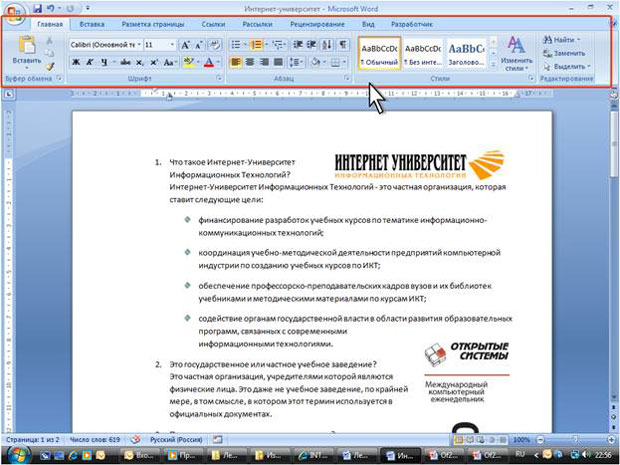
Главный элемент пользовательского интерфейса Microsoft Word 2007 представляет собой ленту, которая идет вдоль верхней части окна каждого приложения, вместо традиционных меню и панелей инструментов. (рис. 1.1).
увеличить изображениеРис. 1.1. Лента
С помощью ленты можно быстро находить необходимые команды (элементы управления: кнопки, раскрывающиеся списки, счетчики, флажки и т.п.). Команды упорядочены в логические группы, собранные на вкладках.
Заменить ленту панелями инструментов или меню предыдущих версий приложения Microsoft Word нельзя.
Удалить ленту также нельзя. Однако, чтобы увеличить рабочую область, ленту можно скрыть (свернуть).
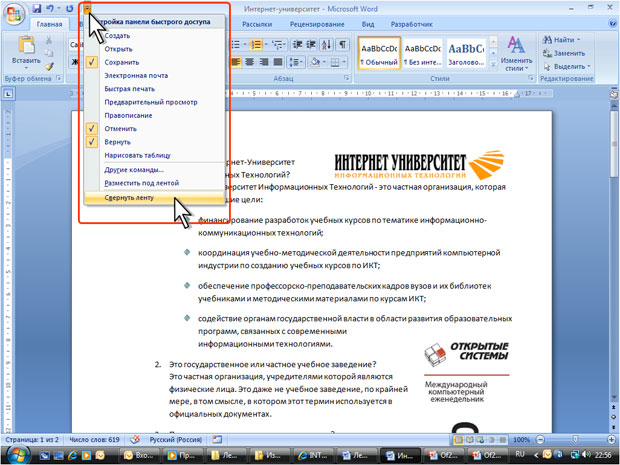
- Нажмите кнопку Настройка панели быстрого доступа (рис. 1.2).
- В меню выберите команду Свернуть ленту.
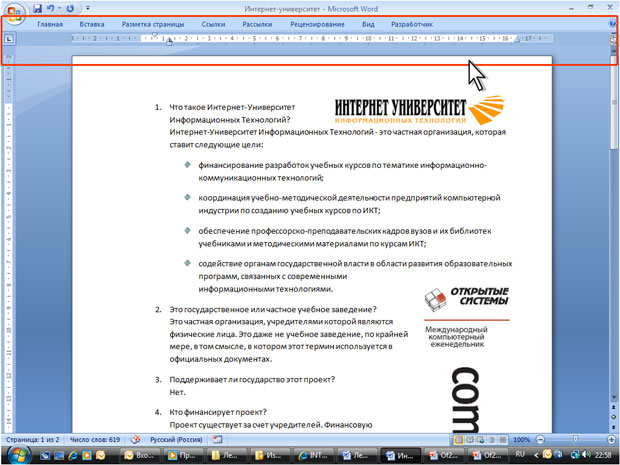
- Лента будет скрыта, названия вкладок останутся (рис. 1.3).
увеличить изображениеРис. 1.2. Сворачивание ленты
увеличить изображениеРис. 1.3. Окно со свернутой лентой
Для использования ленты в свернутом состоянии щелкните по названию нужной вкладки, а затем выберите параметр или команду, которую следует использовать. Например, при свернутой вкладке можно выделить текст в документе Word , щелкнуть вкладку Главная и в группе Шрифт выбрать нужный размер шрифта . После выбора размера шрифта лента снова свернется.
Чтобы быстро свернуть ленту, дважды щелкните имя активной вкладки. Для восстановления ленты дважды щелкните вкладку.
Чтобы свернуть или восстановить ленту, можно также нажать комбинацию клавиш Ctrl + F1.
Содержание ленты для каждой вкладки постоянно и неизменно. Нельзя ни добавить какой-либо элемент на вкладку, ни удалить его оттуда.
Внешний вид ленты зависит от ширины окна: чем больше ширина, тем подробнее отображаются элементы вкладки. На рисунках приведено отображение ленты вкладки Главная при различной ширине окна.

увеличить изображениеРис. 1.4. Отображение ленты вкладки Главная при ширине окна 1280 точек

увеличить изображениеРис. 1.5. Отображение ленты вкладки Главная при ширине окна 1024 точек

увеличить изображениеРис. 1.6. Отображение ленты вкладки Главная при ширине окна 800 точек
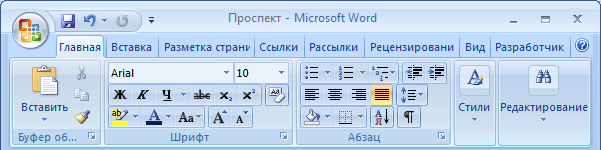
Рис. 1.7. Отображение ленты вкладки Главная при ширине окна 600 точек
Несмотря на скрытие отдельных элементов ленты, все они остаются доступны. Достаточно щелкнуть по значку или стрелке кнопки названия группы, и будут отображены все элементы группы.
При существенном уменьшении ширины окна (менее 300 точек) лента и имена вкладок перестают отображаться.
Основные элементы среды MS Word 2007
На рис. 1.2 представлены основные элементы среды редактирования MS Word.

Рис. 1.2. Основные элементы среды редактирования MS Word
Кнопка Office
Кнопка Office (или кнопка меню Файл) — кнопка в левом верхнем углу окна приложения MS Word, предназначенная для управления документом. Щелчок по ней позволяет открыть меню (рис. 1.3), состоящее из двух панелей: на левой панели отображаются

Рис. 1.3. Меню кнопки Office (пункта меню Файл)
команды для работы с файлами, а на правой панели — список команд, содержащийся в выделенной группе команд. В нижней области меню расположена кнопка Параметры Word, служащая для настройки приложения.
Панель быстрого доступа

Панель быстрого доступа содержит следующие пиктограммы:

— сохранить;

— отменить;

— вернуть;

— вставить объект;

— вставить объект/текст из файла.
Кроме того, панель быстрого доступа можно настраивать и помещать на нее требуемые пользователю инструменты (рис 1.4).

Рис. 1.4. Настройка панели быстрого доступа
Лента
Лента — это область окна приложения, расположенная между строкой заголовка и окном редактирования документа, на которой размещены команды (пиктограммы), необходимые для работы с содержимым документа. Названия вкладок (Главная, Вставка, Раз- метка страницы и т.д.) соответствуют этапам процесса создания документа.
Набор команд, отображаемых на ленте, зависит от того, какая вкладка выбрана. Лента состоит из девяти стандартных встроенных вкладок: Главная, Вставка, Разметка страницы, Ссылки, Рассылки, Рецензирование, Вид, Разработчик и Надстройка. По умолчанию присутствует только семь встроенных вкладок. Дополнительно можно активизировать встроенную вкладку Разработчик, выбрав Кнопка Office —> Параметры Word —> Основные, в области Основные параметры работы с ЖЬ#ч/установить флажок Показывать вкладку «Разработчик» на ленте и нажать ОК. Вкладка Надстройка появится на ленте лишь после загрузки надстройки прежних версий Word.



