
Каждый из нас регулярно имеет дело со списками. Одни ограничиваются простыми: список покупок, список медицинских препаратов, перечень книг, другие же работают с более сложными документами: сметы, спецификации, контракты.
Каждый из этих документов включает в себя списки, создание которых мы рассмотрим с помощью редактора Word.
- Какие виды списков, можно сделать в Word;
- Как создать список в Ворде:
- Как сделать маркированный список;
- Как сделать нумерованный список;
- Как сделать многоуровневый список.
- Как сделать список литературы;
- Как сделать список по алфавиту;
- Как сделать список ссылок;
- Как вставить список в таблицу;
- Как продолжить список с заданной цифры;
- Как поменять уровень списка.
Какие виды списков, можно сделать в Word
Формирование списков безусловно будет полезным в вашей последующей деятельности в редакторе Word.
По умолчанию, разработчики предлагают воспользоваться предустановленными списками, которые находятся на вкладке «Главная», в разделе «Абзац». На выбор имеется три вида списков:
Каждый из видов выполняет свою уникальную функцию, и об этом мы поговорим далее.
Как создать список в Ворде
Перед тем как приступить к формированию документа и добавлению списков, необходимо предварительно подготовить текст.
Как вы понимаете, список, это перечень перечисления чего бы то ни было. Поэтому, каждый интересующий нас текст, должен быть расположен с новой строчки, при помощи клавиши «Enter».
Например, чтобы получить перечень дней недели, сначала следует отформатировать текст в соответствии с изображением, прежде чем создавать маркированный, нумерованный или многоуровневый списки.
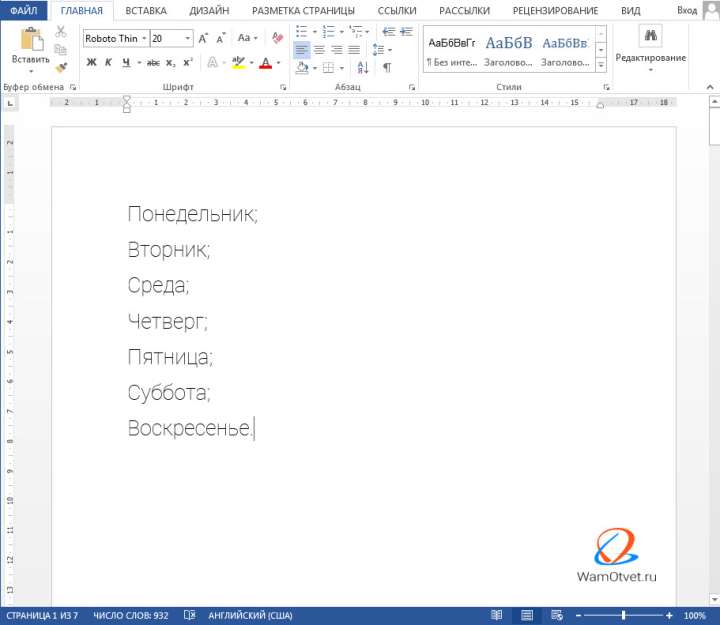
Составьте предстоящий список в вертикальном формате, используя клавишу Enter для переноса строки.
Теперь, когда текст завершён, давайте перейдём к созданию различных типов списков.
Как сделать маркированный список
Самым простым видом списка является маркированный список. Он не требует логического построения документа и обычно применяется для обозначения перечня входящего в одну категорию. Пункты следуют один за другим и их количество не велико.
Создать простой, маркированный список, можно следующим образом:

Изменить стиль маркера для списка, можно после нажатия около кнопки «Создание маркированного списка» стрелочки вниз, после чего следует выбрать интересующий стиль.
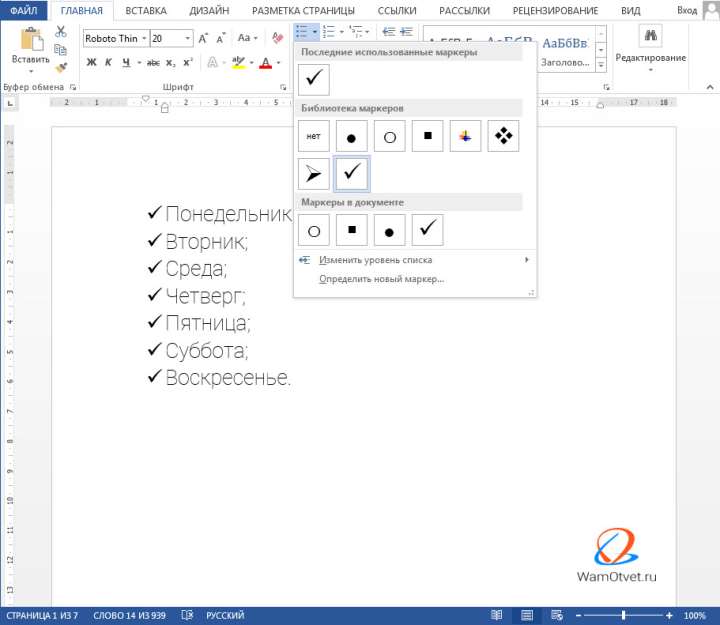
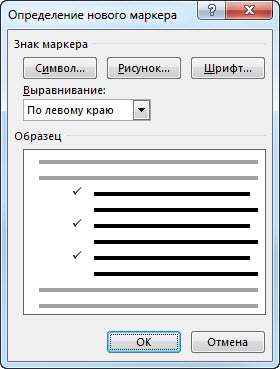
В некоторых случаях, установленные по умолчанию маркеры не способны удовлетворить требованиям. В этом случае, можно выбрать пункт «Определить новый маркер», тогда:
Как сделать нумерованный список
Нумерованные списки создаются, для понимания последовательности действий или чтобы знать количество пунктов в списке.
Вставить нумерованный список нужно при помощи:
>
- Перейдите во вкладку «Главная» раздел «Абзац».
- Выберите команду «Создание нумерованного списка».

- При нажатии на стрелочку вниз, рядом с кнопкой «Создание нумерованного списка», в выпадающем списке можно выбрать стиль нумерации или «Определить новый формат списка».
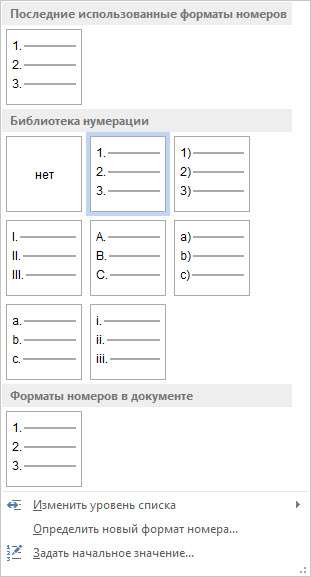
- Окно «Определить новый формат списка» содержит в себе команды отвечающие за:
- шрифт будущего списка;
- формат номера списка;
- расположение списка относительно границ поля, в котором он будет расположен.

Как сделать многоуровневый список
Самым сложным видом списков, являются многоуровневые списки. Они отличаются от первых двух тем, что имеют практически не ограниченную глубину вложения информации. Применяются подобные списки для сложных документов, в которых собрано большое количество данных на большом количестве страниц.
Списки в данном случае выполняют функцию навигации по документу. Для того, чтобы применить к документу функцию многоуровневого списка следует:
Как создать свой стиль списка
Разработчики текстового редактора Word предоставили возможность пользователю создать свой стиль многоуровневого списка, для этого сделайте:
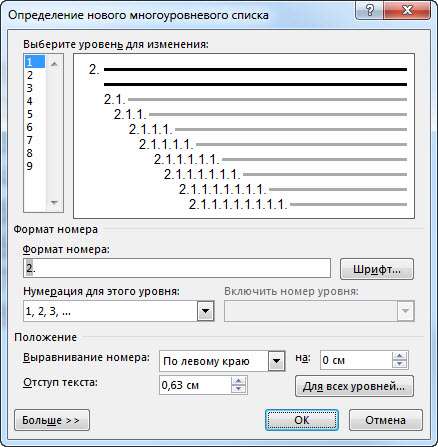
Методы применения различных списков
Теперь, когда мы разобрались с созданием различных типов списков, пора воспользоваться усвоенными знаниями на практике с помощью конкретных примеров.
При подготовки статьи, обратил внимание, что самыми популярными вопросами в интернете, являются:
Именно на эти вопросы и постараемся ответить максимально подробно.
Как сделать список литературы
Если вы когда нибудь писали рефераты или дипломные работы, то знакомы с требованием ГОСТа, в конце работы, прикреплять список используемой литературы.
Разберемся на примере, как создать список литературы в Word:
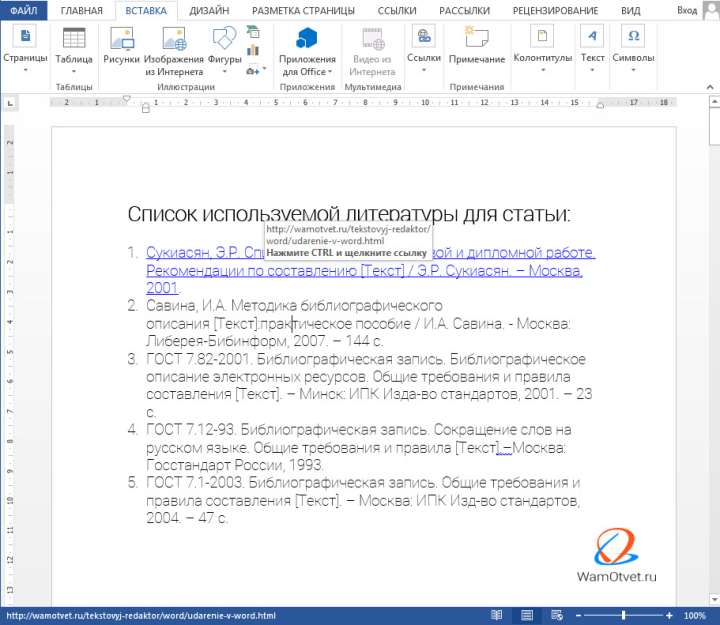
На примере ниже, показано как сделать список используемой литературы, оформленный по ГОСТу.

Как сделать список по алфавиту
В этом разделе разберемся сразу с двумя вопросами:
Как вставить буквенный список
Буквенный список, немного похож по своему функционалу на списки с нумераций. И тот и тот применяются в инструкциях и мануалах, когда нужно задать последовательность действий.
Добавление буквенного списка, производится по уже известной схеме:
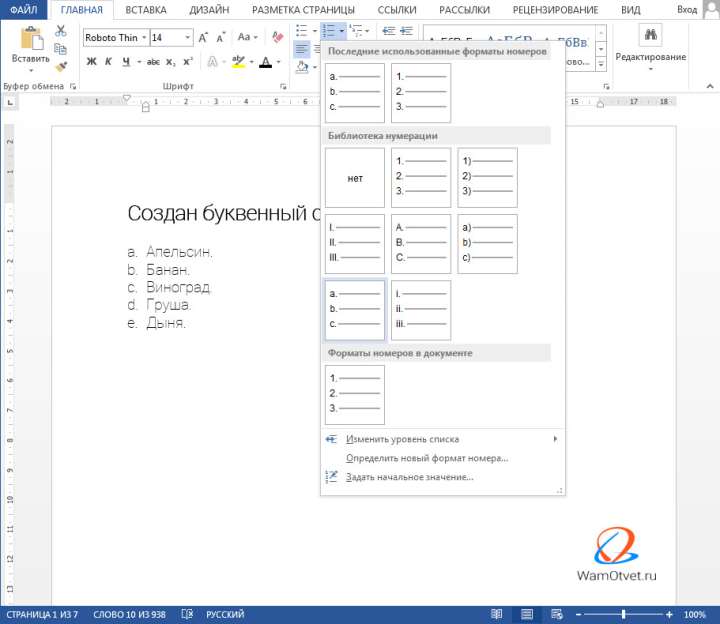
Список в алфавитном порядке
Теперь нужно расположить список по алфавиту.
Стоит отметить, что в Word отсутствует отдельная функция для алфавитной сортировки. Вместо этого доступна опция, позволяющая упорядочивать текст по возрастанию и убыванию.
Исходя из выше сказанного, получается, совершенно не важно что именно нужно отсортировать. Если это будет список, который начинается с буквы, он будет отсортирован по алфавиту, если же будет список, который начинается с цифры, он будет отсортирован от наибольшего к наименьшему, либо наоборот в зависимости от настроек.
Итак, сделаем список в алфавитном порядке:
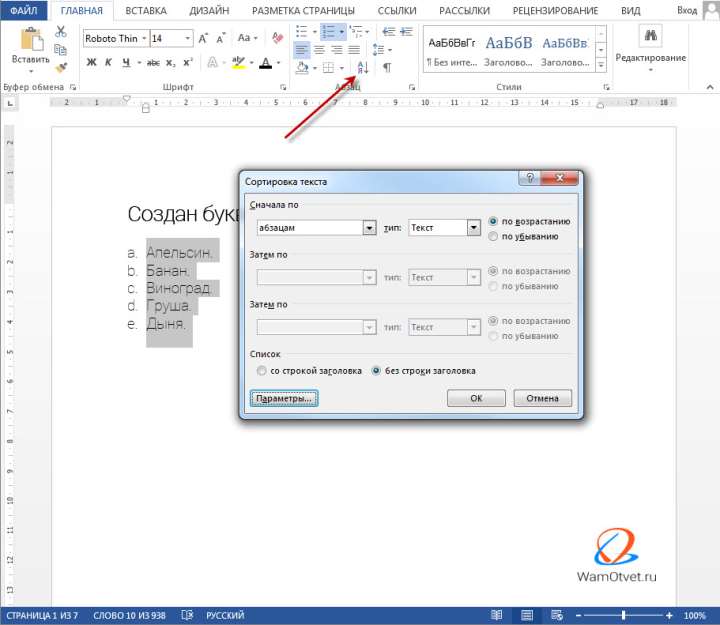
После нажатия клавиши «Ок», список расположиться в алфавитном порядке, от А до Я, если выбрали вариант «по возрастанию» и от Я до А, если выбрали вариант «по убыванию».
Как сделать список ссылок
Выше, был рассмотрен вариант, в котором создавались списки используемой литературы. В том случае, это был самый обычный набор авторов, набранный некликабельным текстом.
Иногда встречаются варианты, когда стоит задача не просто показать используемую литература, а еще указать конкретное место, откуда была взята информация.
В этом случае не обойтись без ссылок. Разберемся как это сделать.
Появится окно «Вставка гиперссылки», где в строчке «Адрес», следует ввести тот адрес, куда будет вести наша ссылка.
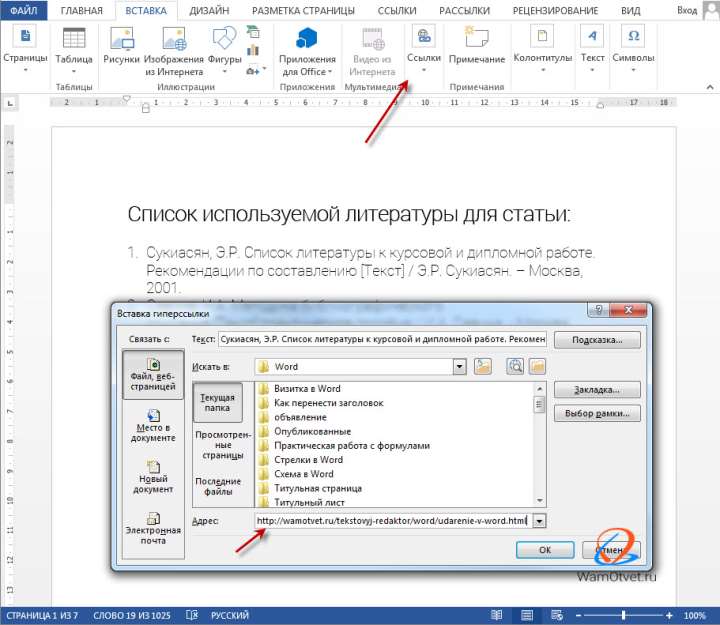
После того, как все будет сделано, нажимаем кнопку ОК. Как видно на рисунке ниже, выделенный фрагмент текста превратился в гиперссылку, ведущую на страницу сайта https://wamotvet.ru.
Чтобы перейти по этой ссылке, нужно нажать клавишу «Ctrl» и левой кнопкой мыши тыкнуть на интересующую ссылку.
Как вставить список в таблицу
При использовании таблиц часто возникает необходимость добавления в них различных списков (как нумерованных, так и маркированных). В целом, этот процесс не отличается от ранее описанных методик.
- Установить курсор в ячейку таблицы, содержащей текст, нуждающийся в оглавлении списком.
- Зажав левую кнопку мыши опустить курсор в конец ячейки, выделив интересующий фрагмент.
- В меню «Главная», найти блок «Абзац».
- Выберите команду «Создание нумерованного списка» или «Создание маркированного списка».
- Из библиотеки стилей, выберите наиболее подходящий.
Как продолжить список с заданной цифры
Часто встречаются случаи, когда к определенному пункту из списка, нужно добавить более детальное описание. Дабы не вставлять огромную портянку неотформатированного текста, легче временно завершить создание списка, вставить описание, а уже после, продолжить список с заданной цифры.
В примере ниже, разберемся как осуществить вставку продолжения списка с нужной цифры.

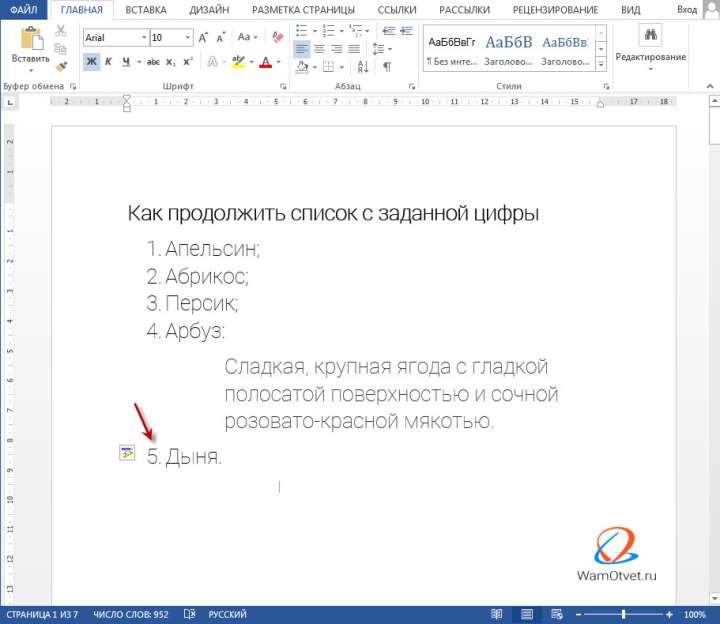
Этот метод очень хорош, ведь нам не нужно самостоятельно высчитывать с какой цифры следует продолжить список, но есть и другой вариант, в котором можно самостоятельно выставить цифру, с которой продолжится список.
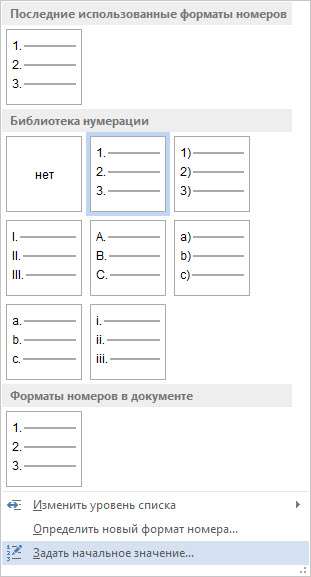
В появившемся окне, можно вставить любую цифру, и именно с нее, список продолжит свой счет.
Как поменять уровень списка
Изменение уровня списка, можно было бы отнести в раздел, где речь шла о многоуровневых списках, но решил вынести описание.
Поменять уровень списка, можно следующим образом:
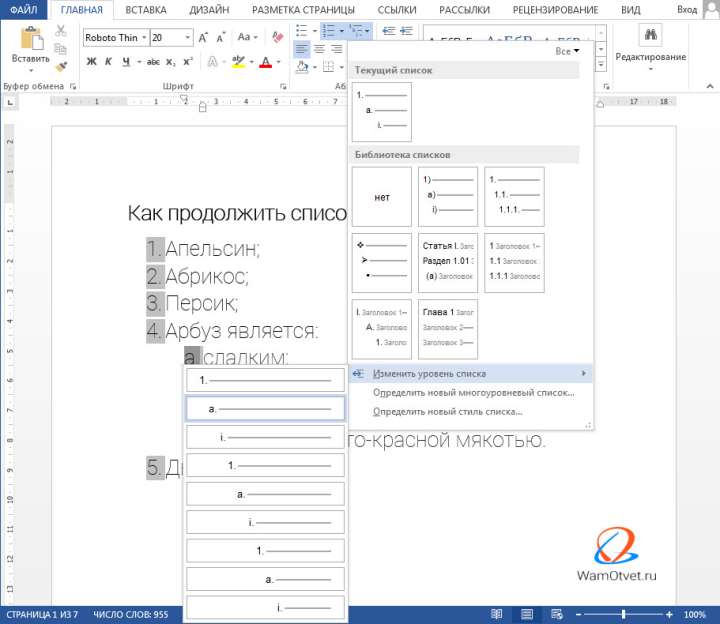
К слову говоря, изменение уровня, находится не только в кнопке «Создание многоуровневых списков», так что решите самостоятельно, что подойдет для решения именно вашей задачи.
Как сделать маркированный список в Word. Краткая инструкция
На первый взгляд Microsoft Word — это просто программа для редактирования текста. На самом же деле, Word имеет широчайшие возможности редактирования, форматирования и структурирования информации.
В качестве примера можно использовать функцию создания маркированного списка в Word. Что же это собой представляет и для чего это необходимо? Прежде всего, маркировка предназначена для деления значительных объемов информации на более мелкие составляющие, что позволяет представить материал в более структурированном и удобном формате. Кроме того, эта опция может оказаться полезной, когда требуется выделить в документе ключевые моменты или составить план действий.
Образовательный центр РУНО посвятил основам работы в Word отдельный практический курс, по окончании которого даже начинающий специалист сможет разобраться в функциях программы. Узнайте о курсе: Microsoft Word 2016/2019. Уровень 1. Базовый.
А теперь давайте подробно разберем самые основные вопросы, возникающие при работе с маркированным списком в Word.
1. Что такое маркированный список
Итак, маркированный список в Word — это письменное перечисление каких-либо объектов для организации и группировки данных с использованием графического маркера или же символьного или цифрового маркера. При этом, последовательность элементов в таком списке не важна.
Маркированный список очень удобен для наглядного представления информации, лаконичен, легко воспринимается и отлично раскрывает взаимосвязь элементов списка.
2. Как создать маркированный список
Создание маркированного списка — процесс абсолютно несложный. Можно разобрать алгоритм действия на конкретном текстовом документе.
Для этого необходимо выделить в документе Word ту часть текста, которую нужно представить в виде маркированного списка и выбрать на панели инструментов во вкладке «Главная» инструмент «Маркированный список», как показано на рисунке ниже.

В результате в массиве теста появляется хорошо структурированная и удобная для восприятия информация.

После применения инструмента можно продолжить редактирование списка с помощью разметки страницы — увеличить или уменьшить отступы, изменить расположение списка. Также можно изменить сам маркер, используя библиотеку символов.
Обо всех секретах и основах эффективной работы в Microsoft Word вы можете узнать, записавшись на один из дистанционных учебных курсов образовательного центра «РУНО».
ВАЖНО!
Функция для формирования маркированного списка в приложении Word автоматически ассоциируется с абзацами выделенного текста, поэтому перед использованием этой опции рекомендуется удостовериться в корректности оформления абзацев в интересующем разделе документа.
Все тонкости работы с документами Word, которые могут существенно сэкономить ваше время при работе с данными, подробно рассматриваются на курсе Microsoft Word 2016/2019. Уровень 1. Базовый.
Пройдите пробный урок на сайте.
Наглядная методика обучения, применяемая на данном курсе, позволяет пройти обучение в форме стажировки в реальной компании. Программа курса одобрена Департаментом образования Москвы и соответствует стандартам в сфере дополнительного профессионального образования.
Полезно знать:
Для уверенной работы с пакетом Word необходимо обладать хотя бы минимальными навыками и умениями. Пройдя учебные курсы Microsoft Office, вы сможете в короткие сроки освоить работу с продуктом Microsoft и успешно применять полученные навыки на практике. Курс ведёт сертифицированный тренер Microsoft.
Пройдите пробный урок на нашем сайте.
После завершения обучения вы получите удостоверение о повышении квалификации!
СМОТРИТЕ ВИДЕОУРОКИ ПО ТЕМЕ:
Элемент списка это в ворде
Для чего он нужен?
Нельзя использовать тот или иной вид форматирования, основываясь на личных предпочтениях. Для маркированного и нумерованного списка существуют определенные правила оформления.
Сайты, содержащие правильно оформленные списки, получают высокие позиции в поисковых системах. В чем заключается секрет такого успеха?
Правила оформления нумерованного списка в Ворде
Чаще всего нумерованный список используется при перечислении каких-либо действий, каждое из которых это законченное предложение. По правилам грамматики перечисление начинается с большой буквы. После предложения ставится точка. Пример.
1. Тщательно обезжирить внутреннюю поверхность фары.
2. Ждать 3 минуты пока не выветриться сольвент.
3. На светодиодную полосу наклеить двусторонний скотч.
Как сделать нумерованный список
Делать перечисления необходимо в текстовых редакторах . После публикации, браузер «видит» по тегам, что перед ним не просто предложения, а тип форматирования. Как сделать по шагам.
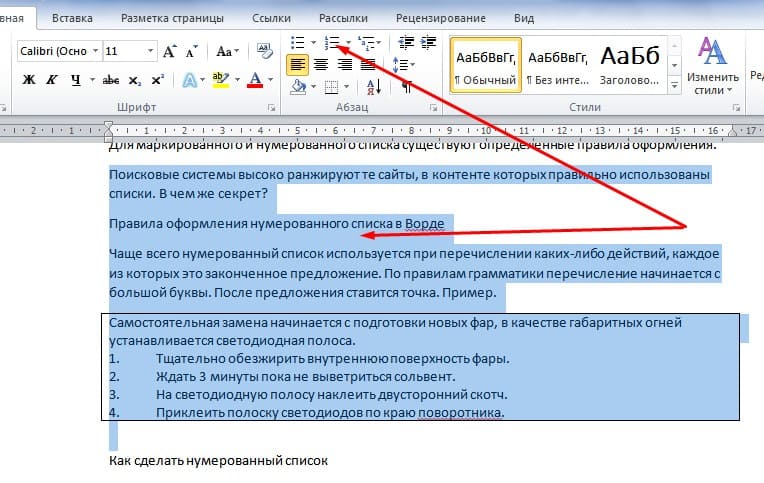

После этого каждое новое предложение или слово, которое пишется с новой строки, будет автоматически попадать в список.
Как сделать многоуровневый список в Ворде
Достаточно часто копирайтеру приходится делать многоуровневые списки, когда в нумерации необходимо установить еще подсписок. Как сделать.
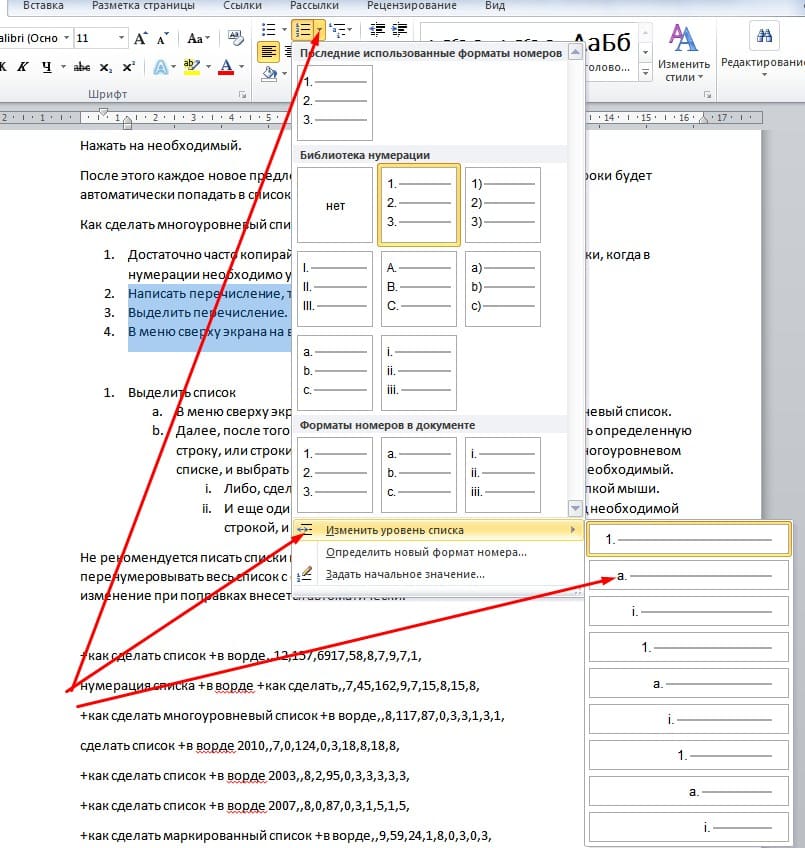
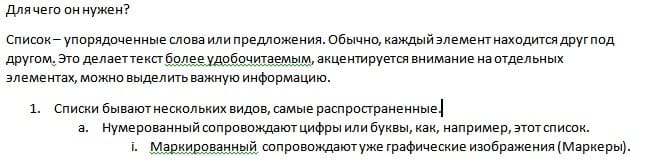
После всех действий список примет вот такой вид. Пример.
Не рекомендуется делать форматирование вручную, ведь если будут внесены поправки, придется перенумеровывать весь список с самого начала, а если он был сделан аппаратно, то и изменение при поправках внесется автоматически.
Как правильно сделать маркированный список в Ворде
Основное различие между маркированным списком и нумерованным заключается в грамматической корректности. Для маркера характерно использование односоставных перечислений. В сравнении с предложением, формат перечисления должен выглядеть следующим образом. Пример.
На полях росли овощи: помидоры, огурцы, картофель, морковь. Если оформить предложение списком получим следующее.
На полях росли овощи:
Обратите внимание, что после слова ставится точка с запятой (;), каждое новое перечисление начинается с маленькой буквы, в конце ставится точка.
Очень надеюсь, что эти простые правила как работать в редакторе помогут Вам, как в свое время помогли мне. Всем удачи.



