
Кегль представляет собой основную меру для определения размера шрифта в текстовом редакторе Microsoft Word. Он отражает высоту символов и помогает формировать внешний вид текста. Кегль, также именуемый размером шрифта, измеряется в пунктах, при этом один кегль приблизительно соответствует 1/72 дюйма.
Изменение кегля дает возможность регулировать размер шрифта для всего документа или отдельных фрагментов текста. Это особенно актуально, когда требуется настроить внешний вид текста, чтобы сделать его более удобочитаемым или заметным.
Чтобы изменить кегль в Word, воспользуйтесь панелью форматирования, расположенной в верхней части приложения. Если панель не видна, вы можете ее открыть, кликнув на вкладке «Главная» и выбрав «Панель инструментов форматирования». В этом разделе вы сможете увидеть и изменить размер шрифта и при необходимости кегль.
Кегль в Ворде: смысл и местоположение
Для изменения кегля текста в Ворде необходимо выделить нужный участок текста или курсором поставить в место, где будет введён текст с выбранным кеглем.
После этого следует перейти на вкладку «Главная» в верхней части панели инструментов Word.
Затем активируем группу панелей «Шрифт» и ищем элемент «Размер шрифта».
В этом поле можно выбрать значение размера шрифта из предлагаемых опций или ввести своё значение, если нужный размер отсутствует в списке.
Кегль можно установить в пикселях, пунктах, сантиметрах или в процентах от размера стандартных шрифтов – все эти единицы измерения поддерживаются программой Word.
Чтобы зафиксировать изменения, выбираем необходимый кегль, щелкая по нему или нажимая клавишу Enter, после чего размер шрифта изменится для выделенного текста или в месте, где находится курсор в документе Word.
Таким образом, коррекция кегля в Word позволяет настраивать размер и визуальное оформление текста, повышая его удобочитаемость и эстетическую привлекательность.
Зачем нужен кегль в Ворде?
Задание правильного кегля помогает создавать текст, который легко читается и понятен для разных категорий читателей. Точный кегль гарантирует, что текст не будет слишком крупным или мелким, что позволяет улучшить опыт чтения и привлечь внимание читателя.
Кегль можно выбрать в Microsoft Word, используя интерфейс программы. Диапазон доступных размеров шрифта позволяет настроить размеры текста наилучшим образом для разных видов документов, таких как резюме, презентации, отчеты и т. д.
Важно отметить, что кегль в Ворде необходимо правильно сочетать с другими стилями текста, такими как полужирный, курсив и подчеркнутый. Это позволяет создать более эффективное форматирование и улучшить визуальное восприятие текста.
Определение кегля в Ворде
В программе Word кегль используется для определения размера шрифта в документе. Выбрав нужный кегль, вы можете изменить размер шрифта для всего текста или отдельных его частей.
Найти кегль в программе Word можно во вкладке «Шрифт» на панели инструментов. Чтобы открыть эту вкладку, следует выделить текст или перейти в режим редактирования документа.
На панели инструментов во вкладке «Шрифт» вы можете выбрать нужный размер шрифта в виде списка предустановленных значений или ввести собственное значение кегля. В этой вкладке можно применить различные стили шрифта и особенности форматирования.
Как найти кегль в Ворде?
Есть несколько способов найти кегль:
| 1. | Выделите необходимый фрагмент текста и перейдите на вкладку «Размер шрифта» в панели инструментов. Там доступны текущие параметры кегля, которые можно корректировать. |
| 2. | Если у вас открыто окно задач «Шрифт» или «Стили», найдите опцию «Размер шрифта». Здесь вы сможете как выбрать кегль из списка, так и ввести его вручную. |
| 3. | Также можно щелкнуть правой кнопкой мыши на выделенном тексте и в контекстном меню выбрать пункт «Шрифт». В открывшемся окне вы увидите текущий размер шрифта и сможете его изменить. |
Итак, чтобы найти и изменить кегль в Ворде, воспользуйтесь одним из этих методов, и вы сможете настроить размер шрифта на свое усмотрение.
Отличие кегля от шрифта в Ворде
Шрифт представляет собой дизайн символов, исходя из которого форматируется текст. Он определяет внешний вид букв, их толщину, высоту, стиль и другие характеристики. В Ворде шрифты выбираются из готового списка и могут быть изменены по вашему усмотрению.
Кегль определяет размер шрифта, измеряемый в точках, и указывает высоту символов от основания до верхней части, включая расстояние между строками. В Ворде представлены различные шрифтовые кегли, из которых можно выбрать наиболее подходящий размер текста.
Кегли шрифтов бывают разных размеров, например, 12, 14, 18 и так далее. Чем больше кегль, тем крупнее будет текст. Определенный кегль выбирается в зависимости от формата документа, его цели и настроек презентации текста.
Важно отметить, что размер кегля не должен быть слишком маленьким, чтобы текст был читабельным, но и не слишком большим, чтобы не занимать слишком много места на странице.
Таким образом, кегль и шрифт являются важными понятиями в Microsoft Word, раздельно отображающими размер и стиль текста. Знание этих понятий поможет вам выбрать наиболее подходящий текстовый формат в Ворде.
Размер кегля в Ворде: как выбрать
1. Выделите текст, которому хотите изменить размер кегля.
2. На верхней панели инструментов найдите выпадающий список «Размер». Нажмите на стрелку вниз, чтобы открыть список доступных размеров кегля.
3. Выберите необходимый размер кегля из предложенных вариантов. Если нужного размера нет в списке, можно ввести его вручную.
4. После выбора размера кегля вы увидите, что текст изменится в соответствии с выбранным размером.
Помните, что разные размеры кегля подходят для разных целей. Больший кегль делает текст более читабельным, но занимает больше места на странице. Меньший кегль может помочь сэкономить место, но может быть менее удобочитаемым. Выбирая размер кегля, учтите цель и особенности вашего документа.
Теперь, когда вы знаете, как выбрать размер кегля в Ворде, вы сможете форматировать текст в соответствии с вашими потребностями и предпочтениями.
Установка кегля в Ворде
Следуйте этим шагам:
| 1 | Выделите текст, для которого нужно задать размер шрифта. |
| 2 | Перейдите на вкладку «Шрифт» в верхней части окна и найдите раздел «Размер», затем нажмите стрелку вниз рядом с текущим значением размера шрифта. |
| 3 | Выберите необходимый размер шрифта из предложенного списка или введите его вручную. |
| 4 | Нажмите «ОК», чтобы применить выбранный размер шрифта к выделенному тексту. |
Теперь вы знаете, как установить кегль в Ворде и можете использовать это знание для форматирования текста в профессиональных и удобочитаемых документах.
Кегль в Ворде и печать
Выбор правильного кегля важен для создания читаемого и профессионального документа. Для этого в Ворде предусмотрено множество вариантов размеров шрифтов, начиная от 8 пунктов и до 72 пунктов и выше.
Определить кегль в Ворде можно с помощью специального инструмента, который находится в верхней панели меню. По умолчанию кегль отображается рядом с выбранным шрифтом и может быть изменен при необходимости.
Определение правильного кегля зависит от конкретных требований и целей документа. Например, для печатной книги обычно используется кегль от 9 до 12 пунктов, что обеспечивает оптимальное соотношение между размером символов и количеством текста на странице.
Если же требуется создать наглядную презентацию или плакат, то можно выбрать более крупный кегль, например, от 16 пунктов и выше, чтобы текст был хорошо виден даже с дальнего расстояния.
Помните, что правильный выбор кегля напрямую влияет на читабельность документа и способствует эффективной коммуникации информации. Поэтому при создании и печати документов в Ворде требуется обратить особое внимание на выбор кегля для достижения наилучшего результата.
Как изменить кегль в Ворде
Вот несколько способов изменить кегль:
Если вы хотите изменить кегль для всего документа, выберите весь текст, нажав комбинацию клавиш «Ctrl» + «A», а затем используйте один из описанных выше способов изменить кегль.
Изменение кегля в Ворде может быть полезно для создания акцента на определенных частях текста или улучшения общего внешнего вида документа.
Что такое кегль шрифта и ПТ в Word
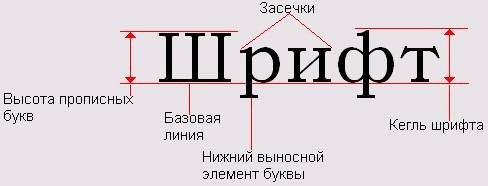
Познакомьтесь с понятием кегля шрифта и ПТ, а также узнайте, как грамотно применять эти настройки в Microsoft Word для разработки качественных документов.
Если говорить более простым и понятным для обывателей языком, кегель — это размер шрифта, некая мера роста. Его измерение проводят на типографских станциях. Если перевести их в миллиметры по системе Дида, то получится 1 ПТ = 0,3759 мм. Например 12, размер точки в миллиметрах будет 4,2.

Таблица Кеглей
Таблица выводов представляет собой различные размеры шрифтов со своими названиями. Все они отличаются друг от друга:

Изменить регистр букв в Ворде: самые эффективные способы
PT (пункт) в Word — это основная единица измерения, с помощью которой определяются размер шрифта, размер абзаца и отступ. Его размер составляет 1/72 дюйма или 0,353 мм.
Формат шрифтов в Word
Формат включает несколько изменений в уже написанный текст. Это может быть подчеркивание, изменение цвета шрифта или его ширины. Параметры формата:
Используя различные параметры форматирования, вы можете сосредоточиться на нужных частях текста или даже на конкретных словах.
Характеристика шрифтов
Текст имеет свои особенности. Даже два внешне идентичных текста могут иметь разные характеристики:
Это все возможные варианты характеристик шрифта. При правильном их использовании можно оживить любой текст и сделать его легким для понимания.
Кегль шрифта — это что?
Кегль шрифта – это размер строки, в которой находится буква. В него входит как высота самого высокого знака (строчного), выносных элементов (нижних или верхних засечек), так и заплечиков. Последние существуют для того, чтобы буквы, расположенные рядом на соседних линиях, не «накладывались» друг на друга. Иными словами, это просветы со всех сторон площадки, на которой находится печатный текст.
Не каждый рядовой пользователь мобильного компьютера или ноутбука способен сразу уловить суть. Если объяснить проще, то кегль обозначает величину шрифта. Основной единицей измерения является типографический пункт (пт). В системе Дида данная единица переводится в миллиметры, где 1 пт равен 0,376 мм.
То есть, если человек набирает текст 10 кеглем, то его высота будет составлять 3,76 мм.
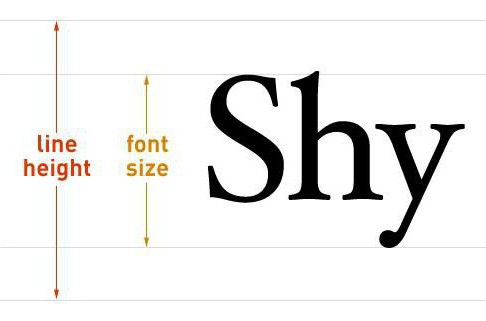
Формат шрифтов в Microsoft Word
При работе с текстовыми редакторами от Microsoft необходимо хорошо представлять, чем является шрифт (кегль) в Ворде, и как с ним обращаться. Это обусловлено тем, что он определяет общий внешний вид документа, т. е. его лицо.
Для того чтобы правильно оформить ту или иную страницу, необходимо настроить или, как выражаются программисты, отформатировать шрифт. Данный процесс объединяет как фрагментарные изменения, так и посимвольные. Это:
Шрифтами являются буквенный и символьный наборы, которые, в свою очередь, объединяются между собой стилистическими и композиционными настройками. Их создают графические дизайнеры благодаря необходимому программному обеспечению.
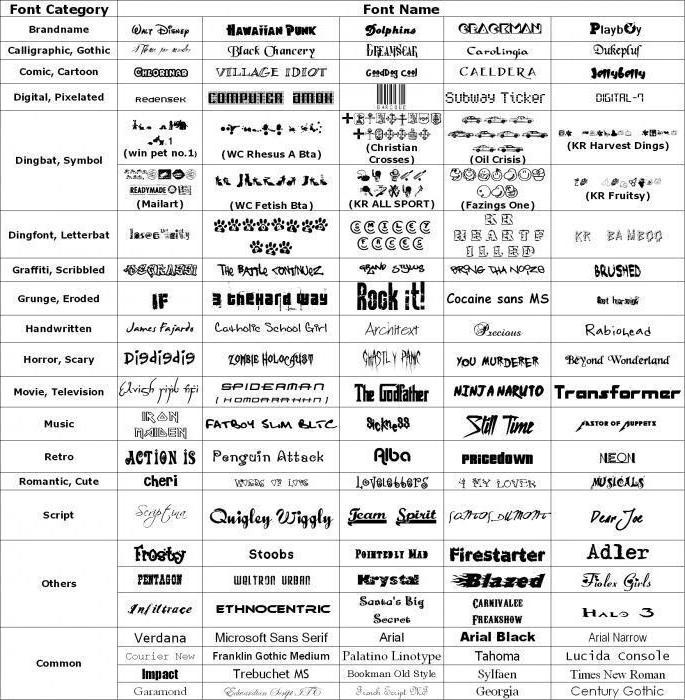
Характеристика шрифтов
Прежде чем начинать осваивать понятие "шрифт" (кегль) в Word, необходимо подробно ознакомиться с основными характеристиками текста.
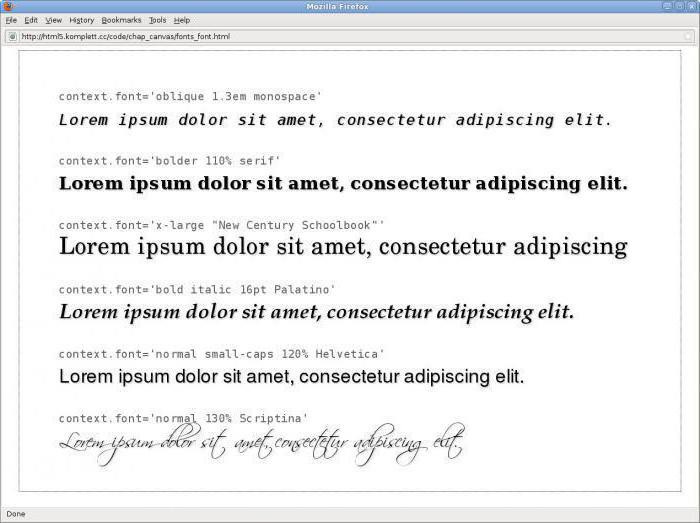
Размер шрифта
Как уже было сказано выше, размер измеряется в типографических пунктах. Следует знать, что шрифты разной гарнитуры, но одинакового кегля зрительно выглядят неодинаково.
Большая часть офисных документов оформляется шрифтом кегля 11-12 пунктов, для контрольных, дипломных и курсовых работ используется шрифт 14 пт.
Если текст уже был набран, и необходимо поменять его размер, следует выделить фрагмент и в контекстном меню выбрать нужный пункт.
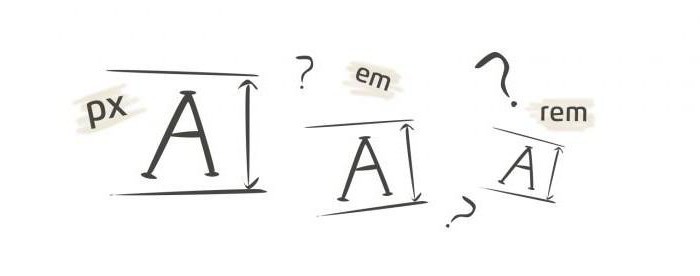
Бриллиант
3 кегль шрифта – это Бриллиант. Он настолько мал, что используется, разве что, в индексации. Обычные надстрочные или подстрочные символы не печатаются в таком размере, а для супериндексов (индексов индекса) подходит идеально.
Диамант
Шрифт мелкой величины, подобный бриллианту. Его размер составляет 4 пт (в системе Дидо всего 1,5 мм). В официальных публикациях, таких как книги, журналы или газеты, он почти не применяется.
В XIX веке диамантом назывался шрифт в 3 пункта. Прославился он благодаря тому, что в 1855 году им были напечатаны «Басни» Крылова. На тот момент эта книга была наименьшей существовавшей за всю жизнь дореволюционной России.
Перл
5 кегль шрифта – это перл. Первое использование такого размера было зафиксировано в 1627 году. В миллиметрах его высота составляет не более 1,88 мм. Название несколько устарело, среди программистов и в типографском производстве оно не используется.
Нонпарель
Так называется шрифт размером 6 пт. Такой шрифт используется для подписи справочной литературы, обозначений рисунков, библиографии, небольших таблиц и текста из справки. С французского языка название переводится как «несравненный».
Миньон
7 кегль шрифта – это «милый». Миньон также называют «моньон» и «колонель». Используется он в небольших словариках, справочниках, энциклопедиях. Встретить этот шрифт можно и в газетных заметках. Его размер около 2,5 мм.
Петит
Размер петита равен 8 пт. Он является одним из самых распространенных. Часто применяется в качестве основного размера для текста в газеты, журналы, энциклопедии и справочники. В изданиях, где основной шрифт несколько больше, петит используют для подписей, сносок, формул, таблиц и аннотаций.
Боргес
Кегль боргес часто используют для печатания газет. Размер шрифта (кегля иными словами), составляет 9 пт или 3,38 мм. С 1970 года и по сей день он применяется для набора книг. Боргес рекомендуется для использования в таких изданиях, где строка в длину не больше 5 квадратов.
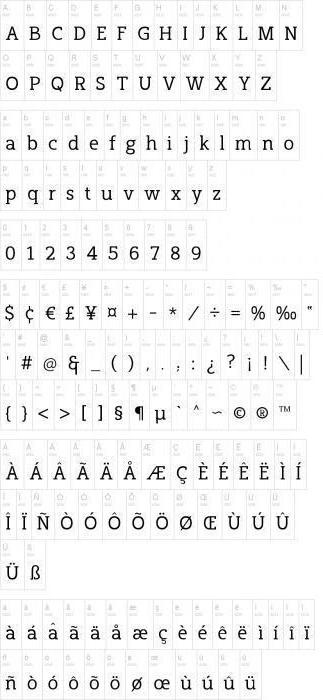
Корпус
Шрифт 10 кегля – корпус. Им очень часто печатают книжные тексты. Название походит от итальянского слова; впервые использован был при выпуске «Corpus» византийского императора Юстиниана І.
Цицеро
Имеет размер 12 пт (4,2 мм). Название происходит от издания, в котором впервые использовался данный кегль, – «Об обязанностях», написанного Цицероном. В 1465 году книга вышла в свет. В России же цицеро долго считался (до 1917 г.) шрифтом кегля 11 пунктов.
Миттель
14 – шрифт кеглем такого размера (в пт) самый известный среди пользователей ПК, называется он «миттель». Используется для набора официальных документов, книг для учеников общеобразовательных школ. По правилам ЕСКД, этот кегль является обязательным размером шрифта названных изданий.



