
Основательно обновлённый интерфейс Office 2007 вызвал немалую бурю обсуждений вокруг офисного пакета, затмив при этом менее заметные, но всё же значимые улучшения.
Речь идет о том, что Microsoft Word 2007 наконец разрешил проблему с клавишей Insert, активация которой приводила к весьма нежелательному для пользователей режиму замещения текста.
Я использую Office 2007 Beta 2 уже около месяца, и в целом впечатления положительные. Часто работаю в Word, и хотя мне требуется время для поиска любимых инструментов, я все равно им доволен. В Excel 2007 благодаря новому интерфейсу я обнаружил множество полезных функций, о существовании которых давно знал, но не подозревал о них. Создание диаграмм в Excel стало гораздо удобнее. С другой стороны, в Outlook 2007 появилась функция полнотекстового поиска, но поддержка IMAP по-прежнему оставляет желать лучшего, точнее, ее просто нет.
чрезвычайно раздражающий диалог без изменений, хотя любой из членов команды разработчиков Outlook мог бы исправить за 10 минут, если бы не был так сфокусирован на поддержке Exchange, необходимой для различных IT-специалистов.
В качестве сравнения, команда разработчиков Word 2007, как утверждается, достигла высокой степени завершенности и решив пересмотреть работу клавиши Insert. Вы когда-нибудь сталкивались с проблемами, связанными с клавишей Insert? Если открыть документ в Word 2003 или более ранней версии и попытаться что-либо напечатать, нажав эту клавишу, вы заметите, что активирован режим замены. В этом режиме каждый введённый вами символ замещает уже существующий, вместо того чтобы сдвигать текст вправо.
Режим замены — это одна из тех ошибок, которые сохраняются на протяжении времени: 1. Пользователь может совершенно незаметно для себя активировать режим замены текста. В зависимости от типа клавиатуры пальцы пользователей могут случайно попасть на клавишу Insert, в то время как они намеревались нажать Delete.
Пользователь вынужден нажимать сочетание модификационных клавиш CTRL и ALT для выбора, к примеру, используемого шрифта или запуска печати. Но для включения режима замены никаких модификационных клавиш не предусмотрено!
2. В случае, если пользователь случайно активирует режим замены, это может моментально привести к потере всей проделанной работы, особенно если он не обращает внимания на экран. Если же панель статуса остается включенной, Word скромно отображает сообщение OVR/ЗАМ в правой части панели — именно там, где его довольно трудно заметить.
3. С течением времени пользователь начинает осознавать, что что-то не в порядке, и после нажатия клавиши Insert может пройти достаточно длительный промежуток времени. Это снижает вероятность того, что пользователь сможет связать происходящее с потерей данных. 4. Даже если пользователь однажды столкнулся с такой проблемой, ему может быть сложно выяснить ее причины.
Символы исчезают с экрана, но благодаря тому, что пользователь «отлично» разбирается в особенностях работы Word, распознать замену старого символа новым оказывается довольно непросто. 5. Позже сообразительный пользователь понимает, что активирован один из сложных режимов Word, и простое закрытие и перезапуск программы не помогают восстановить нормальную работу.
Пользователь возвращается к работе уже с подорванным доверием к Microsoft, ее программным продуктам и ПО в общем. Я на своем веку встречал пользователей, которые понимали – а некоторые даже желали – использовать режим замены, но их были единицы.
За 18 (восемнадцать. ) лет использования Word у меня не было ни одного случая, когда бы этот режим помог мне С клиентской базой как у Microsoft существует огромная вероятность того, кто в какой-то крупной компании есть отдел, который клянется, что режим замены им жизненно необходим. Поэтому изъятие такого режима из Word практически невозможно. Но есть ведь и другой вариант – оставить режим замены, но привязать его к другой клавише. Для продвинутых пользователей никогда не составляло труда отвязать режим замены текста от клавиши Insert. Word 2007 делает это по умолчанию, к тому же имеется остается возможность вернуть, все как было (см. скриншот).
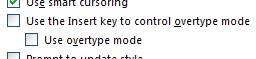
По-моему, режим замены текста – это что-то вроде ископаемого — пережитка давно минувшей эры. Недавно я имел дело с терминалами IBM, которые позволяют пользователям свободно осуществлять навигацию по формам с помощью стрелок клавиатуры. Эти формы в каком-то смысле отражают поведение бумажных форм, позволяют пользователю заполнять пробелы в тексте.
Добавление текста в поля с существующим текстом заменит имеющиеся символы на новые. Волею судьбы автор был вынужден — возможно, под давлением со стороны, но мы об этом никогда не узнаем — включить поддержку этой функции. Годы прошли и поддержка такого поведения Word стала необходимым условием для обратной совместимости, которая в последние годы дарит жизнь последнему текстовому процессору Microsoft.
Insert не включает режим замены в ворде. Что делать?

Во всех версиях текстового процессора MS Word есть два основных режима ввода текста. Это режим вставки и режим замены. В большинстве случае по умолчанию активирован режим вставки. Это значит, что при вводе текста с клавиатуры, символы, уже имеющиеся справа от курсора, не будут удалены, а вводимый текст будет вставлен перед ними.
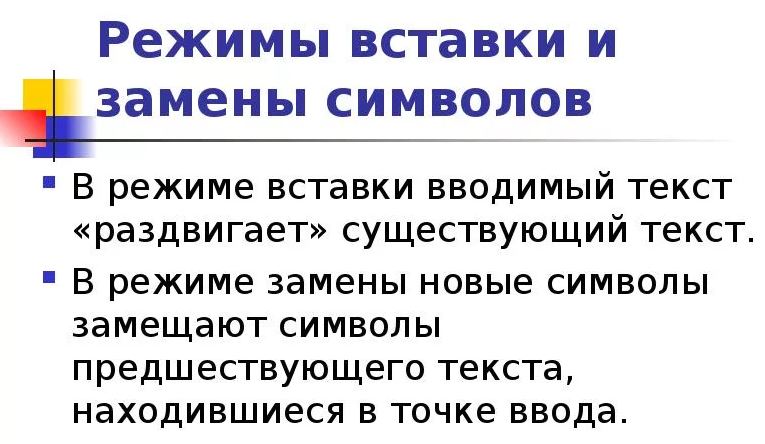
Различия режимов редактирования текста в Word
При активации режима замены, который активируется единоразовым нажатием клавиши Insert на клавиатуре, при вводе новых символов уже имеющиеся знаки справа от курсора будут заменены на вновь введенные.
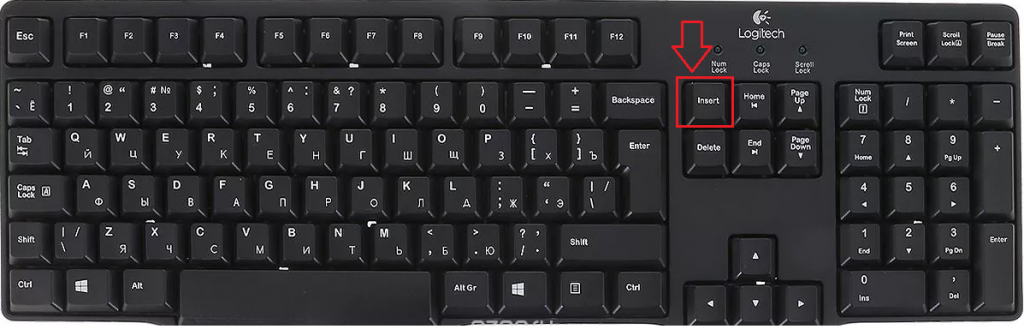
Расположение кнопки Insert на стандартной клавиатуре компьютера
Данный режим весьма полезен при редактировании и исправлении уже имеющегося текста, когда некоторые слова и фразы в нем нужно заменить на новые.
Однако функция переключения между режимами замены и вставки с помощью клавиши Insert в Microsoft Word не всегда активирована, что вводит в заблуждение некоторых пользователей, которые считают, что их клавиша Insert не функционирует.
На самом деле проблема в том, что в настройках MS Word отключен режим использования кнопки insert для переключения режимов вставки и замены.
О том, как его включить вы узнаете в этой статье.
Активация переключения режимов вставки и замены кнопкой Insert в Ворде
Для начала заходим в настройки Word. Делается это нажатием на кнопку в верхнем левом углу (кнопка “Файл”) и в появившемся меню выбором пункта “параметры (параметры word)”.
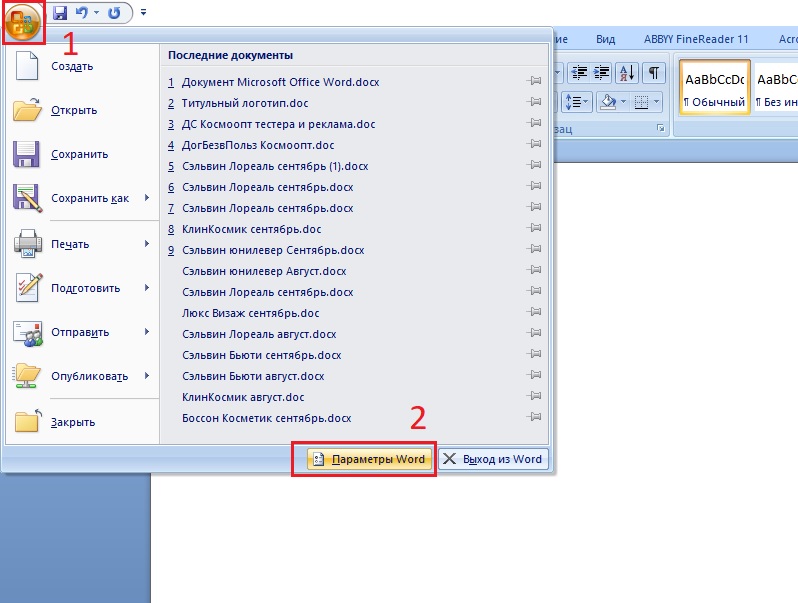
Вход в параметры Word 2007
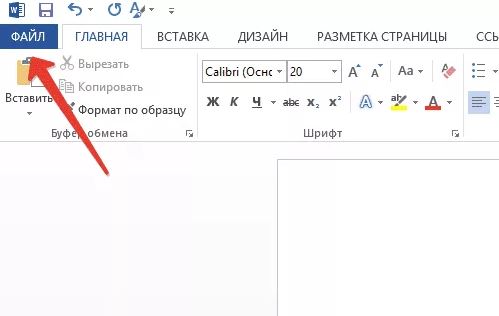
Вход в параметры Word 2013
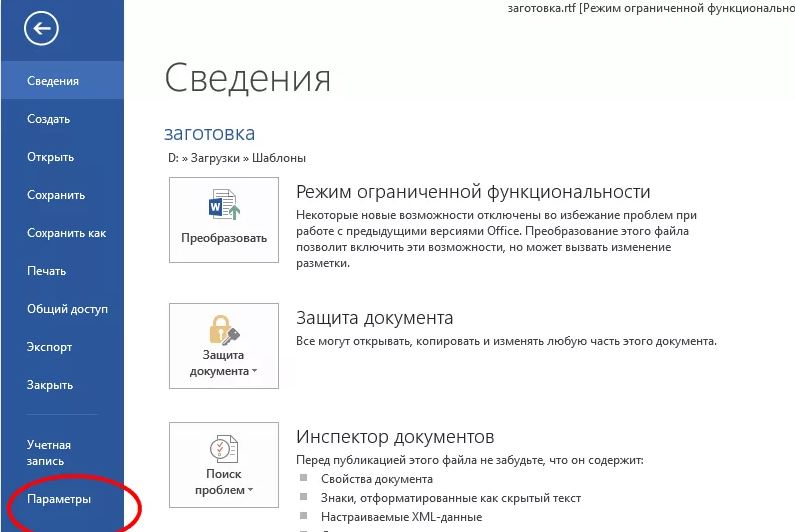
Вход в параметры Word 2013
В открывшемся окне настроек нужно перейти на вкладку “Дополнительно”.
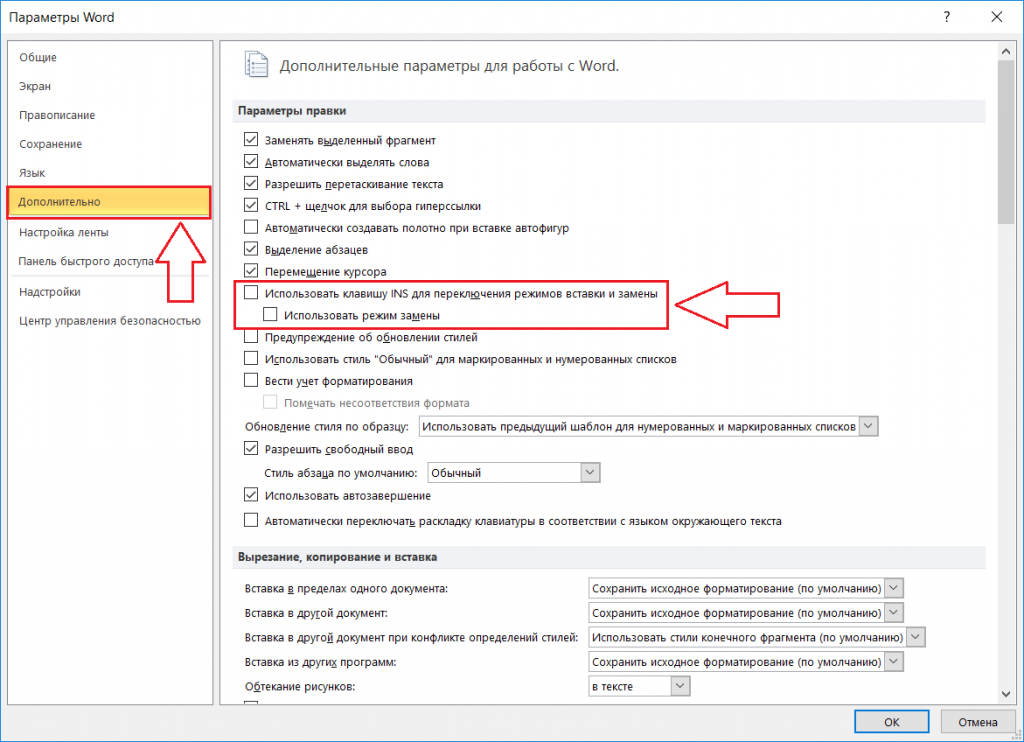
Включение смены режимов замены и вставки кнопкой insert в ворде
В правой части окна появятся различные пункты настроек. Среди них нужно найти “Использовать клавишу INS для переключения режимов вставки и замены”. Включаем его установкой галочки напротив.
Теперь достаточно нажать кнопку “ок” в нижней части окна, чтобы установить настройки.
Теперь клавишей Insert на клавиатуре вы можете включать и отключать режим замены в Microsoft Word.
Лучшая благодарность автору — рассказать о статье у себя в соц.сетях:



