
Горячие клавиши в Microsoft Word для Windows представляют собой ценное средство для сотрудников офисов, ежедневно занимающихся текстовыми документами. Программа предлагает широкий спектр возможностей, однако пользователи зачастую обращаются только к небольшой части из них. При этом многие операции выполняются многократно. Запоминая ключевые сочетания, можно значительно повысить свою продуктивность.
Чтобы использовать комбинации клавиш, необходимо выделить текст, с которым идет работа. Остальные сочетания горячих клавиш относятся к функциям самой программы, а не к текстовым данным. Некоторые команды требуют последовательного нажатия клавиш, в то время как другие – одновременного. На этой странице мы расскажем о том, какие именно горячие клавиши можно использовать в Microsoft Word.
Для других операционных систем: Microsoft Word для Windows, Microsoft Word для MacOS
Популярные
| CTRL+P | Инициация печати документа |
| CTRL+U | Добавление подчеркивания к тексту |
| CTRL+A | Выделение всего содержимого документа |
| CTRL+X | Вырезать выбранный текст или объект в буфер обмена |
| CTRL+K | Создание гиперссылки |
| CTRL+F | Поиск по тексту, форматированию и специальным символам |
| ALT+CTRL+C | Символ авторского права |
| ALT+SHIFT+O | Добавление элемента в оглавление |
| F9 | Обновление выделенных полей данных |
| F12 | Активирование команды "Сохранить как" (Кнопка Microsoft Office) |
| SHIFT+F3 | Изменение регистра выбранных букв |
| SHIFT+F7 | Открытие команды Тезаурус (раздел Рецензирование, группа Проверка) |
| CTRL+SHIFT+F6 | Возврат к предыдущему окну |
Работа с документом
| CTRL+N | Создание нового файла того же формата, что и последний открытый документ |
| CTRL+O | Запуск открытия существующего документа |
| CTRL+W | Закрытие текущего документа |
| CTRL+S | Сохранение изменений в документе |
| ALT+CTRL+S | Разделение текущее окна документа |
| ALT+SHIFT+C | Удаление разделения окна документа |
| CTRL+P | Запуск процесса печати документа |
| ALT+CTRL+I | Включение или выключение окна предварительного просмотра |
Форматирование документа
Вставка, поиск, замена
| CTRL+A | Выделить весь текст в документе |
| CTRL+C | Копировать выделенный текст или элемент в буфер обмена |
| CTRL+X | Вырезать выделенный текст или элемент (удалить и скопировать в буфер) |
| CTRL+V | Вставить текст или элемент из буфера обмена |
| CTRL+K | Добавить гиперссылку |
| CTRL+F | Искать текст, форматирование и специальные символы |
| ALT+CTRL+Y | Повторить последний поиск (после закрытия окна поиска и замены) |
| CTRL+H | Заменить текст, форматирование и специальные символы |
| CTRL+G | Перейти к определенной странице, закладке, сноске, таблице, примечанию, изображению и другим элементам документа |
| ALT+CTRL+Z | Переключение между последними четырьмя перемещениями на странице |
| ALT+CTRL+HOME | Открыть меню параметров поиска. Для выбора параметра используйте клавиши со стрелками, затем нажмите ВВОД, чтобы запустить поиск в документе |
| CTRL+PAGE UP | Перейти к предыдущему изменению |
| CTRL+PAGE DOWN | Перейти к следующему изменению |
| CTRL+K | Добавление гиперссылки |
Вставка специальных знаков
| ALT+CTRL+C | Символ авторских прав |
| ALT+CTRL+R | Зарегистрированный товарный знак |
| ALT+CTRL+T | Зарегистрированный знак |
Основы работы с текстом в Word


Для ввода текста в Word необходимо поставить курсор в нужное место и начать печатать.

Главной особенностью в данном случае является возможность ввода текста в любом месте на странице: достаточно выполнить двойной щелчок левой кнопки мыши в точке, с которой вы хотите начать ввод.
Выделение текста в Word
Имеется несколько методов для подсвечивания текста в Word:
1. Выделение сплошного текста.
1а. Необходимо выделить требуемую часть текста, используя мышь.
1б. Установите курсор в начале выделяемого фрагмента, удерживайте клавишу Shift и с помощью стрелок на клавиатуре перемещайте курсор до конца выделяемого текста.
1в. Установите курсор на начало фрагмента, который нужно выделить, удерживайте клавишу Shift и кликните мышью в конце выделяемого фрагмента.
2. Выделение выборочных фрагментов производится по аналогии с алгоритмом, приведенным в п. 1, при этом если удерживать нажатой клавишу Ctrl, можно выделить не связанные между собой фрагменты текста.

3. Выделение отдельного слова:
Двойной клик левой клавишей мыши по слову.
4. Выделение предложение:
Удерживая нажатой клавишу Ctrl кликнуть мышью в любом месте предложения.
5. Выделение строки:
Кликнуть мышью в любом месте левее левого края текста.
6. Выделение абзаца:
6а. Тройной клик левой кнопкой мыши внутри абзаца.
6б. Два раза нажмите в любом месте слева от левого края текста абзаца.
7. Выделить весь текст в документе:
Перемещение текста
Выделенный текст в Word можно

Выделенный текст можно перетащить мышью на новое место.
Способы вставки текста в Word
В Word предусмотрены различные способы вставки текста. Для того, чтобы их использовать, необходимо нажать на треугольник, расположенный под кнопкой вставки и выбрать соответствующий вариант:

| Сохранять оригинальное оформление: текст будет добавлен в том виде, в котором он был изначально представлен. | |
| Объединить оформление: текст будет вставлен в исходном виде, с применением формата места вставки. | |
| Сохранить только содержание: текст будет добавлен в соответствии с форматом места, в которое он вставляется, при этом исходное оформление будет устранено. |
Буфер обмена в Word
Буфер обмена позволяет копировать различные фрагменты текста и вставлять их независимо друг от друга.
Для того чтобы открыть буфер обмена необходимо на вкладке Главная в группе Буфер обмена нажать соответствующий значок:

После этого все скопированные фрагменты текста будут добавляться в Буфер обмена.

Далее необходимо установить курсор в том месте, где требуется вставить текст и нажать на соответствующий фрагмент в Буфере обмена.
Для удаления фрагментов из Буфера обмена необходимо кликнуть по ним правой кнопкой мыши и выбрать Удалить.
Вставка символов
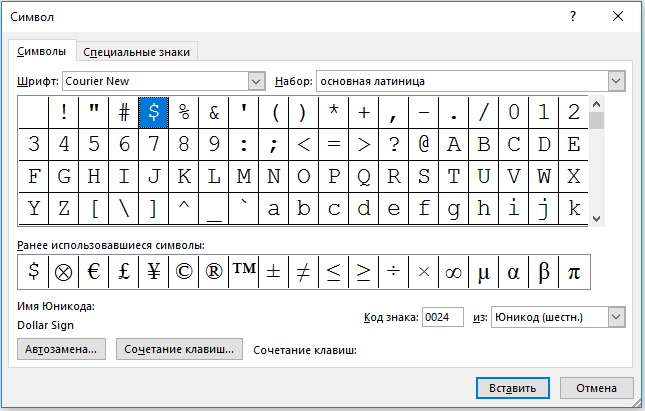
Кроме знаков, находящихся на клавиатуре вашего компьютера, вы можете добавить в документ Word множество дополнительных символов. Для этого нужно перейти на вкладку Вставка и выбрать опцию Символ – Другие символы.
В открывшемся окне вы можете выбрать один из предложенных символов:
Расписание ближайших групп:



