
Одной из проблем, которую можно встретить при использовании редактора Microsoft Word, является необходимость деления страницы на колонки (столбцы), с видимой границей или без неё – это уже не так существенно. В данной статье мы объясним, как осуществить данную задачу.
Создание колонок в документе Ворд
В Word имеется единственный метод для формирования столбцов, при этом их количество, размещение относительно краев страницы, ширина и промежутки могут варьироваться. Сначала мы разберемся, как их создать, а затем кратко рассмотрим варианты использования этого умения.
Создание колонок в документе
Чтобы разделить страницы текстового документа на два или более столбцов, следует предпринять такие шаги:
Примечание: В версиях Word, выпущенных до 2012 года, инструменты для выполнения этой задачи расположены на вкладке «Разметка страницы».
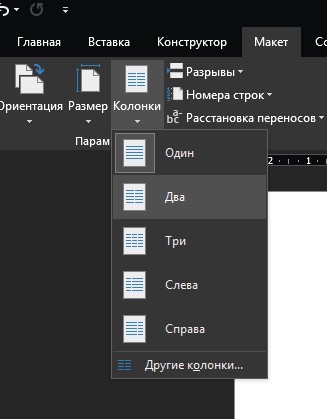
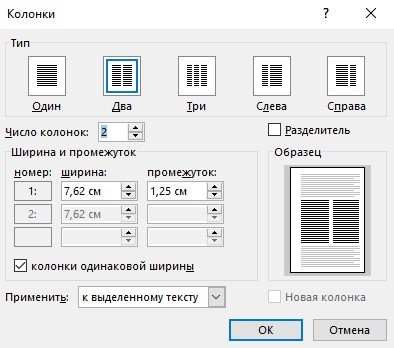
Выберите в развернувшемся меню желаемое количество колонок. Если указанные по умолчанию значения вас не устраивают, кликните по пункту «Другие столбцы» (или «Другие колонки», в зависимости от используемой версии Microsoft Word). 

Важно: Если требуется сформировать две колонки, где одна будет меньшего размера, а ее положение будет «привязано» к одному из краев, выберите нужную опцию в разделе «Тип», обращая внимание на последние два макета («Слева» и «Справа»). В разделе «Ширина и промежуток» можно установить оптимальные размеры (ширину текста и отступ между ним) для каждой колонки. Эти параметры также подлежат редактированию для большего количества колонок.

Сразу после нажатия в диалоговом окне кнопки «ОК» выделенный фрагмент текста, страница или страницы будут разбиты на заданное количество колонок, после чего вы сможете писать текст в столбик.
Чтобы вставить вертикальную границу, лучше всего разделяющую столбцы (например, для обозначения линии сгиба), повторно нажмите на кнопку «Колонки» и выберите опцию «Другие столбцы». Затем поставьте галочку рядом с пунктом «Разделитель». В этом же меню можно настроить ширину текста в столбцах и интервал между ними, что было упомянуто в предыдущем примечании.

Для подтверждения внесенных изменений нажмите «ОК».

Если вам необходимо изменить форматирование в отдельных разделах вашего документа, выделите соответствующий участок текста или страницы и выполните указанные ранее шаги. Таким образом, вы сможете, например, оформить одну страницу в Ворде с двумя колонками, на следующей — с тремя, а затем снова вернуть две колонки.

Рекомендация: В случае необходимости, вы имеете возможность изменить формат страницы в документе Word с обычного книжного на альбомный. Более детальную информацию о том, как это сделать, можно найти в нашей предыдущей статье.
Примеры использования колонок
Безусловно, добавление колонок в Microsoft Word может понадобиться для оформления документов, которые отличаются от привычных. К таким документам относятся брошюры, буклеты и книги, которые обычно создаются в текстовом редакторе и затем подлежат печати. Еще одной интересной задачей, которую решает обсуждаемая сегодня функция редактора, является создание шпаргалок. На нашем сайте имеются отдельные материалы о работе с нестандартными документами, в которых умение добавлять и изменять колонки становится необходимым – настоятельно рекомендуем ознакомиться с ними.

Отмена разбиения на колонки
Если потребность в использовании столбцов для текстового содержимого документа исчезнет, выполните следующие действия для их удаления:
- Повторите действия из пункта №1-2 первой части данной статьи.

- Кликнув по кнопке «Колонки», выберите первый пункт в списке доступных — «Одна».

- Разбиение на колонки исчезнет, а документ обретет привычный вид.

Колонки в Word
Иногда информация, которой наполняется документ Word, лучше всего представляется в колонках. Конечно, не только улучшение читаемости влияет на представление информации в колонках, но некоторые типы документов, например, газетные статьи, информационные бюллетени и листовки, часто записываются в формате колонок.
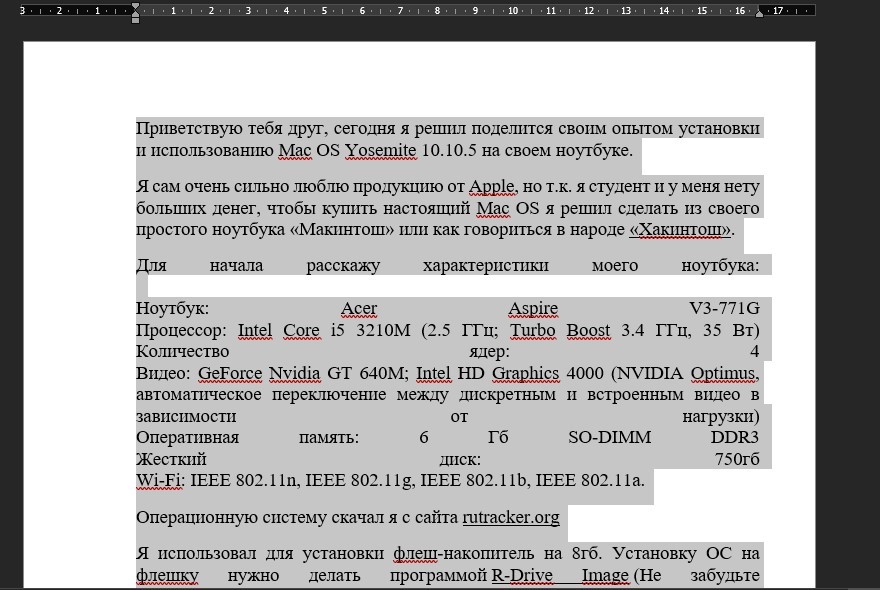
1. Выделите текст, который вы хотите сделать колонками:
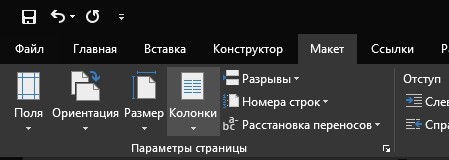
2. Перейдите на вкладку «Макет» и в разделе инструментов «Параметры страницы» нажмите на команду «Колонки»:
3. В меню выберите количество колонок, которые вы хотите создать:
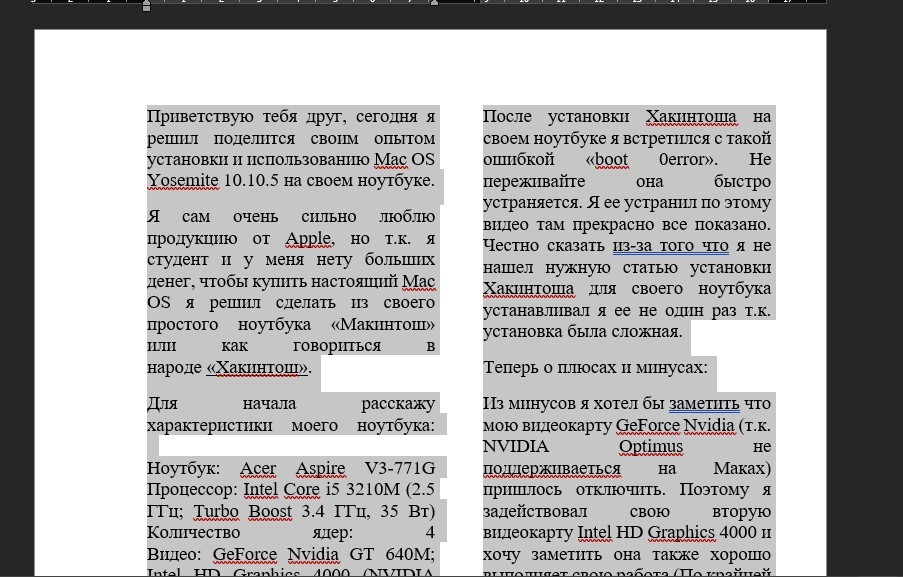
4. Текст будет преобразован в столько количество колонок, сколько Вы выберите:
Выбор количества колонок не ограничивается созданием 2 или 3 колонок в раскрывающемся меню. Выберите пункт «Другие колонки…» в нижней части меню, чтобы открыть окно «Колонки». Укажите необходимое количество колонок в поле «Число колонок» и потом нажмите на иконку «ОК»:
Для того чтобы убрать колонки:
1. Установите курсор в любом месте где текст представлен в виде колонок.
2. Перейдите на вкладку «Макет» и в разделе инструментов «Параметры страницы» нажмите на команду «Колонки».
3. В меню выберите опцию «Один»:



