
Вопросы и ответы в сфере it технологий и настройке ПК
Колонтитулы в программе Word
Колонтитул в программе Ворд — это информация или изображение, которые находятся в верхней или нижней части файла. Текстовая информация может быть одной для всех страниц или находиться только на какой-то одной из них.
Назначение колонтитулов
Колонтитулы в Microsoft Office Word предназначаются для нумерации файла, также их могут использовать для написания главы или раздела, названия рабочей организации, точного дня недели/месяца/года или часа/минуты/секунды и т.д.
Для того чтобы создать одну общую подпись, достаточно написать ее на одной из страниц, а на остальных она добавится автоматически. Также автоматически будут добавлены подписи в программе Ворд, если нет разделов.
Кроме добавления новых надписей, в Ворде есть возможность редактирования уже имеющихся, например, можно удалять их, изменять ранее добавленные и заполнять новые.
Еще есть возможность создать личные пометки, такие как, например, эмблема компании, логотип и реквизиты предприятия. Все это можно добавить в свою коллекцию.
Как работать с колонтитулами в Ворде?
Если их установка требуется для всего файла, нужно совершить такую последовательность действий:

- поле «Вставка».
- колонтитулы.
- нижний/верхний.
Следом за проделанными действиями информация будет отображаться на каждой полосе. Если вам нужно изменить формат информации, ее необходимо выделить, а затем при помощи мини-панели выбрать нужные параметры. Чтобы перейти от верхней подписи к нижней, необходимо:
- перейти в конец документа.
- перейти к заголовку.
Эти кнопки находятся в навигационной панели.
Часто надписи используют для нумерации документа. Чтобы пронумеровать файл, достаточно совершить несколько простых операций:
- номер по счету.
- дважды щелкнуть в области документа.
- закрыть.
Еще можно написать дату и время. Эта операция такая же, как и предыдущая, только вместо «Номер по счету» нужно нажать «Дата и время», а далее повторить все операции (дважды щелкнуть в области документа — закрыть).
Изменение колонтитула в программе Ворд выполняется за несколько секунд.
- Группы.
- Верхний/нижний.
- Двойной щелчок.
Последнее важное действие с надписями — это их удаление, для этого необходимо:
- Открыть «Макет страницы».
- Параметры.
- Макет.
- Установить флажок напротив титульной страницы.
А как убрать колонтитул в Ворде с других страниц? Для этого выполняют такие операции последовательно:
- Группа.
- Вставка.
- Выбрать.
- Удалить.
Теперь во всем документе нет надписей.
Осталось только проверить результат и убедиться в его правильности — и работа с подписями завершена.
Текстовый редактор Ворд таит в себе множество полезных опций, и даже пользователь с опытом подчас не знает все, на что способна эта программа.
Отблагодари меня, поделись ссылкой с друзьями в социальных сетях:
Работа с колонтитулами

Сегодня словом колонтитулы никого не удивишь, а не так давно само это слово вызывало скуку непонимания на наших лицах: что это такое и зачем это нам нужно. Оказывается, что колонтитулы, это та часть, где может содержаться краткая и полезная информация о документе или книге. Тем не менее, не многие сегодня понимают, как пользоваться тем, что под этим словом скрывается.
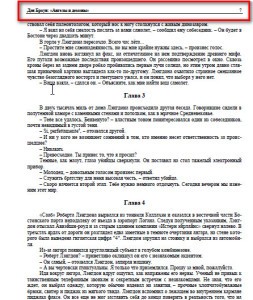
Вставка колонтитулов в Word
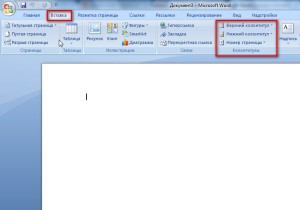
Так что ничего страшного в этом слове нет и бояться его не надо. В Word для работы с колонтитулами во вкладке «Вставка» главного меню станицы есть раздел «колонтитулы». Видим, что в колонтитулах изменяются и параметры вставки номеров страниц. Выбрав здесь понравившийся вид колонтитула, попадаем в окно колонтитулов
В открывшемся окне колонтитулов, можно выбирать для редактирования верхний или нижний колонтитул изменять их внешний вид, и настройки положения, элементы для вставки, это могут быть дата и время, тестовая информация и даже рисунки. Вставка элементов и изменение внешнего вида колонтитулов производится также как и основной текст, только для этого нужно выбрать соответствующие настройки в окне колонтитулов.
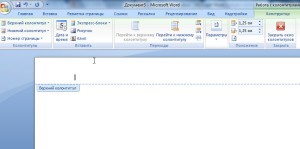
Колонтитулы, как правило, в пределах одного раздела остаются неизменными, отличаются они только для четных и нечетных страниц. Этим достигается единообразие оформления страниц, которые при этом выглядят аккуратно и приятно. Только для титульного листа возможно особое оформление колонтитулов.
Разные колонтитулы в одном тексте
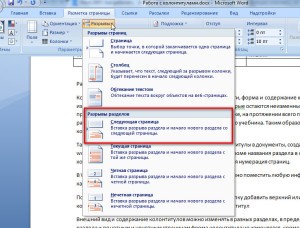
Если в разных разделах документа предполагаются разные колонтитулы, то сначала нужно эти разделы создать. Ворд (Word) по умолчанию весь набранный текст относит к одному разделу. Для того чтобы разделить текст на разделы, при этом каждый раздел документа будет начинаться с новой страницы, нужно во вкладке «Разметка страницы», в разделе «Параметры страницы» нажать на кнопку «Разрывы» и выбрать «разрывы разделов», «следующая страница».
Интересные варианты оформления колонтитулов
Интересные варианты оформления страниц можно найти в разделе экспресс блоки, организатор стандартных блоков, которые могут иметь самый необычный вид и располагаться не только вверху и внизу страницы, но даже и в ее центре. При этом основной текст не будет размещаться поверх этих блоков, а будет как бы обтекать их.
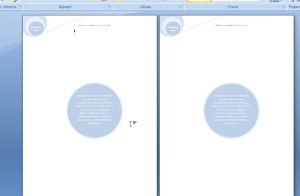
Таким образом, колонтитулы могут предоставлять не только важную информацию о документе (дата, название документа и его раздела и др.), но и способствовать красивому и оригинальному оформлению страниц документа.



