
Сноски в Microsoft Word представляют собой своего рода аннотации или пояснения, которые можно размещать в тексте документа, как на отдельных страницах (обычные сноски), так и в конце документа (концевые сноски). Для чего они необходимы? Прежде всего, это удобно при совместной работе, проверке заданий или написании книги, когда автору или редактору требуется уточнить значение определённого слова, термина или фразы.
Представьте себе ситуацию, когда вам отправили текстовый документ в формате MS Word, который необходимо изучить, проверить и, при необходимости, внести изменения. Но что делать, если вы хотите, чтобы автор документа или кто-то другой внес нужные корректировки? Как поступать в случаях, когда необходимо оставить примечание или комментарий, например, в научной работе или книге, не загромождая при этом текст самого документа? Для этого и предназначены сноски. В данной статье мы объясним, как добавлять сноски в версиях Word 2010 — 2016, а В более ранних выпусках программы.
Добавление обычных и концевых сносок
При применении сносок в программе Word вы можете не только делать пояснения и оставлять комментарии, но и вставлять гиперссылки в текст печатного документа (чаще всего для этого используются концевые сноски).
Замечание: Если вы хотите включить в текстовый документ перечень используемой литературы, используйте функции для создания источников и ссылок. Эти функции можно найти на вкладке «Ссылки» в панели инструментов, в группе «Ссылки и списки литературы».
Обычные и концевые сноски в MS Word нумеруются автоматически. Для всего документа можно использовать общую схему нумерации либо же можно создавать разные схемы для каждого отдельного раздела.
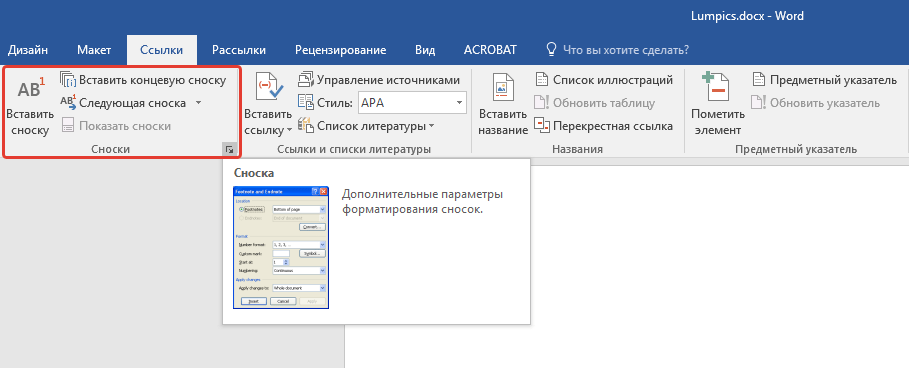
Инструменты для вставки обычных и конечных сносок, а также их редактирования можно найти на вкладке «Ссылки» в разделе «Сноски».
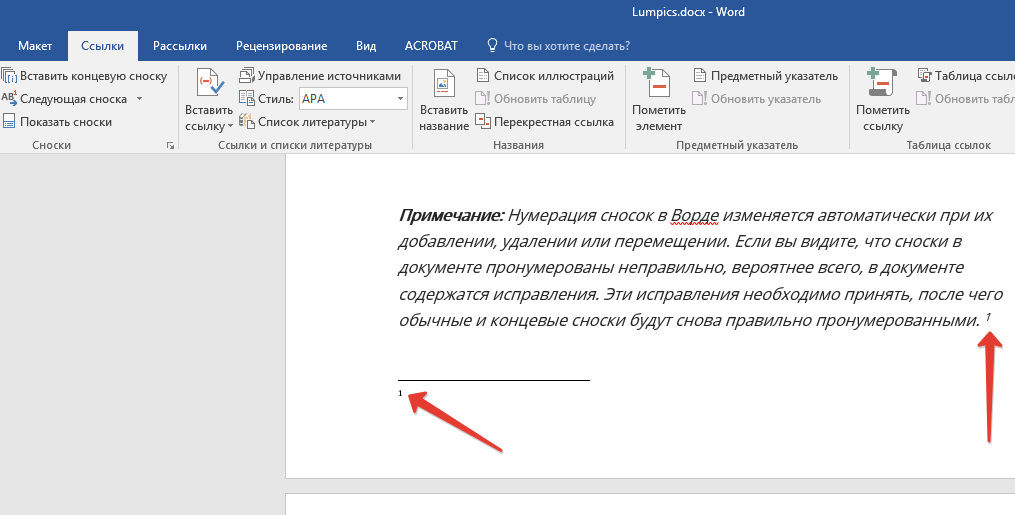
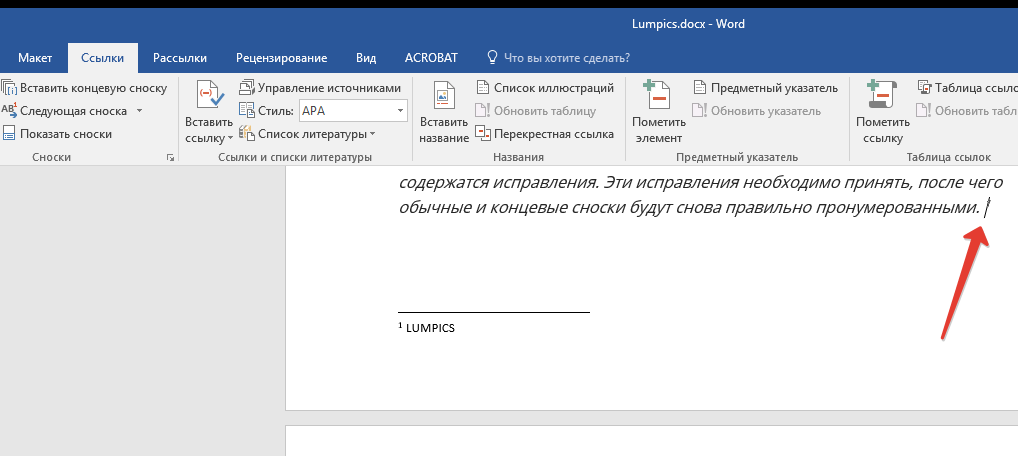
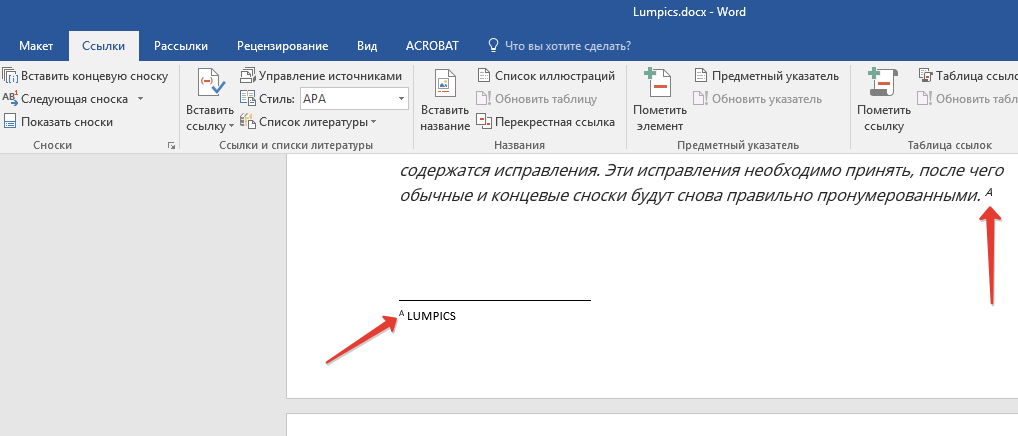
Обратите внимание: Нумерация сносок в Word обновляется автоматически при добавлении, удалении или перемещении сносок. Если вы заметили, что сноски в вашем документе имеют неправильную нумерацию, вероятнее всего, в нем присутствуют иборьбы. Эти иборьбы необходимо устранить, после чего обычные и конечные сноски будут правильно пронумерованы вновь.
- Кликните левой кнопкой мышки в том месте, куда вы желаете добавить сноску.
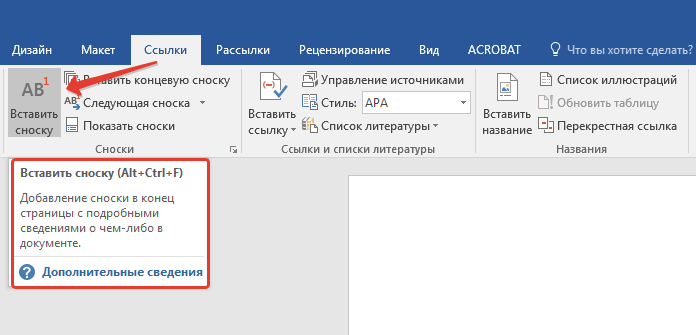
- Перейдите во вкладку «Ссылки», группа «Сноски» и добавьте обычную или концевую сноску, нажав на соответствующий пункт. Знак сноски будет расположен в необходимом месте. Сама же сноска будет находиться внизу страницы, если она обычная. Концевая сноска будет расположена в конце документа.
Чтобы упростить процесс, применяйте горячие клавиши: «Ctrl+Alt+F» — для вставки обычной сноски, «Ctrl+Alt+D» — для вставки концевой сноски.
Введите необходимый текст сноски. 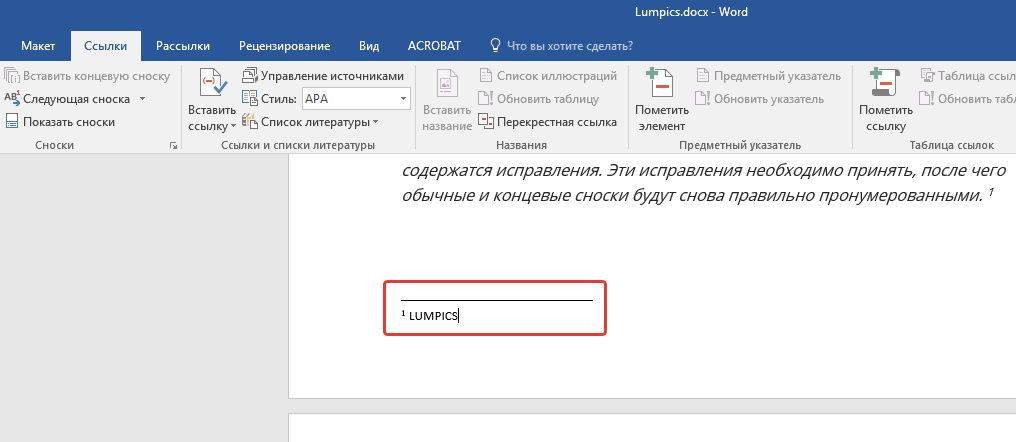
Как изменить начальное значение сносок?
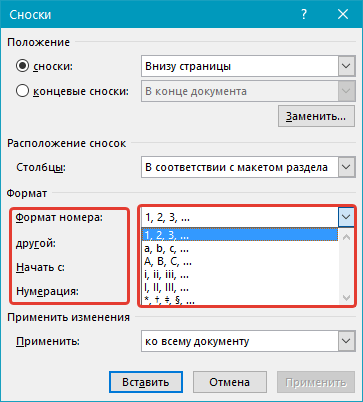
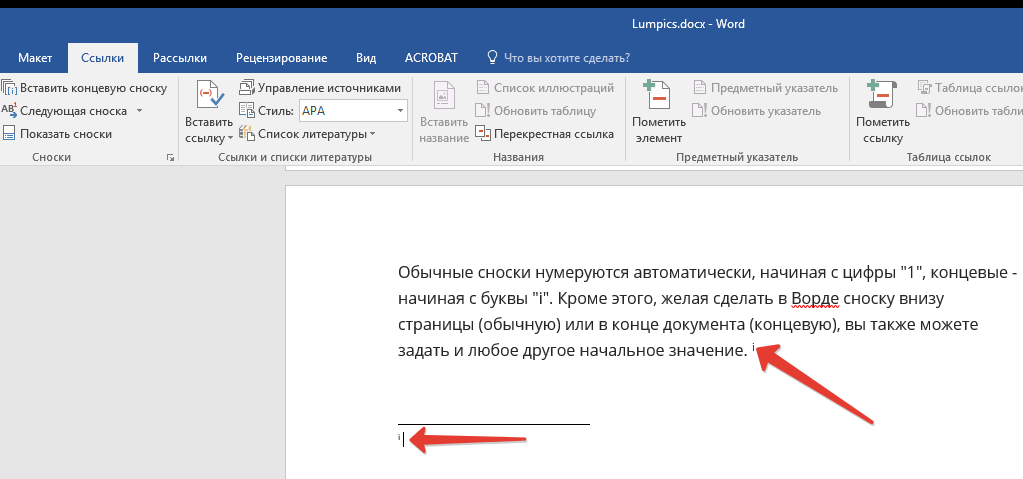
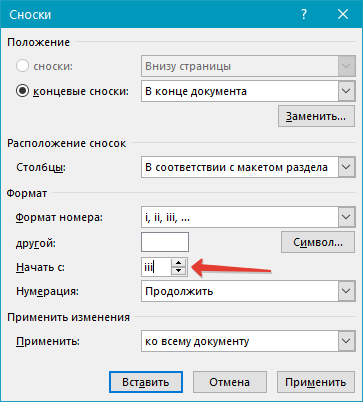
Обычные сноски нумеруются автоматически, начиная с цифры «1», концевые — начиная с буквы «i», за которой следует «ii», затем «iii» и так далее. Кроме этого, желая сделать в Ворде сноску внизу страницы (обычную) или в конце документа (концевую), вы также можете задать и любое другое начальное значение, то есть, установить другую цифру или букву.
- Вызовите диалоговое окно во вкладке «Ссылки», группа «Сноски».
- Выберите необходимое начальное значение в поле «Начать с».
- Примените изменения.
Как создать уведомление о продолжение сноски?
В некоторых случаях сноска может не уместиться на странице. В таких ситуациях следует добавить уведомление о её продолжении, чтобы читатель знал, что сноска не завершена.

- Во вкладке «Вид» включите режим «Черновик».

- Перейдите во вкладку «Ссылки» и в группе «Сноски» выберите «Показать сноски», а затем укажите тип сносок (обычные или концевые), которые вы хотите показать.
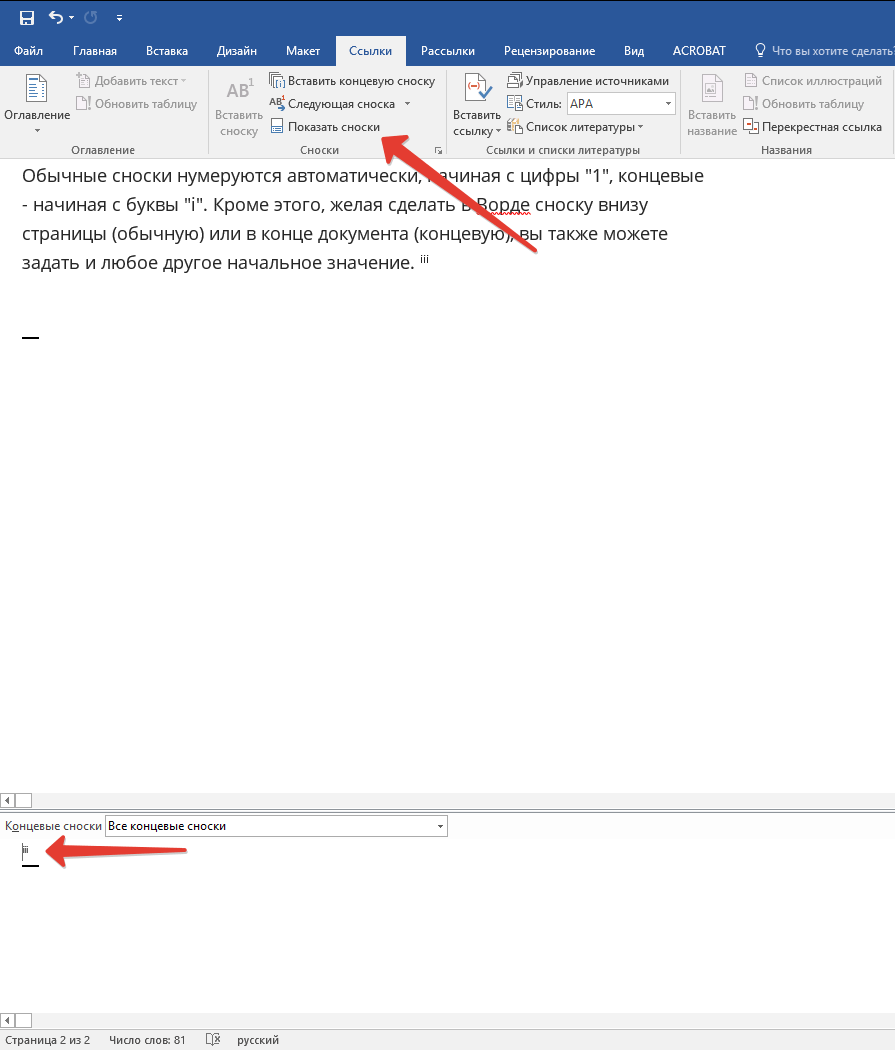
- В появившемся списке области сносок кликните «Уведомление о продолжении сноски» («Уведомление о продолжении концевой сноски»).

- Введите в области сносок текст, необходимый для уведомления о продолжение.
Как изменить или удалить разделитель сноски?
Содержимое документа отделяется от сносок, как обычных, так и концевых, при помощи горизонтальной линии (разделитель сносок). Если сноски переходят на следующую страницу, линия становится удлиненной (разделитель продолжения сноски). В Microsoft Word существует возможность настройки этих разделителей, включая добавление изображений или текста.
- Включите режим черновика.

- Вернитесь во вкладку «Ссылки» и нажмите «Показать сноски».
- Выберите тип разделителя, который вы хотите изменить.
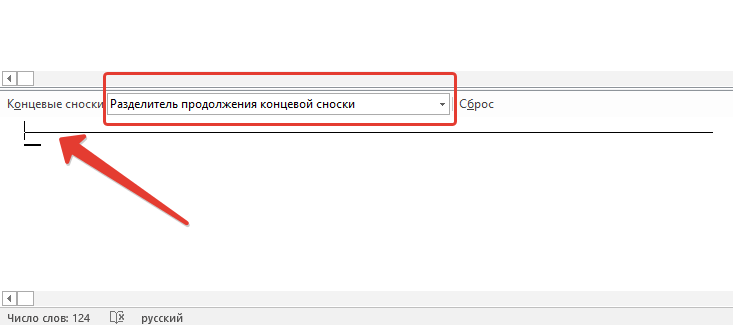 >
> - Желая изменить разделитель между сносками и текстом, выберите пункт «Разделитель сноски» или «Разделитель концевой сноски», в зависимости от того, какой из них вам нужен.
- Для того, чтобы изменить разделитель для сносок, перешедших с предыдущей страницы, выберите один из пунктов «Разделитель продолжения сноски» или «Разделитель продолжения конечной сноски».
- Выберите необходимый разделитель и внесите соответствующие изменения.
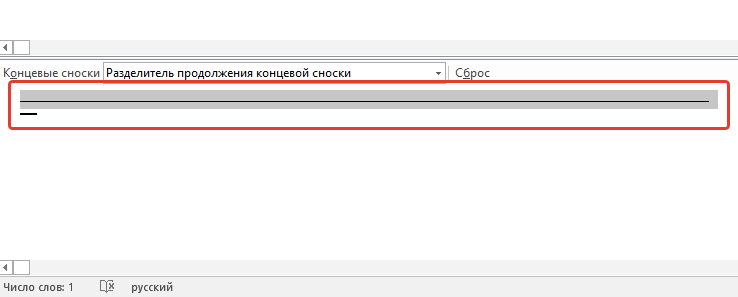 >
> - Для удаления разделителя просто нажмите «DELETE».
- Для изменения разделителя выберите подходящую линию из коллекции картинок или просто введите желаемый текст.
- Для восстановления разделителя по умолчанию нажмите «Сброс».
Как удалить сноску?
Если вы решили, что сноска больше не требуется, имейте в виду, что стоит удалить не текст сноски, а её обозначение. После устранения символа сноски и всей связанной с ней информации, процесс автоматической нумерации обновится, и смещения будут устранены, что приведет к правильному представлению нумерации.
На этом все, теперь вы знаете, как вставить сноску в Ворде 2003, 2007, 2012 или 2016, а В любой другой версии. Надеемся, эта статья для вас была полезной и поможет заметно упростить взаимодействие с документами в продукте от Microsoft, будь то работа, учеба или творчество.
Концевая сноска в word что это
Чтобы дополнить ваши документы дополнительной информацией, не перегружая основной текст, выполните следующие действия, чтобы вставить сноски или концевые сноски в Microsoft Word.
1. Поместите курсор в содержимом документа там, где вы хотите сделать ссылку на сноску или концевую сноску.

2. На Рекомендации вкладка, выберите Вставить сноску or Вставить сноску.

Внимание: Альтернативно вы можете нажать Ctrl+Alt+F создать сноску или Ctrl + Alt + D чтобы создать сноску.
3. Введите то, что вы хотите, в сноску или концевую сноску..
После шага 2 Word вставляет надстрочный номер в месте расположения курсора.

4. Чтобы вернуться к редактированию в документе, Дважды щелкните номер сноски или концевой сноски приведет вас непосредственно к надстрочному номеру, вставленному в ваш документ.
Повторите вышеуказанные шаги, чтобы добавить дополнительные сноски и концевые сноски по мере необходимости.
- By наведение указателя мыши на надстрочный номер в тексте документа, вы можете просмотреть содержимое сноски или концевой сноски.

AI Assistant для Word: переписывайте, составляйте и суммируйте
Экономьте время и усилия с Kutools for Word’s ИИ Ассистент особенность!
Переписывание: уточнение контента для повышения ясности и сохранения профессионализма.
Создание: разработка индивидуального контента для удовлетворения ваших конкретных потребностей.
Подведение итогов: краткое изложение документов и быстрое решение ваших вопросов.
Kutools for Word : выбрано более 18,000 пользователи. Наслаждайтесь полнофункциональной БЕСПЛАТНОЙ пробной версией без необходимости указания кредитной карты!
Настройка сносок и концевых сносок в Word
Включив сноски и/или концевые сноски, вы имеете возможность изменить их оформление и функциональность. Это подразумевает настройку их положения, дизайна, стиля и нумерации, чтобы повысить удобочитаемость и соответствовать определённым стандартам цитирования, требуемым для вашего документа. В этом разделе мы подробно рассмотрим, как эффективно редактировать эти параметры в Microsoft Word.
Шаг 1. Откройте Сноски и концевые сноски Диалоговое окно
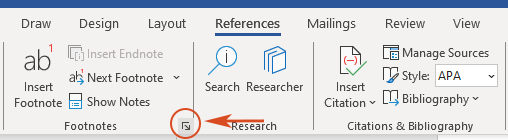
Нажмите на Сноски группы средство запуска диалогового окна (квадрат со стрелкой в углу) на Рекомендации , чтобы открыть Сноски и концевые сноски диалоговое окно.
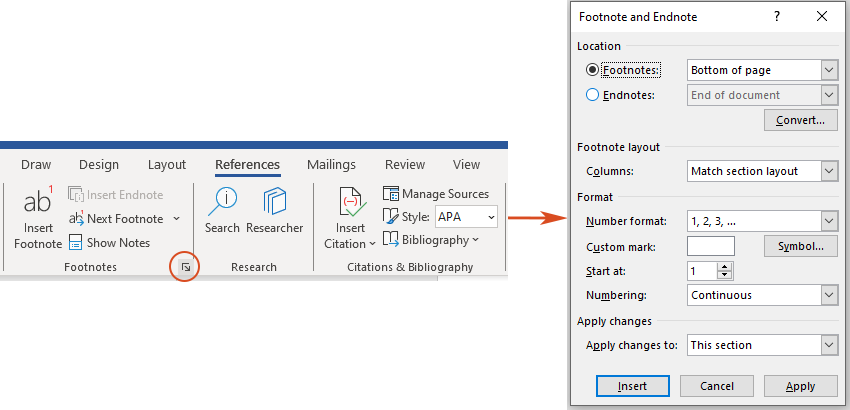
Шаг 2. В диалоговом окне «Сноски и концевые сноски» настройте параметры по своему усмотрению.
Локации:

Расположение сноски:
Нажмите Колонки Стрелка списка, чтобы выбрать количество столбцов, в которых вы хотите, чтобы ваши сноски или концевые сноски отображались.
Его можно установить на Расположение раздела матча или настроен на другое количество столбцов чтобы отличить раздел примечаний от основного текста.

Формат:
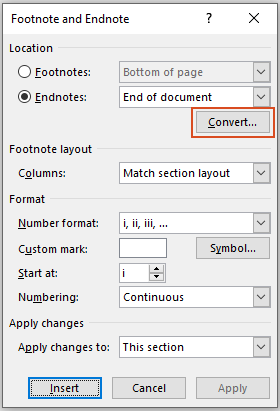
В этом разделе вы можете выбрать числовой формат или собственный символ для обозначения сносок или концевых сносок, выбрать начальный номер и указать, будет ли нумерация возобновляться на каждой странице или в новом разделе.
- Числовой формат: выберите стиль нумерации, например арабские цифры, римские цифры или буквы, из Числовой формат выпадающий список.
- Пользовательская отметка: Если вы предпочитаете не использовать стандартную нумерацию, нажмите Символ чтобы выбрать определенный символ или символ для обозначения сносок или концевых сносок.
- Начало в: позволяет настроить начальный номер или символ для сносок или концевых сносок.
- нумерация: выберите способ нумерации. Опции включают в себя:
- Непрерывный : Номера сносок или концевых сносок продолжаются с предыдущего раздела.
- Перезапустите каждый раздел : Нумерация начинается заново в каждом новом разделе.
- Перезапуск каждой страницы (только сноски): нумерация начинается заново на каждой новой странице.

Применить изменения:
Нажмите Применить изменения к стрелка списка, чтобы выбрать, будут ли применяемые параметры влиять на весь документ или только на выбранный раздел.

Результат
Убедитесь, что нажали на кнопку Применить. Это позволит задействовать заданные настройки для сносок или концевых сносок в указанной части или во всём документе.
Удаление сносок и концевых сносок в Word
Иногда вам может потребоваться удалить отдельные сноски или концевые сноски, или вы можете удалить их все из документа. Этот раздел проведет вас через процесс для обоих сценариев, гарантируя, что вы сможете эффективно управлять сносками и концевыми сносками в Microsoft Word.
Удаление сноски или концевой сноски
Чтобы удалить конкретную сноску или концевую сноску, просто выделите надстрочный номер в тексте документа. И нажмите кнопку Удалить .
Внимание: не выделяйте номер или текст сноски в нижней части страницы, чтобы удалить сноску. Потому что верхний индекс в документе останется в документе. Это касается и концевых сносок.
Результат
Вы увидите, что номер и текст сноски или концевой сноски будут удалены вместе с номером надстрочного индекса в документе.
Функции: после удаления сноски или концевой сноски номера других сносок или концевых сносок будут автоматически перенумерованы.
Удалить все сноски или концевые сноски
Бывают случаи, когда вам может потребоваться удалить все сноски или концевые сноски из документа. Этого можно добиться двумя основными методами.
Способ 1. Удалите все сноски или концевые сноски с помощью функции «Найти и заменить».
Команда Найти и заменить Функция в Word может использоваться для удаления всех сносок или концевых сносок. Нажимать Ctrl + H для открытия Найти и заменить диалоговое окно, затем сделайте следующее.
Внимание: В слове для Mac, На Редактировать меню, нажмите кнопку Найти > Расширенный поиск и замена.
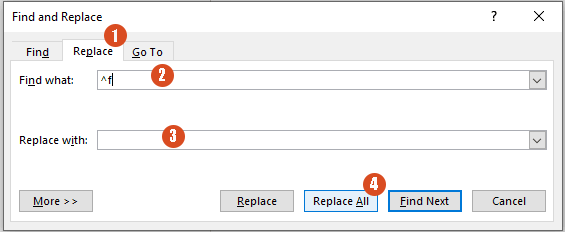
Результат
Все сноски и концевые сноски будут удалены из вашего документа.
Способ 2: одним щелчком мыши удалите все сноски или концевые сноски с помощью Kutools for Word
Для более быстрого и удобного решения Kutools for Word предлагает возможность удаления сносок и концевых сносок всего одним щелчком мыши, что делает процесс значительно проще. В отличие от функции «Найти и заменить» в Word, которая требует знаний специфических кодов и аккуратности, чтобы избежать случайных изменений в тексте, Kutools позволяет пользователям легко удалить все сноски или концевые сноски за одно действие. Выбрав опцию «Удалить сноски» или «Удалить концевые сноски» на вкладке Kutools, вы можете мгновенно очистить ваш документ от всех заметок, что обеспечивает бесправление и безошибочную работу. Этот способ не только экономит время, но и избавляет от возможных трудностей и ошибок, связанных с ручным редактированием.
Примечание: Чтобы применить это Удалить сноски особенность или Удалить концевые сноски функция, во-первых, вы должны скачать и установить Kutools for Word.
1. К Кутулс Вкладка и выберите Удалить, В раскрывающемся меню нажмите Удалить сноски or Удалить концевые сноски.
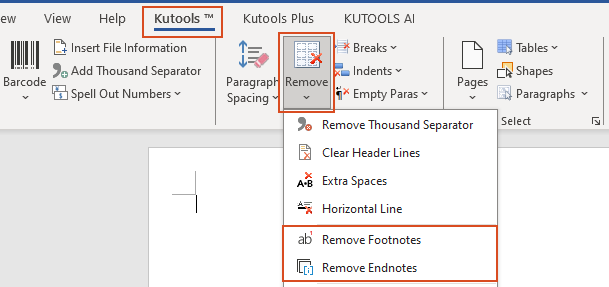
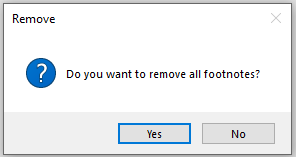
2. В появившемся диалоговом окне нажмите Да.
Результат
Тогда все сноски или концевые сноски будут удалены из вашего документа всего в один клик, без необходимости удаления каждой из них вручную!
Функции: Чтобы использовать эту функцию, вы должны установить Kutools for Word во-первых, пожалуйста нажмите, чтобы загрузить и получить 60-дневную бесплатную пробную версию сейчас.
Сноска против концевой сноски
Как сноски, так и концевые сноски играют решающую роль в улучшении текстового содержания, предлагая дополнительную информацию, цитируя источники или признавая вклад, не нарушая повествовательного потока основного документа. В этом разделе мы рассмотрим как сходства, так и различия между сносками и концевыми сносками.
сходства:
Различия:
Выбор между сносками и концевыми сносками зависит от макета вашего документа и предпочтений вашего издания или учебного заведения.
Преобразование сносок в концевые в Word
В зависимости от предполагаемого результата вашего документа или конкретных правил публикации вам может потребоваться преобразовать сноски в концевые или наоборот. В этом разделе представлены подробные инструкции по выполнению этих преобразований, независимо от того, нужно ли вам изменить одну заметку или изменить все примечания во всем документе.
Преобразование сноски в концевую и наоборот
Преобразование сноски в концевую:
Щелкните правой кнопкой мыши в тексте сноски внизу страницы и выберите Преобразовать в сноску.

Преобразование концевой сноски в сноску:
Нажмите правую кнопку мыши на тексте сноски и выберите опцию Преобразовать в сноску.

Функции: после преобразования Word соответствующим образом скорректирует нумерацию в документе.
Преобразуйте все сноски в концевые или наоборот
1. Нажать на Сноски группы средство запуска диалогового окна (квадрат со стрелкой в углу) на Рекомендации меню.
2. в Сноски и концевые сноски диалогового окна, нажмите Конвертировать в Локация .
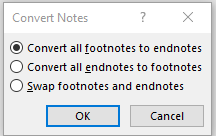
3. в Конвертировать заметки диалоговом окне выберите один вариант из Варианты 3 предоставил. Нажмите OK для внесения изменений.
Результат
Word соответствующим образом преобразует все заметки и соответствующим образом корректирует нумерацию в документе. Закройте диалоговое окно «Сноска» и «Конечная сноска» по мере необходимости.
Функции: после преобразования Word соответствующим образом скорректирует нумерацию в документе.
Общие вопросы и ответы по сноскам и концевым сноскам в Word
1. Почему моя сноска перешла на следующую страницу в Word?
Поскольку текст, в котором находится сноска, находится настолько глубоко на странице, что, если бы Word освободил место внизу для текста сноски, он переместил бы абзац со сноской на следующую страницу. Чтобы это исправить, вам придется переместить текст так, чтобы сноска располагалась дальше вверх по странице или на следующей странице.
2. Как вставить дополнительную информацию в уже существующую сноску?
Перейдите к соответствующей сноске внизу страницы. Оказавшись там, вы можете легко отредактировать сноску, введя дополнительную информацию, изменив существующий текст или отформатировав ее по мере необходимости.
3. Как мне сделать так, чтобы сноски возобновлялись с «1» при каждой новой главе?
В Microsoft Word вы можете настроить перезапуск сносок с «1" с каждой новой главой, выполнив следующие действия:
В результате этого нумерация сносок будет начинаться заново с «1" в каждом новом разделе или главе документа.
Понимая и эффективно используя сноски и концевые сноски в Microsoft Word, вы можете значительно повысить читаемость и надежность ваших документов, будь то научные статьи, книги или официальные отчеты. Дополнительные советы и рекомендации по работе с Word см. Пожалуйста, нажмите здесь чтобы получить доступ к нашей обширной коллекции из сотен руководств.
Статьи по теме
Как просмотреть все сноски из документа Word? Теперь вы хотите просмотреть все сноски одновременно, не прокручивая страницы одну за другой. Как вы могли бы решить эту задачу в документе Word?
Как удалить разделительную линию сноски / концевой сноски в документе Word? При вставке сносок или концевых сносок в документ Word вы всегда найдете горизонтальную разделительную линию над текстом сносок или концевых сносок. Если вы хотите избавиться от этих разделительных линий, попробуйте методы, описанные в этой статье.
Как выделить все сноски в документе Word? Обычно при выделении всего документа Word с помощью клавиш Ctrl + A все сноски исключаются из выделения. Если вы просто хотите выбрать все сноски в документе, как это сделать? В этой статье представлены три способа решения этой проблемы.
Как преобразовать комментарии в сноски или концевые сноски в Microsoft Word?Предположим, в вашем документе Word есть несколько комментариев, как вы можете преобразовать все эти комментарии в сноски или концевые сноски одновременно? В этой статье представлены методы VBA для этого.



