
Аннотация: Лекция знакомит пользователя с интерфейсом Microsoft Word 2010. Представлены основные элементы интерфейса. Особое внимание обращено на ленту. Показаны возможность скрытия и отображения ленты, особенности отображения ленты при различных размерах окна Microsoft Word 2010, основные возможности настройки ленты.
Перечислены вкладки окна Microsoft Word 2010, приведены ситуации отображения контекстных вкладок, обращено внимание на возможность отображения дополнительных вкладок. Описаны способы работы с элементами управления: кнопками, списками и др. Показаны возможности настройки панели быстрого доступа. Представлен новый элемент окна — мини-панель инструментов.
Общая информация
Интерфейс Word 2010 является дальнейшим развитием пользовательского интерфейса , который впервые был использован в выпуске системы Microsoft Office 2007. При создании интерфейса разработчиками была поставлена задача: сделать основные приложения Microsoft Office удобнее в работе. В результате был создан пользовательский интерфейс Microsoft Office Fluent, который упрощает для пользователей работу с приложениями Microsoft Office и дает возможность быстрее получать лучшие результаты.
В предыдущих выпусках приложений Microsoft Office пользователям предоставлялась система меню , панелей инструментов , диалоговых окон. Такой интерфейс работал хорошо, пока в приложениях было ограниченное число команд. Теперь, когда программы выполняют намного больше функций, пользователям становится нелегко работать со старой системой: слишком много программных возможностей, и их трудно найти.
В Office Fluent дизайн пользовательского интерфейса был переработан, чтобы упростить процедуры поиска и использования всего диапазона возможностей, предоставляемых этими приложениями. Кроме того, предполагалось предотвратить загромождение рабочей области — ради того, чтобы пользователи меньше отвлекались на поиск и могли больше времени и энергии тратить на свою работу.
Лента
Главный элемент пользовательского интерфейса Microsoft Word 2010 представляет собой ленту, которая идет вдоль верхней части окна каждого приложения, вместо традиционных меню и панелей инструментов ( рис. 1.1).
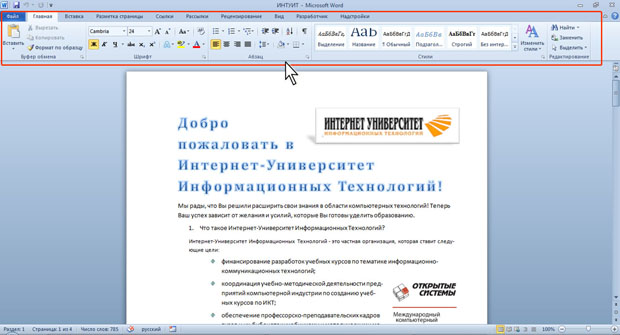
увеличить изображениеРис. 1.1. Лента
С помощью ленты можно быстро находить необходимые команды ( элементы управления : кнопки, раскрывающиеся списки, счетчики , флажки и т.п.). Команды упорядочены в логические группы, собранные на вкладках.
Заменить ленту панелями инструментов или меню предыдущих версий приложения Microsoft Word нельзя.
Удалить ленту также нельзя. Однако, чтобы увеличить рабочую область, ленту можно скрыть (свернуть).
- Нажмите кнопку Свернуть ленту, расположенную в правой части линии названий вкладок ( рис. 1.2).
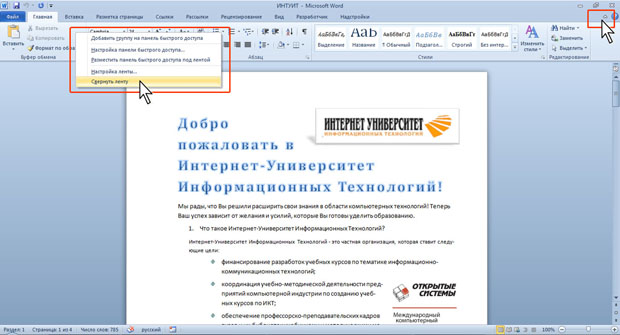
увеличить изображениеРис. 1.2. Сворачивание ленты
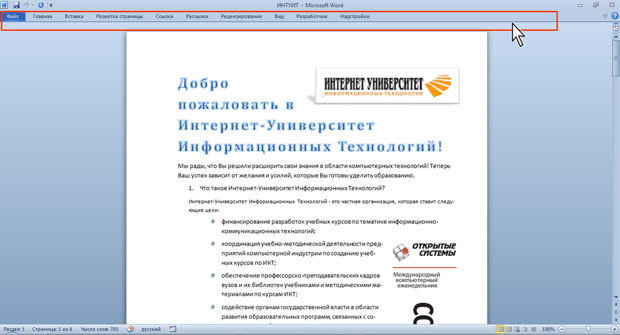
увеличить изображениеРис. 1.3. Окно со свернутой лентой
Ленту можно свернуть и иначе.
- Щелкните правой кнопкой мыши в любом месте ленты (см. рис. 1.2).
- В контекстном меню выберите команду Свернуть ленту.
Для использования ленты в свернутом состоянии щелкните по названию нужной вкладки, а затем выберите параметр или команду, которую следует использовать. Например, при свернутой вкладке можно выделить текст в документе Word , щелкнуть вкладку Главная и в группе Шрифт выбрать нужный размер шрифта . После выбора размера шрифта лента снова свернется.
Чтобы быстро свернуть ленту, дважды щелкните имя активной вкладки. Для восстановления ленты дважды щелкните вкладку.
Чтобы свернуть или восстановить ленту, можно также нажать комбинацию клавиш Ctrl + F1.
Внешний вид ленты зависит от ширины окна: чем больше ширина, тем подробнее отображаются элементы вкладки. На рисунках приведено отображение ленты вкладки Главная при различной ширине окна.

увеличить изображениеРис. 1.4. Отображение ленты вкладки Главная при ширине окна 1024 точки

увеличить изображениеРис. 1.5. Отображение ленты вкладки Главная при ширине окна 800 точек
Несмотря на скрытие отдельных элементов ленты, все они остаются доступны. Достаточно щелкнуть по значку или стрелке кнопки названия группы ( рис. 1.6), и будут отображены все элементы группы.

увеличить изображениеРис. 1.6. Отображение скрытых элементов ленты вкладки Главная при ширине окна 800 точек
При существенном уменьшении ширины окна (менее 300 точек) лента и имена вкладок перестают отображаться.
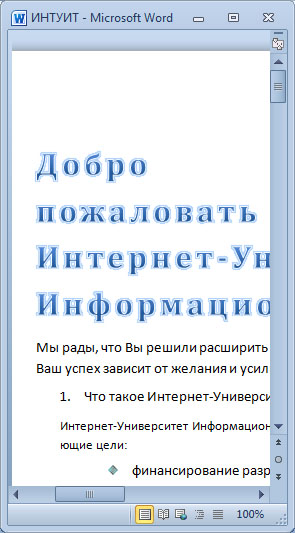
Рис. 1.7. Скрытие ленты и вкладок при уменьшении ширины окна
То же происходит и при существенном уменьшении (менее 250 точек) высоты окна ( рис. 1.8).

увеличить изображениеРис. 1.8. Скрытие ленты и вкладок при уменьшении высоты окна
При увеличении размера окна лента автоматически появляется снова.
- Щелкните правой кнопкой мыши в любом месте ленты (см. рис. 1.2).
- В контекстном меню выберите команду Настройка ленты.
Настройка ленты производится в категории Настройка ленты окна Параметры Word ( рис. 1.9). Для восстановления стандартных настроек ленты нажмите кнопку Сброс и выберите необходимую команду для восстановления только выбранной вкладки ленты или для сброса всех изменений ленты.
Ленточный интерфейс
Оформление различных документов – статей, рефератов, пояснительных записок к курсовым проектам и работам, дипломных проектов и работ – в настоящее время осуществляется с помощью текстового процессора Word различных версий. Текстовый процессор Word 2007 по сравнению с предыдущими версиями обладает более широкими возможностями. Однако при оформлении документов достаточно владеть базовыми навыками работы с ним.
Под базовыми навыками подразумевают те элементарные действия, которые должен знать пользователь программного продукта Word 2007 при оформлении текстов различной сложности. К этим элементарным действиям можно отнести:
· работу со списками;
· работу с таблицами в текстовом документе;
· работу с рисунками в текстовом документе;
· использование различных стилей при оформлении документов;
· создание оглавления документа;
· работу с колонтитулами;
· работу с шаблонами;
· использование закладок и сносок, гиперссылок и перекрёстных ссылок;
· работу с математическими формулами и другие.
Перечисленные элементарные знания могут служить основой для самостоятельного и более глубокого изучения возможностей Word 2007.
ИНТЕРФЕЙС ТЕКСТОВОГО ПРОЦЕССОРА WORD
Ленточный интерфейс
Панель инструментов, используемая в предыдущих версиях Word, в текстовом процессоре Word 2007 заменена ленточным интерфейсом –лентой инструментов, на которой расположены различные вкладки.
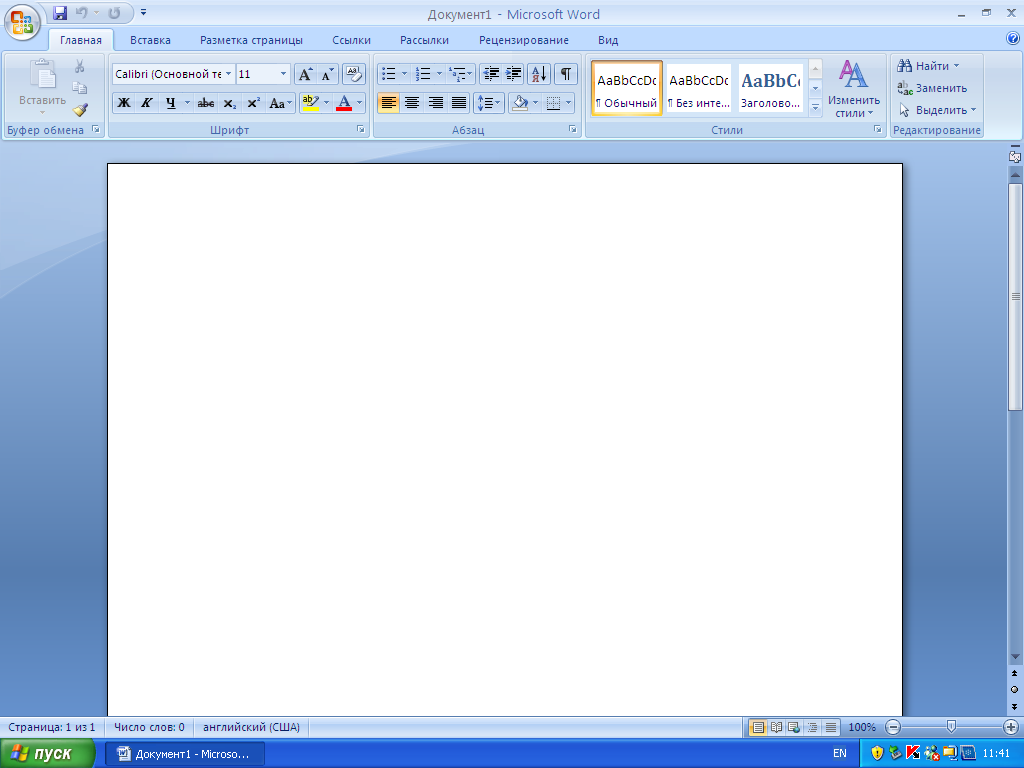
Переход от одной вкладки к другой осуществляется щелчком левой кнопки мыши по её имени. После этого на экране монитора отображаются группа или группы инструментов, раскрывающие возможности, которые предоставляются пользователю при её использовании.
На ленте инструментов расположены следующие вкладки:
· Главная – включает инструменты, предназначенные для выполнения основных операций по редактированию и форматированию текста: Шрифт, Абзац, Стили, Редактирование и Буфер обмена;
· Вставка – предназначена для оформления страниц документа, работы с таблицами, иллюстрациями, колонтитулами, специальными символами, дополнительными элементами текста и др.;
· Разметкастраницы – используется для настройки параметров страницы документа;
· Ссылки – используются для вставки оглавления, сносок;
· Рассылки – предназначены для работы с электронной почтой;
· Рецензирование – предоставляет возможности, необходимые для проверки правописания и рецензирования документов;
· Вид – предназначена для настройки режима просмотра.
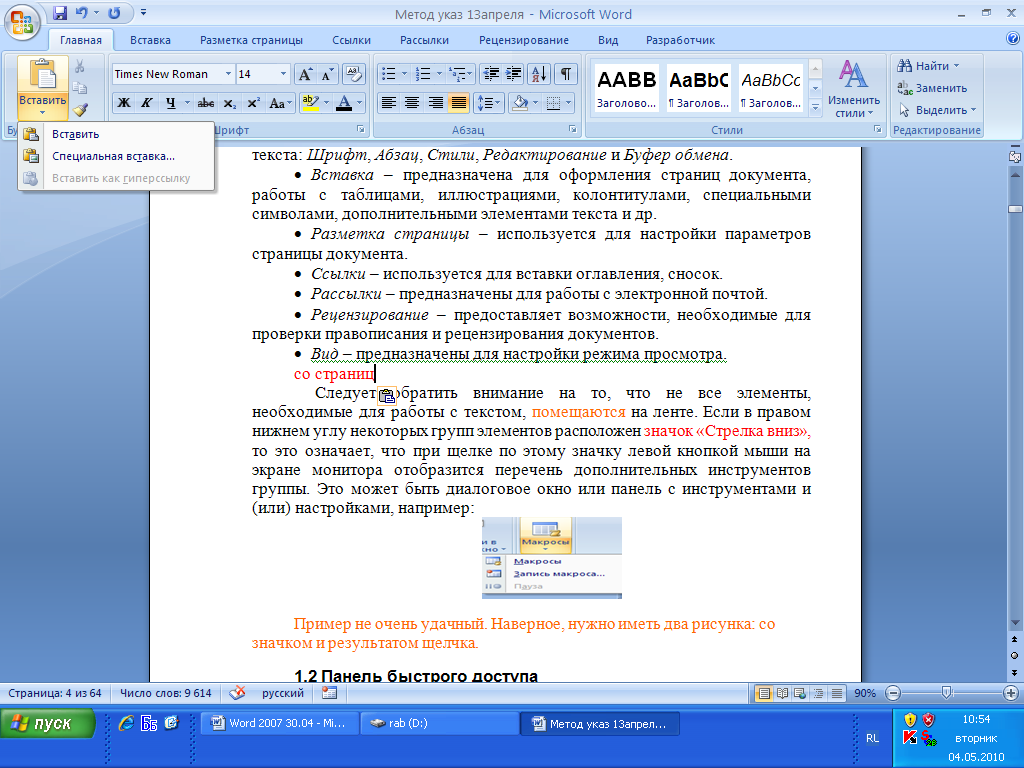
Следует обратить внимание на то, что не все элементы, необходимые для работы с текстом, помещаются на ленте. Если справа или внизу некоторых групп элементов расположен значок "Стрелка вниз", то это означает, что при щелчке по нему левой кнопкой мыши на экране монитора отобразится перечень дополнительных инструментов группы. Это может быть панель с инструментами или диалоговое окно, например:
Чем меню Лента отличается от классического и как его использовать
У новых программ из пакета Microsoft Office, также как и у некоторых других программ новых версий Windows, появилось новое главное меню. Это так называемая Лента. Поначалу новое меню может вызывать сложности в использовании, поэтому мы сейчас рассмотрим, как именно пользоваться лентой, а также так ли сильно этот новый вид меню отличается от привычного.
Также рекомендую к прочтению одну из самых популярных статей — как сделать букву в размер листа А4.
Смотрите видео после статьи
видео может дополнять статью или содержать её полностью
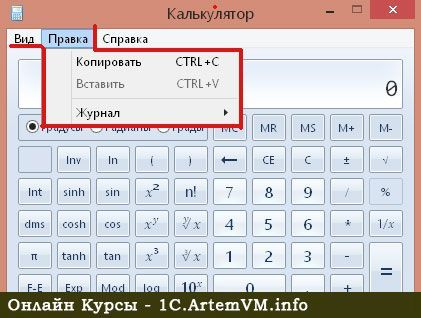
На рисунке ниже представлено классическое меню программы. В нём есть корневые пункты, при нажатии на которые раскрывается меню данного раздела. Такое меню существует в большинстве программ для Windows и все уже давно привыкли им пользоваться.
[нажмите на картинку для увеличения] Справка: как сохранять фото с сайтов
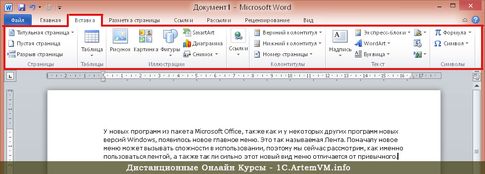
А вот, собственно, новое меню в виде ленты на примере Microsoft Word. В нём также есть корневые пункты, однако при щелчках на них появляется не обычное выпадающее меню, а мы видим ленту, равную по ширине окну приложения.
[нажмите на картинку для увеличения] Справка: как сохранять фото с сайтов
По внешнему виду данное меню Word похоже на вкладки и, фактически, является их разновидностью. На самой ленте расположены кнопки, соответствующие различным операциям. Использовать эти кнопки можно как обычно, то есть щелчками.
Также меню Лента может иметь разделы, отделяемые друг от друга вертикальной чертой. Если в какой-то раздел не помещаются все его кнопки, то в правом нижнем углу раздела может (но не обязательно!) присутствовать кнопка, вызывающая обычное диалоговое окно. Пример показан на рисунке ниже.
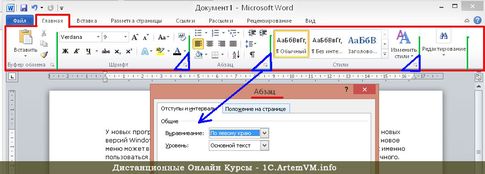
[нажмите на картинку для увеличения] Справка: как сохранять фото с сайтов
У ленточного меню Microsoft Word есть одна интересная особенность — его можно прокручивать колёсиком мышки, перемещаясь таким образом между корневыми пунктами меню. Чтобы использовать прокрутку, следует навести курсор мышки на ленту и крутить колёсико на мышке. Прокрутка колёсика на себя соответствует прокрутке ленты вправо; от себя — влево.
Если вы не хотите, чтобы лента была постоянно открыта, то её можно свернуть кнопкой в правом верхнем углу. В таком случае лента примет вид, показанный на рисунке ниже. Для разворачивания ленты нужно воспользоваться той же самой кнопкой.
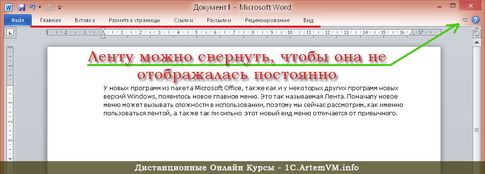
[нажмите на картинку для увеличения] Справка: как сохранять фото с сайтов
Если лента свёрнута, то она открывается только при нажатии на один из корневых пунктов, а после щелчка на кнопке нужной вам операции снова сворачивается.
В Microsoft Word, Excel и других программах, имеющих новое меню Лента, его можно настраивать, добавляя или удаляя кнопки в один из существующих разделов. В Word можно создавать новые разделы и даже корневые пункты ленты.
Программы с новым меню также имеют дополнительную панель быстрого доступа, расположенную прямо над лентой слева. Там расположены кнопки, соответствующие наиболее востребованным операциям. Панель быстрого доступа отображается всегда, независимо от того, свёрнута лента или нет.
Всё написанное выше применимо не только к Word, но и к другим программам Microsoft Office.
Подведём итоги
Новое меню Лента в Microsoft Office несколько отличается от классического. Однако пользоваться им совсем несложно. Фактически это даже не совсем меню, а панели инструментов, расположенные на вкладках — меню Лента сочетает в себе свойства обычного меню и панели инструментов.
Уникальная метка публикации: 05F62244-AE3B-6DA9-62CE-13A0D4F33093 Источник: //artemvm.info/information/uchebnye-stati/microsoft-office/chem-menyu-lenta-otlichaetsya-ot-klassicheskogo/



