

Линейка представляет собой специализированный инструмент, предназначенный для разметки страниц в открытом документе. Она необходима для выравнивания текста и полей перед печатью. Линейка отображается на верхней и горизонтальной гранях документа, а изменения в ней можно вносить с помощью соответствующего ползунка. Если эта функция по умолчанию не активирована, ее можно включить в стандартный набор инструментов.
Как включить линейку в Word 2003
В версии Word 2003 процесс активации надстройки осуществляется следующим образом:
- Необходимо открыть приложение и перейти к пункту настроек Вид.
![]()
- В открывшемся списке в конце необходимо выбрать соответствующий пункт.

- В итоге, перед пользователем автоматически открывается разметка страницы, которую он, может изменять по желанию.

Чтобы скрыть инструмент, нужно просто снять активную галочку рядом с нужным пунктом.
Линейка в Word 2007, 2010, 2013
Начиная с 2007 года, Майкрософт изменила логику управления данным приложений. Также от версии к версии изменялся его внешний вид, но способ вызовы того или иного инструмента остался прежним:
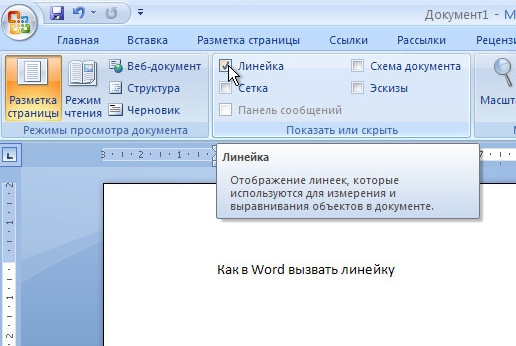


Изменяем поля документа
Как включить линейку в Word 2016
В Word 2016 линейка служит для правильного выравнивания и расположения текста, таблиц, диаграмм и других объектов в документе. В данном материале мы обсудим, как активировать линейку в Word 2016, как включить линейку только в верхней части, изменить единицы измерения линейки и скрыть её, чтобы наиболее эффективно использовать пространство для работы с документом в Word 2016.
Как включить линейку в Ворде 2016
В стандартной настройке линейка в Word 2016 отключена. Чтобы активировать линейку, откройте вкладку «Вид» и в группе «Показать» отметьте поле рядом с пунктом «Линейка».

Как включить линейку в Word 2016 – Сделать линейку в ворде 2016
Обратите внимание, что линейка в ворде 2016 отображается только в том случае, если вы находитесь в режиме « Разметка страницы ». Поэтому, если вы включили линейку, но она не отображается, перейдите во вкладку « Вид » и в группе « Режимы » выберите « Разметка страницы ».

Как включить линейку в Word 2016 – Режим, при котором линейка включена в ворде
Как скрыть линейку
Похожим образом, вы можете закрыть линейку в Word, чтобы освободить пространство для вашего документа, убрав галочку у параметра «Линейка».

Как включить линейку в Word 2016 – Отключение линейки
Как включить линейку сверху
Если вы не активировали вертикальную линейку, которая находится слева в документе, вы можете включить лишь горизонтальную линейку (расположенную в верхней части).
- Для того чтобы не включать вертикальную линейку, перейдите во вкладку « Файл ».

Активируем линейку в Word 2016 – Раздел Файл
- Выберите « Параметры » в списке элементов слева.

Способы активации линейки в Word 2016 – Настройки
- В окне « Параметры Word » нажмите « Дополнительно ».

Способ активации линейки в Word 2016 – Настройки окна
- Прокрутите вниз до раздела « Экран » и снимите флажок «Показать вертикальную линейку в режиме разметки». Нажмите « ОК ».

Как активировать линейку в Word 2016 – Исключить вертикальную линейку
Вертикальная линейка теперь недоступна. При установленном флажке «Линейка» на вкладке «Вид» горизонтальная линейка продолжит отображаться в верхней части документа.

Как включить линейку в Word 2016 – Включить линейку сверху
Как изменить единицы измерения линейки
Для того чтобы настроить единицы измерения линейки, нажмите « Файл » « Параметры » « Дополнительно » и перейдите к настройкам « Экран ».
В пункте « Единицы измерения » вы можете изменить измерения линейки на дюймы, сантиметры, миллиметры, точки или пики.

Как включить линейку в Word 2016 – Единицы измерения линейки
На этом все. Теперь вы не только знаете, как включить линейку в ворде 2016, но и как настроить линейку под твои требования.
Как правильно включить линейку в ворде

Во всех версиях текстового редактора MS Office есть линейка, предназначенная для редактирования написанного текста. Чтобы правильно оформить написанный текст с абзацами, отступами на страницах, полями, таблицами, рисунками, удобно воспользоваться данной шкалой.
Функциональность линейки в процессе редактирования
Не используя специальные вкладки, с помощью шкалы часто выполняют целый список действий, касающихся качественного форматирования:

Стоит учесть тот факт, что Microsoft поставляет программное обеспечение, в котором в настройках «По умолчанию» линейки чаще всего скрыты, показаны они только при включенном режиме «Разметка документа».
В редакторах Word версий 2007, 2010, 2013 есть горизонтальная шкала, расположенная непосредственно под панелью управления, и вертикальная, которая находится с левой стороны от поля введения символов.
Включение линейки с помощью кнопки
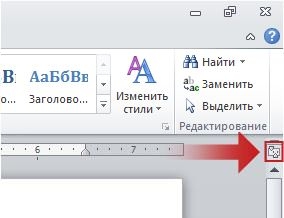
Простейшим способом, как сделать линейку в ворде, считается установка шкалы с помощью кнопки. В этом случае данный функционал будет виден постоянно, а не только в момент наведения курсора.
В правом верхнем углу экрана, прямо над полосой прокрутки всего документа, располагается специализированная кнопка. Кликнув по ней, вы сможете активировать шкалу. Если нужно, повторное нажатие отключит эту функцию.
Установка с помощью панели инструментов
Чтобы узнать, как включить линейку в ворде, на панели инструментов находят вкладку «Вид», сразу заходят в опцию «Показать либо скрыть», где отмечают функцию «Линейка» с помощью галочки. В результате может появиться только горизонтальный вид шкалы, тогда вертикальная – отключена в непосредственных программных настройках. Чтобы ее активировать, необходимо действовать по алгоритму:
Способы расстановки ударений в Word 2007 и 2003 над буквами
В результате, если все сделано правильно, появляется второй вид – вертикальный, и можно приступать к работе с текстом.

Чтобы быстро включать либо отключать данную функцию, достаточно настроить панель быстрого доступа, щелкнув по данной команде правой кнопкой мышки. Данный вид настройки приемлем и для версии MS Word 2010, где достаточно в меню «Вид» отметить в дополнительных вкладках опцию «Линейка». В бесплатной редакторской версии Word 2010 Starter нет вкладки «Вид», поэтому пользователи этой программы смогут включить необходимую функцию только с помощью кнопки над строкой прокрутки всего документа.
Линейка в версии Word 2013
Во всех версиях программного обеспечения технология включения шкалы для качественной работы с документом практически одинаковая. В разных версиях текстового редактора есть свои нюансы. Программа Word 2013 оснащена большим количеством опций просмотра напечатанного текста. Файл можно открывать в опции «Чтение», просмотреть в режиме «Разметка страницы», увидеть как «Веб-документ».
Каждому из режимов соответствует значок в правом углу текста. Как и в других версиях, она видна при включенной разметке. В опции «Чтение» шкала не устанавливается, а в «Веб-документе» и в «Черновике» можно включить только горизонтальный вид.
Чтобы включить линейку ворд 2013, запускают MS 2013, создают новый документ, открывают закладку «Вид». Сверху на панели отобразятся различные параметры этого редактора. Добавляют отметку напротив функции «Линейка». Чтобы выключить данную опцию, достаточно снять галочку.

Чтобы линейку не отображать в документе, открывают меню «Файл», выбирают «Параметры – Дополнительно». Находят опцию «Экран», делают соответствующие настройки.
В более современных версиях текстовых редакторов включение такой полезной для форматирования документа функции, как линейка практически не отличается от описанной выше технологии.
Таким образом, чтобы временно визуализировать шкалу, достаточно навести курсор на соответствующую экранную область. Для того чтобы постоянно отобразить линейку в текстовом документе, используют вкладку или кнопку над строкой прокрутки документа. Чтобы в опции «Разметка» была видна вертикальная шкала и табуляторы, делают дополнительные настройки параметров.



