
Microsoft Word — это один из наиболее известных текстовых редакторов на планете, который предлагает обширный набор функций и инструментов для создания и оформления документов. Одной из главных возможностей данной программы является работа с макетом документа. Вкладка «Макет» обеспечивает удобный доступ к различным инструментам и параметрам, помогающим создавать профессионально оформленные документы.
Что же делать, если вы не можете обнаружить вкладку «Макет» в своей версии Word? Не отчаивайтесь! В этом подробном руководстве мы объясним, как найти и открыть эту важную вкладку, чтобы вы могли без проблем работать с макетом своих документов.
Шаг 1: Откройте программу Microsoft Word на вашем компьютере и загрузите документ, с которым собираетесь работать. В верхней панели инструментов вы увидите несколько вкладок, таких как «Файл», «Главная», «Вставка» и другие. Найдите вкладку «Вид».
Шаг 2: После выбора вкладки «Вид», появится новая панель инструментов с различными опциями. В этой панели вы сможете найти вкладку «Макет». Щелкните на ней, чтобы открыть дополнительные инструменты и параметры, связанные с созданием и оформлением макета документа. Вам будут доступны такие функции, как изменение ориентации страницы, настройка размера и полей, добавление колонтитулов и многое другое.
Теперь, когда вы ознакомлены с тем, как обнаружить вкладку «Макет» в Word, у вас есть возможность применять все ее функции для создания привлекательных и качественно оформленных документов. Не стесняйтесь пробовать и изменять оформление своих текстов, используя предлагаемые инструменты. Успехов в вашей работе!
Где в Word находится вкладка макет
1. Запустите Microsoft Word. Откройте приложение на своем компьютере или ноутбуке.
2. Найдите верхнюю панель инструментов. В верхней части окна Word вы увидите несколько вкладок, таких как «Файл», «Вставка», «Разметка страницы» и другие.
3. Найдите раздел «Макет страницы». Прокрутите списки вкладок вверх или вниз, пока не обнаружите раздел с названием «Макет страницы». Обычно он находится между разделами «Вставка» и «Сноски».
4. Кликните по разделу «Макет страницы». Щелкните левой кнопкой мыши на названии раздела, чтобы его открыть.
5. Воспользуйтесь возможностями раздела макета. После открытия раздела «Макет страницы» вы увидите множество опций для настройки оформления документа. Например, можно изменить ориентацию страницы, настроить поля, добавить колонтитулы и многое другое.
Теперь вы знаете, как найти вкладку макет в Word и использовать ее функции для создания профессионально оформленного документа.
Как открыть вкладку макет в Word
Чтобы открыть вкладку макет в Word, следуйте этим простым шагам:
После выполнения этих шагов вы увидите, что открывается вкладка «Макет», где вы сможете настроить различные параметры внешнего вида документа. Например, вы сможете изменить ориентацию страницы, установить поля, выбрать шаблон макета и многое другое.
Таким образом, открытие вкладки макет в Word очень просто и займет всего несколько кликов. Благодаря этому инструменту вы сможете легко настроить внешний вид вашего документа и сделать его более профессиональным и привлекательным.
Что можно делать на вкладке макет в Word
Вкладка «Макет» в программе Microsoft Word предлагает широкий спектр инструментов и функций, которые помогут вам создавать красивые и профессионально оформленные документы. Вот несколько важных функций, которые вы можете использовать на вкладке «Макет».
1. Заголовки и стили: Вкладка «Макет» предоставляет доступ к различным заголовкам и стилям форматирования текста. Вы можете выбрать заголовок, который подходит вашему документу, и применить его к нужному абзацу или тексту. Такой подход не только делает ваш документ более организованным, но и позволяет быстро перемещаться по разделам с помощью навигационной панели.
2. Разделы и ориентация страницы: Вкладка «Макет» также предоставляет возможность создавать разделы в документе, изменять ориентацию страницы (горизонтальную или вертикальную) и устанавливать поля. Это полезно при создании сложных документов, таких как отчеты или книги, где могут быть различные разделы с разной ориентацией страниц.
3. Темы и фон: Вы можете изменить оформление вашего документа, выбрав одну из тем, доступных на вкладке «Макет». Кроме того, вы также можете изменить фон страницы, добавив водяной знак, цвет или изображение. Эта функция позволяет сделать ваш документ более привлекательным и стильным.
4. Страницы, размеры и масштаб: На вкладке «Макет» вы можете изменить размер страницы, выбрав одну из предустановленных опций или настроить его вручную. Вы также можете изменить масштаб отображения документа, чтобы удобно просматривать или печатать его. Эта функция позволяет вам контролировать внешний вид и расположение элементов документа.
5. Рамки и расположение: Воспользовавшись вкладкой «Дизайн», вы имеете возможность добавлять рамки и тени к тексту, таблицам и прочим элементам вашего документа. Вы сможете просто выровнять текст и другие элементы как по горизонтали, так и по вертикали, используя специальные инструменты.
Все эти функции и инструменты на вкладке «Макет» помогают вам создавать профессиональные и хорошо оформленные документы в Microsoft Word. Используйте их, чтобы сделать свои документы более привлекательными и удобными для чтения и восприятия.
Лента задач в Microsoft Word
Лента — это набор панелей инструментов в верхней части окна программы Office. Она помогает быстрее находить команды, необходимые для выполнения задач.
Лента в Word позволяет быстро получить доступ к часто используемым командам. Она содержит большое количество команд, которые разбиты по группам. В этой статье Вы узнаете, из каких вкладок состоит Лента, а в следующих Мы рассмотрим функционал каждой команды в ней.
Главная

Вкладка Главная содержит самые основные команды при работе с документом, такие как копирование, вставка, редактирование текста, форматирование абзацев и выбор стиля документа. Вкладка Главная открывается по умолчанию при запуске.
Вставка

Вкладка Вставка позволяет вставлять в документ рисунки, диаграммы, таблицы, фигуры, титульные страницы и прочие средства, улучшающие восприятие информации и внешнее оформление документа.
Конструктор

Вкладка Конструктор открывает доступ к средствам настройки документа Word, включая форматирование, эффекты и оформление границ страницы, что придает документу законченный вид. В предыдущей версии (2016) имела название Дизайн.
Макет

Вкладка Макет позволяет изменять формат документа, включая ширину полей, ориентацию, разрывы страниц и т.п. Эти команды особенно полезны при подготовке документа к печати. В прошлой версии имела название Разметка страницы.
Ссылки

Вкладка Ссылки позволяет добавлять в документ различные заметки, то есть сноски и цитаты. При помощи данной вкладки можно добавить оглавление, заголовки, а также список литературы. Эти команды полезны при составлении научных публикаций в Word.
Рассылки

Вкладка Рассылки позволяет составить письмо, оформить адрес на конверте или создать наклейки. Данная вкладка пригодится, когда возникнет необходимость отправить письмо одному или сразу нескольким получателям.
Рецензирование

Раздел Рецензирование предоставляет обширные функции для редактирования документов, такие как добавление комментариев и мониторинг внесённых изменений. Эти инструменты делают совместную работу и обмен документами в Word более удобными.
Вид

Вкладка Вид позволяет переключать разные режимы просмотра документа, а также разделять экран так, чтобы Вы могли просматривать сразу два раздела одного документа. Эти команды необходимы при подготовке документа к печати.
Справка

Вкладка Справка позволяет подробно рассмотреть об основных задачах и пройти обучение с работой в документах Word. Так же вы можете отправить в компанию Microsoft отзывы и предложения для улучшения данного продукта.
Контекстная вкладка

Контекстные вкладки появляются на Ленте при работе с определенными элементами, а именно с таблицами или рисунками. Эти вкладки содержат особые группы команд, позволяющие форматировать данные элементы.
Файл

Вкладка Файл позволяет узнать сведения и параметра документа, выбрать путь сохранения, настроить доступ, а также открыть и распечатать любой другой.
Сворачиваем ленту
Лента создана, чтобы упрощать выполнение текущих задач в Word. Однако, если Лента занимает слишком большое пространство на экране, ее всегда можно свернуть. Для этого есть 2 способа:
1 способ заключается в том, чтобы нажать на стрелку в правом нижнем углу Ленты, после чего все инструменты исчезнут, а вкладки остаются. При нажатии на любую из вкладок инструменты снова появляются.

Во 2 способе нужно нажать на меню Параметры отображения ленты в правом верхнем углу программы. Где Вы выбираете как лента будет отображаться.
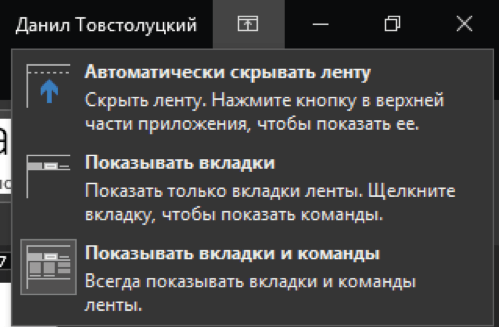
Автоматически скрывать Ленту: при выборе данной опции документ отображается в полноэкранном режиме, а Лента сворачивается полностью. Для того чтобы увидеть Ленту, нажмите на команду Развернуть ленту в правой верхней части экрана.

Показывать вкладки: при выборе данной опции скрываются все неиспользуемые группы команд, а вкладки остаются видимыми. Для того чтобы вернуть Ленту просто нажмите на любую вкладку.
Отображение вкладок и команд: при активации этой настройки Лента полностью расширяется. Все вкладки и команды станут доступными для просмотра. Данная настройка установлена по умолчанию при первом запуске Word.
На этом друзья мы заканчиваем в следующих статьях я раскрою Вам подробном о каждом инструменте Ленты.
Интерфейс Word


Интерфейс Word 2016 включает в себя следующие элементы:
Лента
Лента – поле, на котором располагаются элементы управления.

Скрытие и отображение Ленты
Для того, чтобы освободить место на экране для документа, ленту можно свернуть одним из следующих способов:
1. Двойной щелчок по названию открытой вкладки.
2. Щелчок правой кнопкой мыши по любому свободному месту на ленте откроет дополнительное меню, в котором необходимо выбрать команду “Свернуть ленту”.

3. Нажать на кнопку “Свернуть ленту”, расположенную в правом нижнем углу ленты:

4. Нажать на клавиатуре сочетание клавиш Ctrl + F1.
5. Нажать на кнопку “Параметры отображения ленты”, расположенную в правом верхнем углу документа:

И остановиться на одном из нижеперечисленных вариантов:
- “Автоматически скрывать ленту” – меню полностью будет скрыто. При необходимости воспользоваться лентой нужно кликнуть в верхней части экрана.
- “Показывать вкладки” – лента будет скрыта, но останутся вкладки, при нажатии на которые будет появляться лента.
- “Показывать вкладки и команды” – данная команда включена по умолчанию. Нажатие на нее вернет внешний вид ленты к исходному значению.
Для того, чтобы снова отобразить ленту, необходимо воспользоваться теми же способами.
Панель быстрого доступа
Панель быстрого доступа позволяет настроить быстрый доступ к часто используемым командам и функциям.
Если вы часто используете какие-то конкретные команды Word, не обязательно каждый раз переходить на нужную вкладку. Для более быстрого доступа к таким командам воспользуйтесь панелью быстрого доступа, которая расположена в левом верхнем углу.
Нажатие кнопки панели быстрого доступа

приведет к открытию контекстного меню, в котором вы сможете поставить галочки у наиболее часто используемых опций.
Кнопка Другие команды откроет окно, в котором можно будет выбрать из всех доступных команд.
Необходимо выбрать в лево части окна команду и нажать кнопку Добавить.
Выбранные вами команды будут доступны в левом верхнем углу каждого документа, независимо от того, какая вкладка открыта.
Линейки
Линейки помогают ориентироваться на странице.

Линейки могут располагаться как вертикально, так и горизонтально.
Для включения/выключения отображения линеек необходимо перейти на вкладку Вид и в группе Показать поставить соответствующую галочку:
Там же можно включить отображение сетки:

Вкладки
Вкладки – основные разделы Word.

Вкладка Файл
Вкладка Файл содержит команды, необходимые для работы с документом в целом (сохранение, печать и др.), а также параметры настройки программы Word.
Раздел Сведения — сведения о файле (дата создания, автор и т.д.) и его защите.

Раздел Создать — создание нового документа (пустого или из предложенных шаблонов).
Раздел Открыть — открытие существующих документов Word, а также список последних открытых файлов.
Раздел Сохранить и Сохранить как — сохранение открытого файла.
Печать — отправка документа на печать.
Доступ для всех — возможность настроить совместную работу над документом, а также отправить его по электронной почте и опубликовать.
Экспорт — сохранение документа в формате PDF, XPS и других форматах.
Закрыть — закрытие текущего документа без выхода из Word.
Учетная запись — настройка учетной записи пользователя, подключение дополнительных аккаунтов (Facebook, OneDrive, YouTube и др).
Параметры — настройки Word.
Вкладка Главная
Вкладка Главная — наиболее часто используемые команды, связанные с редактированием документа и форматированием текста.
Вкладка Вставка
Вкладка Вставка — команды для вставки в документ различных объектов (таблицы, колонтитулы, формулы, символы и прочие).
Вкладка Дизайн
Вкладка Дизайн — инструменты, используемые для оформления документа.
Вкладка Макет
Вкладка Макет — команды, используемые для изменения расположения тех или иных объектов на странице.
Вкладка Ссылки
Вкладка Ссылки — создание ссылок (в том числе оглавлений, списков литературы, сносок и т.д.).
Вкладка Рассылки
Раздел Рассылки — это средства для разработки писем, конвертов и этикеток.
Вкладка Рецензирование
Вкладка Рецензирование — проверка орфографии и отслеживание изменений в документе.
Вкладка Вид
Вкладка Вид — позволяет настраивать внешний вид отображаемого документа.
Вкладка Разработчик
Вкладка Разработчик — работа с макросами и полями. По умолчания данная вкладка скрыта. Для ее отображения необходимо перейти:
Файл — Параметры — Настроить ленту — Рецензирование (поставить галочку).

Вкладки Конструктор и Макет
Кроме основных вкладок в документе могут появляться дополнительные вкладки (при активации тех или иных функций): Конструктор и Макет, которые содержат дополнительные инструменты, используемые в рамках выбранной функции.
Группы
Инструменты на каждой вкладке объединены в Группы, в которых они группируются по тому или иному принципу.

Строка состояния
Строка состояния отображает различную текущую информацию о документе и обеспечивает доступ к некоторым функциям Word.

Если указанной информации вам недостаточно, мы можете посмотреть статистику документа Word, нажать кнопку Статистика на вкладке Рецензирование в группе Правописание:
В появившемся окне вы увидите статистику с количеством страниц, слов и знаков в документе.

Настройка строки состояния
Чтобы настроить строку состояния, нужно кликнуть по ней правой кнопкой мыши, после чего появится дополнительное диалоговое окно:

Форматированный номер страницы — показывает номер, который стоит на этой странице.
Раздел — порядковый номер раздела, в котором вы находитесь.
Номер страницы — порядковый номер текущей страницы и общее количество страниц.
Вертикальное положение на странице — расстояние от верхнего края, на котором находится курсор.
Номер строки — порядковый номер строки, в которой установлен курсор.
Столбец — порядковый номер столбца, в которой установлен курсор.
Число слов — общее количество слов в документе.
Проверка правописания — показывает, есть ли ошибки в документе.
Язык — указывает, какая раскладка клавиатуры активна.
Иборьбы — указывает, активирован ли режим корректировок.
Caps Lock — указывает, включен ли Caps Lock.
Замена — смена режима между вставкой и заменой.
Ярлыки режимов просмотра — позволяют переключаться между режимом чтения, разметкой страницы и веб-документом. Про режимы отображения мы написали ниже.

Ползунок масштаба позволяет – увеличивать или уменьшат размер текста. Можно использовать кнопки «+» и «-«, а также просто передвигать ползунок вправо и влево.
Масштаб — позволяет более детально настроить представление.
Изменение масштаба

При нажатии на кнопку с указанием процентов откроется диалоговое окно, в котором доступны следующие настройки:

Режимы отображения документов
Переключиться между режимами отображения документа Word можно на вкладке Вид:

или в правой части строки состояния:
Расписание ближайших групп:



