
Как сделать маркированный список в Word. Краткая инструкция
На первый взгляд Microsoft Word — это просто программа для редактирования текста. На самом же деле, Word имеет широчайшие возможности редактирования, форматирования и структурирования информации.
Для примера можно рассмотреть инструмент создания маркированного списка в Word. Что это такое и зачем он нужен? В первую очередь, маркировка нужна для того, чтобы разделить большой объем информации на части и представить свою работу в удобном структурированном виде. Или же, эта функция может быть полезна, если необходимо выделить в текстовом документе важные моменты или изложить план действий.
Образовательный центр РУНО посвятил основам работы в Word отдельный практический курс, по окончании которого даже начинающий специалист сможет разобраться в функциях программы. Узнайте о курсе: Microsoft Word 2016/2019. Уровень 1. Базовый.
А теперь давайте подробно разберем самые основные вопросы, возникающие при работе с маркированным списком в Word.
1. Что такое маркированный список
Итак, маркированный список в Word — это письменное перечисление каких-либо объектов для организации и группировки данных с использованием графического маркера или же символьного или цифрового маркера. При этом, последовательность элементов в таком списке не важна.
Маркированный список очень удобен для наглядного представления информации, лаконичен, легко воспринимается и отлично раскрывает взаимосвязь элементов списка.
2. Как создать маркированный список
Создание маркированного списка — процесс абсолютно несложный. Можно разобрать алгоритм действия на конкретном текстовом документе.
Для этого необходимо выделить в документе Word ту часть текста, которую нужно представить в виде маркированного списка и выбрать на панели инструментов во вкладке «Главная» инструмент «Маркированный список», как показано на рисунке ниже.

В результате в массиве теста появляется хорошо структурированная и удобная для восприятия информация.

После применения инструмента можно продолжить редактирование списка с помощью разметки страницы — увеличить или уменьшить отступы, изменить расположение списка. Также можно изменить сам маркер, используя библиотеку символов.
Обо всех секретах и основах эффективной работы в Microsoft Word вы можете узнать, записавшись на один из дистанционных учебных курсов образовательного центра «РУНО».
ВАЖНО!
Инструмент создания маркированного списка в программе Word автоматически привязывается к абзацам выделенного текста, поэтому перед применением функции стоит убедиться в правильности постановки абзацев в нужном фрагменте документа.
Все тонкости работы с документами Word, которые могут существенно сэкономить ваше время при работе с данными, подробно рассматриваются на курсе Microsoft Word 2016/2019. Уровень 1. Базовый.
Пройдите пробный урок на сайте.
Наглядная методика обучения, применяемая на данном курсе, позволяет пройти обучение в форме стажировки в реальной компании. Программа курса одобрена Департаментом образования Москвы и соответствует стандартам в сфере дополнительного профессионального образования.
Полезно знать:
Для уверенной работы с пакетом Word необходимо обладать хотя бы минимальными навыками и умениями. Пройдя учебные курсы Microsoft Office, вы сможете в короткие сроки освоить работу с продуктом Microsoft и успешно применять полученные навыки на практике. Курс ведёт сертифицированный тренер Microsoft.
- редактировать и форматировать текст;
- менять внешний вид своего документа;
- проверять правописание, работать со списками и абзацами;
- настраивать страницы, использовать горячие клавиши и печатать документы;
Пройдите пробный урок на нашем сайте.
После завершения обучения вы получите удостоверение о повышении квалификации!
СМОТРИТЕ ВИДЕОУРОКИ ПО ТЕМЕ:
КАТАЛОГ КУРСОВ ПО MICROSOFT OFFICE:
СТАТЬИ ПО ТЕМЕ:
Рекомендуемые статьи по теме


Как быстро перенести таблицу из Excel в Word. Инструкция для новичков

Как работать с листами в Excel. Создание, перемещение, удаление

Делаем работу в Word быстрой и удобной. Как использовать недавние файлы и упростить себе жизнь
Если вы не знаете, что входит в Microsoft Office, то видео уроки по Майкрософт Офис: Эксель и Ворд бесплатно именно для вас. С помощью таких курсов вы с легкостью сможете понять:
- что за программа Microsoft Office
- что такое MS Office и как им пользоваться
- для чего нужен Майкрософт офис
Затрагивая отдельные компоненты MS Office, бесплатные видео курсы по работе в Microsoft Excel помогут вам разобраться в:
- работе с формулами Excel
- назначении программы MS Excel
- для чего используются функции Microsoft Excel
- с какими типами данных работает Excel
Переходя от одного раздела к другому в бесплатных видео курсах по работе в Microsoft Office, вы найдете информацию, полезную представителям практически любой профессии. Бухгалтера освоят пути сверки данных, кадровики найдут формулы для массивов, а логисты смогут найти решения, применимые в складских операциях.
Видео уроки Power Point помогут научиться наглядно доносить информацию до коллег и руководства, через лаконичные презентации и диаграммы.
Бесплатные видео курсы по работе в Microsoft Word станут основой для правильного составления:
- приказов
- внутренних документов организаций
- служебных писем
Сложно оспорить тот факт, что знание Microsoft Office в условиях современного рынка труда является обязательным при трудоустройстве. Работа с данными при помощи этих программ стала основным инструментом любого офисного сотрудника. Поэтому продвижение по карьере может потребовать более продвинутого уровня знаний Microsoft Office.
Видео уроки по Майкрософт Офис: Эксель и Ворд бесплатно могут стать отправной точкой в повышении квалификации новичков. Данный раздел учебного центра РУНО дает возможность почувствовать себя более уверенно перед поступлением на дипломную программу или большой курс, где потребуются данные навыки.
Любому гостю сайта или слушателю программ РУНО предоставлен открытый доступ к бесплатным видео урокам, где можно ознакомиться с преподавателями, примерными программами и форматом уроков.
Если вы до сих пор сомневаетесь, нужен ли вам полный курс по Microsoft Office, открывайте бесплатные уроки. Определите, в какой именно области вам нужно повышение квалификации и далее переходите в раздел нужных вам курсов.
Если вы не знаете, что входит в Microsoft Office, то видео уроки по Майкрософт Офис: Эксель и Ворд бесплатно именно для вас. С помощью таких курсов вы с легкостью сможете понять:
- что за программа Microsoft Office
- что такое MS Office и как им пользоваться
- для чего нужен Майкрософт офис
Затрагивая отдельные компоненты MS Office, бесплатные видео курсы по работе в Microsoft Excel помогут вам разобраться в:
- работе с формулами Excel
- назначении программы MS Excel
- для чего используются функции Microsoft Excel
- с какими типами данных работает Excel
Переходя от одного раздела к другому в бесплатных видео курсах по работе в Microsoft Office, вы найдете информацию, полезную представителям практически любой профессии. Бухгалтера освоят пути сверки данных, кадровики найдут формулы для массивов, а логисты смогут найти решения, применимые в складских операциях.
Видео уроки Power Point помогут научиться наглядно доносить информацию до коллег и руководства, через лаконичные презентации и диаграммы.
Бесплатные видео курсы по работе в Microsoft Word станут основой для правильного составления:
- приказов
- внутренних документов организаций
- служебных писем
Сложно оспорить тот факт, что знание Microsoft Office в условиях современного рынка труда является обязательным при трудоустройстве. Работа с данными при помощи этих программ стала основным инструментом любого офисного сотрудника. Поэтому продвижение по карьере может потребовать более продвинутого уровня знаний Microsoft Office.
Видео уроки по Майкрософт Офис: Эксель и Ворд бесплатно могут стать отправной точкой в повышении квалификации новичков. Данный раздел учебного центра РУНО дает возможность почувствовать себя более уверенно перед поступлением на дипломную программу или большой курс, где потребуются данные навыки.
Любому гостю сайта или слушателю программ РУНО предоставлен открытый доступ к бесплатным видео урокам, где можно ознакомиться с преподавателями, примерными программами и форматом уроков.
Если вы до сих пор сомневаетесь, нужен ли вам полный курс по Microsoft Office, открывайте бесплатные уроки. Определите, в какой именно области вам нужно повышение квалификации и далее переходите в раздел нужных вам курсов.
Создание маркированного списка в MS Word
Создать список в Microsoft Word можно довольно просто, достаточно сделать всего несколько кликов. Кроме того, программа позволяет не только создавать маркированный или нумерованный список по ходу набора текста, но и преобразовать в список текст, который уже был набран.
Создание нового маркированного списка
Если вы только планируете печатать текст, который должен быть оформлен в виде маркированного списка, выполните следующие действия:
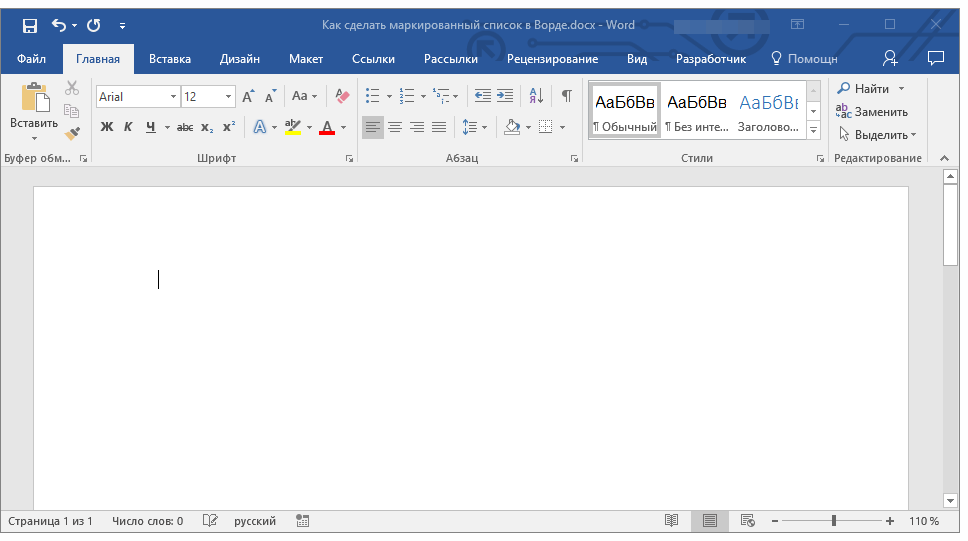
- Установите курсор в начале строки, в которой должен находиться первый пункт списка.
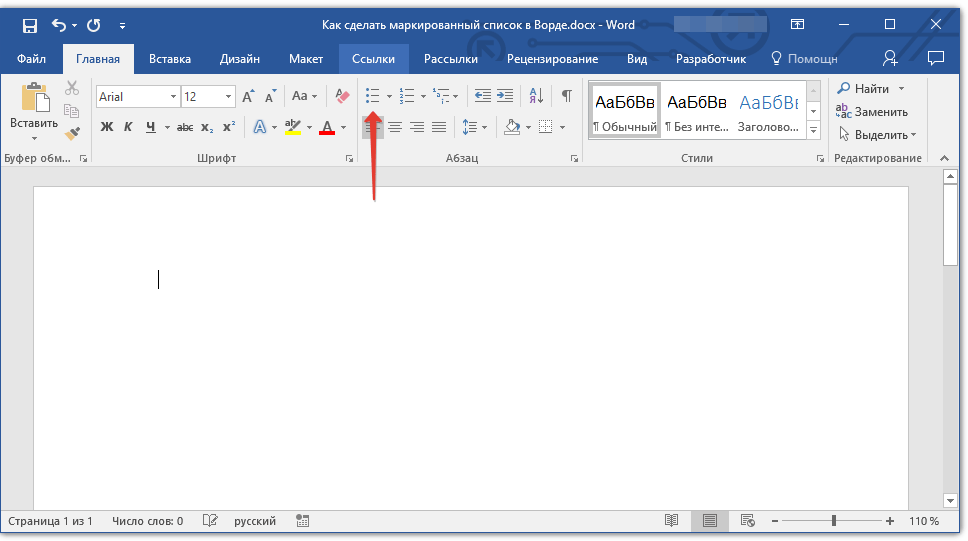
- В группе “Абзац”, которая расположена во вкладке “Главная”, нажмите кнопку “Маркированный список”.
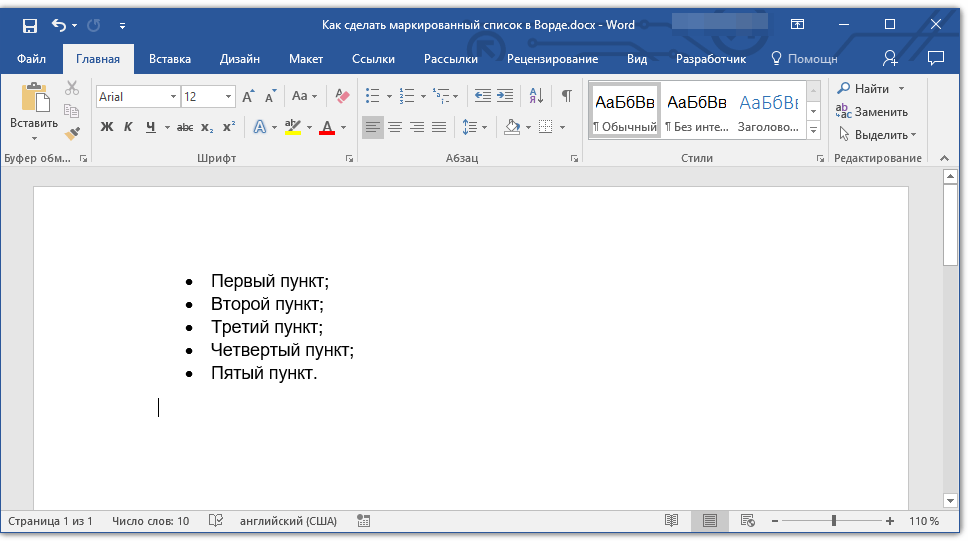
- Введите первый пункт нового списка, нажмите “ENTER”.

- Введите все последующие пункты маркированного списка, нажимая в конце каждого из них “ENTER” (после точки или точки с запятой). Когда закончите вводить последний пункт, дважды нажмите “ENTER” или нажмите “ENTER”, а затем “BackSpace”, чтобы выйти из режима создания маркированного списка и продолжить обычный набор текста.
Преобразование готового текста в список
Очевидно, что каждый пункт будущего списка должен находиться в отдельной строке. Если ваш текст еще не разделен на строки, сделайте это:
- Установите курсор в конце слова, фразы или предложения, которое должно быть первым пунктом в будущем списке.

- Нажмите “ENTER”.
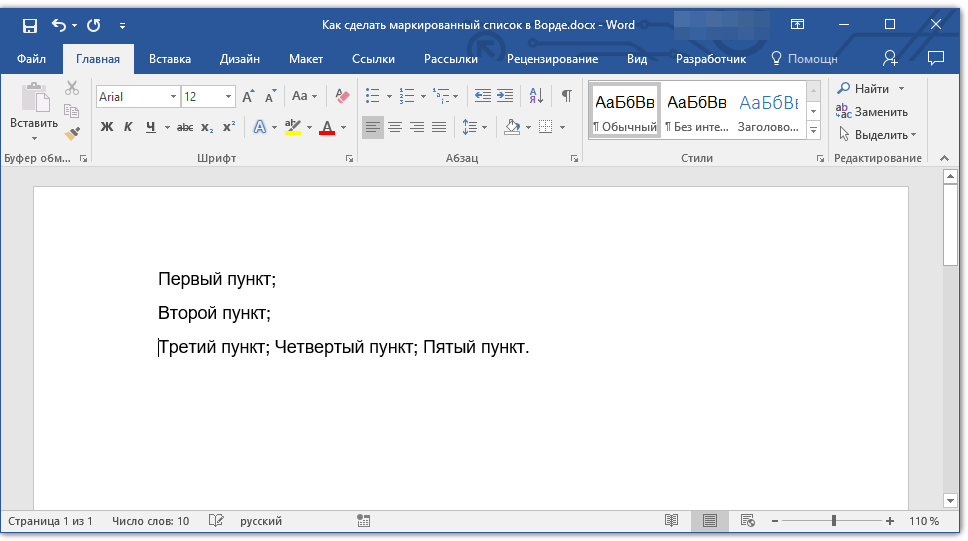
- Повторите это же действие для всех следующих пунктов.

- Выделите фрагмент текста, который должен стать списком.
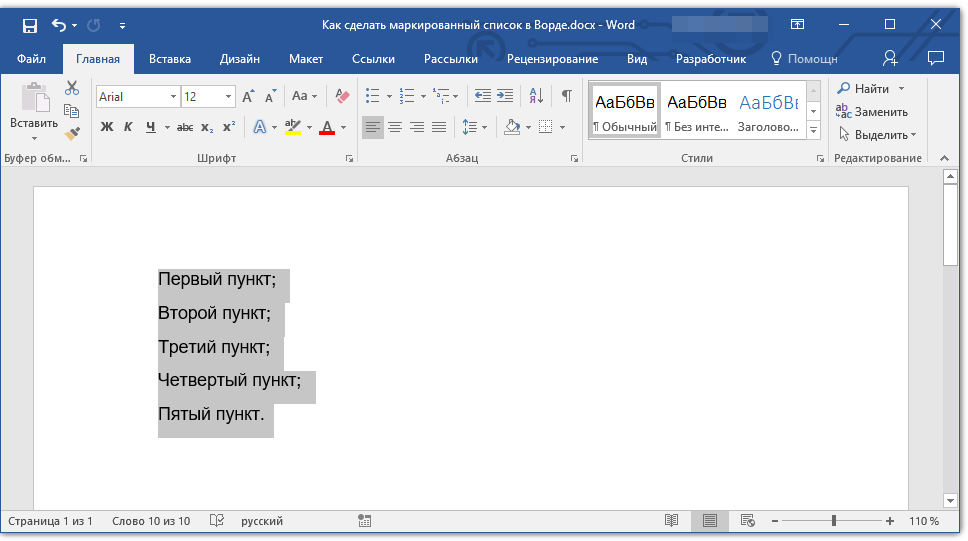
- На панели быстрого доступа во вкладке “Главная” нажмите кнопку “Маркированный список” (группа “Абзац”).
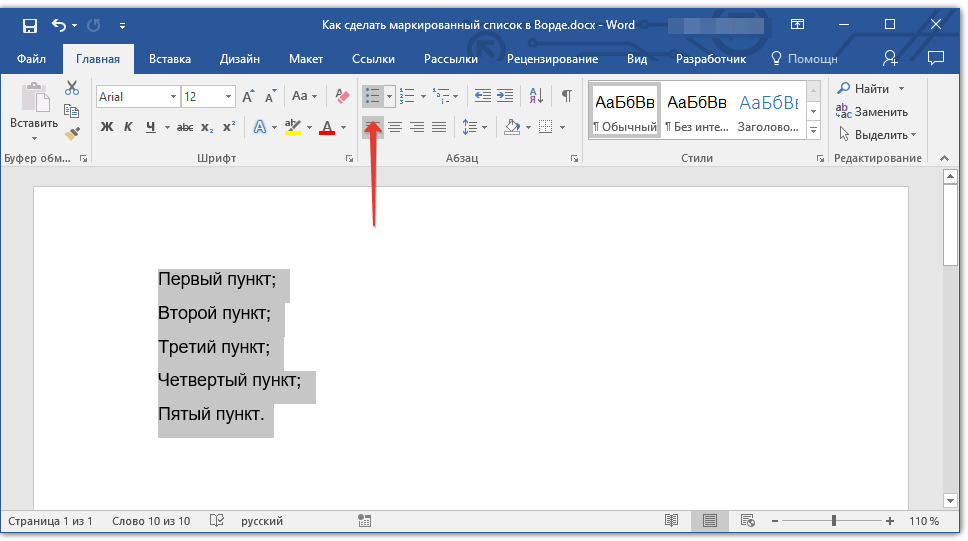
Совет: Если после созданного вами маркированного списка еще нет текста, дважды нажмите “ENTER” в конце последнего пункта или нажмите “ENTER”, а затем “BackSpace”, чтобы выйти из режима создания списка. Продолжите обычный набор текста.
 Если вам необходимо создать нумерованный список, а не маркированный, нажмите кнопку “Нумерованный список”, расположенную в группе “Абзац” во вкладке “Главная”.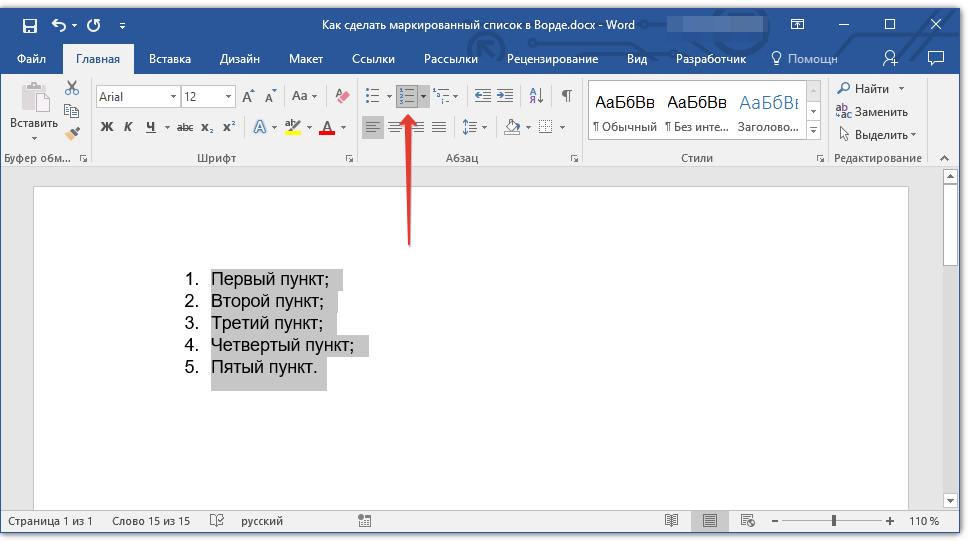
Изменение уровня списка
Созданный нумерованный список можно сместить влево или вправо, изменив таким образом его “глубину” (уровень).
- Выделите созданный вами маркированный список.
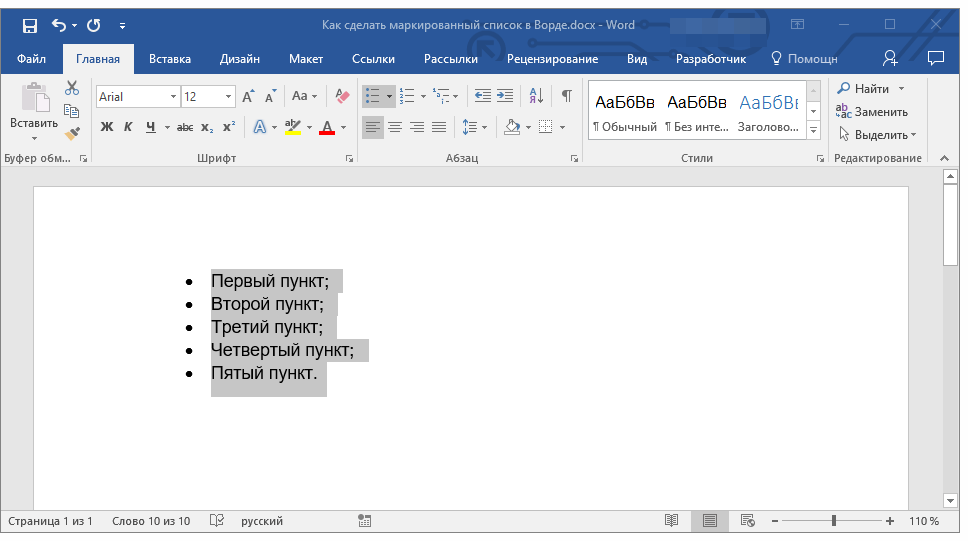
- Нажмите на стрелку, расположенную справа от кнопки “Маркированный список”.
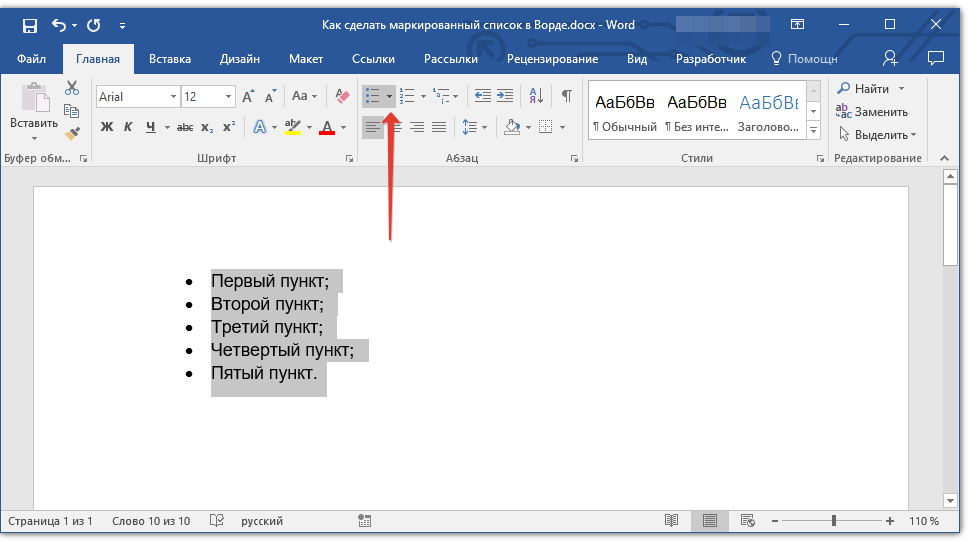
- В выпадающем меню выберите пункт “Изменить уровень списка”.
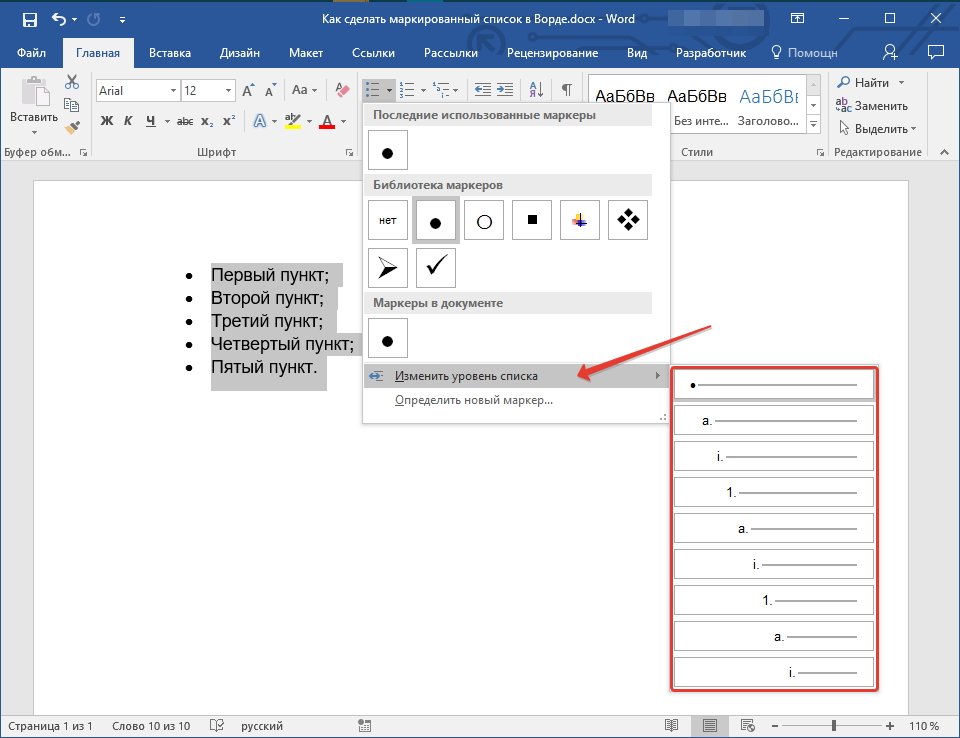
- Выберите уровень, который вы хотите задать для созданного вами маркированного списка.
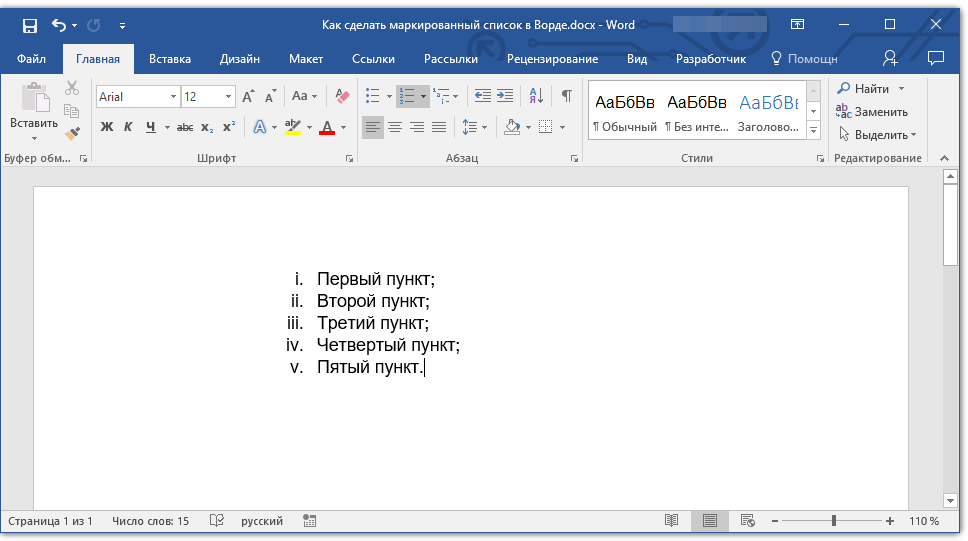
Примечание: С изменением уровня изменится и маркировка в списке. О том, как изменить стиль маркированного списка (вид маркеров, в первую очередь), мы расскажем ниже.
Примечание: Красной стрелкой на скриншоте показана начальная позиция табуляции для маркированного списка.
 Выделите список, уровень которого нужно изменить, выполните одно из следующих действий:
- Нажмите клавишу “TAB”, чтобы сделать уровень списка более глубоким (сместить его вправо на одну позицию табуляции);
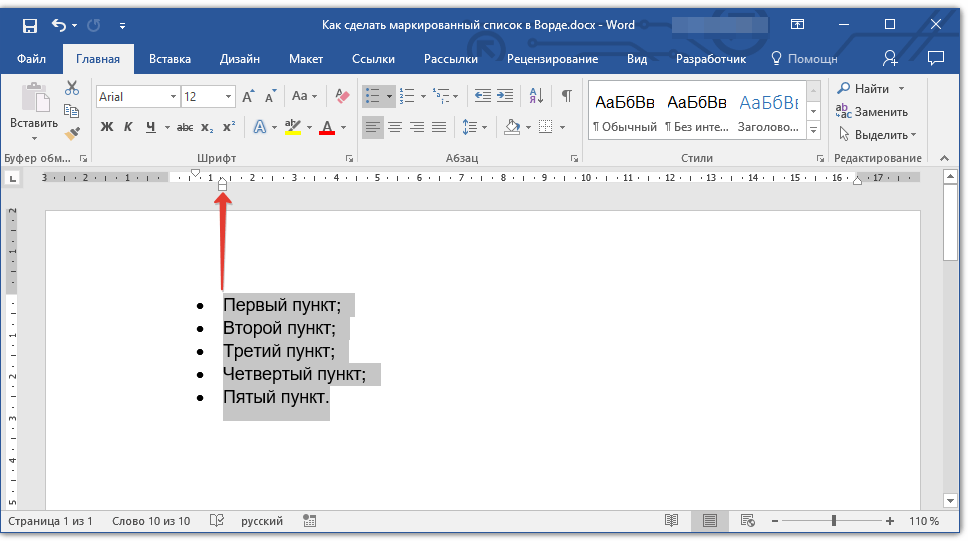
- Нажмите “SHIFT+TAB”, если вы хотите уменьшить уровень списка, то есть, сместить его на “шаг” влево.
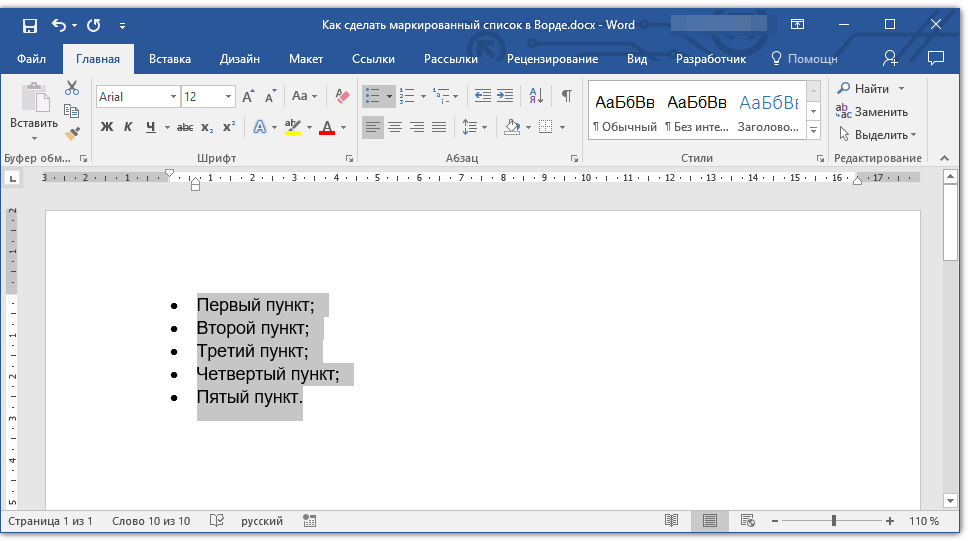
Примечание: Одно нажатие клавиши (или клавиш) смещает список на одну позицию табуляции. Комбинация “SHIFT+TAB” будет работать только в том случае, если список находится на расстоянии хотя бы в одну позицию табуляции от левого поля страницы.
Создание многоуровневого списка
При необходимости вы можете создать многоуровневый маркированный список. Более детально о том, как это сделать, вы можете узнать из нашей статьи.
Изменение стиля маркированного списка
Помимо стандартного маркера, устанавливаемого в начале каждого пункта списка, для его маркировки вы можете использовать и другие знаки, доступные в MS Word.
- Выделите маркированный список, сnиль которого необходимо изменить.

- Нажмите на стрелку, расположенную справа от кнопки “Маркированный список”.
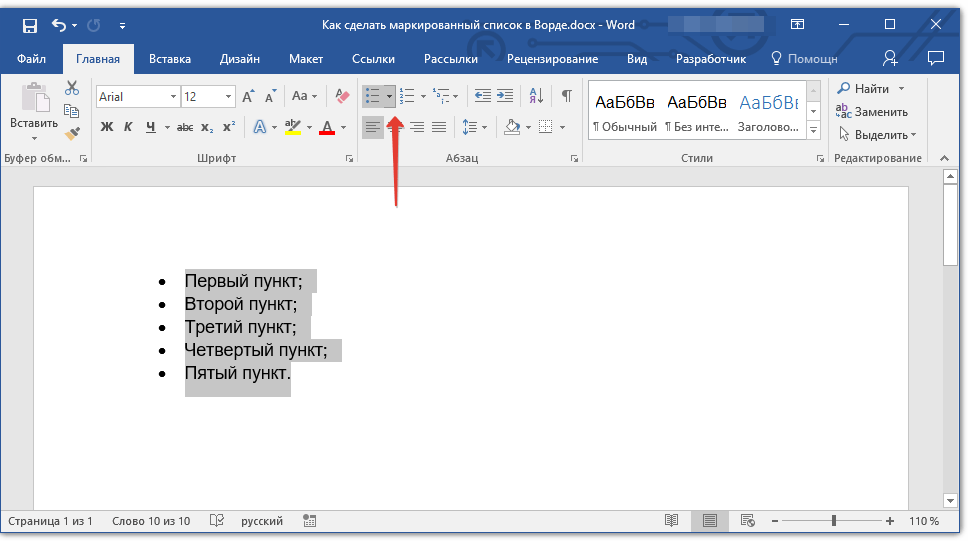
- Из выпадающего меню выберите подходящий стиль маркера.

- Маркеры в списке будут изменены.
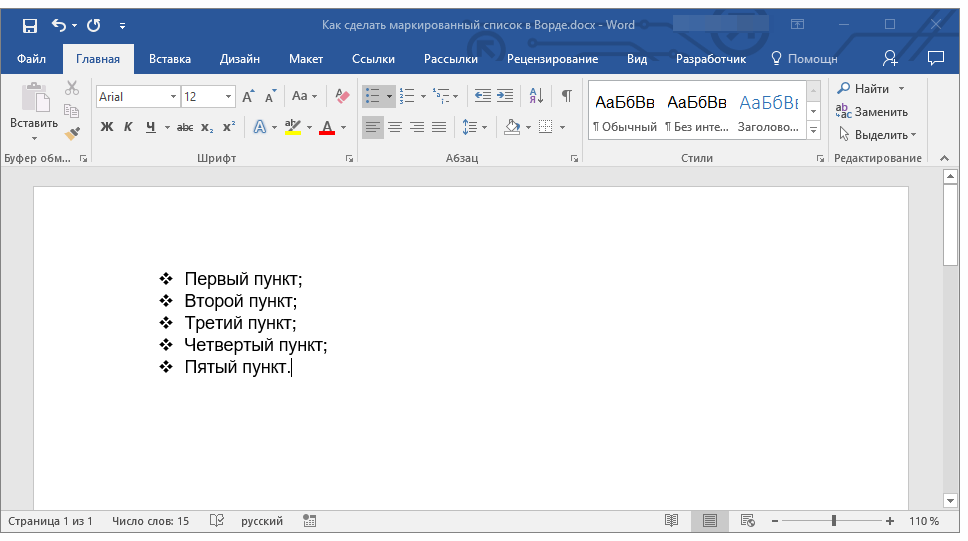
Если по каким-то причинам вас не устраивают стили маркеров, доступные по умолчанию, вы можете использовать для маркировки любой из присутствующих в программе символов или рисунок, который можно добавить с компьютера или загрузить из интернета.
Урок: Вставка символов в Ворде
- Выделите маркированный список и нажмите на стрелку справа от кнопки “Маркированный список”.
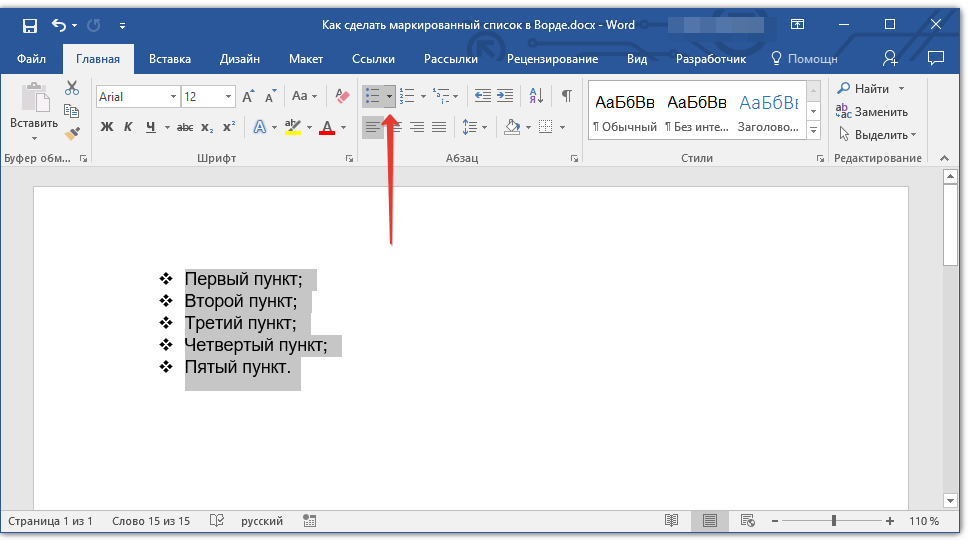
- В выпадающем меню выберите “Определить новый маркер”.
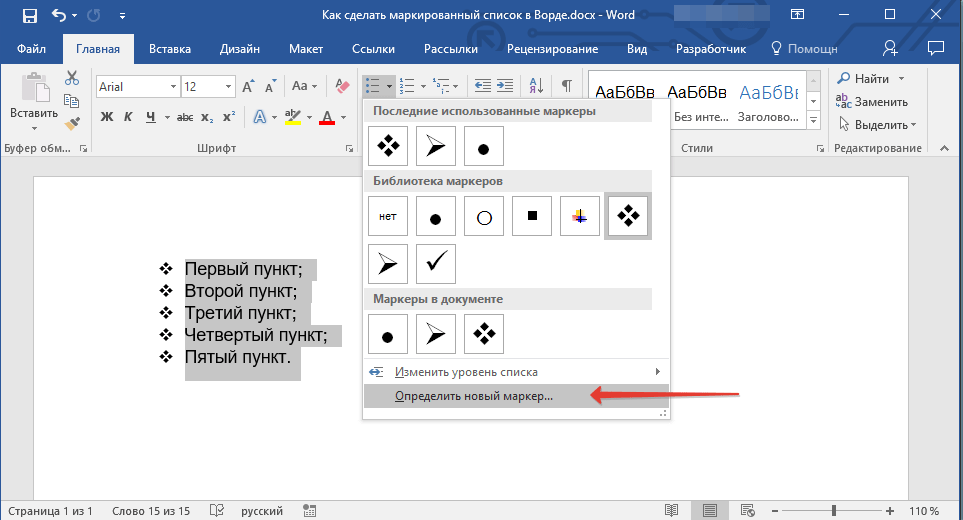
- В открывшемся окне выполните необходимые действия:
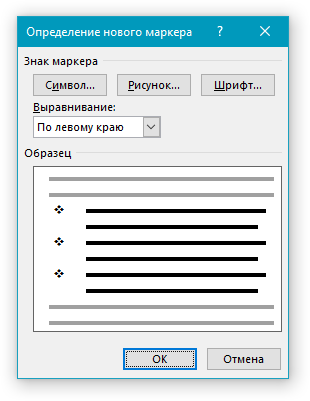 >
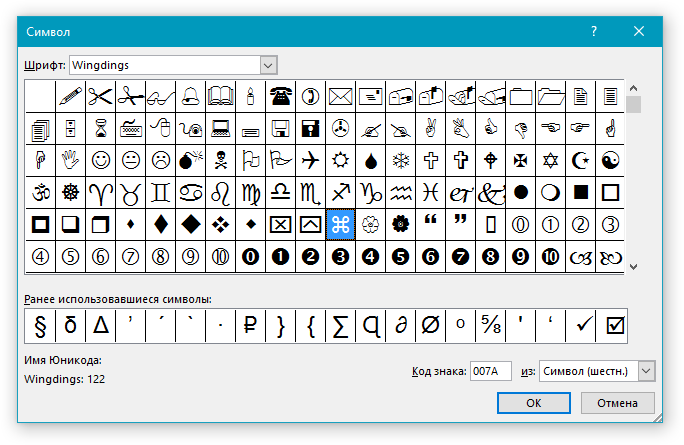
> - Нажмите на кнопку “Символ”, если хотите использовать в качестве маркеров один из представленных в наборе символов;
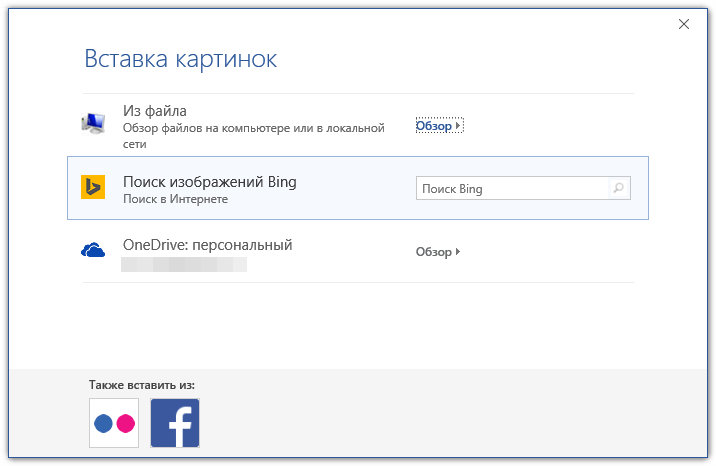
- Нажмите кнопку “Рисунок”, если хотите использовать в качестве маркера рисунок;
- Нажмите кнопку “Шрифт” и внесите необходимые изменения, если вы хотите изменить стиль маркеров, используя доступные в программе наборы шрифтов. В этом же окне можно изменить размер, цвет и тип написания маркера.

Удаление списка
Если вам необходимо убрать список, оставив при этом сам текст, который содержится в его пунктах, выполните следующие действия.
- Выделите весь текст, входящий в список.
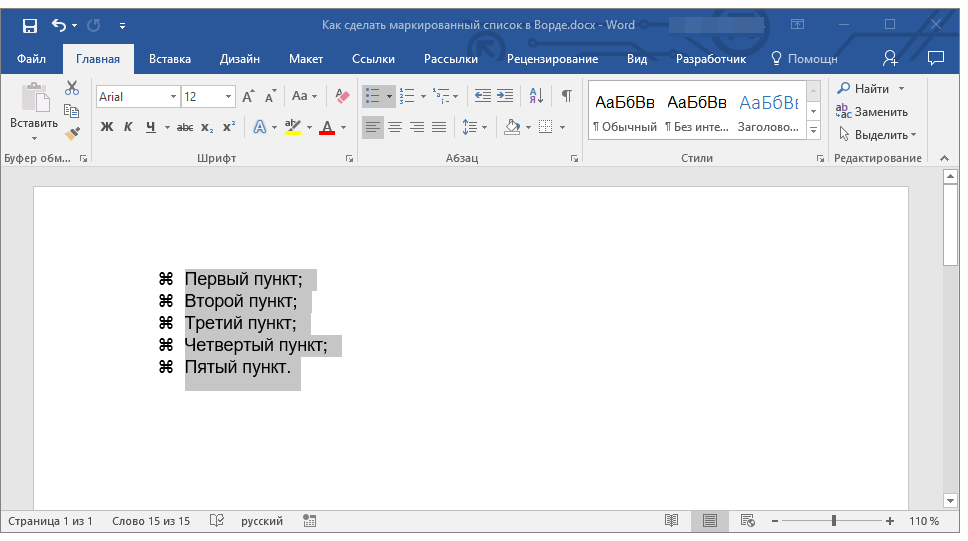
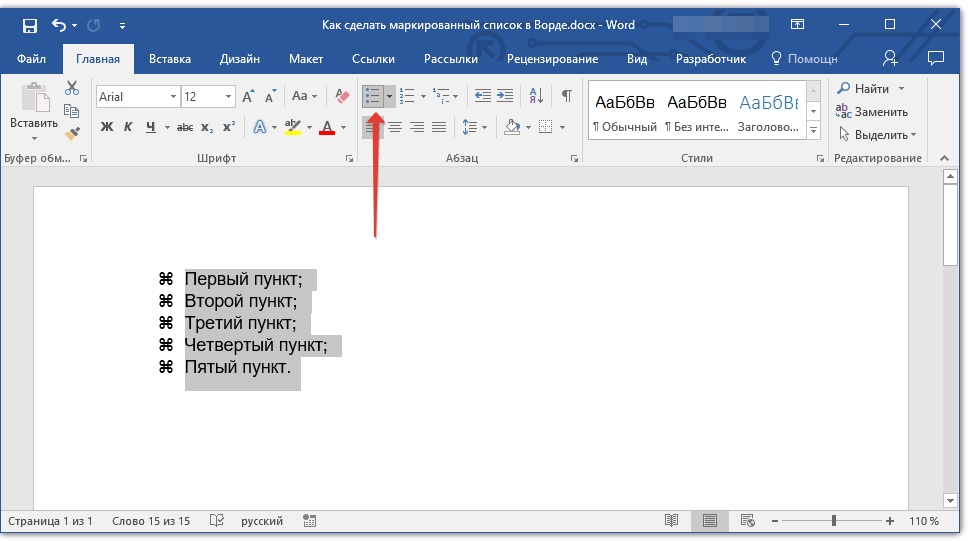
- Нажмите на кнопку “Маркированный список” (группа “Абзац”, вкладка “Главная”).
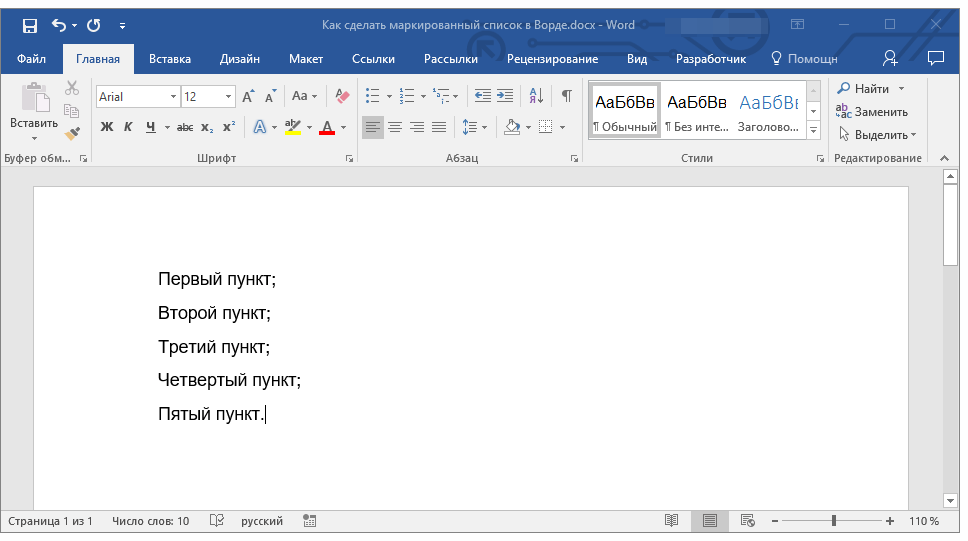
- Маркировка пунктов исчезнет, текст, который входил в состав списка, останется.
Примечание: Все те манипуляции, которые можно выполнить с маркированным списком, применимы и для нумерованного списка.
Вот, собственно, и все, теперь вы знаете, как в Ворде создать маркированный список и, если это необходимо, изменить его уровень и стиль.
Маркированный и нумерованный список

Маркированный и нумерованный список в программе Word пакета Microsoft Office создается очень легко. Более того, программа распознает введение некоторых символов, и нумерованный или маркированный список начинает создаваться автоматически.
Создавая и редактируя текстовые документы, часто приходится составлять новые списки или придавать списочный вид готовому тексту. Какой список использовать в каждом конкретном случае решать автору текста, обычно нумерованный список применяется в тех случаях, когда важна определенная последовательность составных частей списка. Если же имеем дело с простым перечислением, без определенного порядка, то можно обойтись маркированным списком.
Инструменты для создания различных списков находятся во вкладке «Главная» в разделе «Абзац». В MS Word есть возможность создания разных видов списков.
Создание маркированного списка
Для создания маркированного списка нужно нажать на кнопку «маркеры» в вышеназванном меню, при этом не имеет значения, где в этот момент расположен курсор, в начале строки или в ее середине. В любом случае маркером будет отмечен весь абзац, в котором располагался курсор в это время.
Определение формата маркера
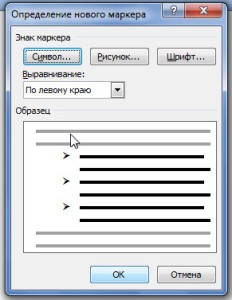
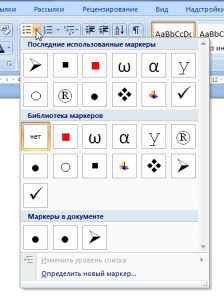
При нажатии стрелочки справа от кнопки «маркеры» появляется выпадающее меню, в котором отображаются последние использованные маркеры, библиотека маркеров и маркеры, используемые в документах по умолчанию. Определение нового маркера возможно здесь же. Под этим понимается выравнивание маркера и знак маркера, в качестве которого можно использовать символы и различные рисунки (при необходимости нужные маркеры можно загрузить из разных источников).
Создание нумерованного списка
Для создания нумерованного списка предназначена следующая кнопка «Нумерация» блока инструментов создания списков. Работает эта кнопка также как и кнопка «Маркер», достаточно установить курсор в нужном месте текста или в начале нового абзаца.
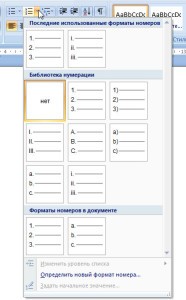
Определение формата номера
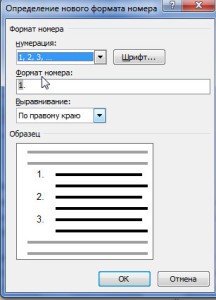
Определение формата номера списка делается точно также как и для маркеров, то есть нажатием стрелочки справа от значка «Нумерация». В библиотеке нумерации представлены нумерация арабскими и римскими цифрами, а также буквенная нумерация. Изменить формат нумерации, здесь возможно только изменяя параметры шрифта.
Создание многоуровневого списка
Если маркированный или нумерованный список уже создан, то в окне «Определение формата …» появляется возможность изменить его уровень, так как становится активной соответствующая кнопка в выпадающем меню. Для создания многоуровневого списка предназначена третья кнопка меню списков, при нажатии на которую, выпадает меню с различными стилями многоуровневых списков. Задать определенный уровень списка можно следующим способом: установить курсор в нужную строку и в выпадающем меню и нажать на «Изменить уровень списка». Среди появившихся вариантов нужно выбрать требуемый, и кликнуть по нему мышкой.

Создание списка из готового текста
Если создается список из уже готового текста, то этот текст необходимо выделить и нажать на кнопку «Маркеры» или «Нумерация». Здесь нужно помнить, что нумерация или маркировка будет произведена по отдельным абзацам.
Автоматическое создание списка
Каждый, пробовавший набирать текст в MSWord, наверное замечал, что если в начале нового абзаца вставить звездочку * или знак единицы с точкой 1., то программа автоматически создает маркированный или нумерованный список. Так в программе реализовано автоматическое создание списка.
Таким образом, в программе Word Office имеется возможность создания маркированных и нумерованных списков, а также многоуровневых списков. Создание списков при помощи специальных инструментов, а не вручную, позволяет сохранить форматирование текста, которое иногда нарушается при открытии файла в других версиях тестового редактора.



