

Microsoft, ведущая компания в сфере информационных технологий, представила широкой аудитории свою уникальную разработку – Word. Этот программный продукт, который был создан усилиями обширной команды профессионалов, стал ключевым инструментом для написания и редактирования текстовых документов. В современном мире трудно представить офис без этого многофункционального редактора.
Первоначально Microsoft Word разрабатывался для компьютеров с операционной системой Windows, но вскоре появились версии программы для macOS и iOS. Благодаря своей многофункциональности и регулярным обновлениям Word стал незаменимым помощником для миллионов пользователей по всему миру.
Благодаря легкости восприятия и интуитивно понятному интерфейсу, а также широкому функционалу, Word предоставляет возможность создавать документы различной сложности с профессиональным оформлением. Форматирование текста, нумерация страниц, автоматическое создание содержания и многие другие опции – все это объединено в одной программе, ставшей эталоном для офисного софта.
Основной обзор программы Microsoft Word
Microsoft Word является частью пакета Microsoft Office и предоставляет пользователю удобный и многофункциональный инструмент для создания, редактирования и форматирования документов. Благодаря своей популярности, Word стал стандартным инструментом для работы с текстовыми файлами в большинстве офисов и домашних компьютеров.
Основная цель программы Word заключается в редактировании текстов. С её помощью можно создавать качественно оформленные документы различного типа: от простых писем и заметок до сложных бизнес-планов и научных исследований. Word предлагает широкий спектр инструментов для форматирования и стилизации текста, что позволяет разрабатывать выразительные и эстетически привлекательные материалы.
Кроме основных функций редактирования и оформления, Word предоставляет возможность вставлять и редактировать графические элементы, таблицы, списки и другие компоненты документа. Также программа оснащена функциями проверки орфографии и грамматики, что способствует улучшению качества и точности вашего текста.
Благодаря удобному и интуитивно понятному пользовательскому интерфейсу, Microsoft Word является доступным инструментом даже для новичков. Программа предоставляет широкий выбор шаблонов и предустановленных стилей, что упрощает создание профессионально оформленных документов без необходимости знания сложных правил оформления.
Эти функции делают Microsoft Word исключительно полезным инструментом для работы с текстовыми данными в самых разных сферах: от личного использования до корпоративного сектора и учебного процесса. Осваивая эту программу, вы получаете доступ к безграничным возможностям для создания и редактирования документов.
Описание и назначение программы "Ворд"
В этом разделе вы найдете общее представление о программе "Word", разработанной компанией "Майкрософт".
"Ворд" представляет собой текстовый редактор, который используется для составления и изменения множества документов. Это один из самых распространенных инструментов для текстовой работы, активно применяемый в различных областях профессиональной деятельности.
Программа "Ворд" сочетает в себе простоту использования и мощные функциональные возможности, что делает ее незаменимым инструментом для создания профессионально оформленных документов. От простых заметок и списков до сложных отчетов и презентаций — "Ворд" позволяет легко структурировать и форматировать текст, добавлять изображения, таблицы, графики и другие элементы для создания наглядного и информативного документа.
Благодаря удобному интерфейсу и доступной навигации, пользователи любого уровня могут легко освоить основные функции программы "Ворд" и использовать их в повседневной работе. Ключевой особенностью "Ворда" является возможность автоматического сохранения документов, что позволяет избежать потери данных при сбоях системы или неожиданных сбросах питания.
Программа "Ворд" также предоставляет широкий выбор инструментов для проверки орфографии и грамматики, что помогает создавать тексты без ошибок и повышает их качество. Кроме того, "Ворд" может использоваться для совместной работы над документами, позволяя нескольким пользователям одновременно редактировать документ и делиться своими идеями и комментариями.
В итоге, "Ворд" — это незаменимый инструмент для работы с текстом, который позволяет создавать и редактировать профессионально оформленные документы. Благодаря его функциям и удобному интерфейсу, пользователи могут повысить свою производительность и эффективность работы с текстом.
История развития программы "Ворд"
В конце 1970-х годов, Майкрософт представил свою первую версию текстового процессора, который позднее стал известен как "Ворд". В то время компьютеры были гораздо менее мощными, чем сегодня, и современные возможности обработки текста были недоступны. Но уже первая версия "Ворда" предоставила пользователю инструменты для создания и редактирования текстовых документов.
С течением времени, Microsoft постоянно улучшала свою программу, добавляя новые возможности и функциональность. В конце 1980-х годов, "Ворд" получил графический интерфейс, что значительно упростило работу с программой. Появились инструменты форматирования текста, таблицы, возможности создания печатных документов. Это полностью изменило способ работы с текстом и открыло новые возможности для пользователей.
В последующие годы, Microsoft продолжала активно развивать "Ворд". Были добавлены функции проверки орфографии и грамматики, автоматическое сохранение документов, средства комментирования и обсуждения. Улучшались возможности работы с изображениями, внедрение таблиц и графиков.
Сегодня "Ворд" является неотъемлемой частью компьютерной работы для многих людей по всему миру. Он непрерывно развивается и обновляется, чтобы соответствовать современным требованиям и потребностям пользователей. Он играет важную роль как в бизнесе, так и в личной жизни, предоставляя инструменты для создания и редактирования текстовых документов любой сложности.
История развития программы "Ворд" свидетельствует о том, каким образом Майкрософт превратил обычный текстовый процессор в мощный инструмент, который повсеместно используется во множестве областей деятельности. С каждым обновлением "Ворд" становится еще более удобным и функциональным, открывая новые возможности для пользователей по всему миру.
Основные возможности и функции программы Microsoft Word
Данное приложение пользуется высокой популярностью и предлагает обширные возможности для создания и редактирования текстовых файлов.
- Форматирование текста: Microsoft Word позволяет легко форматировать текст, изменять его шрифты, размеры и цвета, применять различные стили и выравнивание.
- Работа с изображениями: программа позволяет вставлять, редактировать и форматировать изображения в документе. Вы можете изменять их размеры, обрезать, добавлять подписи и многое другое.
- Создание таблиц: программа обладает мощным инструментарием для создания и форматирования таблиц. Вы можете добавлять, удалять и изменять размеры ячеек, применять стили и формулы.
- Работа с графиками и диаграммами: Microsoft Word позволяет создавать и редактировать графики и диаграммы, делать их более наглядными и информативными. Вы можете выбрать различные типы диаграмм и настроить их внешний вид.
- Использование шаблонов: программа предлагает широкий выбор шаблонов, которые помогают создавать профессионально оформленные документы различных типов. Вы можете выбрать подходящий шаблон и внести свои данные, получив качественный результат.
- Совместная работа: Microsoft Word предоставляет возможность работать над документами одновременно с другими пользователями, делиться документами и просматривать изменения в реальном времени. Это удобно для коллективной работы и обсуждения текстовых материалов.
Независимо от того, нужно вам создать простой текстовый документ или подготовить сложный отчет, Microsoft Word предоставляет обширные возможности для работы с текстом, изображениями, таблицами и графиками. Благодаря удобному интерфейсу и широким функциональным возможностям, вы можете эффективно структурировать информацию, форматировать документ и создать профессионално выглядящий результат.
Форматирование текста в программе Microsoft Word
Одним из ключевых преимуществ Microsoft Word является его богатый и гибкий набор инструментов для форматирования текста. Вы можете изменять размер и шрифт, применять абзацные отступы, выравнивание и многое другое. Используя эти функции, вы сможете создавать профессионально оформленные документы, от простого текста до сложных руководств и отчетов.
В этом разделе мы рассмотрели основные инструменты форматирования текста в программе Microsoft Word. Используя эти функции, вы сможете создавать и редактировать тексты, придавая им профессиональный и аккуратный вид. Научившись правильно использовать эти инструменты, вы сможете создавать документы, которые будут читаться и пониматься легко и комфортно.
Создание и редактирование таблиц в программе Microsoft Word
Вставка и форматирование изображений в программе Microsoft Word
Данный раздел предлагает основной обзор возможностей по вставке и форматированию изображений в одну из наиболее популярных программ для работы с текстовыми документами — Microsoft Word.
Microsoft Word, разработанный компанией Microsoft, является мощным инструментом для создания, редактирования и оформления текстовых документов различного формата. Одной из важных функций, которая доступна пользователям программы, является возможность добавления изображений в текстовый документ и выполнения форматирования с целью достижения нужного визуального эффекта.
Работа с изображениями в программе Word может включать в себя такие задачи, как вставка изображений из файла, настройка размеров и позиции изображения, применение стилей и эффектов, а также обрезка и изменение ориентации изображения.
Для вставки изображений в программе Word можно воспользоваться специальной командой, которая позволяет выбрать файл с изображением на компьютере и автоматически вставить его в документ. После вставки изображения, пользователю предоставляется возможность его дальнейшего форматирования.
Microsoft Word предлагает разнообразные инструменты для изменения размеров изображений, их позиционирования и выравнивания относительно текста. При помощи этих инструментов можно легко настроить расположение изображения на странице и достичь необходимого эффекта.
Кроме возможности вставки и настройки изображений, в программе Word также доступны различные стили и эффекты, которые могут быть применены к изображениям для улучшения их визуального восприятия. Например, можно добавить рамку, тени или описательные подписи к изображению.
Кроме того, в приложении Word доступна функция обрезки и смены ориентации графических элементов. Обрезка предоставляет возможность удалить излишние участки изображения или скорректировать его пропорции. Смена ориентации дает возможность поворачивать изображение на заданный угол.
В итоге, освоение возможностей вставки и форматирования изображений в программе Microsoft Word позволяет создавать стильные и профессионально оформленные текстовые документы с привлекательными визуальными элементами.
История Microsoft Word
В прошлой статье я рассказал Вам об интерфейсе и основных функция MS Word 2019. В этой, как Вы уже поняли по названию, будет рассказываться от начала создания и до последних изменений в наши дни. И так давайте начнем с определения:
Microsoft Word – текстовый процессор, предназначенный для создания, просмотра и редактирования текстовых документов, с локальным применением простейших форм таблично-матричных алгоритмов. Выпускается корпорацией Microsoft в составе пакета Microsoft Office.

Теперь узнав, что из себя представляет MS Word и кем он выпускается мы перейдем к истории.
Кто создатель знаменитого текстового процессора?

Ответ на этот вопрос мало кто знает, но все же первая версия Microsoft Word была написана Ричардом Броди для первого персонального компьютера IBM PC, использующий операционную систему DOS, в 1983 году. Сегодня Ричард является известным человеком. Он пишет интересные книги и профессионально играет в покер.
Первый текстовый процессор WYSIWYG: Xerox Bravo
Первый текстовый процессор WYSIWYG (what you see is what you get — «что видишь, то и получаешь») под названием Bravo появился задолго до того, как мир узнал о существовании Word.
В 1974 году в исследовательском центре корпорации Xerox в Пало-Альто Чарльз Симони и Батлер Лэмпсон разработали революционную программу для замечательного компьютера Xerox Alto, в котором впервые присутствовали мышь и графический пользовательский интерфейс (Graphical User Interface, GUI).

Приход Microsoft и Xenix
Получив в 1981 году приглашение от Билла Гейтса, разработчик Xerox Bravo Чарльз Симони присоединился к Microsoft. И вот как-то раз, обсуждая перспективы дальнейшего развития, Гейтс, Пол Аллен и Симони решили написать программы для электронных таблиц, текстового процессора и системы управления базами данных.
Вскоре после этого Симони пригласил еще одного бывшего сотрудника Xerox Ричарда Броди и приступил к разработке Multi-Tool Word. Решение большей части задач, связанных с программированием, легло именно на плечи Броди. Спустя некоторое время вышла первая версия Unix-подобной операционной системы Microsoft Xenix, ныне уже прекратившей свое существование. Вот так на свет появился Microsoft Word.

Первые дни DOS
Версии Word 1.0 для Xenix и MS-DOS появились на рынке в октябре 1983 года. Операционные системы DOS, начиная с версий 1.0 и заканчивая 5.0, имели почти одинаковое визуальное оформление. Первые релизы Word отличались некоторым противоречивым интерфейсом, поскольку одни и те же клавиши могли выполнять различные функции в зависимости от режима или подменю. Это объясняется концепцией, унаследованной от Bravo.
В этом смысле приложение Microsoft недалеко ушло от запутанных комбинаций функциональных клавиш своего конкурента WordPerfect (сегодня данный продукт поддерживается компанией Corel), однако вскоре на горизонте замаячил гораздо более совершенный интерфейс. Правда, для его реализации понадобился другой компьютер.

Тем временем на платформе Macintosh
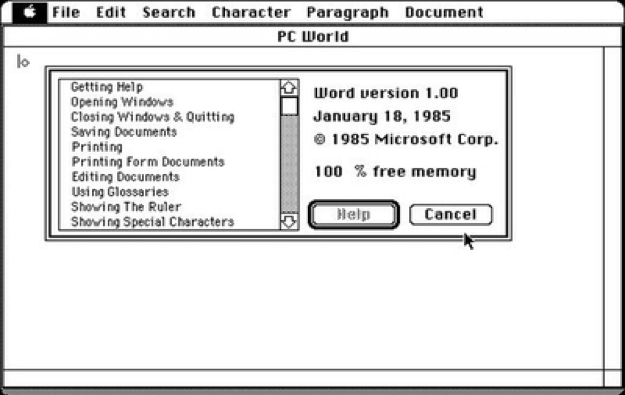
В 1985 году Джеффри Харберс по настоянию Билла Гейтса возглавил команду разработчиков, которым было поручено перенести Word на недавно появившуюся на рынке платформу Apple Macintosh. Среди новых функций приложения следует отметить возможность отображения на экране шрифтов разного типа, плотности и размеров. Для Word все это было в новинку.
Добро пожаловать в Windows
Между тем, позиции Microsoft Windows устойчиво укреплялись. А потому после того успеха, который сопутствовал Microsoft на платформе Macintosh, компания выпустила версию Word и для собственной графической среды.
Версия Word 1.0 for Windows, появившаяся в 1989 году и продававшаяся за 500 долларов, унаследовала от Macintosh интерфейс, управляемый мышью, выпадающие меню и полноценную реализацию WYSIWYG.

Еще одна операционная система
В 1992 году корпорация Microsoft выпустила версию Word для операционной системы IBM OS/2, которая была почти идентична варианту для Microsoft Windows.
Любопытно, что Microsoft поддерживала также и версии Word для операционной системы SCO Unix (Xenix), которые по своим функциональным возможностям примерно соответствовали версиям для MS-DOS с аналогичными номерами.

Смена нумерации
Вслед за выпуском Microsoft Word 1.0, естественно, последовала версия Word 2.0. А вот потом произошло нечто странное. Компания WordPerfect представила весьма успешную версию своего приложения WordPerfect 6.0, бывшего в то время главным конкурентом Microsoft Word. Не желая отставать от соперников, в Microsoft решили уравнять их номера для Windows, MS-DOS и Macintosh, и в 1993 году была выпущена Word for Windows 6.0.
А чуть позже корпорация Microsoft решила совсем выйти из игры, связанной с манипулированием номерами: в очередном варианте Word для Windows вместо номера версии, был указан год. Таким образом, вслед за операционной системой Windows 95 на рынке появилось приложение Word 95.

Рождение Скрепки
В версии Word 97 появилась функция, которая сильнее всего досаждала пользователям — The Office Assistant. Помощника, который появлялся по умолчанию, звали Clippit. Он представлял собой говорящую и танцующую бумажную скрепку со слегка косящимися глазами, которая следила за достигнутыми вами успехами и советовала, что и как следует делать.

Прощай, Скрепка
В выпуске Word 2002 команда Microsoft решила воспользоваться широкой негативной реакцией на Скрепку в своих рекламных кампаниях. В рекламе подчеркивалось, что удобство работы с Word 2002 сделало Скрепку неактуальной.
Вместо Скрепки Microsoft представила панель задач (специальные меню, заполнявшие правую часть экрана), которая была призвана помогать пользователям гораздо менее навязчивым и раздражающим способом.

Word 2007
Начиная с этого выпуска приложение Word включает кроме стандартных опций для форматирования текстов еще и специальные средства, рассчитанные для людей с нарушениями зрения, подвижности. Это делает его доступным для широкого круга пользователей.
Разработчики редактора немало уделили времени безопасности, ведь сейчас огромное количество файлов из сети Интернет могут заключать в себе вирусы, черви, трояны и другие программы с вредоносным кодом. Чтобы избежать проблем, потенциально небезопасные файлы открываются в специальном режиме под названием – защищенный режим.

Word 2010
В версии Word 2010 функция защиты документов стала более совершенной. Теперь пользователь с помощью нескольких нажатий клавиш может быстро установить пароль на свой документ. Никто кроме обладателя пароля не сможет его открыть, как-бы не старался. Разработчики Microsoft Word 2010 добавили множество новых функций, которые найдут множество своих поклонников. Расскажу лишь о нескольких из них.
Теперь каждый готовый файл с помощью специальных возможностей будет обладать всеми присущими ему качествами профессионального вида. Данная версия теперь обеспечивает простой доступ к документу через браузер мобильного телефона, смартфона или планшета. Работа с таблицами, наборами стилей и колонтитулами теперь стала еще интереснее и привлекательнее благодаря новейшим эффектам и более удобной навигации.

Word 2013
Word 2013 содержит новые форматы нумерации с фиксированным числом знаков, как пример – 001, 002, 003 или 0001, 0002 и 0003. В программе улучшен параметр добавления заголовка к таблице, это позволяет предоставить читателям документа более полные сведения. В новой версии графика SmartArt стала богаче.

Word 2016
По заявлениям Microsoft, новая версия создана «с нуля», и ее производительность по сравнению с предыдущими версиями должна возрасти. При этом ключевые изменения затронули интерфейс, внедрена более тесная интеграция с Интернетом.

Настоящее время
Microsoft Word является наиболее популярным из используемых в данный момент текстовых процессоров. Он пережил много изменений в плане функциональности и интерфейса, расширил свои возможности и на сегодняшний день Microsoft Word 2019 самая последняя версия продукта, которая была выпущена 12 июня 2018 года для macOS. 27 апреля 2018 года вышла для корпоративных пользователей.
От версии 2016 она практически ничем не отличается, кроме как дополнительно новых функций, о которых Вы узнаете в новой статье.
Microsoft Word
Microsoft Word является наиболее распространённым текстовым редактором, и практически каждый пользователь, даже если не имел с ним дело, наверняка слышал о данной программе. В этой статье мы подробно рассмотрим основные функции и возможности.
Набор шаблонов для быстрого оформления документа
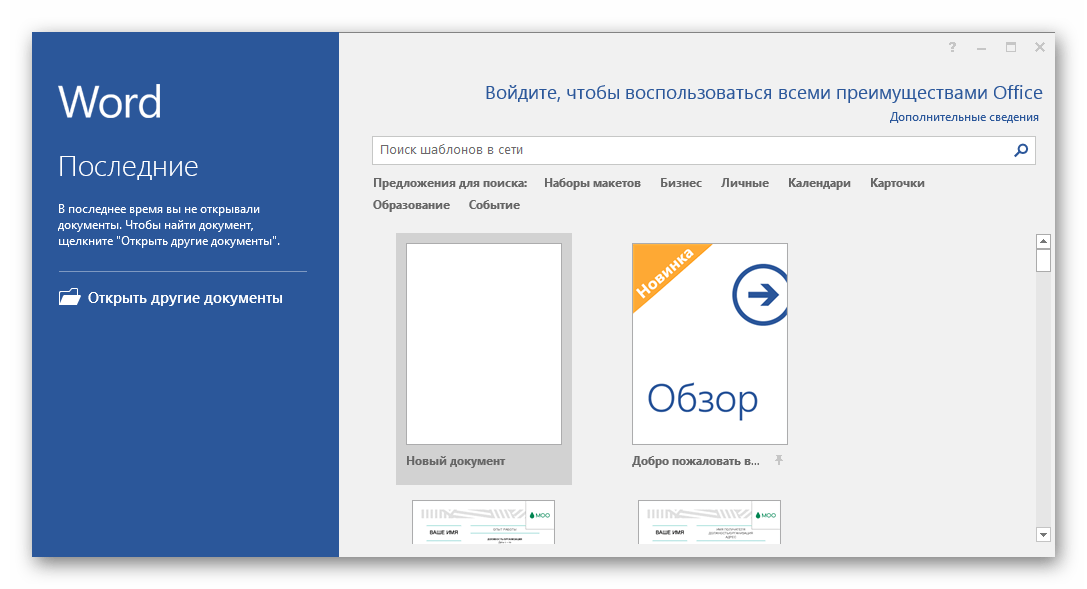
Стартовая страница сделана удобно. Слева находится создание нового проекта, а также открытие документов, которые редактировались недавно. Справа расположен список заготовленных шаблонов. С их помощью пользователь может быстро подобрать подходящий тип документа и полностью подстроить его под свои нужды. Здесь находятся: резюме, грамоты, открытки, приглашения и многое другое.
Рабочая область
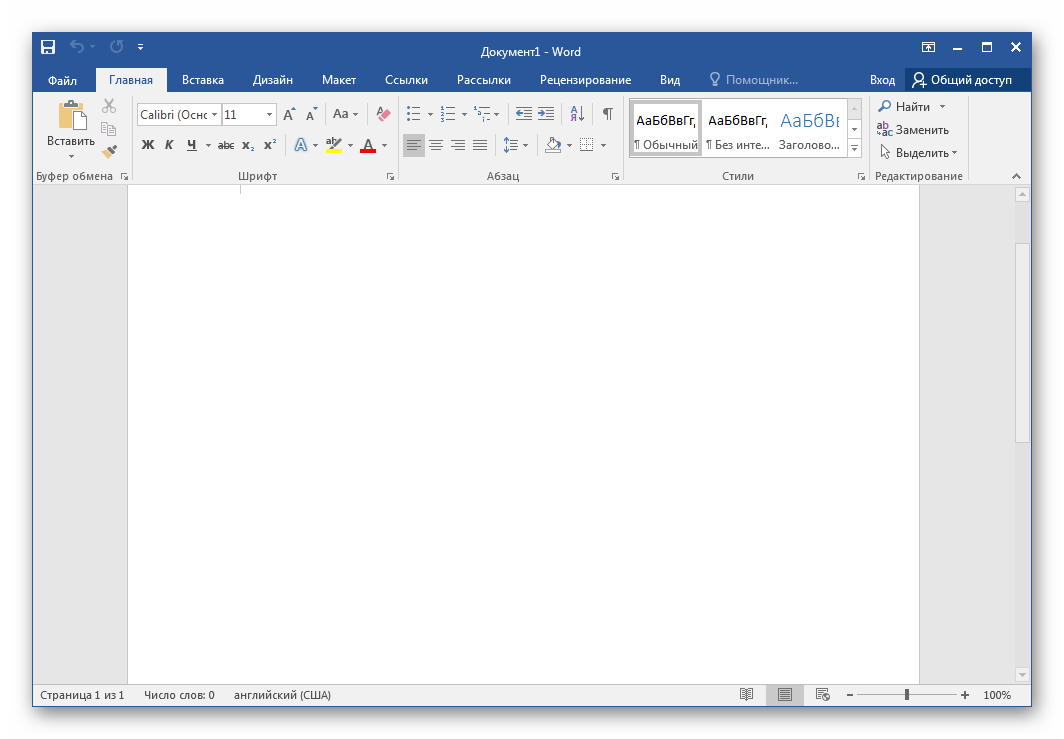
Текст набирается на белом листе, который занимает почти все место в главном окне. Снизу можно изменить масштаб листа или его ориентацию. Большинство инструментов находится сверху в отведенных вкладках, что помогает быстрее найти нужную функцию, поскольку все они рассортированы.
Настройка шрифта
Пользователь может набирать текст любым шрифтом, установленным на компьютере. Кроме этого есть переключатели, задающие верхний либо нижний регистр, таким же образом меняются и числа под буквами, что обычно требуется для математических формул, специфических названий. Доступно изменение цвета и выбор стиля, например, полужирный, курсив или подчеркнутый.
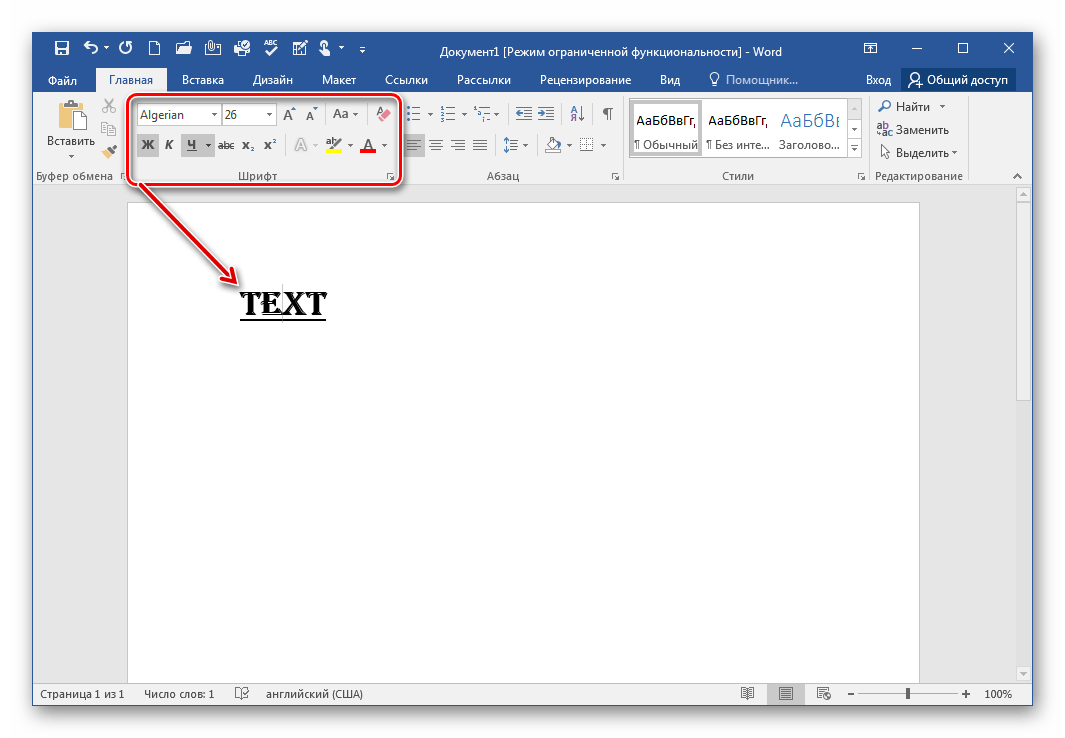
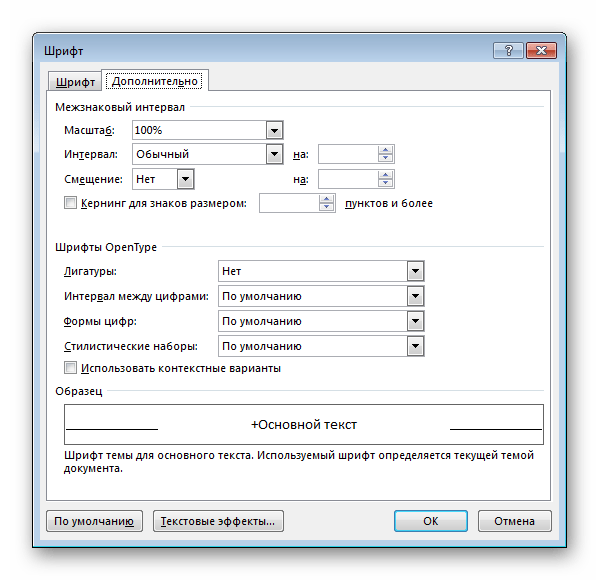
Переход к дополнительным настройкам шрифта осуществляется через этот же раздел, нажатием на стрелку справа от «Шрифт». Открывается новое окно, в котором выбирается межзнаковый интервал, смещение, масштаб и настраиваются OpenType знаки.
Инструменты форматирования абзаца
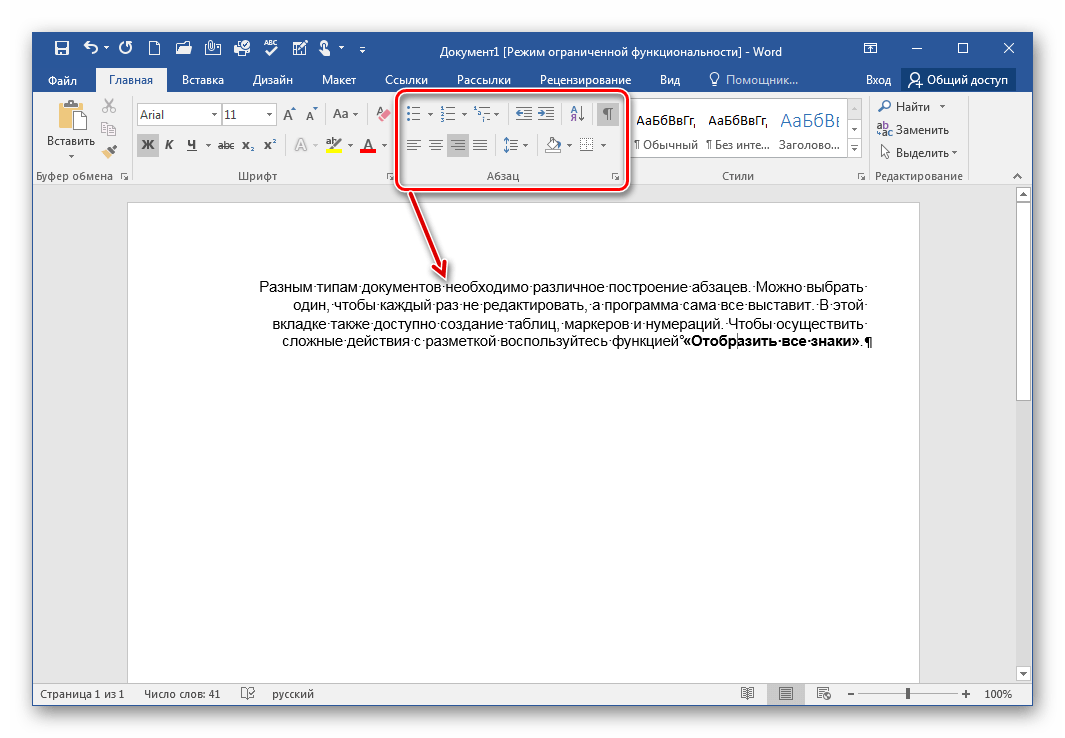
Разным типам документов необходимо различное построение абзацев. Можно выбрать один вариант расположения текста, а в дальнейшем программа автоматически будет применять эти настройки. Здесь также доступно создание таблиц, маркеров и нумераций. Чтобы осуществить сложные действия с разметкой, воспользуйтесь функцией «Отобразить все знаки».
Готовые стили для подзаголовков
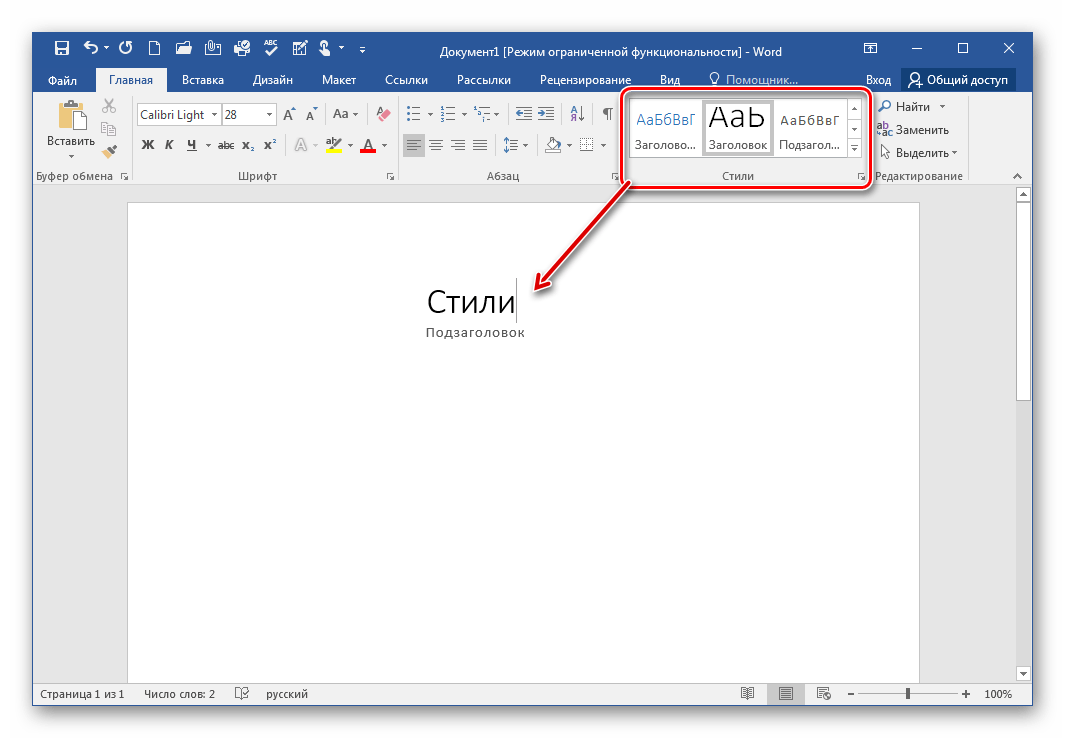
Выделения, заголовки и прочие стили выбираются в отведенном для этого меню. Там присутствует несколько вариантов каждого типа, что поможет при формировании вида документа, а также доступно создание вручную, через специальное окно.
Вставка объектов в текст
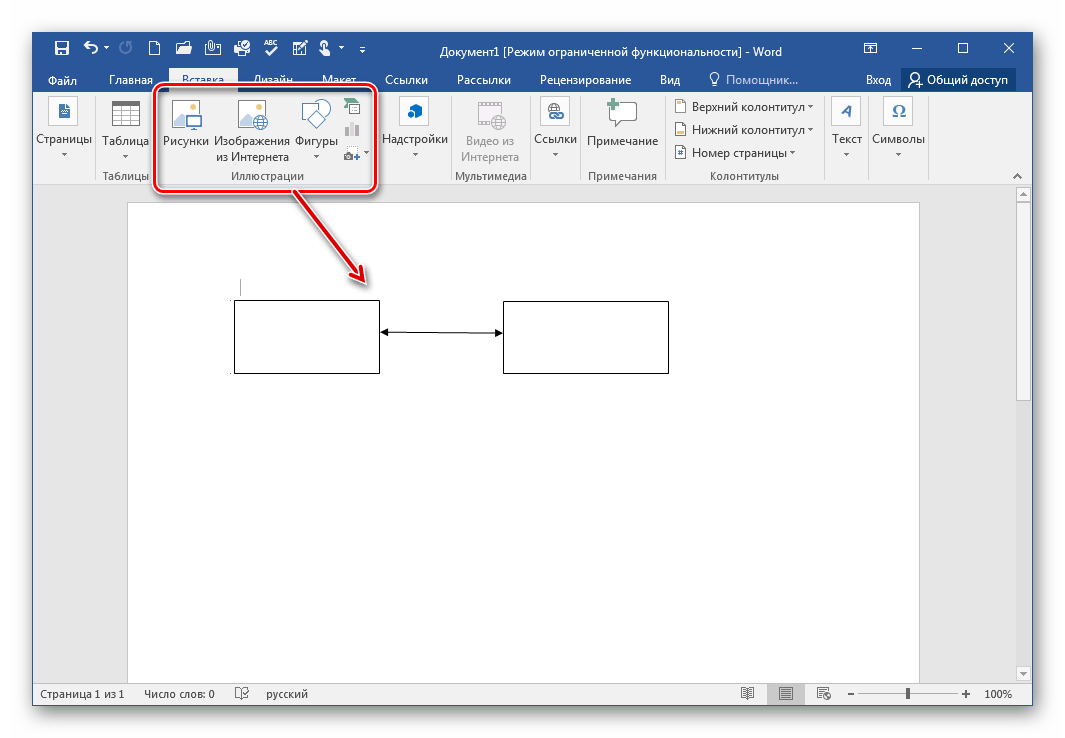
Перейдем в другую вкладку, где находится вставка различных элементов в документ, изображений, фигур, видео или таблиц. Обратите внимание, если есть подключение к интернету, то можно загрузить оттуда картинку и вставить на лист, это же касается и видеозаписей.
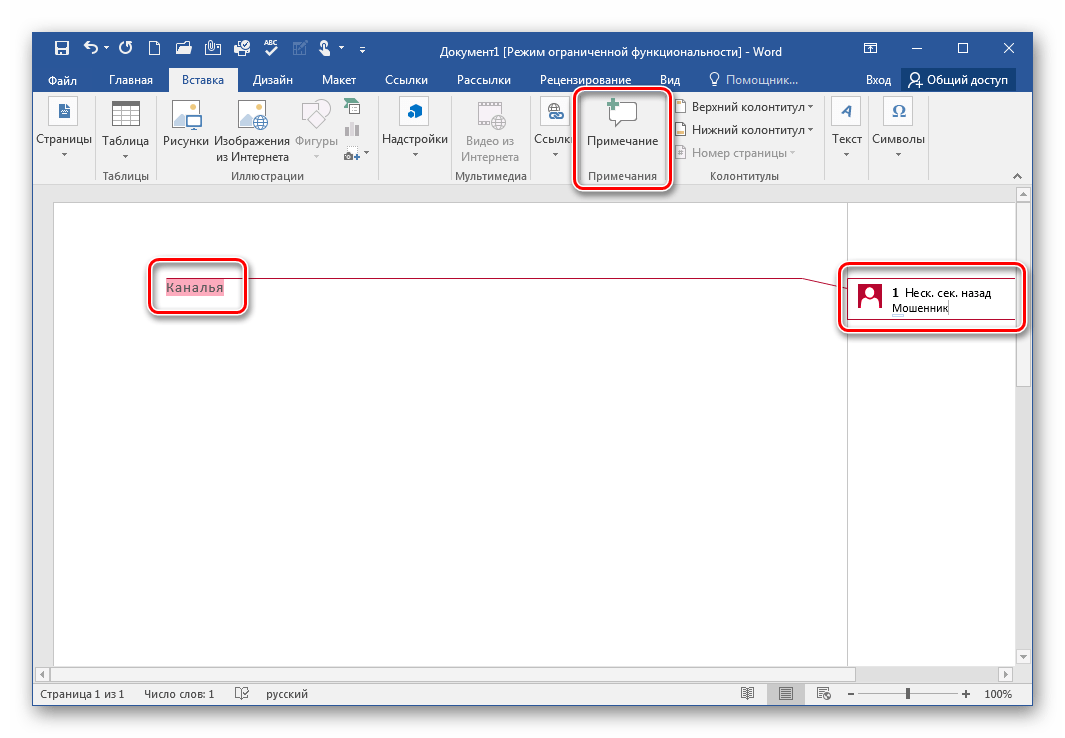
Стоит обратить внимание на примечания. Выделите определенный участок текста, зажав левую кнопку мыши, и нажмите на «Вставить примечание». Такая функция будет полезной для выделения какой-либо информации либо объяснения строки — это пригодится, если документ будет передан другому пользователю.
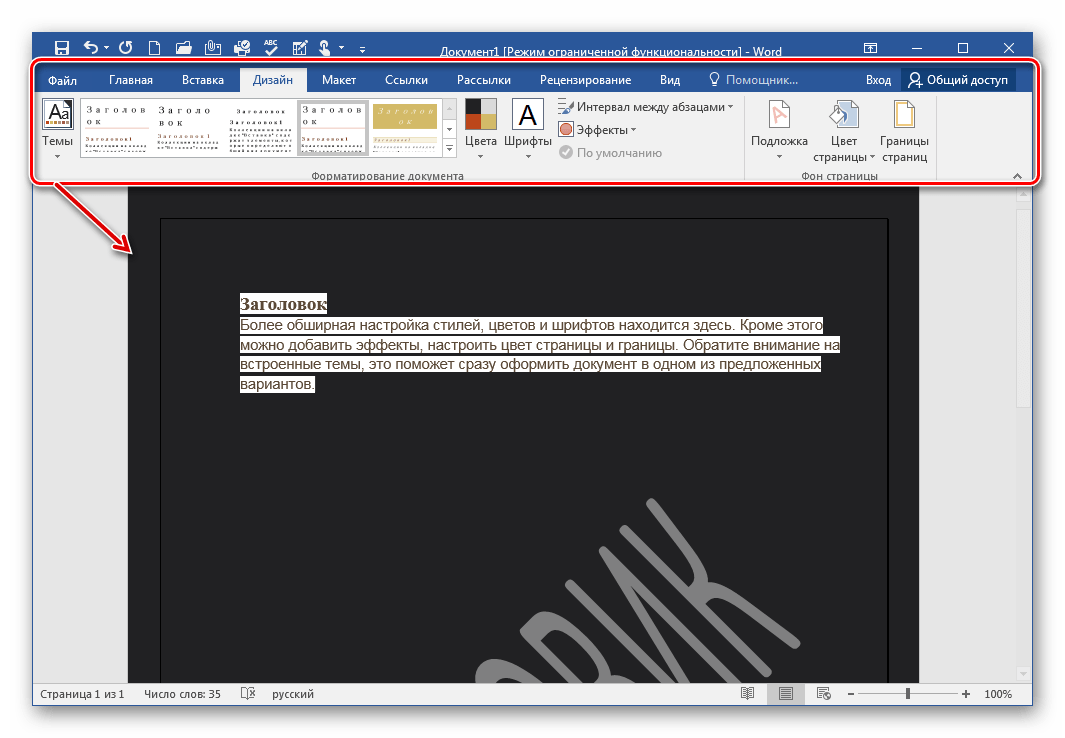
Выбор дизайна и темы документа
Более обширная настройка стилей, цветов и шрифтов находится здесь. Кроме этого можно добавить эффекты, настроить цвет страницы и границы. Обратите внимание на встроенные темы — они помогут сразу оформить документ в одном из предложенных вариантов.
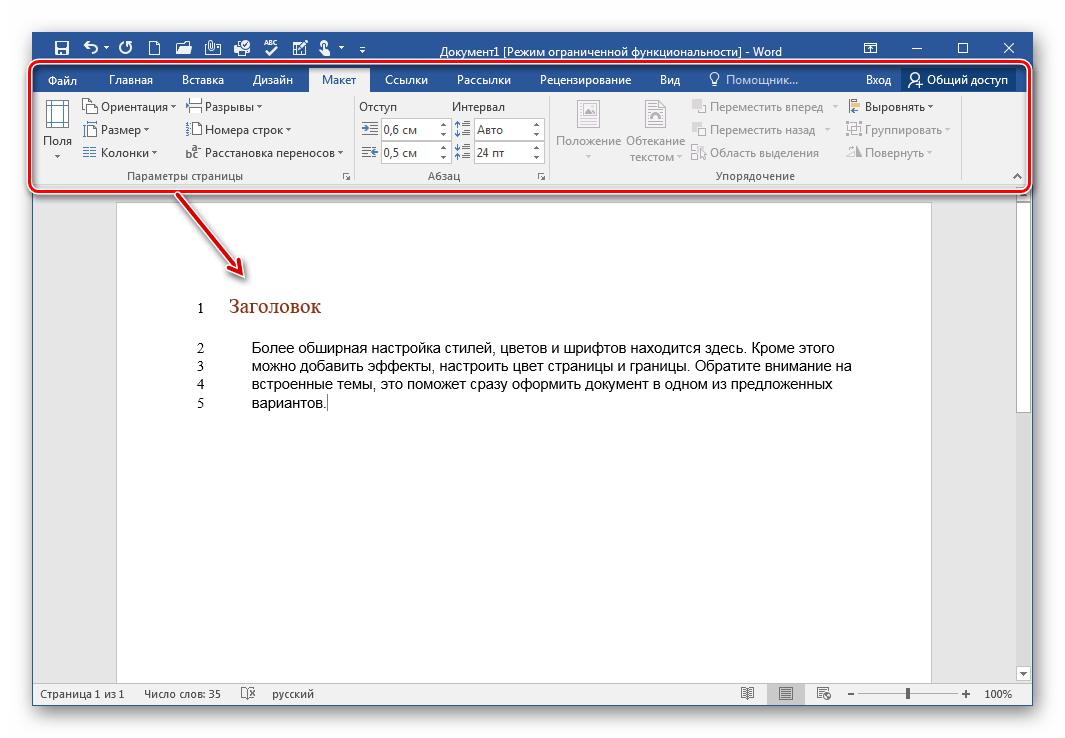
Настройка макета
Используйте данную вкладку для установки границ, разрывов страниц или интервалов. Настройте параметры один раз, и они автоматически будут действовать на все страницы вашего проекта. Для получения дополнительных возможностей редактирования необходимо развернуть соответствующий элемент, после чего откроется новое окно с полным списком опций.
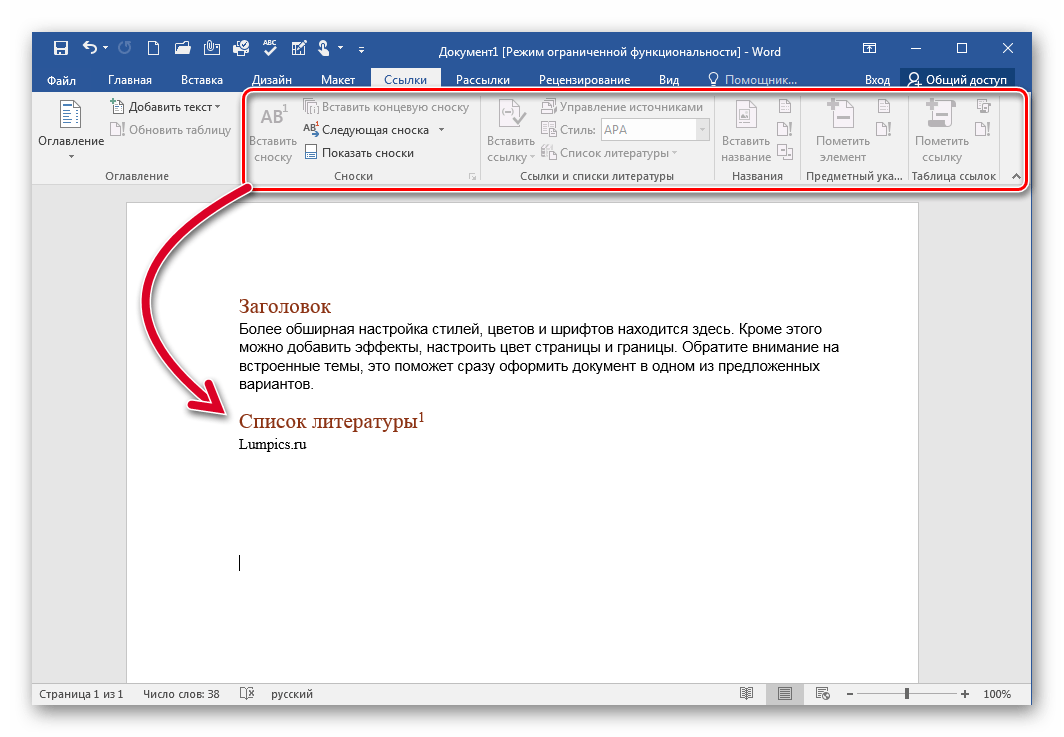
Добавление ссылок с дополнительными сведениями
Отсюда осуществляется добавление оглавлений, сносок, списка литературы, названий и предметных указателей. Благодаря данным функциям оформление рефератов и других подобных документов происходит быстрее.
Массовая рассылка документа
Word позволяет создать одну копию файла и рассылать ее множеству пользователей. Специально под это выведена отдельная вкладка. Вы самостоятельно указываете получателей, используя существующий список, или выбираете из контактов Outlook.

Настраиваемая панель быстрого доступа
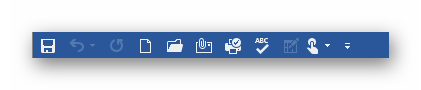
Если вы часто используете определенные функции, то логично будет вывести их на эту панель, чтобы они всегда были на виду. В настройках таких команд несколько десятков, нужно просто выбрать необходимые и добавить.
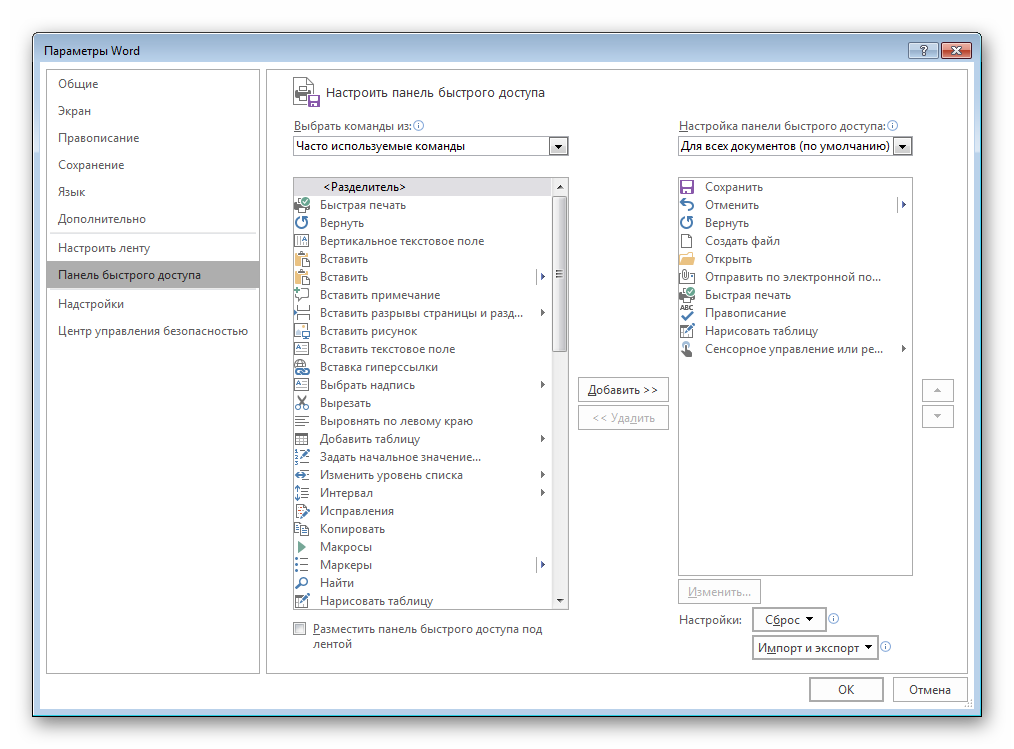
Все активированные команды отображаются сверху в главном окне, что позволяет моментально воспользоваться одной из них. Кроме этого не стоит забывать, что есть еще и различные сочетания клавиш, они отобразятся, если навести на определенный элемент курсор.
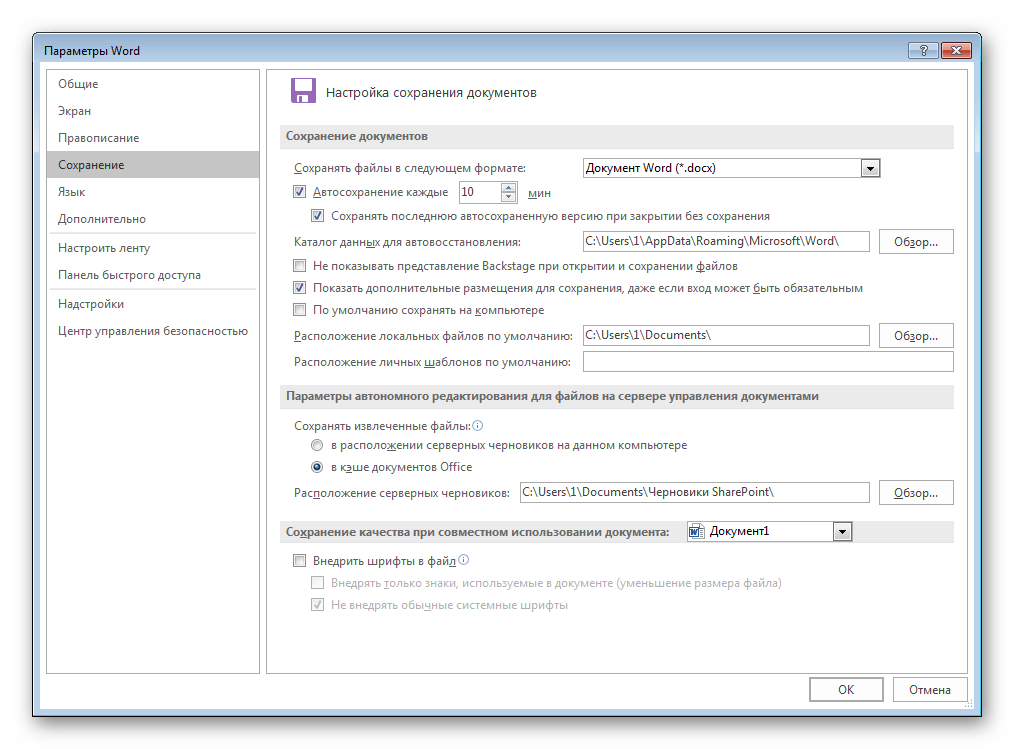
Автоматическое сохранение файла
Иногда неожиданно выключается электричество или зависает компьютер. В таком случае вы можете утратить несохраненный набранный текст. Чтобы такого не произошло, воспользуйтесь специальной функцией, благодаря которой документ будет автоматически сохраняться каждый промежуток времени. Пользователь сам настраивает этот период и выбирает место сохранения.
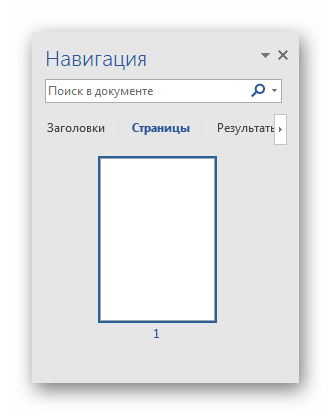
Навигация по документу
Воспользуйтесь данным инструментом для поиска в документе. Здесь отображаются заголовки и страницы, а строка сверху позволяет найти любой фрагмент, это также поможет, если необходимо отыскать рисунок или видео.
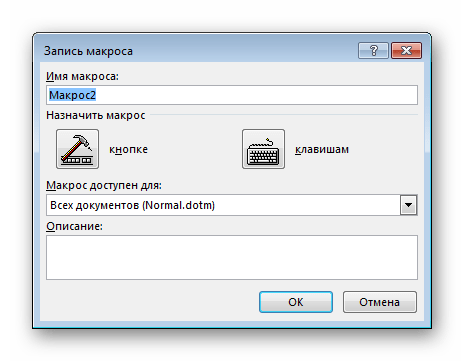
Запись макросов
Чтобы не выполнять один и тот же процесс несколько раз, можно настроить макрос. Данная функция помогает объединить несколько действий в одно, а затем запускать его с помощью горячих клавиш либо кнопки на панели быстрого доступа. Сохранение макроса для всех документов осуществляется через организатор.
Достоинства
Недостатки
Давайте подведем итоги по Microsoft Word – отличный текстовый редактор, который установлен на компьютере у миллионов пользователей по всему миру, а это говорит о его удобности и качестве. Даже начинающий пользователь легко и быстро освоит данную программу.



