

Компания Microsoft, являющаяся одним из ведущих игроков на рынке информационных технологий, представила широкой аудитории свою уникальную программу – Word. Этот программный продукт, созданный большой командой экспертов, стал основным инструментом для формирования и редактирования текстовых документов. Сегодня трудно представить рабочую обстановку без этого многофункционального редактора.
Изначально Microsoft Word разрабатывался для компьютеров с операционной системой Windows, но вскоре появились версии и для платформ macOS и iOS. Широкие возможности и постоянные обновления делают Word незаменимым помощником для миллионов пользователей по всему миру.
Из-за легкости и удобства пользовательского интерфейса, наряду с обширным функционалом, Word предоставляет возможность разработки документов различной сложности с профессиональным оформлением. В одной программе можно найти стили текста, нумерацию страниц, автоматические оглавления и множество других полезных функций, что делает её эталоном в мире офисных приложений.
Основной обзор программы Microsoft Word
Microsoft Word является частью пакета Microsoft Office и предоставляет пользователю удобный и многофункциональный инструмент для создания, редактирования и форматирования документов. Благодаря своей популярности, Word стал стандартным инструментом для работы с текстовыми файлами в большинстве офисов и домашних компьютеров.
Основная цель программы Word заключается в работе с текстовыми данными. С её помощью вы можете создавать профессионально оформленные документы самых разных категорий: от простых писем и заметок до сложных бизнес-планов и научных работ. Word предлагает обширный набор инструментов для форматирования и стилизации текста, что позволяет создавать выразительные и визуально привлекательные документы.
Помимо основных возможностей редактирования и форматирования, Word предоставляет функции для вставки и работы с графическими объектами, таблицами, списками и другими элементами документа. Также программа включает инструменты для проверки орфографии и грамматики, что способствует повышению качества и точности вашего текста.
Благодаря удобному и интуитивно понятному пользовательскому интерфейсу, Microsoft Word является доступным инструментом даже для новичков. Программа предоставляет широкий выбор шаблонов и предустановленных стилей, что упрощает создание профессионально оформленных документов без необходимости знания сложных правил оформления.
Эти функции делают Microsoft Word важным инструментом для работы с текстом в самых разных сферах: от личного использования до коммерческой деятельности и учебы. Осваивая эту программу, вы получаете доступ к множеству возможностей для создания и редактирования документов.
Описание и назначение программы "Ворд"
В этом разделе мы рассматриваем ключевые особенности программы "Word" от компании "Майкрософт".
"Ворд" представляет собой текстовый процессор, используемый для составления и изменения множества видов документов. Этот инструмент считается одним из самых известных в области обработки текста и находит широкое применение в различных профессиональных областях.
Программа "Ворд" сочетает в себе простоту использования и мощные функциональные возможности, что делает ее незаменимым инструментом для создания профессионально оформленных документов. От простых заметок и списков до сложных отчетов и презентаций — "Ворд" позволяет легко структурировать и форматировать текст, добавлять изображения, таблицы, графики и другие элементы для создания наглядного и информативного документа.
Благодаря удобному интерфейсу и доступной навигации, пользователи любого уровня могут легко освоить основные функции программы "Ворд" и использовать их в повседневной работе. Ключевой особенностью "Ворда" является возможность автоматического сохранения документов, что позволяет избежать потери данных при сбоях системы или неожиданных сбросах питания.
Программа "Ворд" также предоставляет широкий выбор инструментов для проверки орфографии и грамматики, что помогает создавать тексты без ошибок и повышает их качество. Кроме того, "Ворд" может использоваться для совместной работы над документами, позволяя нескольким пользователям одновременно редактировать документ и делиться своими идеями и комментариями.
В итоге, "Ворд" — это незаменимый инструмент для работы с текстом, который позволяет создавать и редактировать профессионально оформленные документы. Благодаря его функциям и удобному интерфейсу, пользователи могут повысить свою производительность и эффективность работы с текстом.
История развития программы "Ворд"
В конце 1970-х годов, Майкрософт представил свою первую версию текстового процессора, который позднее стал известен как "Ворд". В то время компьютеры были гораздо менее мощными, чем сегодня, и современные возможности обработки текста были недоступны. Но уже первая версия "Ворда" предоставила пользователю инструменты для создания и редактирования текстовых документов.
С течением времени, Microsoft постоянно улучшала свою программу, добавляя новые возможности и функциональность. В конце 1980-х годов, "Ворд" получил графический интерфейс, что значительно упростило работу с программой. Появились инструменты форматирования текста, таблицы, возможности создания печатных документов. Это полностью изменило способ работы с текстом и открыло новые возможности для пользователей.
В последующие годы, Microsoft продолжала активно развивать "Ворд". Были добавлены функции проверки орфографии и грамматики, автоматическое сохранение документов, средства комментирования и обсуждения. Улучшались возможности работы с изображениями, внедрение таблиц и графиков.
Сегодня "Ворд" является неотъемлемой частью компьютерной работы для многих людей по всему миру. Он непрерывно развивается и обновляется, чтобы соответствовать современным требованиям и потребностям пользователей. Он играет важную роль как в бизнесе, так и в личной жизни, предоставляя инструменты для создания и редактирования текстовых документов любой сложности.
История развития программы "Ворд" свидетельствует о том, каким образом Майкрософт превратил обычный текстовый процессор в мощный инструмент, который повсеместно используется во множестве областей деятельности. С каждым обновлением "Ворд" становится еще более удобным и функциональным, открывая новые возможности для пользователей по всему миру.
Основные возможности и функции программы Microsoft Word
Данное широко известное приложение предлагает много возможностей для разработки и редактирования текстовых файлов.
- Форматирование текста: Microsoft Word позволяет легко форматировать текст, изменять его шрифты, размеры и цвета, применять различные стили и выравнивание.
- Работа с изображениями: программа позволяет вставлять, редактировать и форматировать изображения в документе. Вы можете изменять их размеры, обрезать, добавлять подписи и многое другое.
- Создание таблиц: программа обладает мощным инструментарием для создания и форматирования таблиц. Вы можете добавлять, удалять и изменять размеры ячеек, применять стили и формулы.
- Работа с графиками и диаграммами: Microsoft Word позволяет создавать и редактировать графики и диаграммы, делать их более наглядными и информативными. Вы можете выбрать различные типы диаграмм и настроить их внешний вид.
- Использование шаблонов: программа предлагает широкий выбор шаблонов, которые помогают создавать профессионально оформленные документы различных типов. Вы можете выбрать подходящий шаблон и внести свои данные, получив качественный результат.
- Совместная работа: Microsoft Word предоставляет возможность работать над документами одновременно с другими пользователями, делиться документами и просматривать изменения в реальном времени. Это удобно для коллективной работы и обсуждения текстовых материалов.
Независимо от того, нужно вам создать простой текстовый документ или подготовить сложный отчет, Microsoft Word предоставляет обширные возможности для работы с текстом, изображениями, таблицами и графиками. Благодаря удобному интерфейсу и широким функциональным возможностям, вы можете эффективно структурировать информацию, форматировать документ и создать профессионално выглядящий результат.
Форматирование текста в программе Microsoft Word
Одним из ключевых преимуществ Microsoft Word является его богатый и гибкий набор инструментов для форматирования текста. Вы можете изменять размер и шрифт, применять абзацные отступы, выравнивание и многое другое. Используя эти функции, вы сможете создавать профессионально оформленные документы, от простого текста до сложных руководств и отчетов.
В этом разделе мы рассмотрели основные инструменты форматирования текста в программе Microsoft Word. Используя эти функции, вы сможете создавать и редактировать тексты, придавая им профессиональный и аккуратный вид. Научившись правильно использовать эти инструменты, вы сможете создавать документы, которые будут читаться и пониматься легко и комфортно.
Создание и редактирование таблиц в программе Microsoft Word
Вставка и форматирование изображений в программе Microsoft Word
Данный раздел предлагает основной обзор возможностей по вставке и форматированию изображений в одну из наиболее популярных программ для работы с текстовыми документами — Microsoft Word.
Microsoft Word, разработанный компанией Microsoft, является мощным инструментом для создания, редактирования и оформления текстовых документов различного формата. Одной из важных функций, которая доступна пользователям программы, является возможность добавления изображений в текстовый документ и выполнения форматирования с целью достижения нужного визуального эффекта.
Работа с изображениями в программе Word может включать в себя такие задачи, как вставка изображений из файла, настройка размеров и позиции изображения, применение стилей и эффектов, а также обрезка и изменение ориентации изображения.
Для вставки изображений в программе Word можно воспользоваться специальной командой, которая позволяет выбрать файл с изображением на компьютере и автоматически вставить его в документ. После вставки изображения, пользователю предоставляется возможность его дальнейшего форматирования.
Microsoft Word предлагает разнообразные инструменты для изменения размеров изображений, их позиционирования и выравнивания относительно текста. При помощи этих инструментов можно легко настроить расположение изображения на странице и достичь необходимого эффекта.
Кроме возможности вставки и настройки изображений, в программе Word также доступны различные стили и эффекты, которые могут быть применены к изображениям для улучшения их визуального восприятия. Например, можно добавить рамку, тени или описательные подписи к изображению.
В программе Word также доступны функции обрезки и изменения ориентации изображений. Обрезка помогает избавиться от лишних элементов на картинке или корректировать ее пропорции. Изменение ориентации дает возможность повернуть изображение на нужный угол.
В итоге, освоение возможностей вставки и форматирования изображений в программе Microsoft Word позволяет создавать стильные и профессионально оформленные текстовые документы с привлекательными визуальными элементами.
Microsoft Word
Microsoft Word – самый популярный текстовый редактор, и практический каждый пользователь если не работал в нем, то точно слышал об этой программе. Основной функционал и возможности мы подробно разберем в данной статье.
Набор шаблонов для быстрого оформления документа
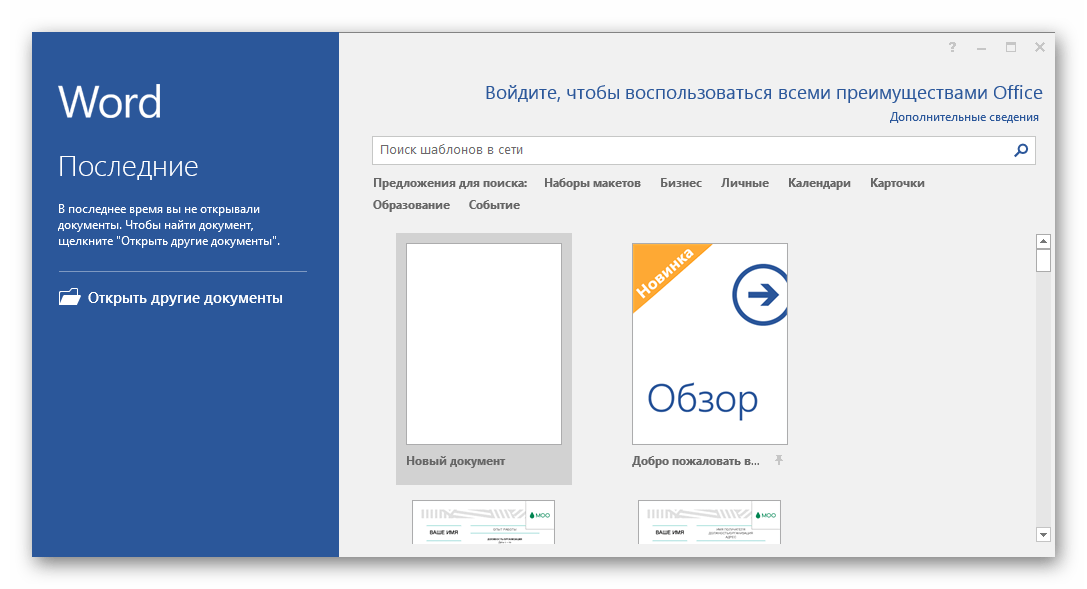
Стартовая страница сделана удобно. Слева находится создание нового проекта, а также открытие документов, которые редактировались недавно. Справа расположен список заготовленных шаблонов. С их помощью пользователь может быстро подобрать подходящий тип документа и полностью подстроить его под свои нужды. Здесь находятся: резюме, грамоты, открытки, приглашения и многое другое.
Рабочая область
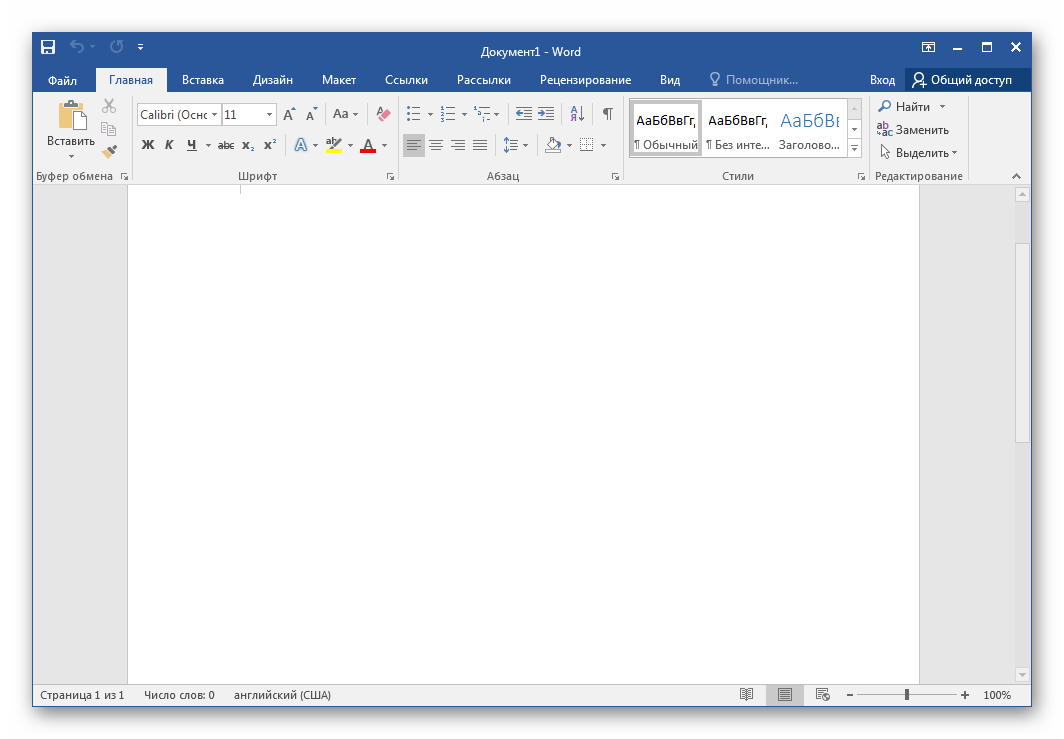
Текст набирается на белом листе, который занимает почти все место в главном окне. Снизу можно изменить масштаб листа или его ориентацию. Большинство инструментов находится сверху в отведенных вкладках, что помогает быстрее найти нужную функцию, поскольку все они рассортированы.
Настройка шрифта
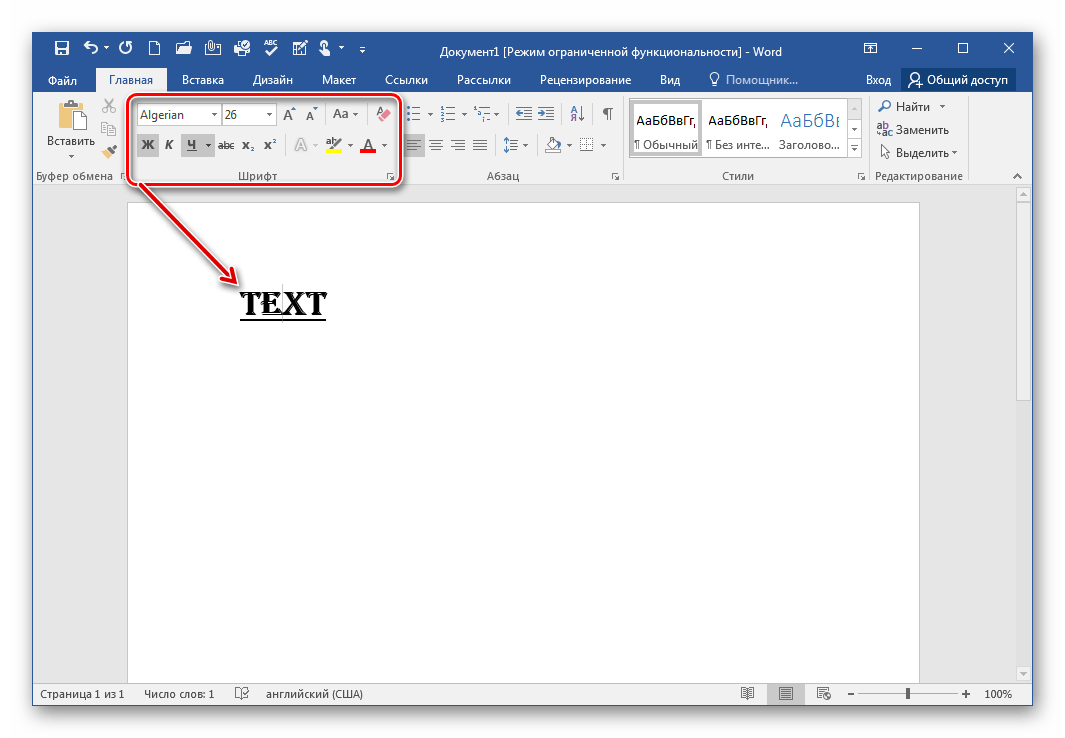
Пользователь может набирать текст любым шрифтом, установленным на компьютере. Кроме этого есть переключатели, задающие верхний либо нижний регистр, таким же образом меняются и числа под буквами, что обычно требуется для математических формул, специфических названий. Доступно изменение цвета и выбор стиля, например, полужирный, курсив или подчеркнутый.
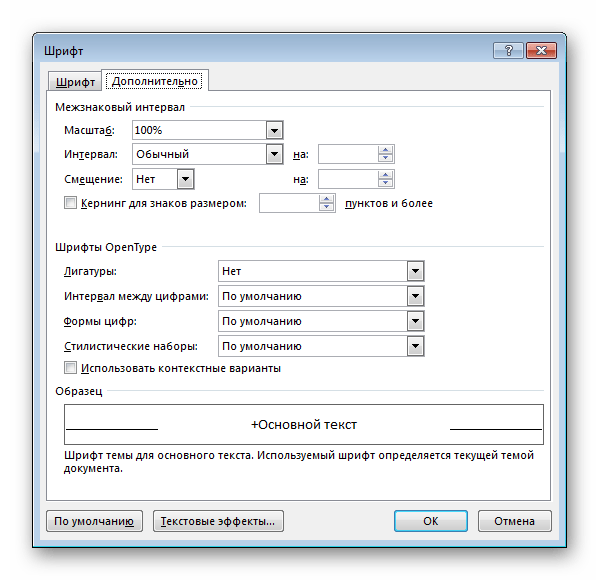
Переход к дополнительным настройкам шрифта осуществляется через этот же раздел, нажатием на стрелку справа от «Шрифт». Открывается новое окно, в котором выбирается межзнаковый интервал, смещение, масштаб и настраиваются OpenType знаки.
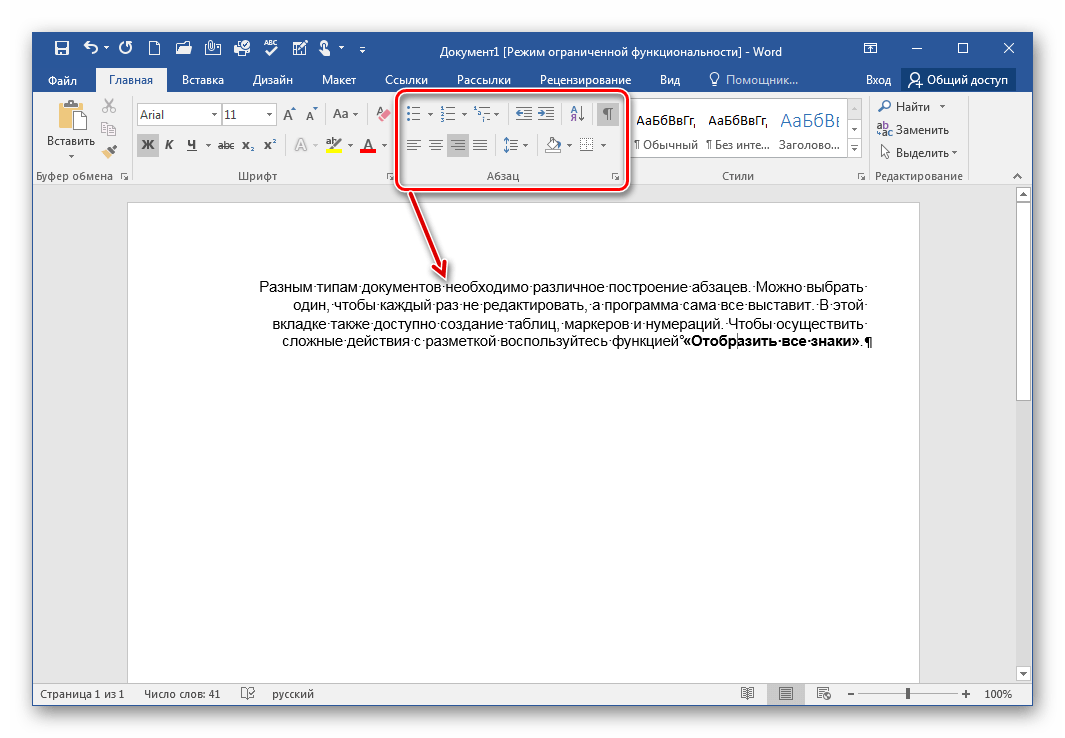
Инструменты форматирования абзаца
Разным типам документов необходимо различное построение абзацев. Можно выбрать один вариант расположения текста, а в дальнейшем программа автоматически будет применять эти настройки. Здесь также доступно создание таблиц, маркеров и нумераций. Чтобы осуществить сложные действия с разметкой, воспользуйтесь функцией «Отобразить все знаки».
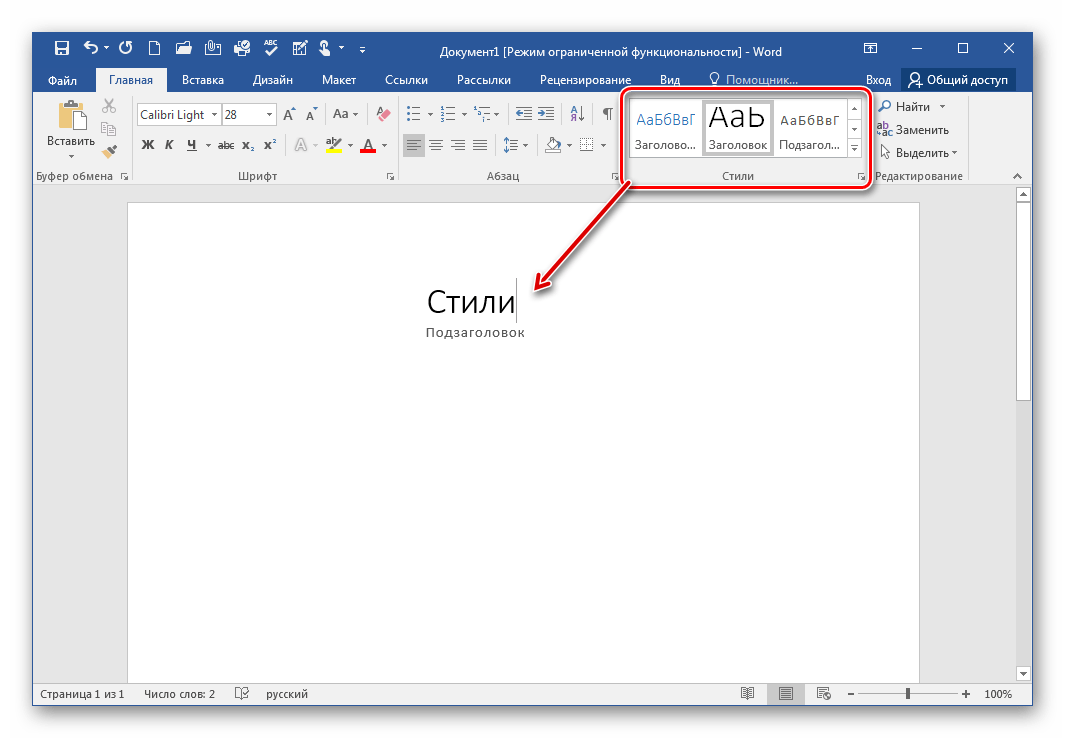
Готовые стили для подзаголовков
Выделения, заголовки и прочие стили выбираются в отведенном для этого меню. Там присутствует несколько вариантов каждого типа, что поможет при формировании вида документа, а также доступно создание вручную, через специальное окно.
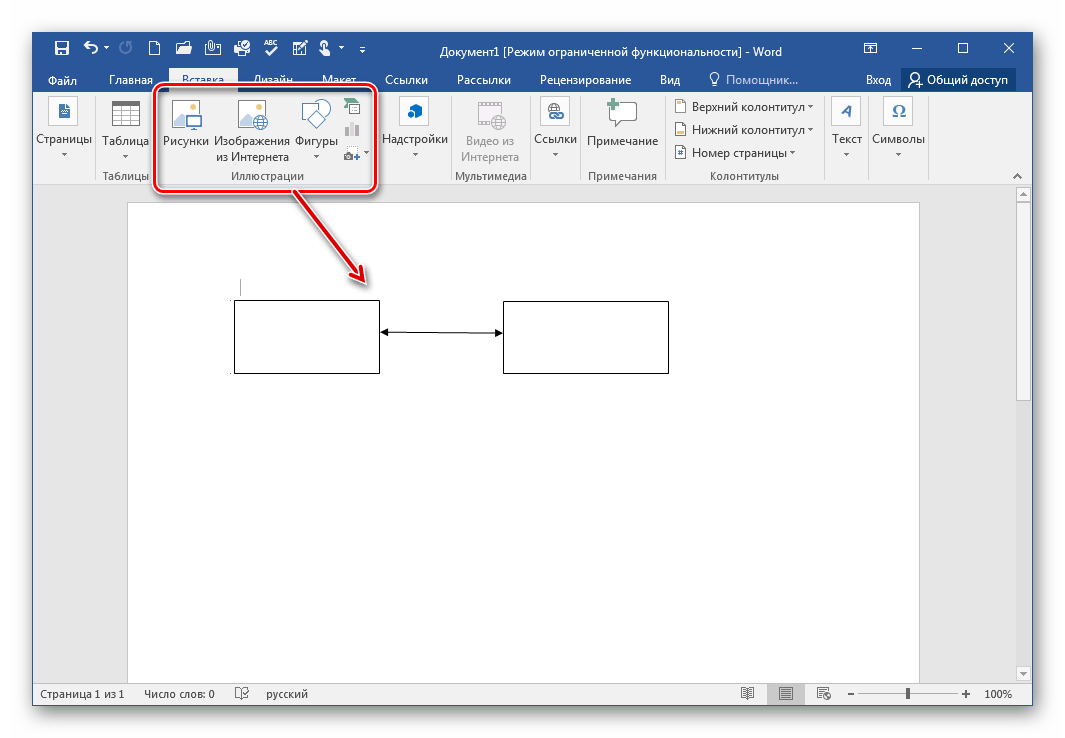
Вставка объектов в текст
Перейдем в другую вкладку, где находится вставка различных элементов в документ, изображений, фигур, видео или таблиц. Обратите внимание, если есть подключение к интернету, то можно загрузить оттуда картинку и вставить на лист, это же касается и видеозаписей.
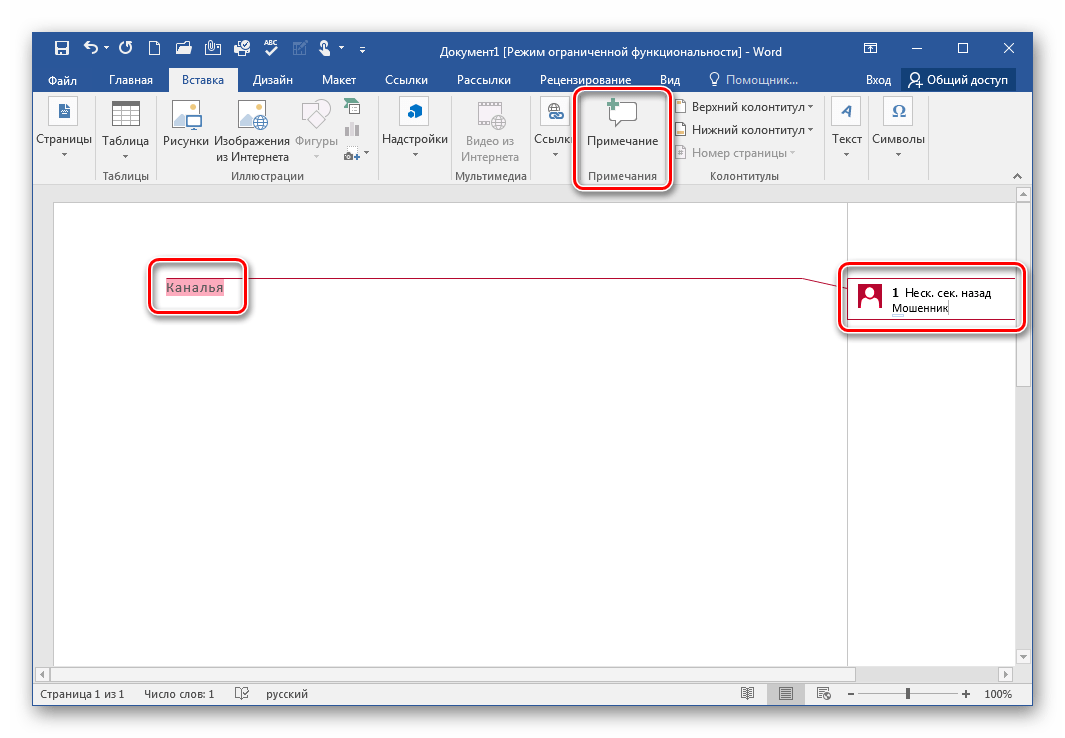
Необходимо уделить внимание примечаниям. Чтобы выделить конкретный фрагмент текста, зажмите левую кнопку мыши и выберите опцию «Вставить примечание». Эта функция окажется полезной для акцентирования на важной информации или разъяснений строк — она станет в помощь, если документ будет передан другому пользователю.
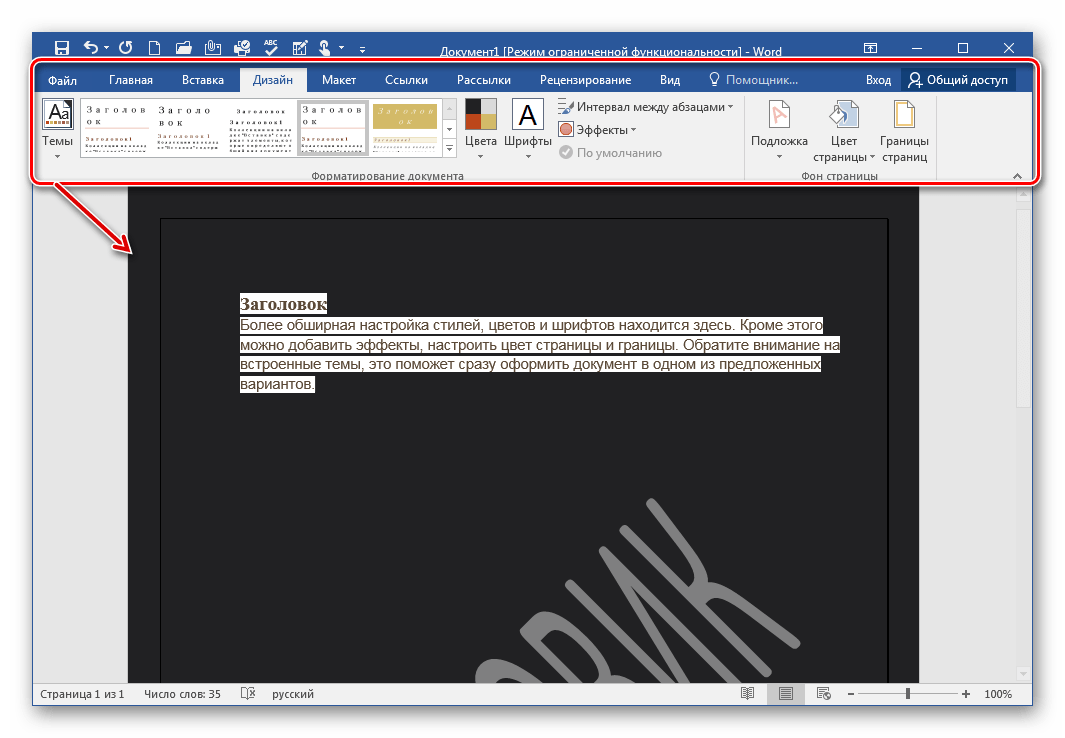
Выбор дизайна и темы документа
Более обширная настройка стилей, цветов и шрифтов находится здесь. Кроме этого можно добавить эффекты, настроить цвет страницы и границы. Обратите внимание на встроенные темы — они помогут сразу оформить документ в одном из предложенных вариантов.
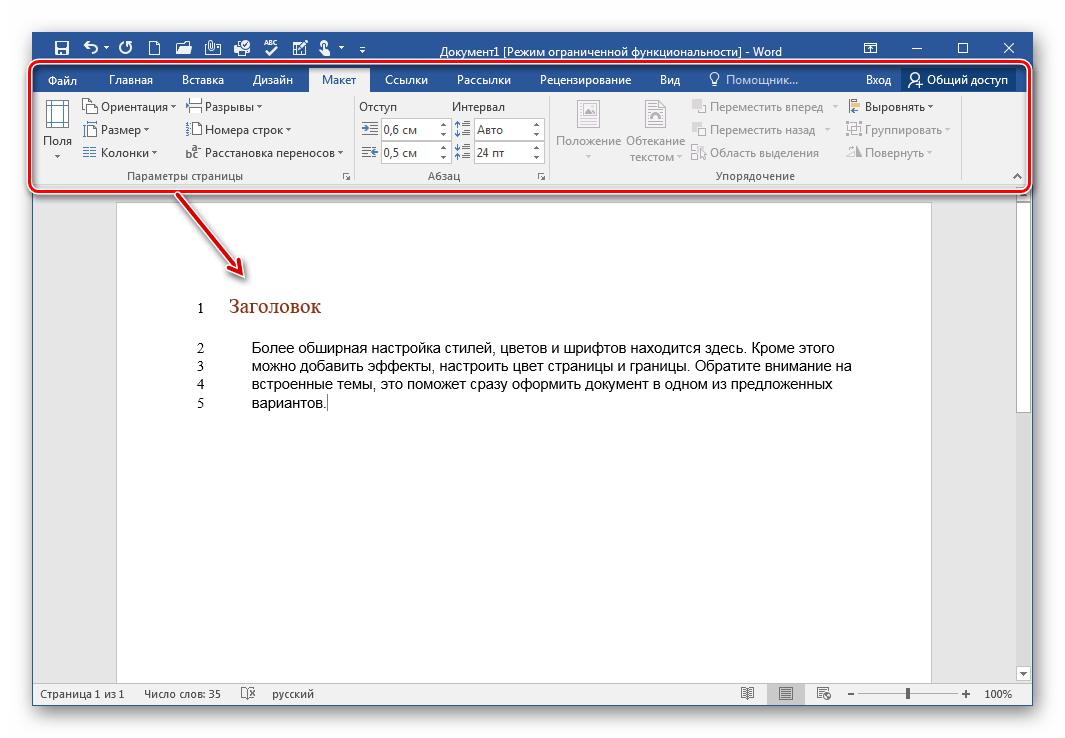
Настройка макета
Воспользуйтесь этой вкладкой, дабы обозначить границы, разрыв страниц или интервал. Просто настройте один раз, и данные параметры будут применяться ко всем листам в проекте. Чтобы получить больше возможностей редактирования, нужно раскрыть определенный элемент, после чего появится новое окно со всеми пунктами.
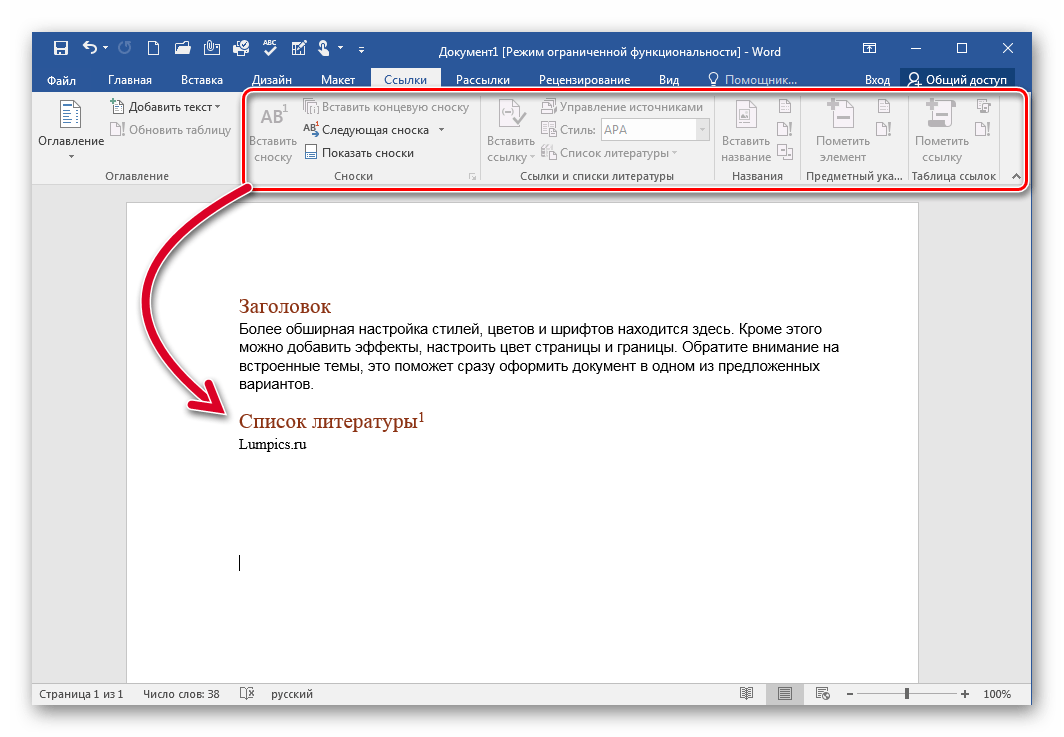
Добавление ссылок с дополнительными сведениями
Отсюда осуществляется добавление оглавлений, сносок, списка литературы, названий и предметных указателей. Благодаря данным функциям оформление рефератов и других подобных документов происходит быстрее.
Массовая рассылка документа
Word позволяет создать одну копию файла и рассылать ее множеству пользователей. Специально под это выведена отдельная вкладка. Вы самостоятельно указываете получателей, используя существующий список, или выбираете из контактов Outlook.

Настраиваемая панель быстрого доступа
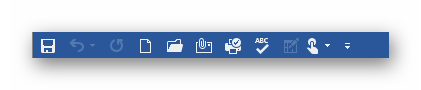
Если вы часто используете определенные функции, то логично будет вывести их на эту панель, чтобы они всегда были на виду. В настройках таких команд несколько десятков, нужно просто выбрать необходимые и добавить.
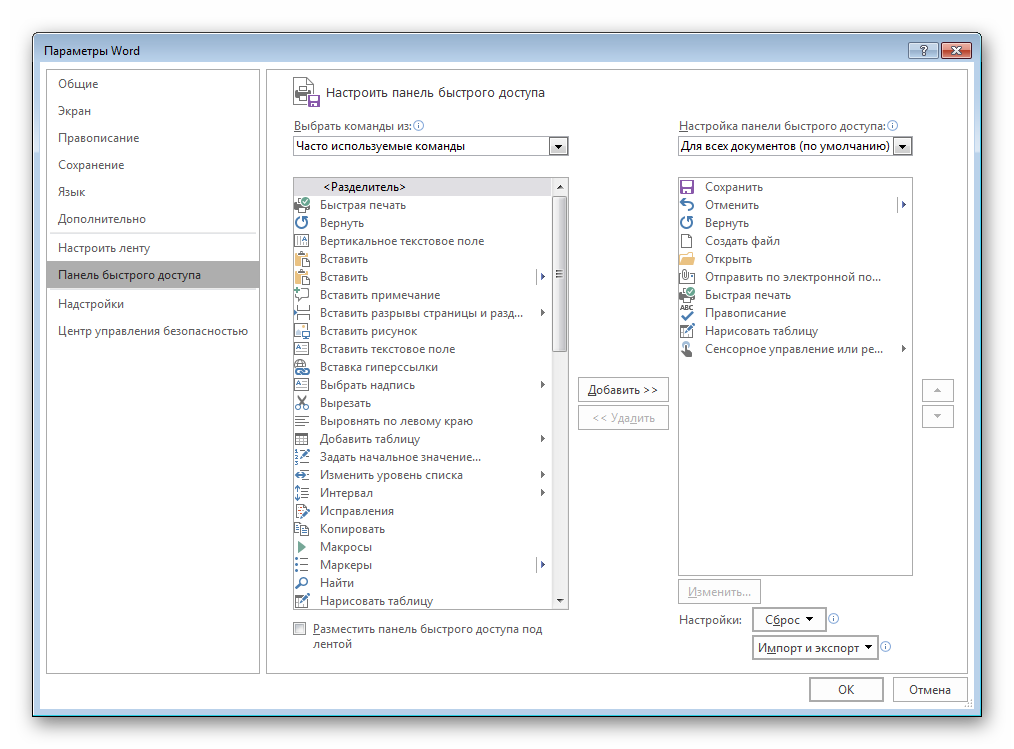
Все активированные команды отображаются сверху в главном окне, что позволяет моментально воспользоваться одной из них. Кроме этого не стоит забывать, что есть еще и различные сочетания клавиш, они отобразятся, если навести на определенный элемент курсор.
Автоматическое сохранение файла
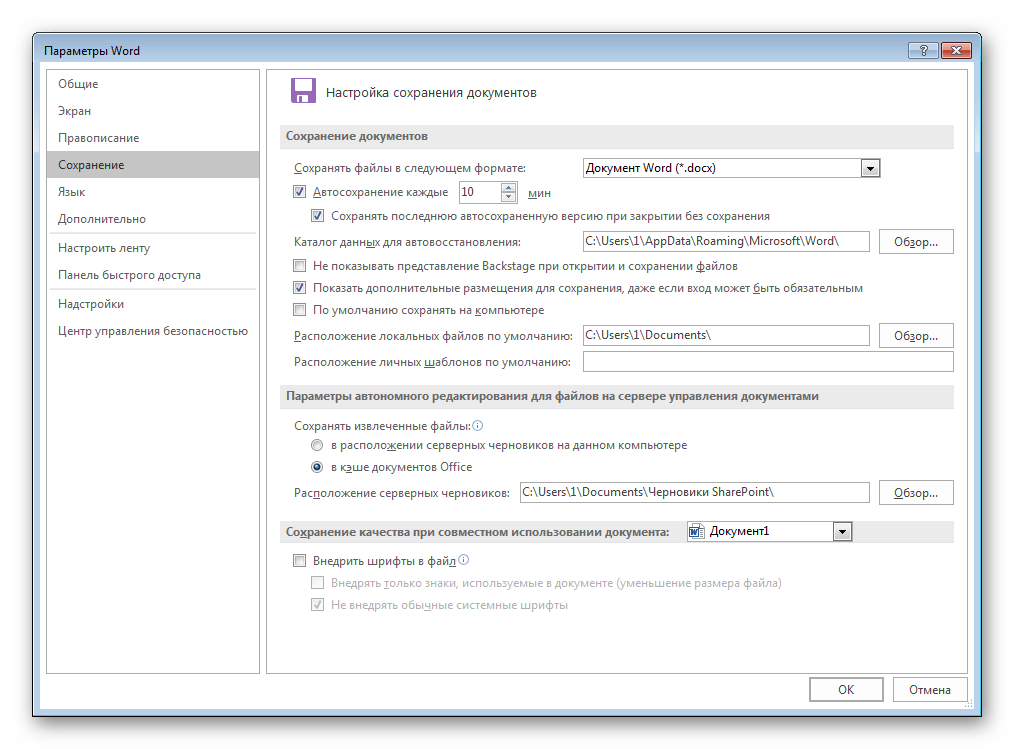
Иногда неожиданно выключается электричество или зависает компьютер. В таком случае вы можете утратить несохраненный набранный текст. Чтобы такого не произошло, воспользуйтесь специальной функцией, благодаря которой документ будет автоматически сохраняться каждый промежуток времени. Пользователь сам настраивает этот период и выбирает место сохранения.
Навигация по документу
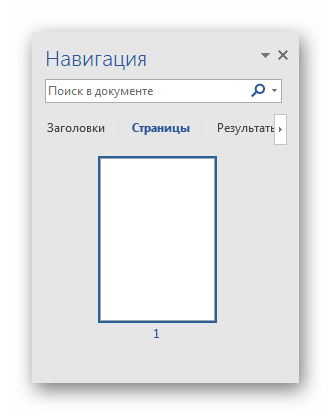
Воспользуйтесь данным инструментом для поиска в документе. Здесь отображаются заголовки и страницы, а строка сверху позволяет найти любой фрагмент, это также поможет, если необходимо отыскать рисунок или видео.
Запись макросов
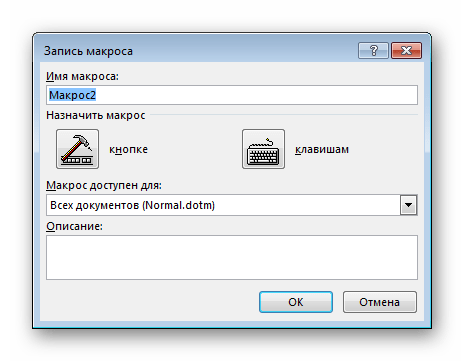
Чтобы не выполнять один и тот же процесс несколько раз, можно настроить макрос. Данная функция помогает объединить несколько действий в одно, а затем запускать его с помощью горячих клавиш либо кнопки на панели быстрого доступа. Сохранение макроса для всех документов осуществляется через организатор.
Достоинства
Недостатки
Резюмируя, Microsoft Word является превосходным текстовым процессором, который используется миллионами людей по всему миру. Это подтверждает его комфортность и высокое качество. Даже новички могут быстро и без труда научиться работать с этой программой.



