
При оформлении документа в Microsoft Office Word 2003 многоуровневый список может оказаться весьма полезным в любой момент. Однако многие пользователи не знают, как его создать. Некоторые стараются делать это вручную, не используя доступные инструменты, что является ошибкой. Важно помнить, что разработчики MS Word позаботились о том, чтобы у пользователей были все необходимые инструменты для оперативного создания и оформления текста.
Практически все знают, что такое список, но понятие многоуровневого списка не всем знакомо. На самом деле, его суть проста: он позволяет отображать элементы с несколькими уровнями отступов. Как и в случае с оформлением стилей, вы можете выбрать уже существующий многоуровневый список или же создать собственный стиль, соответствующий вашим требованиям.
Чтобы выбрать стиль многослойного списка из предварительно созданной коллекции стилей, необходимо выполнить следующие шаги:
- Перейдите в документе в то место, куда Вам необходимо поместить начало списка.
- Щелкните на вкладке под названием "Начальная страница" в группе "Абзац" стрелку, располагающуюся рядом с командой "Многоуровневый список".
- Выберите один из стилей многоуровневого списка, представленного в коллекции стилей.
- Введите элементы списка. Стоит отметить, что для того, чтобы изменить в списке уровни иерархии следует нажать клавишу TAB или сочетание клавиш SHIFT+TAB.
Теперь давайте рассмотрим каким образом можно создать новый стиль многоуровневого списка, после чего добавить его уже в существующую коллекцию стилей.
Каждый может столкнуться с тем, что нужного стиля нет среди доступных шаблонов. Но не стоит унывать, ведь его можно легко создать, и он всегда будет под рукой. Также стоит упомянуть о новом стиле многоуровневого списка, который автоматически добавится в вашу коллекцию. Давайте пошагово разберем процесс его создания.
- На вкладке под названием "Начальная страница" в группе "Абзац" рядом с командой "Многоуровневый список" щелкните стрелку.
- Выберите функцию "Определить новый многоуровневый список". Начав с 1 уровня следует ввести требуемый формат номера, расположение и шрифт элемента списка. Таким же образом следует определить каждый уровень иерархии. Стоит отметить, что при определении стиля многоуровневого списка можно одновременно использовать маркеры и номера. Допустим, в поле "Нумерация" для данного уровня можно пролистать список стилей многоуровневого списка, после чего выбрать стиль маркеров, который потом будет применен на требуемом уровне иерархии.
- Нажмите кнопку "ОК".
Стили многоуровневого списка, созданные автоматически пользователем, становятся списками по умолчанию. Важно помнить, что для изменения уровня нумерации какого-либо элемента многоуровневого списка нужно выбрать этот элемент, а затем нажать на стрелку рядом с кнопками "Нумерация" или "Маркеры" в группе "Абзац" на вкладке "Главная". После этого нужно выбрать "Изменить уровень списка" и кликнуть по нужному уровню иерархии, на который планируется переместить элемент многоуровневого списка.
Как видите, все довольно просто и удобно. С каждым разом, узнавая о функциях MS Word можно убеждаться в том, что данная программа создана для людей и для постоянной, быстрой, удобной работы.
Создание многоуровневого списка
Третий тип списка – это многоуровневый список. Его можно создать, нажав на соответствующую кнопку. Значок с изображением стрелки вниз даст возможность выбрать стиль многоуровневого списка. Если требуется больше параметров, нужно нажать на «Определить новый многоуровневый список». В этом разделе кнопка «Больше» предоставит возможность более детальной настройки внешнего вида многоуровневого списка.
Шахтарина Надежда Петровна
Содержимое разработки
Формирование многослойного перечня

| Задача | Щелкните любое место элемента и выполните указанные ниже действия |
| Понижение уровня элемента | На вкладке Главная в группе Абзац нажмите кнопку Увеличить отступ  . Совет: Чтобы увеличить отступ с помощью клавиатуры, установите точку вставки в начало элемента списка и нажмите клавишу TAB. . Совет: Чтобы увеличить отступ с помощью клавиатуры, установите точку вставки в начало элемента списка и нажмите клавишу TAB. |
| Повышение уровня элемента | На вкладке Главная в группе Абзац нажмите кнопку Уменьшить отступ  . Совет: Чтобы уменьшить отступ с помощью клавиатуры, установите точку вставки в начало элемента списка и нажмите клавиши SHIFT+TAB. . Совет: Чтобы уменьшить отступ с помощью клавиатуры, установите точку вставки в начало элемента списка и нажмите клавиши SHIFT+TAB. |
Создание нового стиля многоуровневого списка
- Выберите многоуровневый список, внешний вид которого хотите изменить.
- На вкладке Главная щелкните стрелку рядом с кнопкой Многоуровневый список и нажмите кнопку Определить новый многоуровневый список.
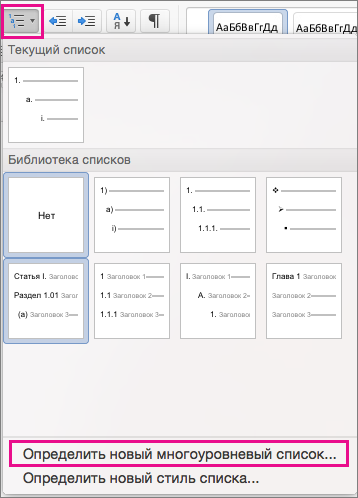
- Щелкните стрелку в левом нижнем углу, чтобы развернуть диалоговое окно и увидеть все варианты.
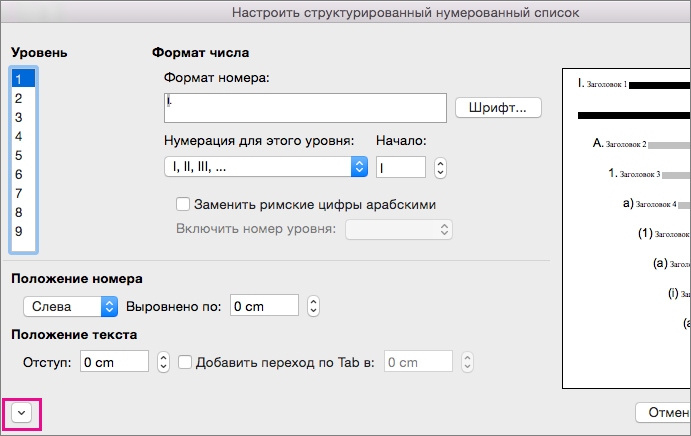
- В поле Уровень укажите уровень списка, который нужно изменить. По умолчанию выбрано значение 1.
- Чтобы добавить маркер с дефисом, круглой скобкой или другим символом, введите его в поле Формат номера. Например, введите (1), чтобы выводить числа в круглых скобках, или (А), чтобы выводить буквы в круглых скобках.
- Чтобы изменить размер, начертание и цвет шрифта, нажмите кнопку Шрифт и задайте параметры на вкладках Шрифт и Дополнительно. >
- На вкладке Шрифт можно изменить шрифт маркера, его начертание, размер, цвет, стиль и цвет подчеркивания, а также эффекты.
- На вкладке Дополнительно можно изменить межзнаковые интервалы и настроить расширенные параметры оформления.
- Чтобы изменить стиль, щелкните стрелку рядом с полем Нумерация для этого уровня и выберите числа, буквы или другой формат последовательности. В Начать с выберите число, букву или маркер, с которых должен начинаться список. Значение по умолчанию для чисел — 1.
Примечание: Чтобы заново начать нумерацию после определенного уровня, установите флажок Нумеровать заново внизу диалогового окна и выберите уровень в списке.
- Установите флажок Заменить римские цифры арабскими для использования в многоуровневом списке соответствующего стиля.
- Чтобы вместе с номером текущего уровня отображались номера предыдущих, в поле Включить номер уровня укажите, номера каких уровней следует отображать.
- Чтобы настроить выравнивание номеров, выберите в разделе Положение номера вариант По левому краю, По центру или По правому краю. В поле Выровнять по укажите, откуда должно начинаться выравнивание (например, 0,5 см).
- В разделе Положение текста в поле Отступ укажите, откуда должен начинаться отступ текста. Чтобы добавить позицию табуляции, укажите ее положение в разделе Добавить позицию табуляции.
- Настроив параметры форматирования для уровней в многоуровневом списке, задайте для списка название в поле Имя списка поля ListNum. Это имя отображается для всех полей ListNum.
- В поле Символ после номера укажите, что должно следовать после каждого маркера: знак табуляции, пробел или ничего. Если вы выбрали вариант знак табуляции, установите флажок Добавить позицию табуляции и введите значение.
- Чтобы использовать для уровня в списке существующий стиль Word, выберите его в поле Связать уровень со стилем.
- В поле Применить изменения к укажите, к чему именно следует применить изменения, выбрав вариант ко всему списку, до конца документа или к выбранному тексту.
- Нажмите кнопку ОК, чтобы сохранить стиль.
Источники https://support.office.com/ru-ru/article/%D0%94%D0%BE%D0%B1%D0%B0%D0%B2%D0%BB%D0%B5%D0%BD%D0%B8%D0%B5-%D0%B8-%D1%81%D0%BE%D0%B7%D0%B4%D0%B0%D0%BD%D0%B8%D0%B5-%D0%BC%D0%BD%D0%BE%D0%B3%D0%BE%D1%83%D1%80%D0%BE%D0%B2%D0%BD%D0%B5%D0%B2%D1%8B%D1%85-%D1%81%D0%BF%D0%B8%D1%81%D0%BA%D0%BE%D0%B2-%D0%B2-word-%D0%B4%D0%BB%D1%8F-mac-ca47d8c0-6724-4fbf-9214-24a99ab9d845http://v-ofice.ru/word/kak-sozdat-spisok-v-word/

-80%



