
Настраиваемые Xml данные Word: понимание сущности
Зачем нужно использовать настраиваемые Xml данные Word? Ответ на этот вопрос прост — для упрощения работы с документами и повышения эффективности бизнес-процессов. Благодаря настраиваемым Xml данным Word, пользователи могут легко создавать шаблоны документов с заранее заданной структурой и заполнять их с помощью данных из внешних источников, таких как базы данных или Excel таблицы.
Возможности настройки Xml данных Word позволяют создавать формы для ввода данных, применять различные стили и форматирование, добавлять ссылки на другие документы или внешние ресурсы, а также реализовывать сложную логику и условия отображения информации. Таким образом, пользователь получает возможность гибко настроить документ, чтобы он отображал требуемую информацию и соответствовал необходимым стандартам.
Настраиваемые Xml данные Word: зачем это нужно?
Введение настраиваемых Xml данных Word значительно упрощает этот процесс. С помощью Xml формата можно описать структуру документа и установить правила форматирования текста. Это позволяет создавать шаблоны документов, которые можно легко заполнять и изменять при необходимости.
Зачем это нужно? Во-первых, настраиваемые Xml данные Word позволяют сохранять единый стиль документов в рамках организации. Установка заданных правил форматирования и структуры гарантирует, что документы будут иметь согласованный вид и легко читаемы для всех сотрудников.
Во-вторых, настраиваемые Xml данные Word способствуют автоматизации процесса создания документов. С помощью Xml-шаблонов можно создавать документы с предопределенными полями, которые заполняются автоматически. Например, можно создать шаблон для составления отчета, где пользователь только вводит данные, а форматирование и структура документа генерируются автоматически.
Настраиваемые Xml данные Word позволяют легко адаптировать документы под различные потребности. В зависимости от требований, можно изменять стиль форматирования, добавлять новые поля, или менять структуру документа. Это особенно полезно при работе с изменчивыми данными или при необходимости создания документов для разных целей.
Таким образом, использование настраиваемых Xml данных Word значительно упрощает работу с документами, позволяя быстро создавать и редактировать документы, сохранять единый стиль и автоматизировать процесс создания документов. Это полезное средство для организаций и индивидуальных пользователей, которые нуждаются в гибкости и эффективности при работе с текстовыми документами.
Обзор возможностей
Настраиваемые XML данные в Word предоставляют множество возможностей для удобной и эффективной работы с документами. Они позволяют создавать документы с динамическим содержимым, автоматически устанавливать значения переменных, добавлять и удалять элементы в документе.
Одна из основных возможностей настраиваемых XML данных — это создание шаблонов документов, которые можно заполнять различной информацией. Это особенно полезно при создании отчетов, писем или других документов, где нужно повторно использовать определенную структуру и заполнять ее различными данными.
Другая возможность — автоматическое обновление документов при изменении значений переменных. Если вы используете настраиваемые XML данные в Word, вы можете настроить автоматическое обновление документа при изменении значений переменных, что позволяет сэкономить время и избежать ошибок при ручном обновлении информации.
Также настраиваемые XML данные позволяют добавлять и удалять элементы в документе. Это особенно полезно, когда нужно добавлять или удалять блоки информации в зависимости от определенных условий или настроек. Например, вы можете добавить блок с информацией о клиенте, только если он указан в настройках документа.
Использование настраиваемых XML данных в Word упрощает работу с документами, делает процесс создания и редактирования более гибким и автоматизированным. Они позволяют создавать индивидуальные документы, соответствующие конкретным потребностям пользователей, и сокращают время, затрачиваемое на создание и обновление документов.
Преимущества использования
- Гибкость настройки данных: возможность создания настраиваемых XML данных в Word позволяет пользователю самостоятельно определить структуру и содержимое документа, что полезно при работе с различными типами данных и специальными форматами.
- Удобство редактирования: использование настраиваемых XML данных упрощает процесс редактирования документа, так как позволяет изменять содержимое и форматирование с помощью стандартных инструментов Word без необходимости владения специфическими навыками программирования.
- Возможность автоматизации: XML данные в Word могут быть легко обработаны с помощью макросов и скриптов, что дает возможность автоматизировать рутинные задачи и ускорить рабочий процесс.
- Возможность внедрения динамических данных: настраиваемые XML данные позволяют подключать и обновлять данные из внешних источников, таких как базы данных или веб-сервисы, что позволяет использовать актуальную информацию и упростить процесс ее обновления.
- Упрощение коллаборации: использование настраиваемых XML данных позволяет разным пользователям работать с одним документом, добавлять, редактировать и обрабатывать данные без потери целостности, что упрощает совместную работу и повышает эффективность командного процесса.
Интеграция с другими инструментами
Настраиваемые Xml данные Word обеспечивают возможность эффективной интеграции с другими инструментами. Благодаря Xml-формату, данные можно легко обрабатывать с помощью различных программ и скриптов, что открывает множество возможностей для автоматизации рабочих процессов.
Программисты могут использовать настраиваемые Xml данные Word для создания собственных инструментов и приложений, которые будут взаимодействовать с документами в формате Word. Это особенно полезно для автоматической генерации документов, обработки больших объемов данных и создания персонализированных шаблонов.
Также настраиваемые Xml данные Word могут быть интегрированы с другими популярными инструментами, такими как базы данных, системы управления контентом и электронные таблицы. Это позволяет удобно обмениваться данными между разными программами и обеспечивает целостность информации в различных системах.
В итоге, интеграция с другими инструментами делает настраиваемые Xml данные Word гибким и универсальным решением, позволяющим максимально эффективно работать с документами в формате Word.
Примеры реализации
Давайте рассмотрим несколько примеров использования настраиваемых Xml данных в Word для различных задач.
1. Создание шаблона документа
Xml данные позволяют создавать шаблоны документов, которые могут быть заполнены данными из внешних источников. Например, можно создать шаблон для договоров или отчетов, в котором часть текста будет настраиваемой и может меняться в зависимости от конкретной ситуации.
2. Генерация отчетов
Xml данные могут быть использованы для автоматической генерации отчетов на основе предоставленных данных. Например, если у вас есть база данных с информацией о клиентах, вы можете создать шаблон отчета, который автоматически заполняется данными о каждом клиенте.
3. Создание формуляров
Xml данные могут быть использованы для создания формуляров, которые могут быть заполнены пользователями. Например, вы можете создать формуляр для заполнения информации о новом сотруднике, который будет содержать поля для ввода имени, фамилии, должности и другой необходимой информации.
4. Импорт и экспорт данных
Xml данные позволяют импортировать данные из других форматов, таких как CSV или Excel, а также экспортировать данные из документов Word в другие приложения. Например, вы можете импортировать данные из таблицы Excel и использовать их для создания отчета в Word, или экспортировать данные из документа Word в формате XML для дальнейшей обработки в другом программном обеспечении.
Это всего лишь некоторые примеры использования настраиваемых Xml данных в Word. Возможности и применение Xml данных ограничены только вашей фантазией и требованиями проекта.
Настраиваемые xml данные word что это такое
Формат XML – это файл, имеющий расширение .xml и содержащий расширяемый язык разметки. В таких файлах хранится разнообразная информация, от настроек приложений и программных комплексов, заканчивая базами данных.
Файлы этого формата применяются для обмена данными между пользователями в сети Интернет и программами. Программисты работают с ними регулярно, а рядовые пользователи сталкиваются, например, при получении и загрузке данных в электронном виде в Росреестр.
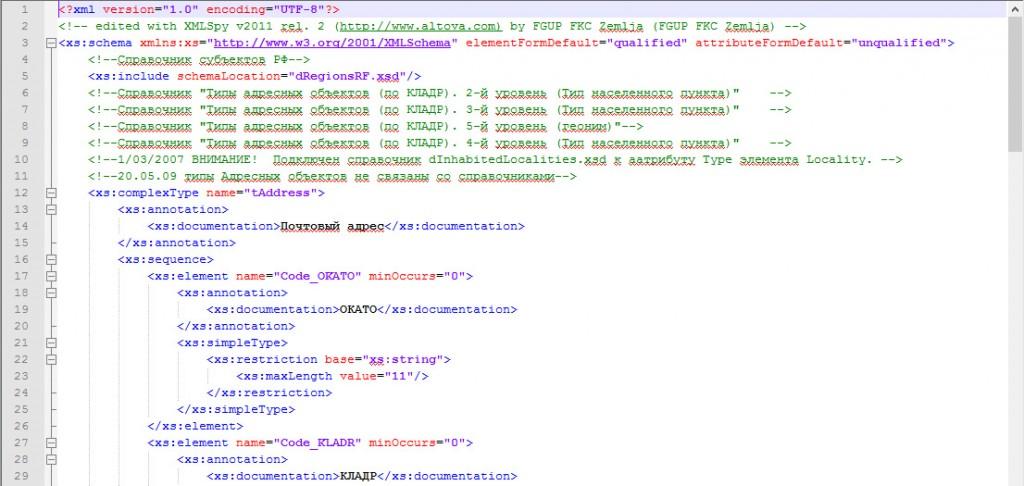
За счет того, что файл содержит текстовую информацию, он редактируется во многих текстовых редакторах. В отличие от XTML, похожего по форматированию, в XML применяются теги, задаваемые пользователями. Именно потому, что каждый пользователь способен и волен создать разметку, которая ему нужна в конкретной ситуации, язык и называется расширяемым. По структуре этот тип документа состоит из дерева элементов, где эти элементы обладают содержимым и атрибутами.
Чем открыть XML
Открыть данный формат можно несколькими способами, самые популярные из которых сейчас рассмотрим.
Обратите внимание! Стандартный блокнот не способен отобразить данный формат в читаемом виде.
Как открыть xml через браузер
При двойном щелчке по файлу он в большинстве случаев открывается через браузер, причем через тот, который назначен браузером по умолчанию на данном компьютере (в основном это Microsoft Edge для Windows 10). Но эта настройка изменяемая:
- Нажмите на файл правой кнопкой мыши, вызвав контекстное меню, найдите пункт «Свойства» (расположен внизу).
- На вкладке «Общие» нажмите “Изменить” и выберете нужный браузер или иное приложение, через которое нужно открывать файл.
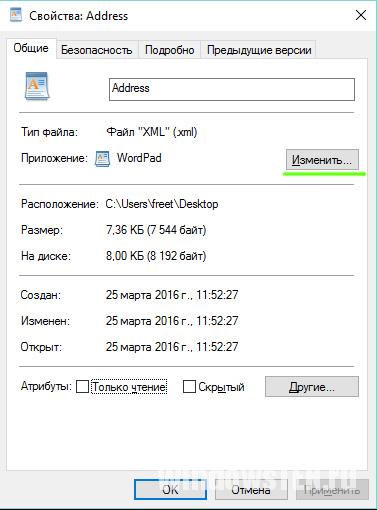
- Подтвердите действие кнопкой «OK».
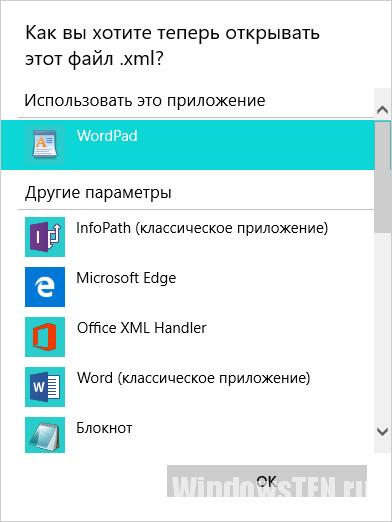
Совет! Чтобы разово открыть через другую программу, не меняя постоянные настройки, можно используя пункт «Открыть с помощью» в том же контекстном меню. Чтобы открыть документ через уже открытый браузер, его перетаскивают мышкой в окно этого браузера.
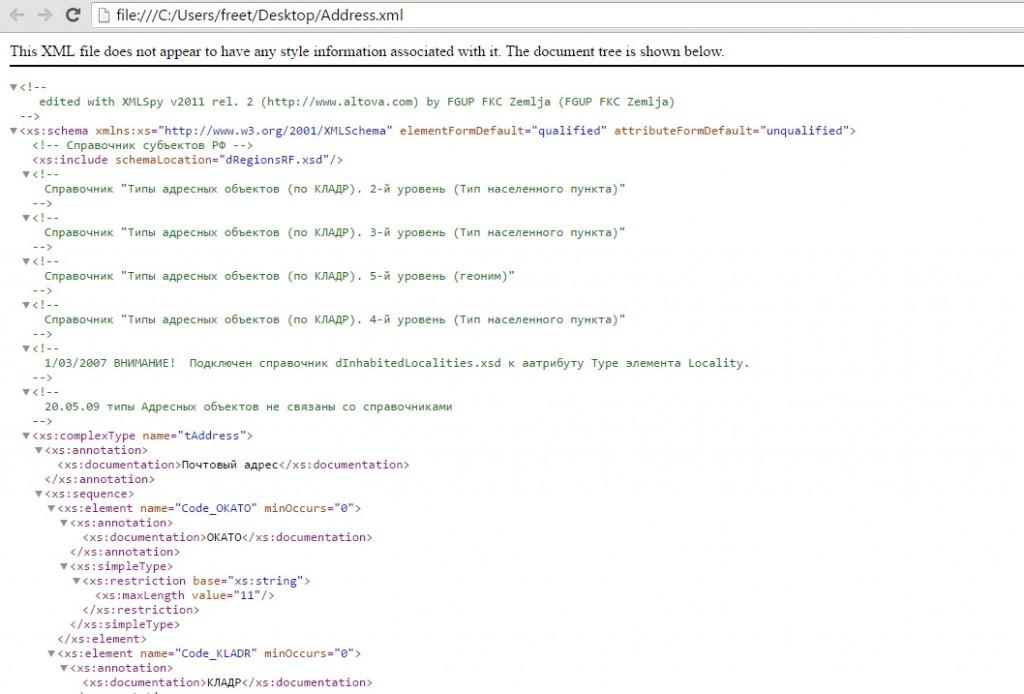
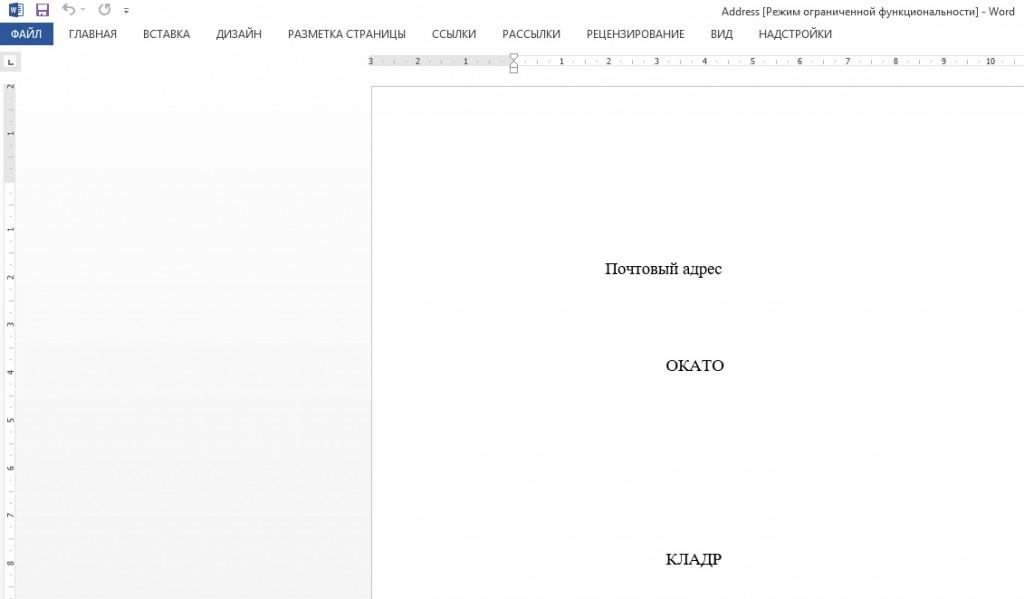
Word
Современные виды текстового редактора Word открывают XML с легкостью, преобразовывая список данных в читаемую структуру.
Excel
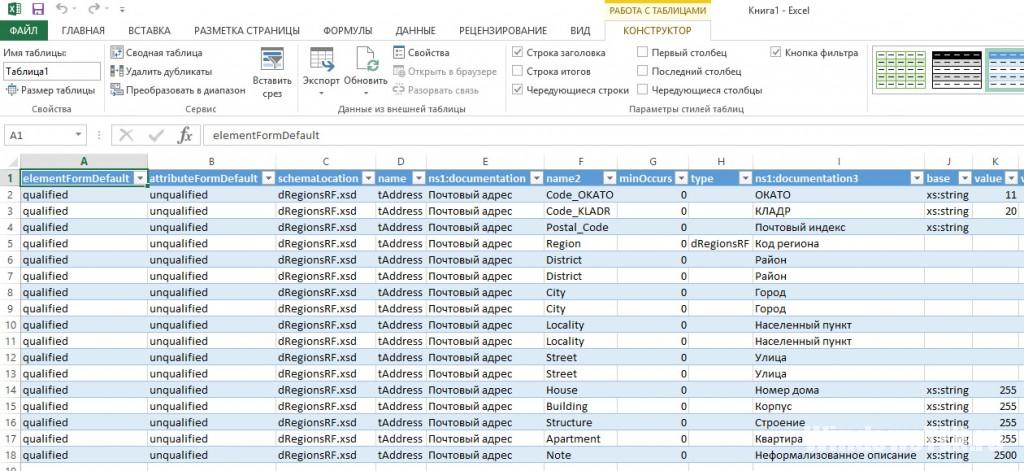
Excel распределяет данные этого формата в таблице. Единственный недостаток, который отмечают пользователи – документ в этой программе открывается медленно, может даже показаться, что Excel завис.
Notepad
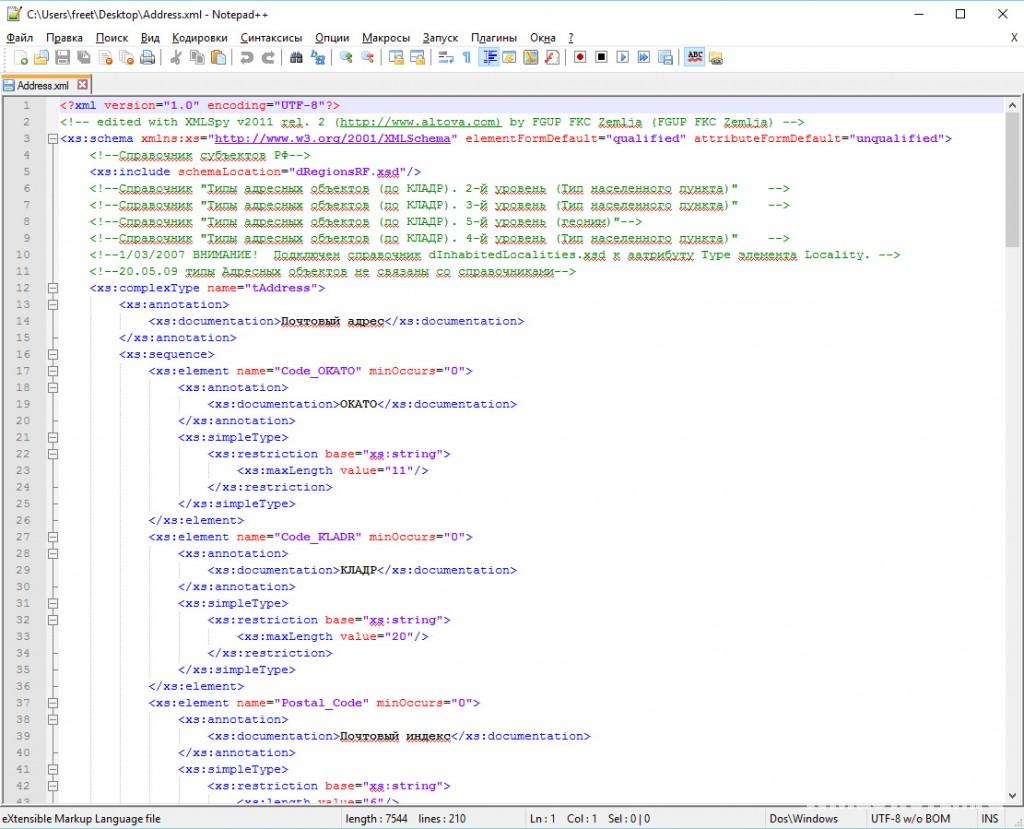
Бесплатный текстовый редактор на открытой платформе Notepad мгновенно открывает даже тяжелые файлы. Но опытным программистам не хватает функционала программы, поэтому они используют дополнительные плагины к Notepad.
Еще для XML файлов используются онлайн-редакторы, специализированные бесплатные и платные программные комплексы (Oxygen XML Editor, XML Marker, XMLPad, EditiX Lite Version и др.). Естественно, что функционал платных значительно выше.
Для просмотра содержимого файлов какую программу использовать не играет роли, а вот при создании и редактировании – может. Сравнительные характеристики и подробные инструкции по каждой программе легко находимы в Сети.
Здравствуйте, Я занимаюсь проектированием и работаю в основном в двух программах — Archicad, Word (оформленная документация для печати), в архикаде данные в проектные штампы (фамилии, названия объекта, виды работ…) заполняются в самой программе и сохраняются в папку где хранится сам файл архикада, в формате XML. Файл ворда хранится в той же папке.
Приходится работать для разных фирм, поэтому даже фамилии и название фирмы в проектных штампах постоянно меняются. Теперь Вопрос: можно ли как нибудь сделать так что бы поля в вордовском файле автоматически обновлялись при открытии ворда или нажатии какой нибудь запрограмированной кнопки (макроса) обновлялись из XML файла? Источник данных один XML файл. Полей в вордовском файле много и каждое должно запрашивать именно свою часть XML файла.
и так далее.. Всего значений не более 30 — 35. Надеюсь на вашу помощь, облазал все форумы но информация настолько разрозненная, и ее такое количество что без Вашей помощи мне не справится. Подскажите пожалуйста как лучше сделать или в какую сторону начинать копать. Прилагаю оригинальный файл XML, и файл WORD. Не могу прикрепить XML переименовал расширение в .txt
Формат XML предназначен для хранения данных, которые могут быть полезны в работе некоторых программ, сайтов и поддержке определенных языков разметки. Создать и открыть файл в этом формате несложно. Это можно сделать, даже если на вашем компьютере не установлено специализированное программное обеспечение.
XML сам по себе является языком разметки, чем-то похожим на HTML, который используется на веб-страницах. Но если последний используется только для отображения информации и ее правильной разметки, XML позволяет структурировать ее определенным образом, что делает этот язык похожим на аналог базы данных, не требующий СУБД.
Вы можете создавать файлы XML, используя как специализированные программы, так и встроенный текстовый редактор Windows. Удобство написания кода и уровень его функциональности зависят от типа используемого программного обеспечения.
Способ 1: Visual Studio
Вместо этого редактора кода Microsoft вы можете использовать любые его аналоги от других разработчиков. Фактически, Visual Studio — это более продвинутая версия обычного Блокнота. Код теперь имеет специальную подсветку, ошибки автоматически выделяются или исправляются, а специальные шаблоны уже загружены в программу, что упрощает создание больших файлов XML.
Для начала вам необходимо создать файл. Щелкните элемент «Файл» на верхней панели и выберите «Создать…» в раскрывающемся меню. Откроется список, в котором указана запись «Файл».
Вам будет перенесено окно с выбором расширения файла, соответственно выберите пункт «XML файл».
Во вновь созданном файле уже будет первая строка с кодировкой и версией. По умолчанию записывается первая версия и кодировка UTF-8, которую вы можете изменить в любой момент. Затем, чтобы создать полный XML-файл, вам нужно записать все, что было в предыдущем операторе.
По окончании работы снова выберите в верхней панели «Файл», затем из выпадающего меню пункт «Сохранить все».
Способ 2: Microsoft Excel
Вы можете создать XML-файл без написания кода, например, используя современные версии Microsoft Excel, что позволяет сохранять таблицы с этим расширением. Однако нужно понимать, что в этом случае у вас не получится создать что-то более функциональное, чем обычный стол.
Этот метод лучше всего подходит для тех, кто не хочет или не умеет работать с кодом. Однако в этом случае пользователь может столкнуться с некоторыми проблемами при перезаписи файла в формате XML. К сожалению, преобразование обычной таблицы в XML возможно только в более новых версиях MS Excel. Для этого воспользуйтесь следующими пошаговыми инструкциями:
Способ 3: Блокнот
Даже обычный Блокнот вполне подходит для работы с XML, но у пользователя, незнакомого с синтаксисом языка, возникнут трудности, так как в нем придется писать различные команды и теги. Несколько проще и продуктивнее процесс будет в специализированных программах для редактирования кода, например, в Microsoft Visual Studio. В них есть специальные метки и подсказки, которые значительно упрощают работу человеку, не знающему синтаксиса этого языка.
Для этого метода ничего скачивать не нужно, так как в операционной системе уже есть встроенный «Блокнот». Попробуем создать простую XML-таблицу по приведенным инструкциям:
- Создайте простой текстовый документ с расширением TXT. Вы можете разместить его где угодно. Открой это.
- Начните набирать в нем первые команды.
Во-первых, вам нужно установить кодировку для всего файла и указать версию XML, это делается с помощью следующей команды: Первое значение — это версия, менять ее не нужно, а второе значение — это кодировка. Рекомендуется использовать кодировку UTF-8, так как с ней прекрасно работает большинство программ и обработчиков. Однако его можно изменить на любое другое, просто набрав желаемое имя.
- Создайте первый каталог в вашем файле, написав тег и закрыв его вот так .
- Теперь вы можете написать какой-то контент внутри этого тега. Создаем тег и даем ему любое имя, например «Иван Иванов». Готовая конструкция должна выглядеть так:
- Внутри тега теперь можно писать более подробные параметры, в данном случае это информация об определенном Иване Иванове. Мы пропишем ваш возраст и местонахождение.
- Если вы следовали инструкциям, вы должны получить тот же код, что и ниже. Когда закончите, найдите «Файл» в верхнем меню и выберите «Сохранить как…» в раскрывающемся меню. При сохранении в поле «Имя файла» после точки должно стоять расширение не TXT, а XML.
Компиляторам XML необходимо обработать этот код в виде таблицы с одним столбцом, содержащей данные о некоем Иване Иванове.
В «Блокноте» вполне можно создавать такие простые таблицы, но при создании массивов более объемных данных могут возникнуть трудности, так как в обычном «Блокноте» нет функций для иборьбы ошибок в коде или их выделения.
Как видите, в создании XML-файла нет ничего сложного. При желании его может создать любой пользователь, более-менее умеющий работать на компьютере. Однако для создания полного XML-файла рекомендуется изучить этот язык разметки, по крайней мере, на примитивном уровне.
Время на прочтение 16 мин
Количество просмотров 54K
Задача обработки документов в формате docx, а также таблиц xlsx и презентаций pptx является весьма нетривиальной. В этой статье расскажу как научиться парсить, создавать и обрабатывать такие документы используя только XSLT и ZIP архиватор.
Зачем?
docx — самый популярный формат документов, поэтому задача отдавать информацию пользователю в этом формате всегда может возникнуть. Один из вариантов решения этой проблемы — использование готовой библиотеки, может не подходить по ряду причин:
- библиотеки может просто не существовать
- в проекте не нужен ещё один чёрный ящик
- ограничения библиотеки по платформам и т.п.
- проблемы с лицензированием
- скорость работы
Поэтому в этой статье будем использовать только самые базовые инструменты для работы с docx документом.
Структура docx
- xml файлы с расширениями xml и rels
- медиа файлы (изображения и т.п.)
А логически — 3 вида элементов:
- Типы (Content Types) — список типов медиа файлов (например png) встречающихся в документе и типов частей документов (например документ, верхний колонтитул).
- Части (Parts) — отдельные части документа, для нашего документа это document.xml, сюда входят как xml документы так и медиа файлы.
- Связи (Relationships) идентифицируют части документа для ссылок (например связь между разделом документа и колонтитулом), а также тут определены внешние части (например гиперссылки).
Они подробно описаны в стандарте ECMA-376: Office Open XML File Formats, основная часть которого — PDF документ на 5000 страниц, и ещё 2000 страниц бонусного контента.
Минимальный docx
Простейший docx после распаковки выглядит следующим образом
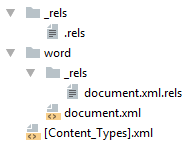
Давайте посмотрим из чего он состоит.
[Content_Types].xml
Находится в корне документа и перечисляет MIME типы содержимого документа:
_rels/.rels
Главный список связей документа. В данном случае определена всего одна связь — сопоставление с идентификатором rId1 и файлом word/document.xml — основным телом документа.
word/document.xml
Основное содержимое документа.
word/document.xml
Test - — сам документ
- — тело документа
- — параграф
- — run (фрагмент) текста
- — сам текст
- — описание страницы
Если открыть этот документ в текстовом редакторе, то увидим документ из одного слова Test .
word/_rels/document.xml.rels
Здесь содержится список связей части word/document.xml . Название файла связей создаётся из названия части документа к которой он относится и добавления к нему расширения rels . Папка с файлом связей называется _rels и находится на том же уровне, что и часть к которой он относится. Так как связей в word/document.xml никаких нет то и в файле пусто:
Даже если связей нет, этот файл должен существовать.
docx и Microsoft Word
docx созданный с помощью Microsoft Word, да в принципе и с помощью любого другого редактора имеет несколько дополнительных файлов.
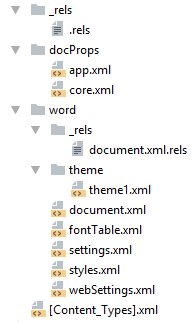
Вот что в них содержится:
- docProps/core.xml — основные метаданные документа согласно Open Packaging Conventions и Dublin Core [1], [2].
- docProps/app.xml — общая информация о документе: количество страниц, слов, символов, название приложения в котором был создан документ и т.п.
- word/settings.xml — настройки относящиеся к текущему документу.
- word/styles.xml — стили применимые к документу. Отделяют данные от представления.
- word/webSettings.xml — настройки отображения HTML частей документа и настройки того, как конвертировать документ в HTML.
- word/fontTable.xml — список шрифтов используемых в документе.
- word/theme1.xml — тема (состоит из цветовой схемы, шрифтов и форматирования).
В сложных документах частей может быть гораздо больше.
Реверс-инжиниринг docx
Итак, первоначальная задача — узнать как какой-либо фрагмент документа хранится в xml, чтобы потом создавать (или парсить) подобные документы самостоятельно. Для этого нам понадобятся:
- Архиватор zip
- Библиотека для форматирования XML (Word выдаёт XML без отступов, одной строкой)
- Средство для просмотра diff между файлами, я буду использовать git и TortoiseGit
Инструменты
- Под Windows: zip, unzip, libxml2, git, TortoiseGit
- Под Linux: apt-get install zip unzip libxml2 libxml2-utils git
Также понадобятся скрипты для автоматического (раз)архивирования и форматирования XML. Использование под Windows:
- unpack file dir — распаковывает документ file в папку dir и форматирует xml
- pack dir file — запаковывает папку dir в документ file
Использование под Linux аналогично, только ./unpack.sh вместо unpack , а pack становится ./pack.sh .
Использование
Поиск изменений происходит следующим образом:
- Создаём пустой docx файл в редакторе.
- Распаковываем его с помощью unpack в новую папку.
- Коммитим новую папку.
- Добавляем в файл из п. 1. изучаемый элемент (гиперссылку, таблицу и т.д.).
- Распаковываем изменённый файл в уже существующую папку.
- Изучаем diff, убирая ненужные изменения (перестановки связей, порядок пространств имён и т.п.).
- Запаковываем папку и проверяем что получившийся файл открывается.
- Коммитим изменённую папку.
Пример 1. Выделение текста жирным
Посмотрим на практике, как найти тег который определяет форматирование текста жирным шрифтом.
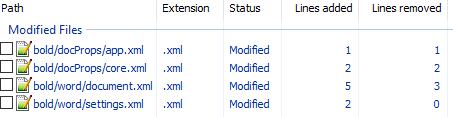
Рассмотрим его подробно:
docProps/app.xml
Изменение времени нам не нужно.
docProps/core.xml
Изменение версии документа и даты модификации нас также не интересует.
word/document.xml
Изменения в w:rsidR не интересны — это внутренняя информация для Microsoft Word. Ключевое изменение тут
в параграфе с Test. Видимо элемент и делает текст жирным. Оставляем это изменение и отменяем остальные.
word/settings.xml
Также не содержит ничего относящегося к жирному тексту. Отменяем.
7 Запаковываем папку с 1м изменением (добавлением ) и проверяем что документ открывается и показывает то, что ожидалось. 8 Коммитим изменение.
Пример 2. Нижний колонтитул
Теперь разберём пример посложнее — добавление нижнего колонтитула. Вот первоначальный коммит. Добавляем нижний колонтитул с текстом 123 и распаковываем документ. Такой diff получается первоначально:
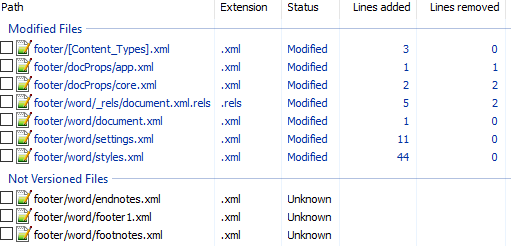
Сразу же исключаем изменения в docProps/app.xml и docProps/core.xml — там тоже самое, что и в первом примере.
[Content_Types].xml
footer явно выглядит как то, что нам нужно, но что делать с footnotes и endnotes? Являются ли они обязательными при добавлении нижнего колонтитула или их создали заодно? Ответить на этот вопрос не всегда просто, вот основные пути:
- Посмотреть, связаны ли изменения друг с другом
- Экспериментировать
- Ну а если совсем не понятно что происходит:

Идём пока что дальше.
word/_rels/document.xml.rels
Изначально diff выглядит вот так:
Видно, что часть изменений связана с тем, что Word изменил порядок связей, уберём их:
Опять появляются footer, footnotes, endnotes. Все они связаны с основным документом, перейдём к нему:
word/document.xml
Редкий случай когда есть только нужные изменения. Видна явная ссылка на footer из sectPr. А так как ссылок в документе на footnotes и endnotes нет, то можно предположить что они нам не понадобятся.
word/settings.xml
А вот и появились ссылки на footnotes, endnotes добавляющие их в документ.
word/styles.xml
Изменения в стилях нас интересуют только если мы ищем как поменять стиль. В данном случае это изменение можно убрать.
Посмотрим теперь собственно на сам нижний колонтитул (часть пространств имён опущена для читабельности, но в документе они должны быть):
Тут виден текст 123. Единственное, что надо исправить — убрать ссылку на .
В результате анализа всех изменений делаем следующие предположения:
- footnotes и endnotes не нужны
- В [Content_Types].xml надо добавить footer
- В word/_rels/document.xml.rels надо добавить ссылку на footer
- В word/document.xml в тег надо добавить
Уменьшаем diff до этого набора изменений:
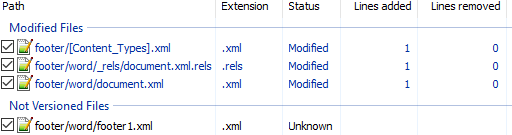
Затем запаковываем документ и открываем его. Если всё сделано правильно, то документ откроется и в нём будет нижний колонтитул с текстом 123. А вот и итоговый коммит.
Таким образом процесс поиска изменений сводится к поиску минимального набора изменений, достаточного для достижения заданного результата.
Практика
Найдя интересующее нас изменение, логично перейти к следующему этапу, это может быть что-либо из:
- Создания docx
- Парсинг docx
- Преобразования docx
Тут нам потребуются знания XSLT и XPath.
Давайте напишем достаточно простое преобразование — замену или добавление нижнего колонтитула в существующий документ. Писать я буду на языке Caché ObjectScript, но даже если вы его не знаете — не беда. В основном будем вызовать XSLT и архиватор. Ничего более. Итак, приступим.
Алгоритм
Алгоритм выглядит следующим образом:
- Распаковываем документ.
- Добавляем наш нижний колонтитул.
- Прописываем ссылку на него в [Content_Types].xml и word/_rels/document.xml.rels .
- В word/document.xml в тег добавляем тег или заменяем в нём ссылку на наш нижний колонтитул.
- Запаковываем документ.
Распаковка
В Caché ObjectScript есть возможность выполнять команды ОС с помощью функции $zf(-1, oscommand). Вызовем unzip для распаковки документа с помощью обёртки над $zf(-1):
/// Используя %3 (unzip) распаковать файл %1 в папку %2 Parameter UNZIP = "%3 %1 -d %2"; /// Распаковать архив source в папку targetDir ClassMethod executeUnzip(source, targetDir) As %Status
Создаём файл нижнего колонтитула
На вход поступает текст нижнего колонтитула, запишем его в файл in.xml:
TEST В XSLT (файл — footer.xsl) будем создавать нижний колонтитул с текстом из тега xml (часть пространств имён опущена, вот полный список):
Теперь вызовем XSLT преобразователь:
do ##class(%XML.XSLT.Transformer).TransformFile("in.xml", "footer.xsl", footer0.xml") В результате получится файл нижнего колонтитула footer0.xml :
TEST Добавляем ссылку на колонтитул в список связей основного документа
Сссылки с идентификатором rId0 как правило не существует. Впрочем можно использовать XPath для получения идентификатора которого точно не существует. Добавляем ссылку на footer0.xml c идентификатором rId0 в word/_rels/document.xml.rels :
Прописываем ссылки в документе
Далее надо в каждый тег добавить тег или заменить в нём ссылку на наш нижний колонтитул. Оказалось, что у каждого тега может быть 3 тега — для первой страницы, четных страниц и всего остального:
Добавляем колонтитул в [Content_Types].xml
Добавляем в [Content_Types].xml информацию о том, что /word/footer0.xml имеет тип application/vnd.openxmlformats-officedocument.wordprocessingml.footer+xml :
В результате
Весь код опубликован. Работает он так:



