
Создание списка литературы в MS Word с помощью сносок
С точки зрения расширяемости и дальнейшего управления, сноски или концевые сноски будут не лучшим выбором при создании списка литературы. Если не использовать специальные программы, например, Zotero, то такой способ организации списка использованной литературы в научном труде мало чем будет отличатся от создания списка литературы в помощью перекрестных ссылок. Более того, создание списка использованной литературы с помощью сносок (вернее даже концевых сносок) – это небольшая модификация способа списка литературы с помощью перекрестных ссылок. Модификация заключается в том, что сам список литературы хранится не в обычном нумерованном списке в конце документа, а в виде концевой сноски (либо сноски), при этом сами ссылки на источники делаются с помощью тех же перекрестных ссылок.
С другой стороны, что представляет себя концевые сноски? Такой же нумерованный список, только оформленный несколько другим способом.

Естественно, тип используемого номера можно легко настроить под свои потребности, как и сделать ссылку на сноску в виде номера, заключенного в квадратные скобки. Однако, последний способ организации уже попахивает мазохизмом. Поскольку, в тексте нельзя убрать обозначение сноски, оставив ее расшифровку, можно только ее скрыть, что добавит работы. Если нужно оформить список в виде концевых сносок, а перекрестные ссылки поставить в квадратных скобках с нумерацией стандартным шрифтом, тогда лучше будет использовать нумерованный список, а линию добавить средствами рисования.

Простые сноски от концевых отличаются только тем, что список источников располагается в конце каждой страницы (либо в конце текста данной страницы) (но не в колонтитулах). При этом, нумерация может быть сквозной для всего документа, раздела, либо постранично.
Использование сносок для создания списка литературы на практике
По мнению автора, использовать сноски лучше по их прямому назначению, как пояснение к самому тексту. Список литературы можно оформлять только для небольших материалов. Управление (создание общей базы и многоразовое ее использование для своих трудов) списком литературы будет достаточно затратное.
Поскольку процесс создания списка литературы с помощью сносок и концевых сносок ничем не отличается, воспользуемся обычными сносками, а после того, как все будет готово, преобразуем их в концевые.
Основные настройки для сносок выставим следующие (Вызываются параметры с вкладки «Ссылки», группа «Сноски»):

Сноски выставим внизу текста, а не страницы для того, чтобы рисунок получился более компактным, остальные параметры остались стандартными. Результат вставки сносок в документ представлен ниже:

Примечание: текст на рисунке не имеет ничего общего с источниками литературы, которые проставлены в качестве примера.
Если необходимо поставить дополнительную ссылку на источник, который уже присутствует в виде сноски, необходимо будет воспользоваться перекрестными ссылками.

Можно считать, что список литературы готов. Теперь преобразуем сноски в концевые сноски.

Результат представлен ниже.

Обратите внимание, что перекрестная ссылка на сноску не обновилась вместе с преобразованием, чтобы ее обновить необходимо выделить текст и нажать клавишу F9. Внешний вид концевых сносок (прежде всего вид номера) можно настроить по своему усмотрению в настройках сносок.
ЕГЭ по информатике 2025 — Задание 10 (Поиск в тексте)

В этом уроке по подготовке к ЕГЭ по информатике 2025 разберём задание номер 10.
Это задание, как и предыдущее, решается с помощью компьютера. Нужно будет провести поиск в тексте по определённому критерию и ответить на поставленный вопрос.
Информационный поиск нужно сделать с помощью текстового редактора. Мы в наших задачах будем использовать текстовый редактор Word от компании Microsoft.
С помощью текстового редактора определите, сколько раз встречается слово «рад» или «Рад» в тексте А.С. Пушкина «Руслан и Людмила». Такие слова как «радостный», «радость» и т.д., учитывать не следует. В ответе укажите только число.
Решение:
После открытия файла нужно открыть окно "Расширенный поиск".
На вкладке "Главная" находится кнопка "Найти". Кликаем по чёрному треугольнику возле этой кнопки и выбираем "Расширенный поиск".

Далее, нажимаем кнопку "Больше>>".
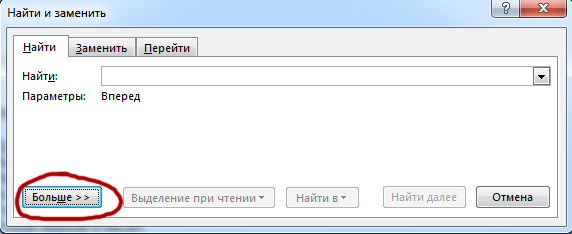
Теперь у нас есть все инструменты, чтобы решить 10 задание из ЕГЭ по информатике 2025.
В поле "Найти" пишем наше слово "рад".
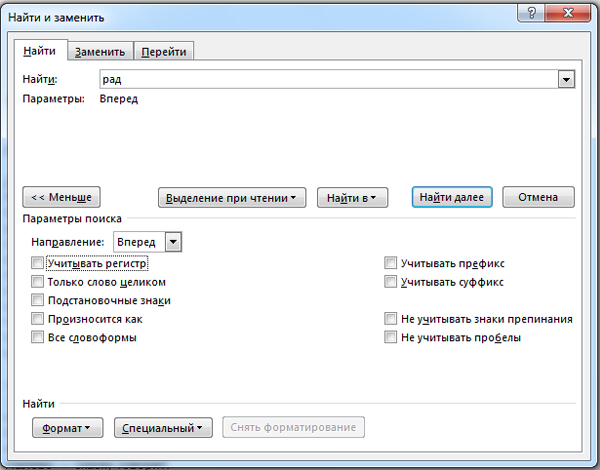
Рассмотрим некоторые параметры, которые присутствуют в этом окне.
Учитывать регистр. Если не ставить эту галочку, то программа будет игнорировать регистр. Т.е. не важно, как мы написали в строке поиске, программа будет искать слова с большими буквами и с маленькими буквами. Нам в этой задаче не нужно ставить эту галочку .
Только слово целом. Если поставить эту галочку, то программа будет игнорировать слова, куда наше искомое слово входит. Это то, что нам нужно в этой задаче. Поставим галочку в этой задаче .
После того, как мы сделали нужные настройки нажимаем на кнопку "Найти в" (В некоторых версиях Word эта кнопка может называться "Область поиска" или как-то ещё.) и нажимаем "Основной документ".
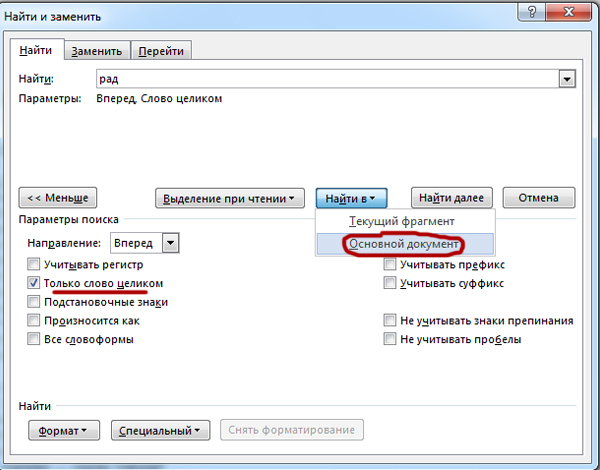
После того, как мы это сделаем, нам программа напишет ответ к нашей задаче.

Задача (Только в составе других слов)
С помощью текстового редактора определите, сколько раз встречается сочетание букв «дом» или «Дом» только в составе других слов, но не как отдельное слово, в тексте повести А.И. Куприна «Поединок». В ответе укажите только число.
В начале найдём: сколько раз встречаются сочетания "дом" или "Дом" как отдельные слова, так и в составе других слов. Нажимаем: Найти -> Расширенный поиск -> Больше. В поиске пропишем "дом".
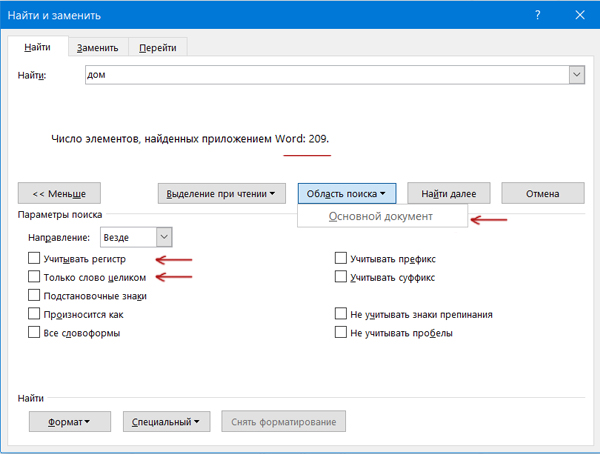
Здесь мы не ставим галочку "Учитывать регистр", т.к. хотим искать как с большой буквы, так и с маленькой.
Так же не ставим галочку "только слово целиком", т.к. хотим найти сочетания "дом" или "Дом" как отдельные слова, так и в составе других слов. Нажмём: Область поиска -> Основной документ.
Получается 209.
Теперь найдём сколько раз встречаются сочетания "Дом" или "дом", как отдельные слова. Поставим галочку "Только слово целиком". Нажмём: Область поиска -> Основной документ.
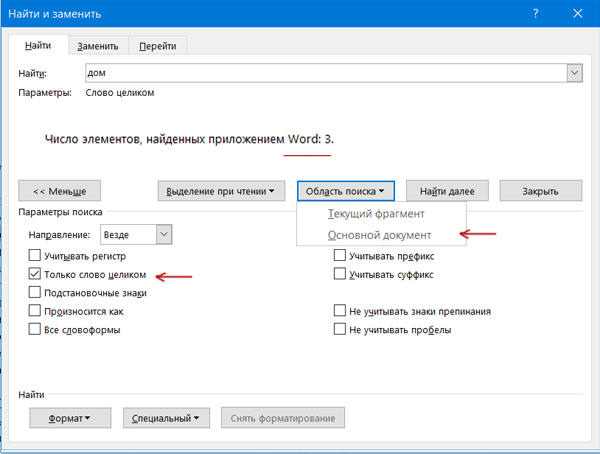
Получается 3.
Теперь найдём сколько раз данные сочетания встречаются в составе других слов. Для этого мы из общего количества вычтем то значение, которое получили при подсчёте слов целиком.
Это и будет ответ.
Задача (Слова через дефис)
С помощью текстового редактора определите, сколько раз встречается сочетание букв «по» или «По» только в составе других слов, но не как отдельное слово, в тексте А.И. Куприна «Гранатовый браслет». В ответе укажите только число.
Решение:
Найдём сколько раз встречаются сочетания "По" или "по" во всём файле.
Выбираем: Найти -> Расширенный поиск -> Больше. В поиске пропишем "по".
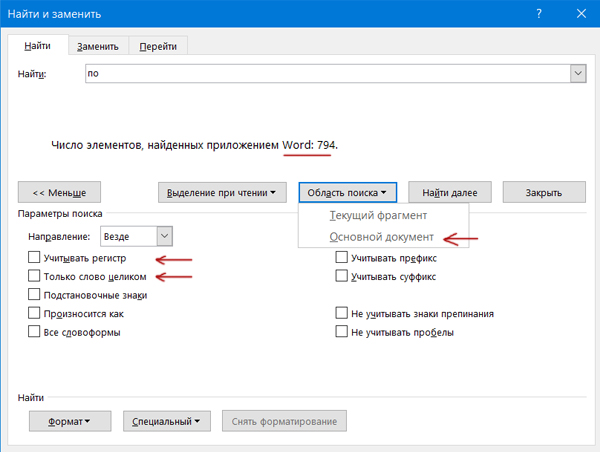
Здесь мы не ставим галочку "Учитывать регистр", т.к. хотим, чтобы искались и большие, и маленькие буквы.
Так же не ставим галочку, чтобы слово искалось целиком. Нажимаем: Область поиска -> Основной документ. Получается 794. Таким образом, мы нашли сочетания букв "по" в виде отдельных слов, так и составе других слов.
Теперь найдём данное сочетание в виде отдельных слов. Ставим галочку "Только слово целиком" и нажимаем опять: Область поиска -> Основной документ.
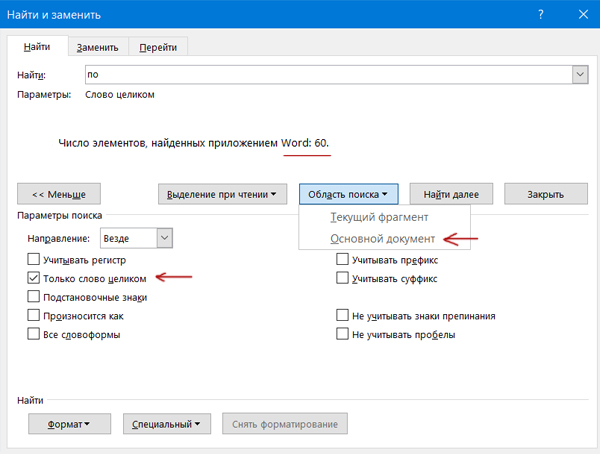
Получается 60. Но здесь мы получили не совсем точный результат, т.к. некоторые слова, в которых есть сочение "по", могут писаться через дефис. Например: по-моему, по-детски и т.д. В таких словах сочетание "по" засчитывается как отдельное слово, но на самом деле, это сочетание находится в составе другого слова.
Мы должны найти, сколько таких слов засчитали. Пропишем в поиске "по-", и нажмём: Область поиска -> Основной документ.
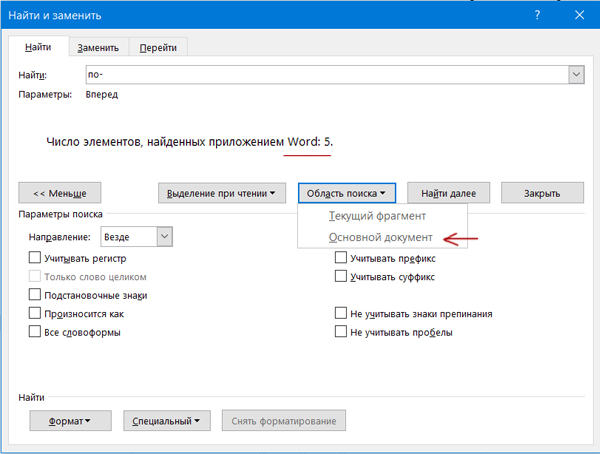
Получается 5.
Следовательно, реальное количество отдельных слов "по" или "По" будет:
Найдём, сколько раз сочетание "по" или "По" встречается в составе других слов:
Мы от общего количества отняли те сочетания, которые являются отдельными словами.
Если нас просят выполнить задание не во всём произведении, а только в конкретной главе, мы можем найти нужную главу, скопировать её и вставить в новый документ программы Word. И там будет удобно работать со всем документом.
Ещё одна задача при подготовке к 10 заданию ЕГЭ по информатике 2025.
Определите, сколько раз в тексте произведения А. С. Пушкина «Капитанская дочка» встречается имя Емельян в любом падеже.
Решение:
Вобьём в строку поиска слово Емельян. Будем нажимать на кнопку Найти далее и по очереди проверим каждый случай.
Первый случай не подходит, т.к. это слово находится в аннотации до основного произведения А.С. Пушкина. Нас просили найти именно слова, которые в тексте самого произведения.
Остальные случаи подходят. Всего получается два слова.
Дополнительная информация
Ещё один пример из примерных задач ЕГЭ по информатике 2025, где мы составим маску для поиска.
С помощью текстового редактора определите, сколько раз, не считая сносок, встречается слово, которое начинается на букву "С" или на "с" в предложенном файле. Предлог "C" или "с" учитывать не нужно. В ответе укажите только число.
Эту задачу можно решить с помощью "Подстановочных знаков", чтобы можно было использовать маску (шаблон).
Ставим галочку "Подстановочные знаки".
Основные правила для составления маски в программе Word:
Сначала в поле "Найти" в нашей задаче нужно написать следующую маску:
Знак " " обозначает конец слова.
В этой задачке нужно игнорировать сноски, поэтому нажмём "Найти в" -> "Основной документ". Это даст возможность не искать в сносках.
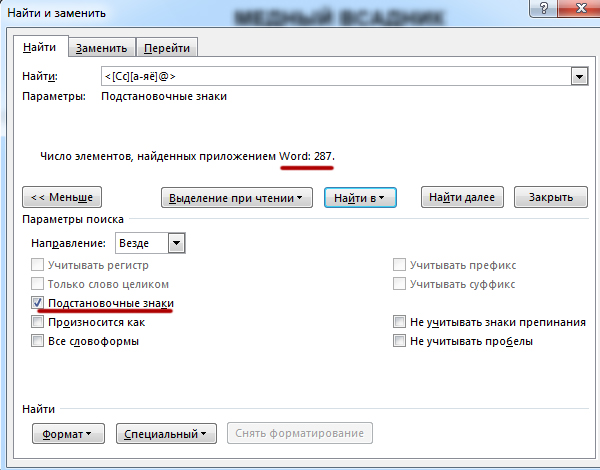
Нашлось 287 слов.
Что значит не считая сносок в ворде
При работе с документами, содержащими множество сносок, может быть полезно просмотреть все сноски одновременно, чтобы более эффективно просматривать или редактировать их. В этом уроке мы покажем вам, как просмотреть все сноски в документе Word без прокрутки страниц одну за другой.
Просмотр всех сносок из файла Word с помощью функции «Показать заметки»
Этот метод поможет вам просмотреть все сноски в документе Word, переключившись в режим «Черновик» и используя функцию «Показать примечания».
- Откройте документ Word, в котором вы хотите просмотреть все сноски, затем нажмите Просмотр >Черновик.

- Нажмите Рекомендации >Показать заметки.

Все сноски в документе теперь будут отображаться в нижней панели.

Примечание: Если ваш документ содержит как обычные, так и концевые сноски, Показать заметки диалоговое окно появится при нажатии Показать заметки. Выбирать Просмотреть область сносок в этом диалоговом окне.

Удалите все сноски одним щелчком мыши с помощью Kutools for Word
Kutools for Word обеспечивает самый простой и быстрый способ удаления сносок. Вы можете удалить все сноски из части документа или всего документа.
Kutools for Word, оснащен ИИ , предлагает более 100 удобных функций для упрощения ваших задач.
Чтобы удалить сноски из определенного раздела, выберите его и примените Удалить сноски. Чтобы удалить все сноски в документе, оставьте документ невыбранным и выполните следующие действия:
- Нажмите Кутулс >Удалить >Удалить все сноски в выбранных диапазонах.

- Появится диалоговое окно с просьбой подтвердить удаление всех сносок из всего документа. Нажмите Да чтобы продолжить удаление сносок, или нажмите Нет для отмены действия.

Kutools for Word — это идеальная надстройка Word, которая оптимизирует вашу работу и повышает ваши навыки обработки документов. Получи это сейчас!
Лучшие инструменты для офисной работы
Kutools for Word — Повысьте свой опыт работы со словом с помощью Over 100 Замечательные особенности!
Легкая очистка: Убрать Дополнительные места / Разрывы разделов / Текстовые поля / Гиперссылки / Дополнительные инструменты для снятия см. Удалить группа.
➕ Креативные вставки: Вставлять Разделители тысяч / Флажки / радио кнопки / QR код / Штрих-код / Несколько изображений / Узнайте больше в Вставить группа.

Хотите попробовать эти функции? Загрузите Kutools for Word прямо сейчас!
Бесплатная загрузка Купить Узнайте больше о Kutools для Word
Лучшие инструменты для офисной работы
Kutools for Word — 100+ инструментов для Word
- Kutools AI Особенности: Создать, Перезапись, Суммировать, Переведите Документы / Получите быстрые ответы / Польский документ (сохранить формат)
- Владение документами: Разделить страницы / Объединить документы / Пакетное преобразование в PDF
- ✏ Редактирование содержания: Пакетный поиск и замена / Изменить размер всех изображений
- Легкая очистка: Удалить лишние пробелы / Удалить разрывы разделов
- ➕ Креативные вставки: Вставить разделители тысяч / Вставьте флажки / Создание QR-кодов



