
Чтобы добавить объект WordArt, нужно выполнить команду Вставка/Рисунок/Объект WordArt или нажать кнопку Добавить объект WordArt на панели инструментов Рисование (см. рис. 23.8). Затем в списке стилей надписи WordArt в диалоговом окне Коллекция WordArt (рис. 23.17) выберите необходимый стиль и дважды щелкните по нему левой кнопкой мыши или выделите и нажмите кнопку ОК.
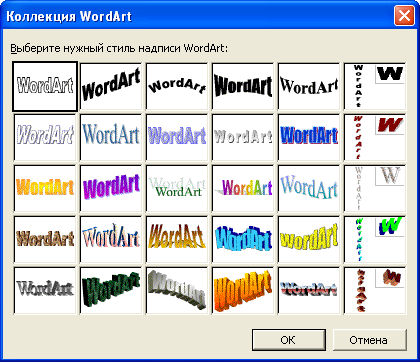
Рис. 23.17. Определение стиля создаваемого объекта WordArt в окне "Коллекция WordArt"
В окне для изменения текста WordArt (рис. 23.18) требуется ввести нужный текст, при необходимости задать основные параметры шрифта и нажать кнопку ОК.
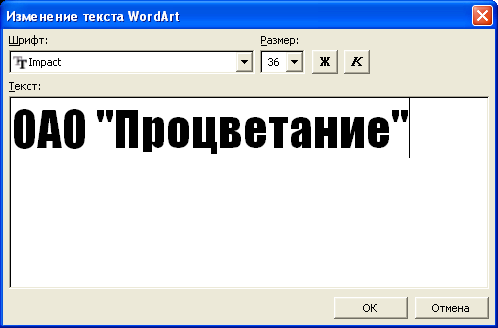
Рис. 23.18. Ввод текста создаваемого объекта WordArt в диалоговом окне "Изменение текста WordArt"
Оформление объектов WordArt
Общие приемы оформления
Дизайн может быть применен лишь к выбранным объектам WordArt. Чтобы выбрать объект, нужно кликнуть по нему левой кнопкой мыши один раз. Поскольку WordArt является графическим элементом, к нему можно применять все методы оформления, которые используются для изображений.
Дополнительные возможности оформления
Панель инструментов WordArt предлагает расширенные возможности для оформления объектов WordArt (см. рис. 23.19).
Поворот или переворачивание текстового поля, фигуры, объекта WordArt или рисунка в Word
Applies To Word для Microsoft 365 Outlook для Microsoft 365 Word для Microsoft 365 для Mac Outlook для Microsoft 365 для Mac Word 2024 Outlook 2024 Word 2024 для Mac Outlook 2024 для Mac Word 2021 Outlook 2021 Word 2021 для Mac Outlook 2021 для Mac Word 2019 Outlook 2019 Word 2019 для Mac Word 2016 Outlook 2016
Обратите внимание: если вкладки Формат фигуры, Средства рисования или Работа с рисунками не отображаются, проверьте, выбрано ли текстовое поле, фигура или объект WordArt. Для активации вкладки Формат может понадобиться дважды кликнуть на объект.
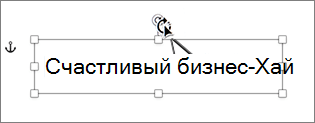
Поворот на любой угол

Поворот на точный угол
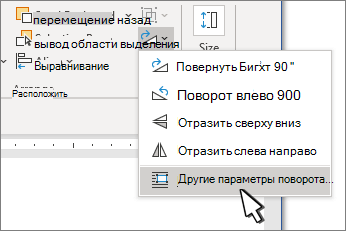
Поворот на 90 градусов
Переворачивание объекта
С помощью функции отражения вы можете создать зеркальное отображение объекта или перевернуть его на 180 градусов.
- Выберите объект для поворота.
- Перейдите в раздел Формат фигуры, Средства рисования или Работа с рисунками >Формат, выберите Повернуть, а затем: >
- Чтобы перевернуть объект вверх ногами, выберите Перевернуть по вертикали.
- Чтобы создать зеркало изображение объекта (кроме WordArt), выберите Flip Horizontal (Перевернуть по горизонтали).
Зеркальное отображение текста WordArt или фигуры

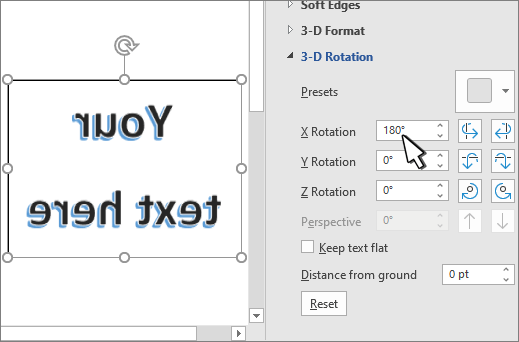
>трехмерного вращения >параметры вращения в трехмерном пространстве.
В разделе Вращение в трехмерном пространстве задайте значение параметра X Вращение равным 180°.
Примечание: Чтобы повернуть текст в фигуре,
Поворот на любой угол
Поворот на точный угол
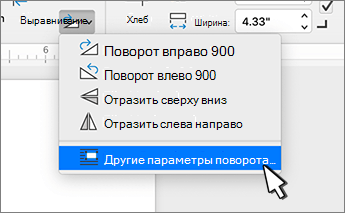
Поворот на 90 градусов
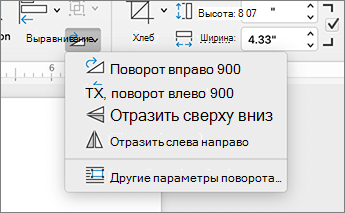
Переворачивание объекта
Вы можете зеркально отразить объект или перевернуть его вверх ногами с помощью переворачивания.
Зеркальное отображение текста WordArt или фигуры
Поворот на любой угол
- Выберите объект, который нужно повернуть.
- Выберите маркер поворота сверху объекта и перетащите его в нужном направлении.



