
Панель быстрого доступа представляет собой узкую ленту, расположенную по умолчанию в правой верхней части главного окна программы над лентой управления. Этот элемент интерфейса появился одновременно с лентой управления в версии пакета Microsoft Office 2007. На панели быстрого доступа расположены кнопки, которые одним щелчком мыши вызывают те или иные функции.
По умолчанию на панели быстрого доступа расположены всего три кнопки. Однако в дальнейшем вы научитесь легко добавлять на нее свои кнопки. Кроме того, панель можно перенести под ленту управления, возможно, в таком положении вам будет удобнее с ней работать.
Полоса прокрутки
Следующий мощный инструмент для работы в текстовом процессоре Microsoft Word называется полосой прокрутки. Она расположена в правой части программы и представляет собой в отличие от стандартных в операционной системе полос прокрутки несколько совмещенных в единое целое инструментов.
В верхней части полосы прокрутки располагается кнопка Линейка (View Ruler), которая позволяет отображать и скрывать линейку одним щелчком мыши. Сразу под ней находится полоса прокрутки, с помощью которой можно перемещаться по документу. В нижней части полосы прокрутки располагается еще один инструмент, предназначенный для перемещения по содержанию документа от одного выбранного объекта к другому.
А теперь давайте перейдем к последнему элементу рабочей области программы Microsoft Word, который мы рассмотрим в этом разделе, — это строка состояния.
Строка состояния
Она названа именно так потому, что отображает текущее состояние редактируемого документа и самой программы Microsoft Office. Строка состояния располагается в нижней части окна программы и состоит из нескольких блоков. Давайте начнем знакомство со строкой состояния с правой ее части. Самым крайним правым элементом строки является группа элементов управления Масштаб (Zoom), которая с помощью кнопок Увеличить (Zoom In), Уменьшить (Zoom Out) и ползунка Масштаб (Zoom) позволяет изменять масштаб отображения документа в рабочей области программы Microsoft Word.
[box color=primechanie]Масштаб изменяется только для документа, активного в момент изменения. Для всех остальных открытых в программе документов масштаб не меняется.[/box]
Следующий элемент управления, расположенный в правой части строки состояния, позволяет переходить от одного режима отображения документа к другому с помощью меню быстрой смены режима отображения. Пять режимов отображения доступны в виде пяти иконок.
Остальная часть строки состояния может свободно изменяться под нужды пользователя. Расположенные на ней элементы отображают (справа налево) язык проверки орфографии и пунктуации, общее число слов в документе и номер отображаемой страницы в документе. Однако помимо небольшого объема информации, отображаемого в строке состояния, каждый блок может рассказать нам куда больше о документе.
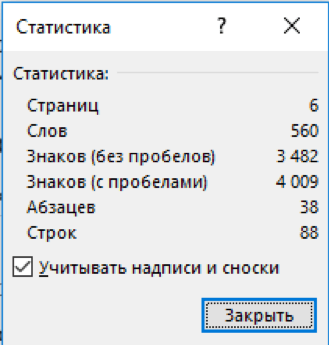
Так, после щелчка мышью по блоку Язык (Language) откроется диалоговое окно Язык (Language), в котором можно выбрать настройки языка для данного документа. Щелчок мыши по блоку Число слов в документе (Number of words in document) отобразит диалоговое окно Статистика (Word Count), а щелчок мыши по блоку Номер страницы в документе (Page number in document) откроет диалоговое окно Найти и заменить (Find and Replace) на вкладке Перейти (Go To).
В дальнейшем мы расскажем о том, как добавить на строку состояния другие элементы управления. На этом знакомство с интерфейсом программы Microsoft Office подошло к концу. Дальше нам предстоит закрепить эти теоретические данные в практической работе с документами.
Знакомство с Microsoft Word
Microsoft Word наверное самая популярная программа из пакета Microsoft Office, с ней может посоперничать только Microsoft Excel .
Только представьте себе, на сегодняшний день уже выпущен огромный ряд версий Word для Windows: Microsoft Word 97, 2000, XP, 2003, 2007, 2010, 2013, 2016 и наконец Microsoft Word 2019. Не сразу даже получается вспомнить, какая еще из программ имеет такую долгую и успешную историю.
Интерфейс
Интерфейс Microsoft Word 2019 схож с интерфейсами версий 2013, 2016. При первом открытии программа предлагает вам создать свой «Новый Документ» или воспользоваться уже готовыми шаблонами.
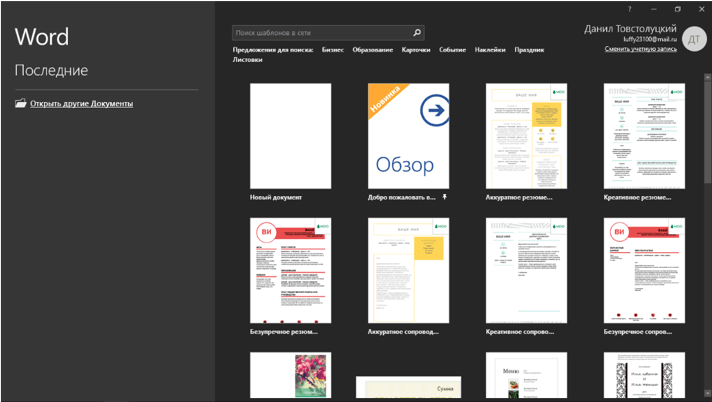
Чтобы начать работу с интерфейсом программы, создайте и откройте новый документ Word, но если у Вас нет программы на компьютере, тогда Вам придется ее скачать с официального сайта компании Microsoft или с других сайтов в интернете.
Создав и открыв новый документ Word перед Вами откроется интерфейс программы:
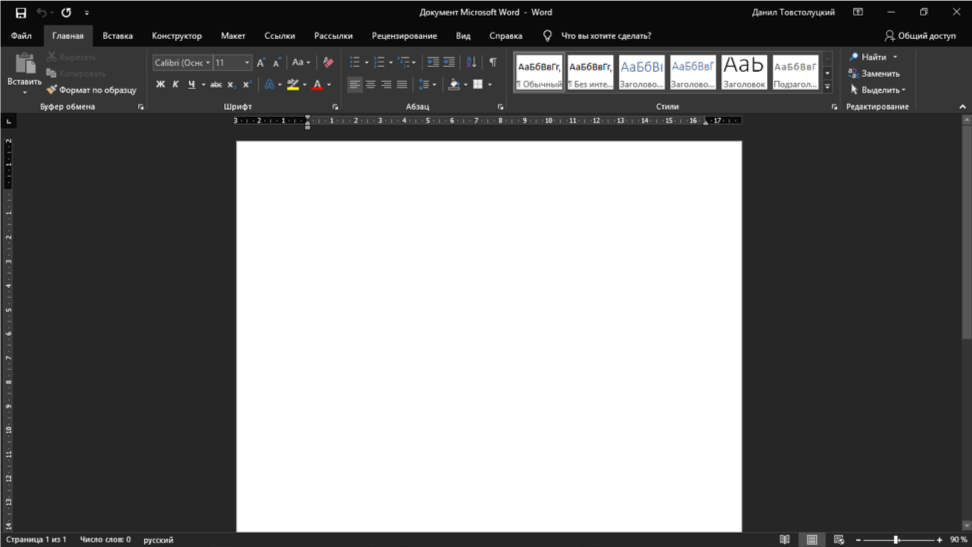
Как Вы могли заметить тема интерфейса полностью в черном цвете, для меня этот стиль оформления кажется более комфортным и снижает нагрузку глаз. Если Вы хотите такой же стиль или же какой-нибудь другой, то:
Зайдите на вкладку «Файл», выберите пункт «Учетная запись» и там вы сможете сменить фон и тему интерфейса программы. (По умолчанию стоит белый цвет). А теперь давайте подробно рассмотрим элементы интерфейса Word.
Лента инструментов
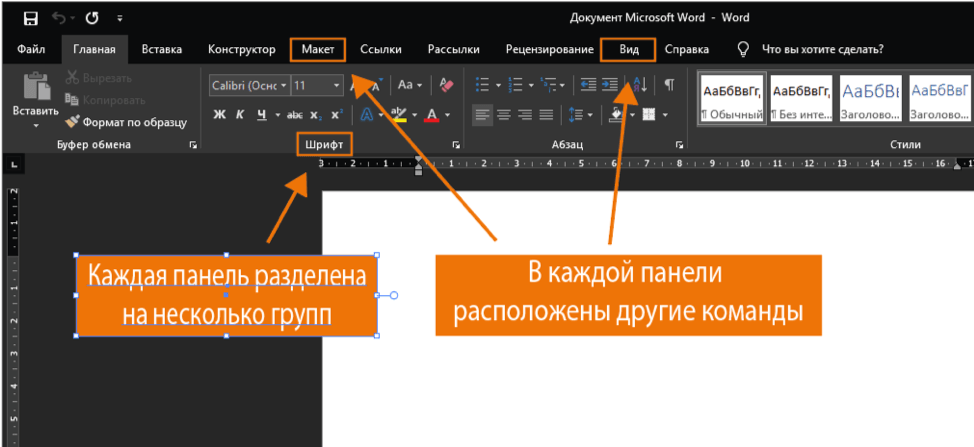
Лента содержит все команды, необходимые для выполнения наиболее распространенных задач в Word. Она содержит различные вкладки, состоящие из нескольких групп команд.
Панель быстрого доступа
Панель быстрого доступа позволяет получить доступ к основным командам независимо от того, какая вкладка «Ленты» в данный момент выбрана. По умолчанию она включает такие команды, как Сохранить, Отменить — Вставить и Повторить — Вставить. Вы всегда можете добавить любые другие команды по своему усмотрению.
Учетная запись Microsoft
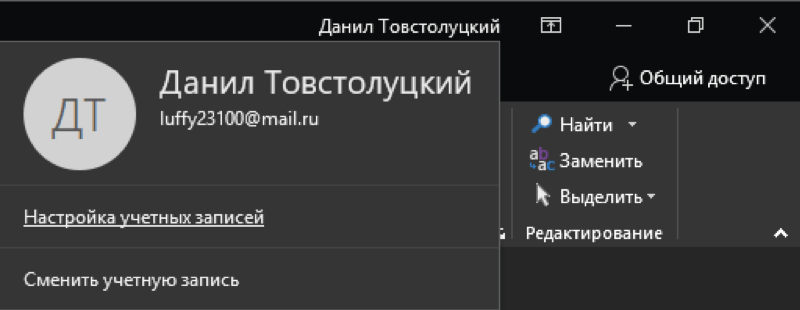
Здесь Вы можете получить доступ к Вашей учетной записи Microsoft, посмотреть профиль или сменить учетную запись.
Примечание: Данная программа принадлежит компании Microsoft и является платным продуктом. Если Вы купили и скачали ее с официального сайта, то проблем с получением доступа Вашей учетной записи не будет, но если Вы скачали ее с другого сайта, то Вы не сможете получить к ней доступ пока не активируете (купите) данный продукт.
Группа команд
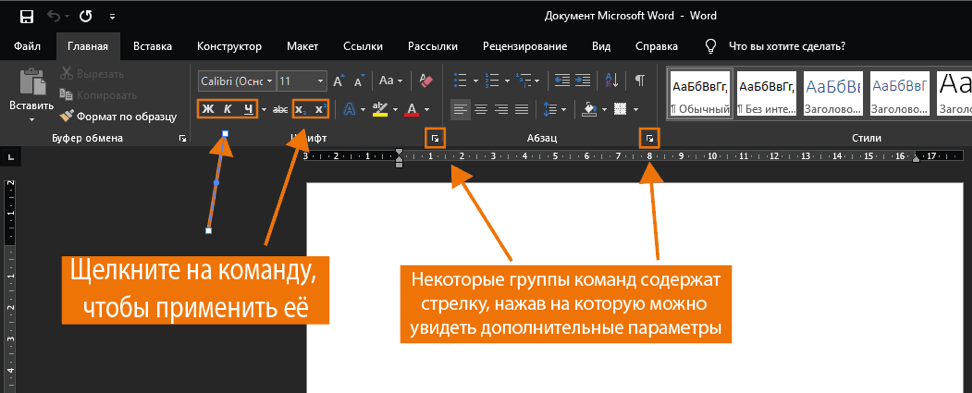
Каждая группа содержит блок различных команд. Для применения команды нажмите на соответствующий ярлычок. Некоторые группы содержат стрелку в правом нижнем углу, нажав на которую можно увидеть еще большее число команд.
Линейка
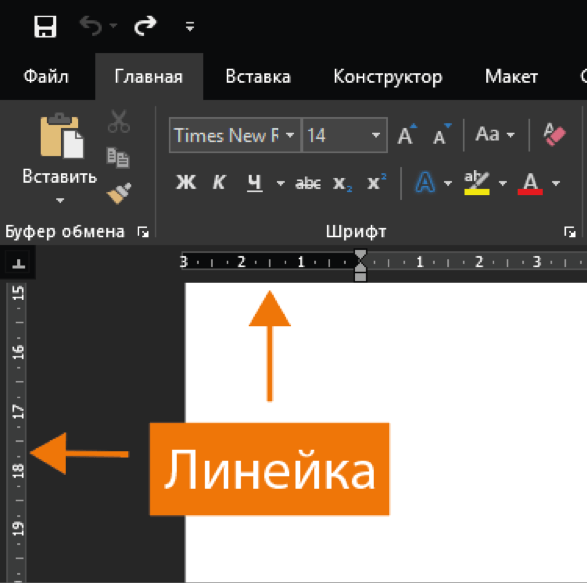
Линейка расположена в верхней части и по левому краю документа. Она служит для выравнивания текста и установки параметров полей.
Индикатор числа страниц
Индикатор числа страниц позволяет отслеживать общее количество страниц, содержащихся в документе.

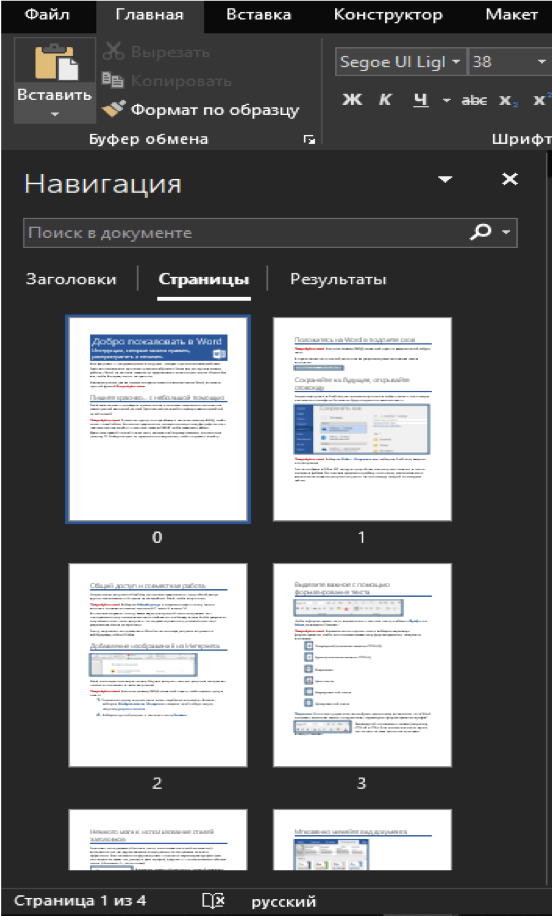
Нажмите на индикатор числа страниц для того, чтобы вызвать область навигации по документу. Здесь можно найти необходимую страницу по заголовкам, либо быстро прокрутить страницы.
Подсчет числа слов
Счетчик отображает количество слов в документе.
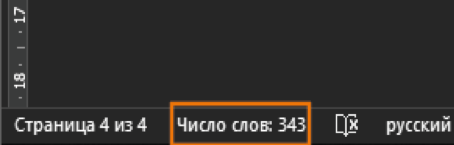
Нажмите на значок «Число слов», чтобы открыть диалоговое окно «Статистика». В данном окне можно посмотреть сведения о количестве страниц, абзацев, строк и т.д.
Режимы просмотра
Существует три основных режима просмотра. Для выбора необходимого режима просто нажмите соответствующий ярлычок.
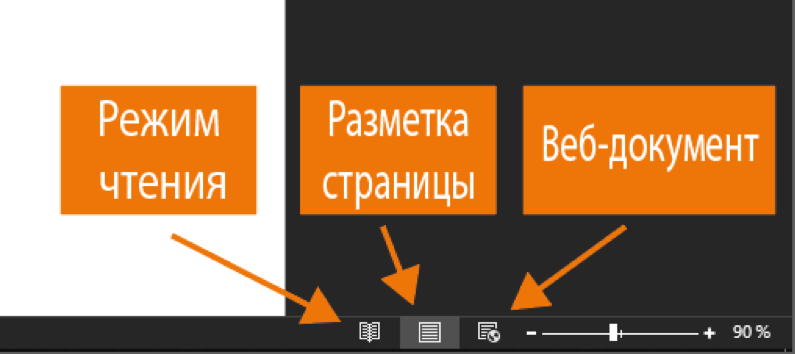
- В «Режиме чтения» документ отображается в полноэкранном формате.
- Режим «Разметка страницы» стоит по умолчанию. В этом режиме документ отображается в том виде, в котором он будет выводиться на печать.
- В режиме «Веб-документ» можно просмотреть, как будет выглядеть документ в качестве веб-страницы.
Масштаб
Нажмите, удерживайте и передвигайте ползунок для настройки масштаба страницы. Цифры справа от регулятора отображают значение масштаба в процентах.

Полоса прокрутки
Нажмите, удерживайте и передвигайте вверх или вниз полосу прокрутки для прокручивания страниц.

На этом знакомство с программой Word закончено. В этой статье я постарался подробно объяснить об элементах интерфейса и какие функции они выполняют. Надеюсь, Вы внимательно все изучили и уже начинаете осваивать все на практике. Желаю Вам удачи.
Как настроить ленту и панель быстрого доступа в Microsoft Office 2010
В Microsoft Office 2010 продолжается традиция ленточного интерфейса, заложенная в Office 2007. Более того, полноценную ленту получили приложения раньше не имевшие ее (например, Outlook). В Office 2010 можно за несколько минут настроить ленту в полном соответствии со своими задачами. Я расскажу, как это сделать на примере Word 2010.
Возможности настройки ленты
Лента состоит из вкладок, в которых по группам распределены команды. На рисунке ниже вы видите группу Моя, которую я создал на стандартной вкладке Главная и наполнил нужными мне командами.
В группу я добавил быстрый переход к параметрам Word, вставку рисунка, перемещение по примечаниям и управление шаблоном документа. Я также поместил группу в удобном мне месте вкладки.
Разработчики Office 2010 учли запросы пользователей, желающих получить полный контроль над видом ленты (в Office 2007 для этого приходилось пользоваться сторонними надстройками). В Office 2010 появилось огромное количество настроек для ленты.
Теперь вы можете:
- скрывать и отображать вкладки и группы
- добавлять свои вкладки
- добавлять свои группы на любые вкладки
- изменять порядок вкладок и групп
- переименовывать стандартные вкладки и группы
- импортировать и экспортировать настройки ленты и панели быстрого доступа
Фактически нельзя лишь добавить свои команды в стандартные группы, но это и не требуется, поскольку можно заменить любую группу своей.
Настройка ленты
Учитывая такое количество возможных настроек, в параметрах приложений Office 2010 появилась отдельная группа для настройки ленты. Чтобы отобразить ее, щелкните Файл – Параметры – Настройка ленты.
В финальной версии Office 2010, в отличие от Beta, уже включена по умолчанию вкладка «Разработчик», на которой сосредоточен доступ к макросам, надстройкам, защите документа и управлению шаблонами.
В таблице ниже я перечислил основные действия для настройки ленты.
- Нажмите кнопку Создать вкладку.
- Выделите созданную вкладку, нажмите кнопку Переименовать и задайте имя.
- Выделите желаемую вкладку и нажмите кнопку Создать группу.
- Задайте группе имя и значок, который будет отождествляться с ней в окнах маленького размера.
- Выделите созданную группу, нажмите кнопку Переименовать и задайте имя.
- Выделите настраиваемую группу.
- Щелкните команду в списке и нажмите кнопку Добавить >>.
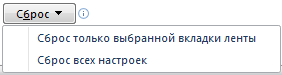
В этом же окне можно перейти к настройкам сочетаний клавиш.
Настройка панели быстрого доступа
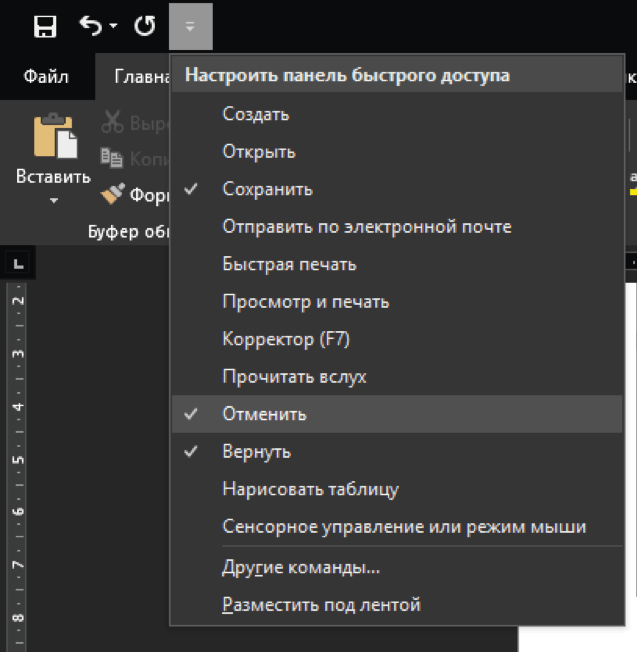
Как и в Office 2007, вы можете настроить панель быстрого доступа, добавив туда свои команды. Щелкните кнопку со стрелкой в правой части панели, чтобы добавить популярные команды или перейти к расширенной настройке.
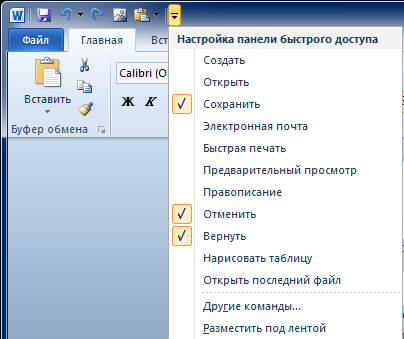
Пункт меню Другие команды открывает окно, в котором можно добавить команды из полного списка, а также задать их порядок на панели. Его также можно открыть, щелкнув Файл – Параметры – Панель быстрого доступа.
Настройка панели быстрого доступа и настройка ленты очень похожи. Точно так же вы можете сохранять настройки, сбрасывать их или импортировать. Обратите внимание, что панель быстрого доступа можно настроить как для текущего документа, так и для всех документов.
Вы можете добавить на панель быстрого доступа часто используемые команды и поместить ее под лентой.
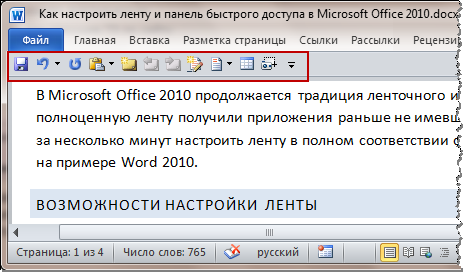
В этом случае скрытие ленты позволяет увеличить область документа, не теряя быстрого доступа к часто используемым элементам.



