
Для большего удобства использования Microsoft Word, разработчики этого текстового редактора предусмотрели большой набор встроенных шаблонов документов и набор стилей для их оформления. Пользователи, которым обилия средств по умолчанию будет недостаточно, могут с легкостью создать не только свой шаблон, но и собственный стиль. Как раз о последнем мы и поговорим в данной статье.
Все доступные стили, представленные в Word, можно просмотреть на вкладке «Главная», в группе инструментов с лаконичным названием «Стили». Здесь можно выбрать различные стили оформления заголовков, подзаголовков и обычного текста. Здесь же можно создать и новый стиль, используя в качестве его основы уже имеющийся или же, начиная с нуля.
Создание стиля вручную
Это хорошая возможность настроить абсолютно все параметры написания и оформления текста под себя или под требования, которые перед вами выдвигают.
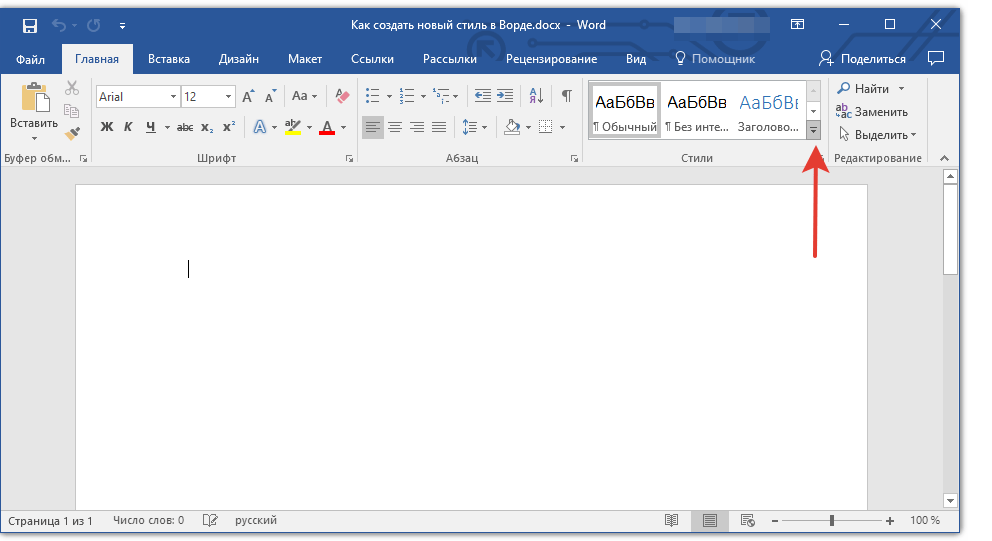
- Откройте Word, во вкладке «Главная» в группе инструментов «Стили», непосредственно в окне с доступными стилями, нажмите кнопку «Больше», чтобы отобразить весь список.
![кнопка больше в Word]()
- Выберите в открывшемся окне пункт «Создать стиль».
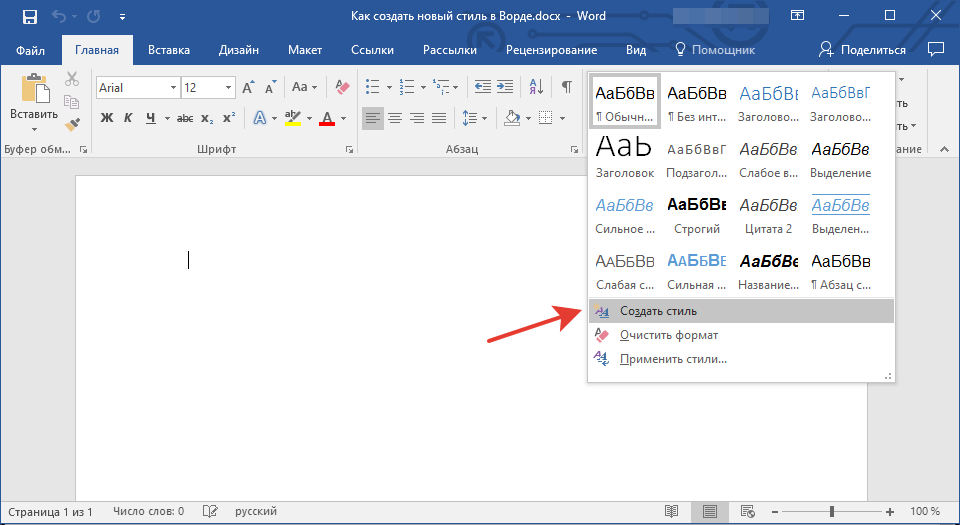
- В окне «Создание стиля» придумайте название для вашего стиля.
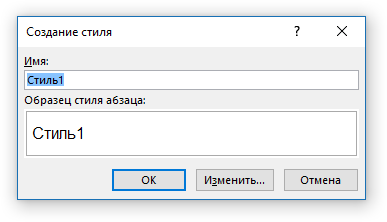
- На окно «Образец стиля и абзаца» пока можно не обращать внимание, так как нам только предстоит приступить к созданию стиля. Нажмите кнопку «Изменить».
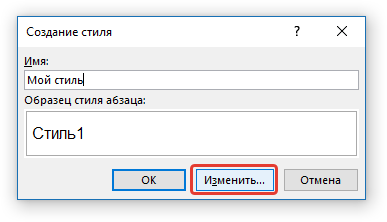
- Откроется окно, в котором как раз-таки и можно выполнить все необходимые настройки свойств и форматирования стиля.

В разделе «Свойства» можно изменить следующие параметры:
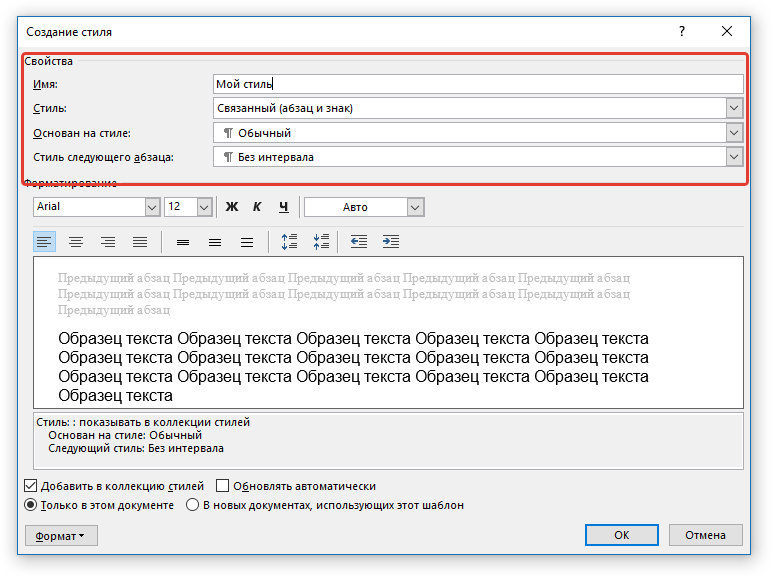
- Имя;
- Стиль (для какого элемента он будет применен) — Абзац, Знак, Связанный (абзац и знак), Таблица, Список;
- Основан на стиле — здесь можно выбрать один из стилей, который будет лежать в основе вашего стиля;
- Стиль следующего абзаца — название параметра вполне лаконично говорит о том, за что он отвечает.
В разделе «Форматирование» можно настроить следующие параметры:
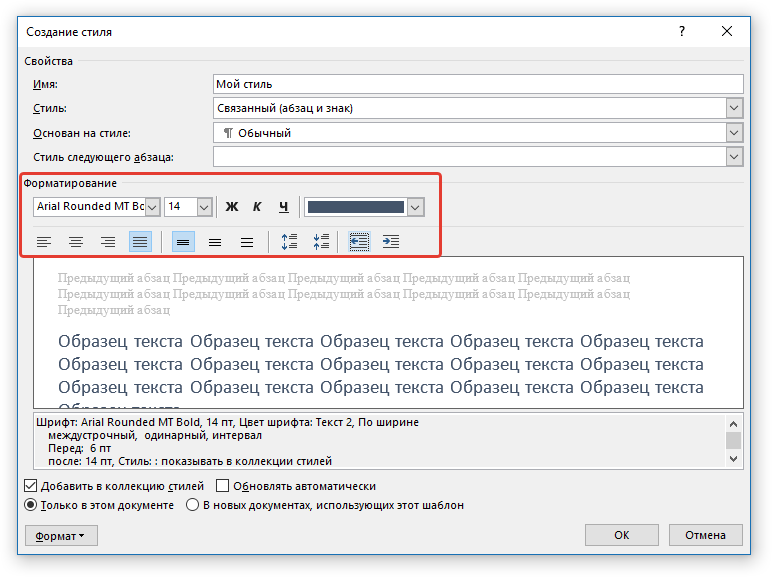
- Выбрать шрифт;
- Указать его размер;
- Установить тип написания (жирный, курсив, подчеркнутый);
- Задать цвет текста;
- Выбрать тип выравнивания текста (по левому краю, по центру, по правому краю, по всей ширине);
- Задать шаблонный интервал между строк;
- Указать интервал перед или после абзаца, уменьшив или увеличив его на необходимое число единиц;
- Установить параметры табуляции.
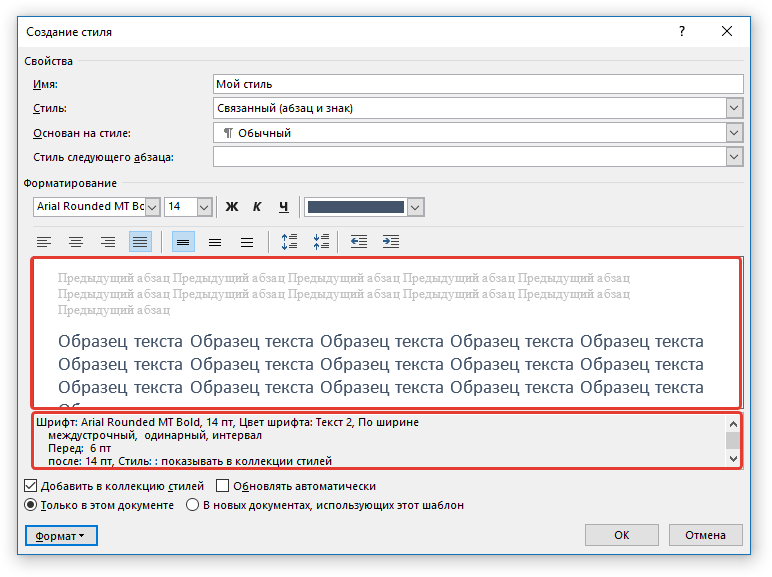
Примечание: Все изменения, которые вы вносите, отображаются в окне с надписью «Образец текста». Непосредственно под этим окном указаны все параметры шрифта, которые вы задали.
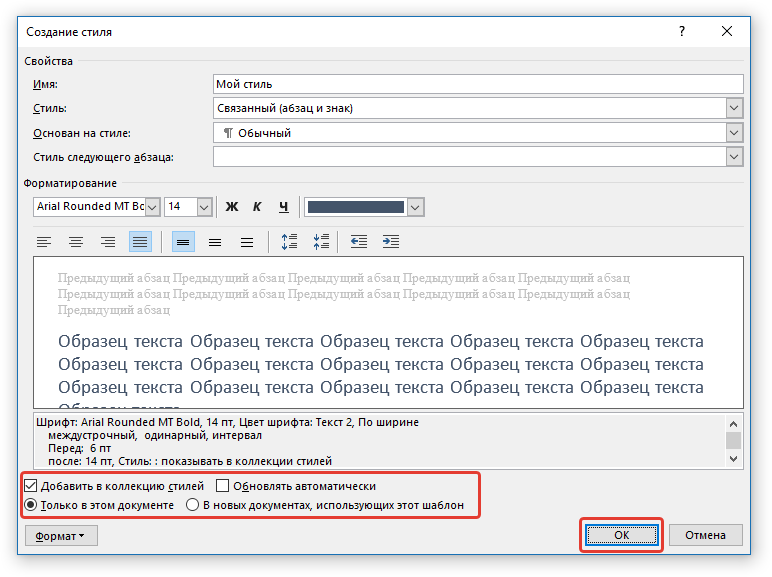
- После того, как вы внесете необходимые изменения, выберите, для каких документов будет применяться этот стиль, установив маркер напротив необходимого параметра: >
- Только в этом документе;
- В новых документах, использующих этот шаблон.
- Нажмите «ОК» для того, чтобы сохранить созданный вами стиль и добавить его в коллекцию стилей, которая отображается на панели быстрого доступа.
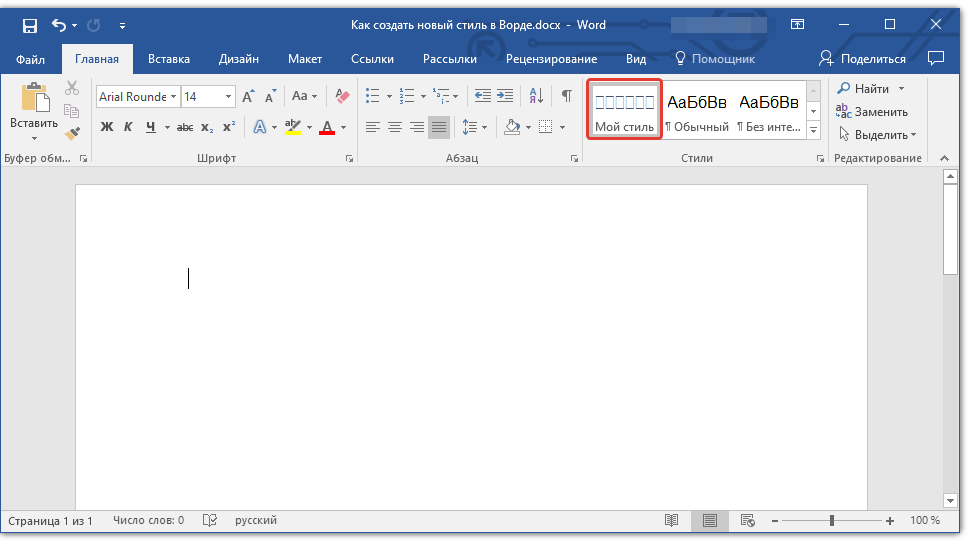
На этом все, как видите, создать собственный стиль в Ворде, который можно будет использовать для оформления своих текстов, совсем несложно. Желаем вам успехов в дальнейшем изучении возможностей этого текстового процессора.
Иллюстрированный самоучитель по Microsoft Word 2003
В Word стили задаются на панели инструментов форматирования и в области задач Стили форматирование, подобраться к которой можно с помощью команды Формат › Стили форматирование.
На практике стили чаще выбирают с области задач, хотя в использовании раскрывающегося списка панели инструментов тоже есть определенный смысл. Область задач Стили И форматирование используется не только для создания и редактирования стилей документа, но и их организации.
Стили на панели инструментов
Самый простой способ применения стиля предлагает нам раскрывающийся список Стиль, который находится на панели инструментов форматирования и, как правило, содержит слово Обычный (отличное название!). Раскрывающийся список Стиль показан на рис. 16.1.
Рис. 16.1. Раскрывающийся список Стиль на панели инструментов форматирования
Возможно, на вашей панели инструментов форматирования это поле отсутствует. В таком случае придется заняться настройкой. Если вы решили сделать это прямо сейчас, тогда открывайте главу 28.
Стили, которые вы видите в раскрывающемся списке, можно применять ко всему документу целиком. На рис. 16.1 перечислены не только стандартные стили, которые Word применяет к каждому новому документу. Исходно же в Word используется всего четыре стиля: Обычный, который применим ко всему тексту документа, и три стиля заголовков. Кто-то из программистов Microsoft создал эти стили, облегчив вашу работу.
Параметр Очистить формат в списке Стиль следует назвать не стилем, а, скорее, командой, отменяющей все форматирование текста.
Вновь созданные вами стили добавляются к уже имеющимся в списке.
Если вы вносите изменения в существующий стиль (скажем, меняете шрифт на другой), в списке появляется новый стиль, отражающий эти изменения. Например, если вы поменяете шрифт на Arial, в верхней части списка Стиль появится запись Обычный+Arial. Название шрифта (в нашем случае – Arial) будет внесено в список стилей. Но это, конечно, не лучший способ пополнения списка стилей. В настоящей главе вы узнаете, как выполнить подобную задачу правильно.
Символ абзаца (¶), расположенный рядом с названием стиля, говорит о том, что это стиль абзаца. Команды форматирования, объединенные в стиль, управляют абзацами так же, как и текстом.
Подчеркнутая буква "а" (а), расположенная справа от названия стиля, указывает на то, что это стиль символа. Команды форматирования в данном случае управляют только символами. В этом стиле не существует отдельных команд форматирования абзацев.
- Если количество имеющихся стилей превышает число, доступное в раскрывающемся списке Стиль, последним параметром списка становится Больше. Если вы выберете этот параметр, на экране появится область задач, работа с которой будет рассмотрена в следующем разделе.
- Стандартные стили хранятся в шаблоне документа, который Word применяет для всех новых документов. Шаблон называется NORMAL (или NORMAL.DOT).
- Не следует путать заголовки с верхними колонтитулами. (О них речь шла в главе 15.) Колонтитулы всегда находятся в верхней части страницы, а заголовки стоят в начале главы или раздела, но могут располагаться в любом месте страницы текста или Web-страницы.



