
Когда вы запускаете текстовый процессор, на экране появляется интерфейс приложения (см. рис. 3.1). Документ, который открыт, отображается в основной области окна приложения. Элементы, присутствующие в окне Word, которые являются общими для всех программ Office, были рассмотрены в главе 2 (см, рис. 2.1).
Рис. 3.1. Компоненты окна Word, предназначенные для просмотра документа:
- 1 – вешка разбивки окна на части;
- 2 – кнопка перемещения документа в окне на одну строку вверх;
- 3 – бегунок вертикальная полоса прокрутки;
- 4 – кнопка перемещения документа в окне на одну строку вниз;
- 5 – кнопка перемещения документа в окне к предыдущему объекту;
- 6 – кнопка выбора объекта перехода;
- 7 – кнопка перемещения документа в окне к следующему объекту;
- 8 – кнопка Обычный режим,
- 9 – кнопка Веб-документ;
- – кнопка Режим разметки;
- – кнопка Режим структуры;
- – кнопка Режим чтения;
- – кнопка смещения документа в окне влево;
- – горизонтальная полоса прокрутки,
- – кнопка смещения документа в окне вправо.
Разделительная линия для окна
Над вертикальной полосой прокрутки расположена вешка разбивки окна на части 1 (маркер разделения). Ее использование рассмотрено ниже в этой главе, в разделе "Разделение окна на две части".
Полосы прокрутки
Прокрутка является цифровым аналогом просмотра рулонного документа, в противоположность перелистыванию страниц книги. Клик мышью по кнопке на конце полосы прокрутки сдвигает содержимое окна Microsoft Word на одну строку. После нажатия кнопки 2 документ смещается на одну строку вниз, а кнопка 4 позволяет подняться на одну строку вверх.
Одним из наиболее оперативных способов достичь необходимой страницы документа является перемещение ползунка (3) вертикальной полосы прокрутки вверх или вниз, удерживая кнопку мыши. Рядом с ползунком отображается заголовок текущего раздела и номер страницы, который будет показан на экране, если кнопку мыши отпустить (рис. 3.2).
Рис. 3.2. Номер страницы и заголовок, которые высвечиваются рядом
Word 2007. Популярный самоучитель
Полосы прокрутки (как вертикальная, так и горизонтальная) предназначены для навигации по содержимому документа (см. рис. 1.35). Чем больше размер документа и количество страниц, тем меньше будет виден ползунок на полосах прокрутки. Положение ползунка информирует пользователя о том, где именно он находится в документе – в начале, в конце или на середине.
Рис. 1.35. Полосы прокрутки в интерфейсе Microsoft Word
Чтобы перемещаться по документу с помощью полос прокрутки, кликните на ползунке одной из них левой кнопкой мыши и, удерживая кнопку, перетащите ползунок на вертикальной полосе вверх или вниз, а на горизонтальной – вправо или влево. Кроме того, можно использовать кнопки в виде стрелок, расположенные по краям полос, для навигации по документу.
В нижней части вертикальной полосы прокрутки расположены дополнительные кнопки для навигации по документу (рис. 1.36). Кнопка в виде шарика определяет объект перехода. При ее нажатии открывается небольшое окно, позволяющее выбрать нужный объект (рис. 1.37).
С помощью кнопок в виде стрелок можно переходить к предыдущему и следующему объектам выбранного типа.
Рис. 1.36. Управление навигацией по документу с вертикальной полосы прокрутки
Рис. 1.37. Меню, позволяющее выбрать объект перехода
Основы работы в Microsoft Word
Для добавления кнопки для запуска программы Microsoft Excel на панель быстрого запуска выполните следующие действия:
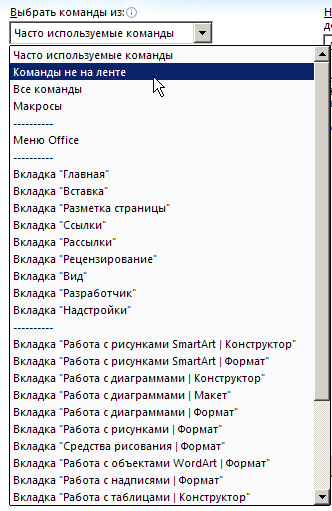
Рис. 1.39. Выбор варианта Команды не на ленте в списке Выбрать команды из
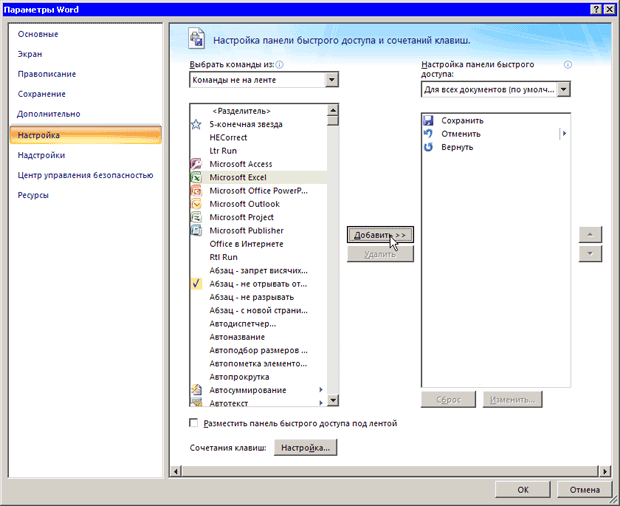
увеличить изображениеРис. 1.40. Добавление кнопки для вызова программы Microsoft Excel на панель быстрого запуска
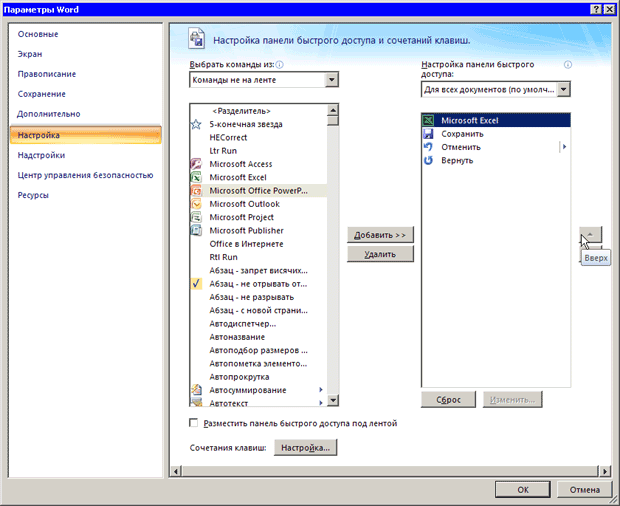
увеличить изображениеРис. 1.41. Изменение положения новой кнопки на ленте
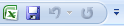
Рис. 1.42. Обновленная панель быстрого запуска
Упражнение 1.3. Оптимизация рабочего пространства Word 2007
Лента представляет собой весьма практичный компонент интерфейса обновлённой версии Word, но при этом она занимает солидное количество пространства на экране, что сужает рабочую область. Если разрешение вашего монитора невелико, это может вызвать определённые неудобства. В данном упражнении мы рассмотрим, как расширить рабочую область в Word 2007.
- Щелкните в любом месте ленты или панели быстрого доступа правой кнопкой мыши и выберите команду Свернуть ленту (рис. 1.43). Вы увидите, что все команды исчезли, остались только названия вкладок (рис. 1.44).
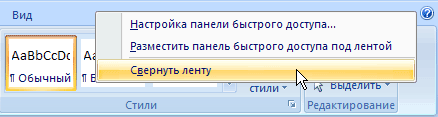
Рис. 1.43. Выбор команды Свернуть ленту в контекстном меню

увеличить изображениеРис. 1.44. Верхняя часть окна Word со свернутой лентой
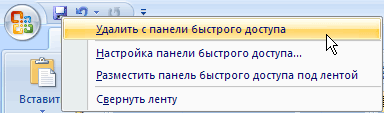
Рис. 1.45. Удаление ненужных команд с панели быстрого доступа

Рис. 1.46. Панель быстрого доступа, на которую были добавлены дополнительные кнопки, размещена под свернутой лентой
Полосы прокрутки
Вертикальная и горизонтальная (рис. 1.47) полосы прокрутки используются для перемещения по содержимому документа. Чем больше в документе страниц, тем меньше будет ползунок посередине вертикальной полосы прокрутки. Позиция ползунка позволяет определить, в каком месте документа пользователь сейчас находится: в начале, в конце или посередине.

Рис. 1.47. Горизонтальная полоса прокрутки в окне Microsoft Word
Для перемещения по документу при помощи полос прокрутки, щелкните на одной из них левой кнопкой мыши и, удерживая ее, перетяните ползунок на вертикальной полосе вверх или вниз, а на горизонтальной — вправо или влево. Для перемещения по документу вы также можете использовать кнопки в виде стрелок, которые располагаются по краям полос.
В нижней части вертикальной полосы прокрутки расположены дополнительные кнопки для навигации по документу (рис. 1.48).
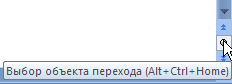
Рис. 1.48. Управление навигацией по документу с вертикальной полосы прокрутки
Кнопка, оформленная в виде шара, служит для определения объекта перехода. При ее активации открывается компактное окно, в котором можно выбрать необходимый объект (см. рис. 1.49). Это могут быть страницы, примечания, сноски, иллюстрации, разделы, заголовки, таблицы и другие элементы. С помощью кнопок, изображенных в виде стрелок, можно перемещаться к предыдущим и следующим объектам выбранного типа.

Рис. 1.49. Меню, позволяющее выбрать объект перехода
Линейки
Одним из главных элементов интерфейса Microsoft Word являются горизонтальная (рис. 1.50) и вертикальная линейки. С их помощью пользователь может ориентироваться в размерах текстовых полей и изменять их.

увеличить изображениеРис. 1.50. Горизонтальная линейка
Если линейка не нужна, ее можно убрать. Для этого нужно перейти на вкладку Вид и снять флажок Линейка в группе Показать или скрыть (рис. 1.51). Также можно щелкнуть по маленькой кнопке Линейка, которая расположена в верхней части вертикальной полосе прокрутки (рис. 1.52).

Рис. 1.51. Группа Показать или скрыть на вкладке Вид

Рис. 1.52. Кнопка для отображения/скрытия линейки на вертикальной полосе прокрутки
Строка состояния
В нижней части окна находится строка состояния, на которой отображаются различные данные о документе.
В левой части строки состояния (рис. 1.53) можно увидеть:

Рис. 1.53. Левая часть строки состояния
Следует отметить, что все указанные информационные элементы функционируют как кнопки, которые служат для оперативного доступа к командам. Например, кликнув на кнопку с количеством страниц, открывается окно «Найти и заменить», что обеспечивает быстрый переход на другую страницу документа.
Щелчок по кнопке с количеством слов открывает окно статистики документа, где показывается число строк, абзацев, знаков без пробелов и с пробелами (рис. 1.54).

Рис. 1.54. Окно Статистика
Если щелкнуть по кнопке, на которой показывается язык, открывается окно выбора языка в текущем документе, для которого будет проверяться орфография. Также откроется контекстное меню, в котором можно будет выбрать вариант замены слова или исключить его из проверки орфографии (рис. 1.55).
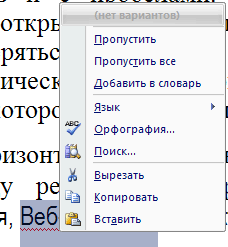
Рис. 1.55. 1.56): Разметка страницы, Режим чтения, Веб-документ, Структура и Черновик.

Рис. 1.56. Кнопки режимов просмотра документа
ПРИМЕЧАНИЕ. Подробнее о режимах отображения документа читайте в разд.
2.4.
Кроме этого, тут расположен ползунок для изменения масштаба в документе (рис. 1.57). Щелчок по кнопкам – и + уменьшает или увеличивает масштаб на 10 процентов. Передвигая ползунок, можно быстро уменьшать или увеличивать масштаб от 10 до 500 процентов. Щелчок по цифре, показывающей текущее значение масштаба, приведет к открытию окна Масштаб.
Подробнее о масштабе читайте в разд. 2.3.

Рис. 1.57. Слайдер для настройки масштаба
Стоит заметить, что все описанные команды доступны на строке состояния по умолчанию. В Word 2007 можно настраивать команды, вынесенные на строку состояния. Для этого щелкните по ней правой кнопкой мыши. Вы сможете включить отображение нажатия клавиши Caps Lock, номера строки, раздела, столбца и других сведений. Также можно отключить отображение команд, которые вам не нужны.



