
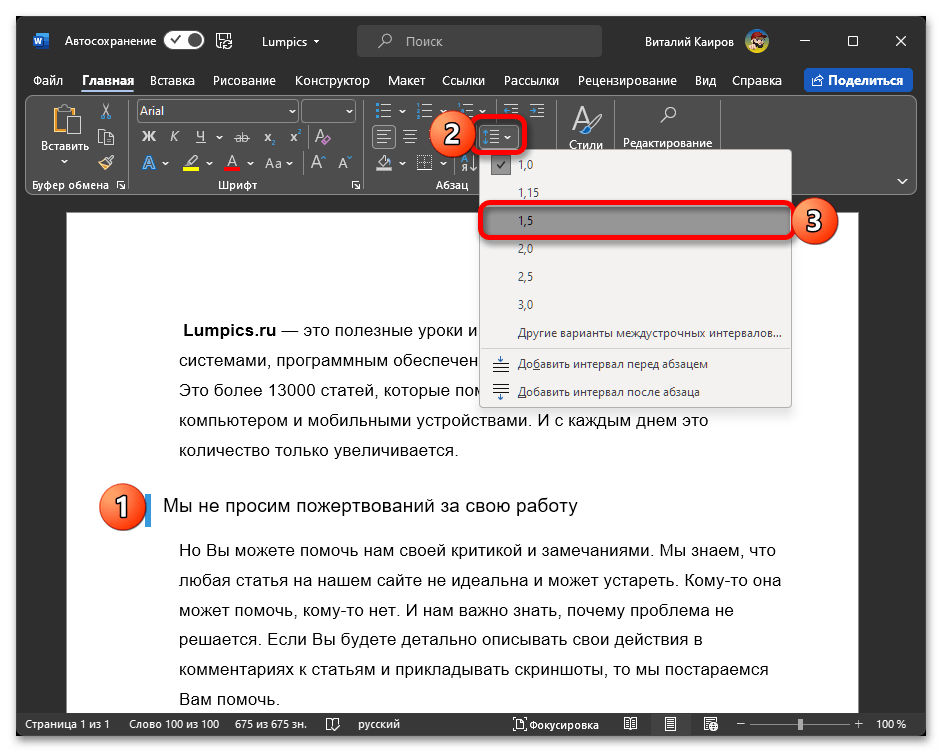
Чтобы установить полуторный межстрочный интервал в документе Microsoft Word, достаточно внести одно небольшое изменение в настройки.
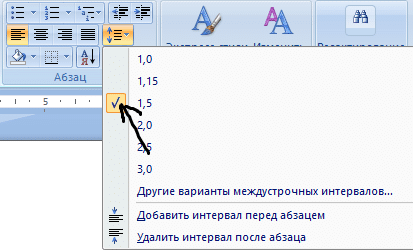
- Выделите текст, разверните меню кнопки «Интервал» и установите в нем галочку напротив значения «1,5».
![]()
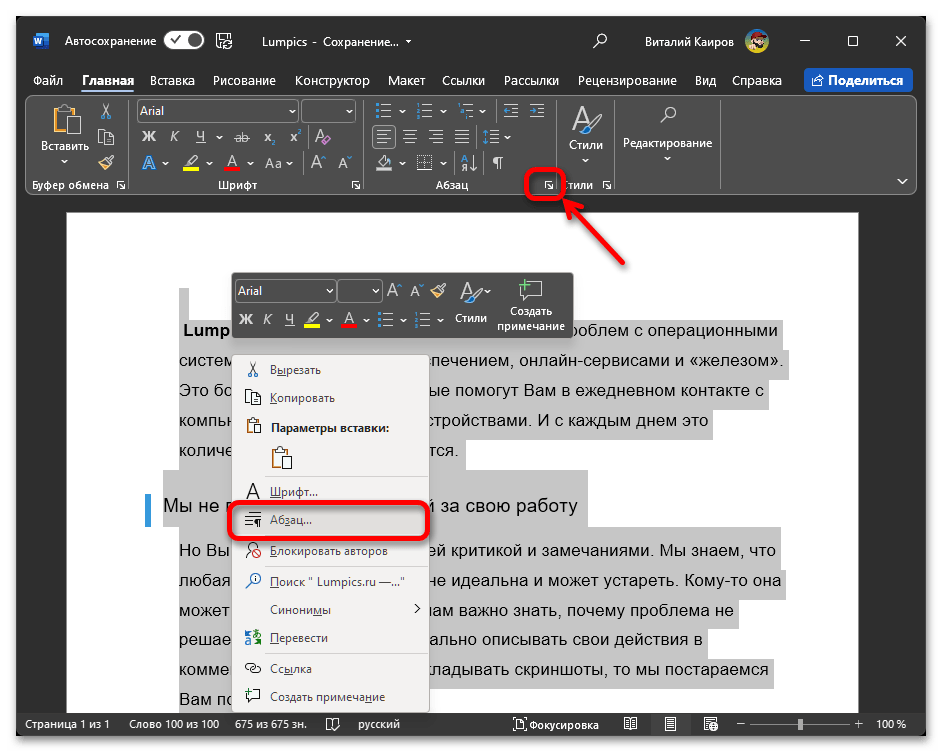
- Альтернативный метод – вызов окна параметров «Абзаца». Для этого можно воспользоваться соответствующим пунктом контекстного меню или кнопкой на панели инструментов, которую на изображении ниже мы отметили стрелкой.
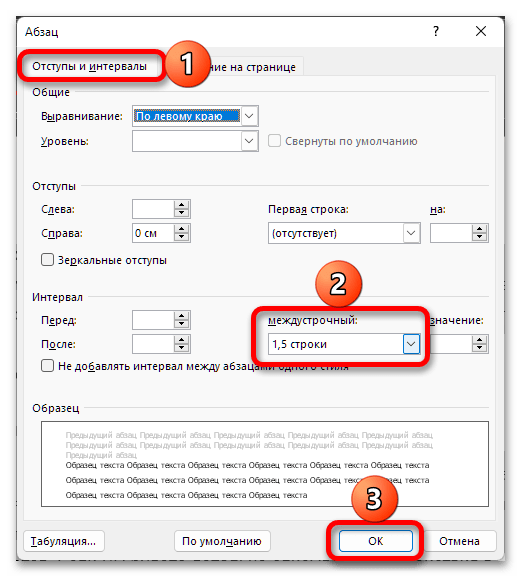
- Находясь во вкладке «Отступы и интервалы», которая будет открыта по умолчанию, измените «Междустрочный» интервал на «1,5 строки», выбрав соответствующий пункт в выпадающем списке. Нажмите на кнопку «ОК», чтобы внесенные изменения вступили в силу.
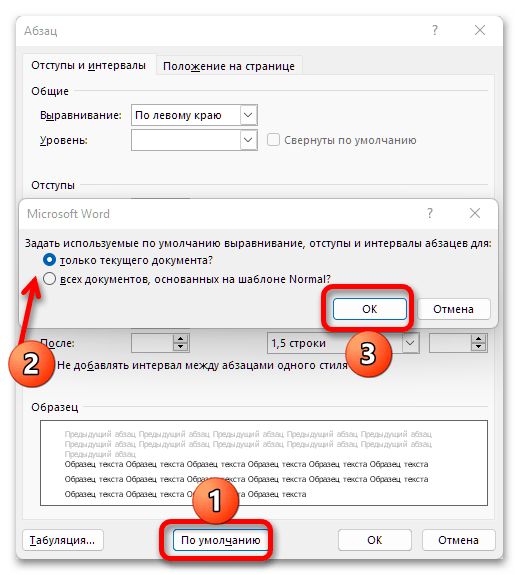
Если вам нужно постоянно использовать полуторный интервал, повторно откройте диалоговое окно «Абзац», нажмите на кнопку «По умолчанию», расположенную внизу, и выберите один из двух доступных вариантов, в зависимости от того, требуется ли это изменение лишь для текущего документа или для всех документов, созданных на основе стандартного шаблона Normal. Чтобы сохранить изменения, нажмите «ОК» и закройте все открытые окна.
Вариант 2: Абзацы
Чтобы настроить полуторный отступ для абзацев, выделите необходимый текст, затем перейдите во вкладку «Конструктор» в программе Word, раскройте меню кнопки «Интервал между абзацами» и выберите пункт «Свободный».
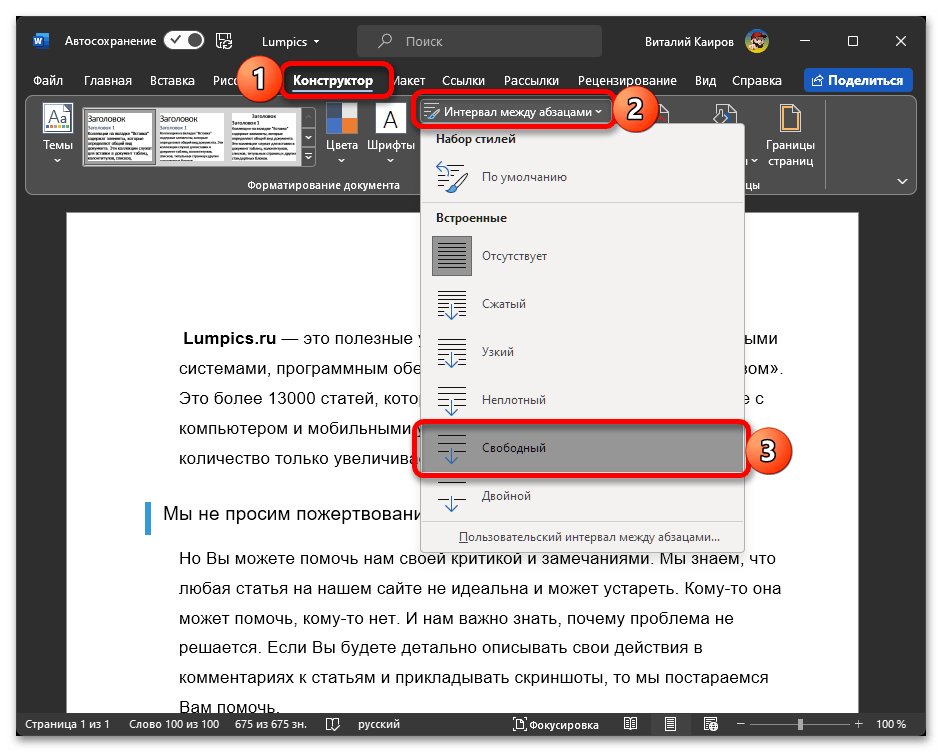
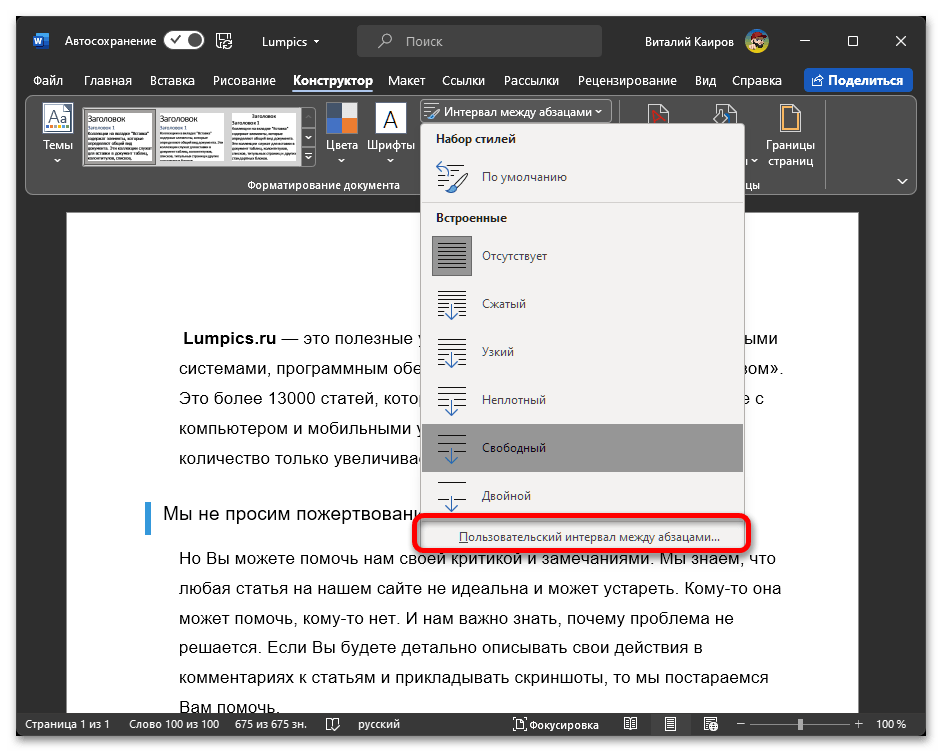
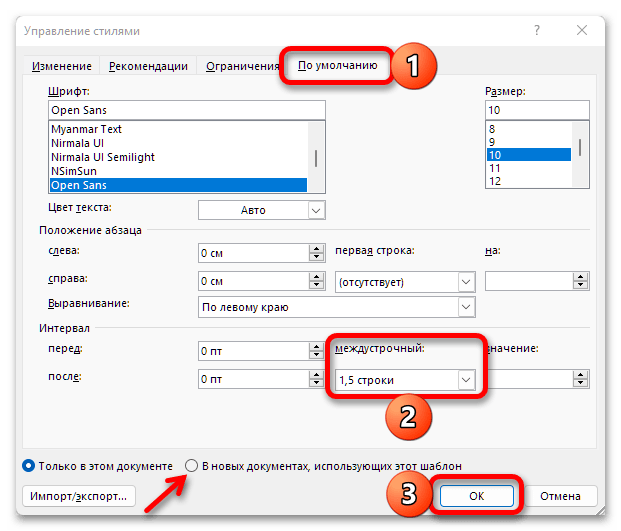
Как и в случае со строками, здесь имеется возможность применить внесенные изменения к текущему документу или сразу ко всем, создаваемым на базе стандартного шаблона.
Вариант 3: Весь документ
Если полуторный интервал необходимо применять достаточно часто или на регулярной основе, то вместо постоянного изменения указанных ранее настроек будет разумнее внести соответствующие изменения в стандартный стиль.
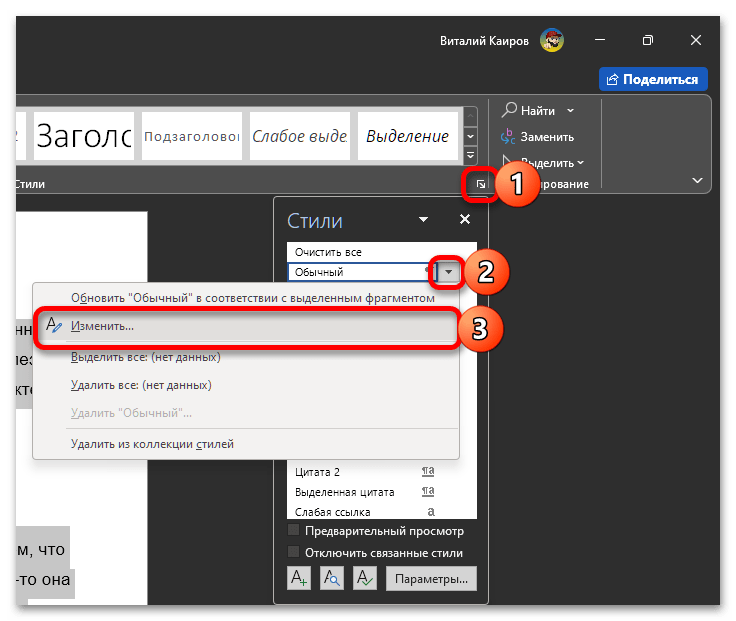
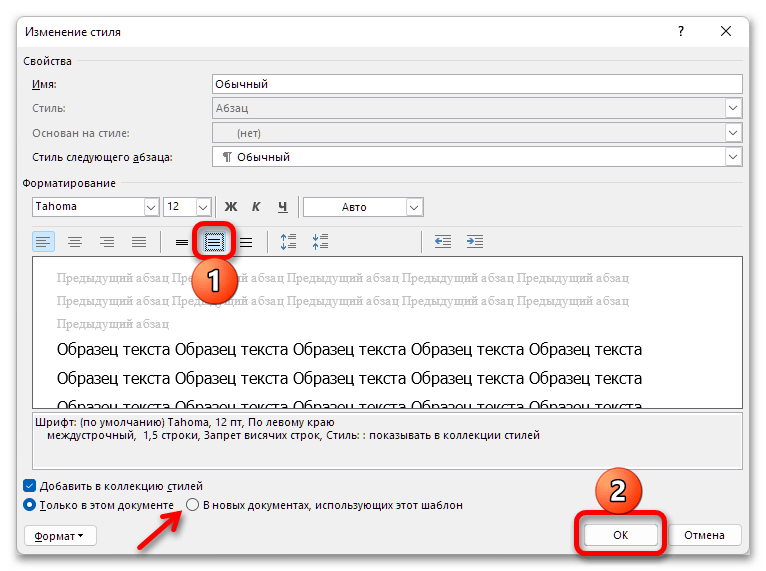
- Находясь во вкладке «Главная», разверните меню группы инструментов «Стили» (нужная кнопка отмечена цифрой 1 на скриншоте ниже), затем кликните по кнопке-стрелке напротив пункта «Обычный» и далее выберите опцию «Изменить».
- В строке с доступными вариантами выравнивания, интервалов и отступов нажмите на кнопку, отмеченную цифрой 1, после чего кликните «ОК». По необходимости предварительно определите, внесенные изменения применятся к текущему документу или ко всем.
- Вместо перенастройки «Обычного стиля» можно создать собственный. Зачастую именно такой подход является более целесообразным, так как предоставляет возможность задать не только предпочтительные значения отступов между строками и абзацами, но и определить все остальные параметры форматирования.
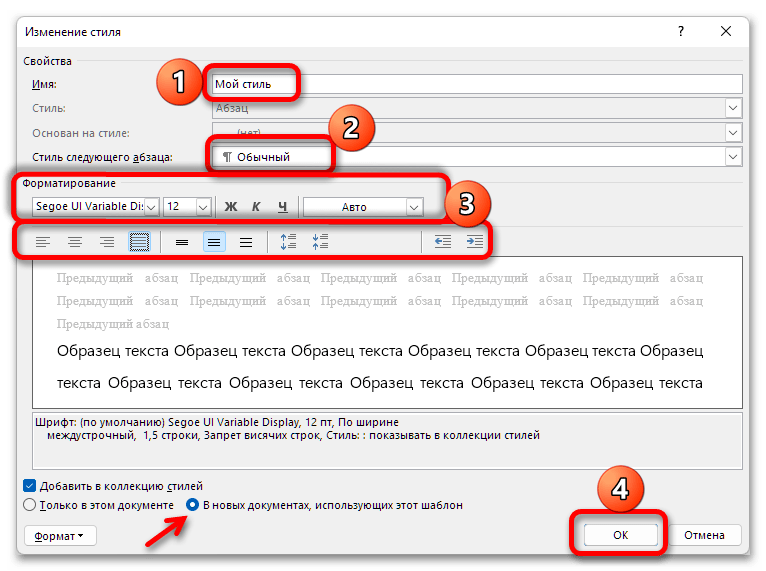
Подробная информация о том, как это реализовать, представлена в специальной статье на нашем веб-сайте.
Настройка интервалов и отступов в Microsoft Word
Работать в MS Word легко и удобно. Благодаря заранее заданным функциям величина отступа, междустрочного интервала, размер полей настраиваются индивидуально под потребности пользователя.

Использовать MS Word просто и комфортно. Пользователь может легко вводить, копировать и вырезать текст, а оформление документа можно выполнить автоматически. Предусмотренные настройки позволяют индивидуально адаптировать размеры отступов, межстрочного интервала и полей в соответствии с нуждами пользователя.
Как сделать интервал 1,5 (полуторный) в Ворде
Межстрочный интервал, как следует из названия, представляет собой расстояние между строками текста. По умолчанию в большинстве документов установлен одинарный интервал, который равен величине текущего шрифта, применяемого в тексте.
Полуторный интервал — это значение одинарного, умноженное на 1,5. Применение такого расстояния между строками встречается наиболее часто в требованиях к оформлению курсовых, дипломных работ и различной документации на предприятиях.
Существует несколько способов сделать полуторный интервал в вроде.
Вариант 1
Самый простой способ установить интервал 1,5 в абзаце — применить одновременное нажатие клавиш Ctrl+5.
Вариант 2
Действуйте согласно алгоритму:


После нажатия «Ок» интервал изменится во всем документе. Разница очевидна:


Вариант 3
Чтобы не открывать множество окон, необходимо установить ярлык изменения интервала на панель быстрого доступа. Выглядит он так:

По умолчанию «иконка» может быть не установлена, но добавить ее несложно. Для этого необходимо:



Теперь на Ленте вверху документа появился активный ярлык, пользуясь которым можно быстро изменить межстрочный интервал во всем документе.
Вариант 4
Стиль каждого документа устанавливается вручную, в противном случае используется тот, который стоит по умолчанию. Если в стиле установить нужный интервал, то при каждом открытии документа именно он и будет использоваться. Для этого необходимо:


Чтобы воспользоваться программой MS Word 2003, перейдите на вкладку «Формат», после чего выберите «Стили», затем откройте «Обычный» и нажмите «Изменить». Затем просто выберите необходимый интервал.
Как настроить отступ в Ворде
Отступы в MS Word предназначены для соблюдения требований к составлению документов, выделения текста, усиления смысловой нагрузки отдельных моментов, удобочитаемости. Не нужно каждый раз выставлять отступы заново, достаточно установить их один раз, и забыть о контроле за написанием документа.
Отступ красной строки
Установите отступ для первой строки в MS Word, следуя приведённым указаниям:
- Установите курсор в начале любой части абзаца, нажмите правой кнопкой мышки. Высветиться окно, в котором необходимо выбрать вкладку «Абзац».
- В появившемся окне будет подраздел «Отступ», а чуть ниже и правее «Первая строка». Рядом в окошке следует поставить размер отступа красной строки в MS Word. Если сразу нажать «Ок», изменится отступ только текущего абзаца. Чтобы поменять настройку во всем документе, необходимо нажать ссылку «По умолчанию» (она находится внизу окна) и принять изменения только в текущем документе либо в каждом из новосозданных.


Строка сместится на указанную величину.
Результат внесенных изменений:

Еще один вариант установки красной строки заключается в использовании следующей последовательности действий:



Если в отдельных частях документа необходимо будет изменить стиль текста, например, сделать выделение в виде цитаты, размер отступа не изменится.
Отступ между абзацами
Чтобы текст не становился единым бессмысленным монолитом, используют отступ между абзацами.
Вот пример текста, состоящего из нескольких цитат, где интервал между абзацами не используется:

А теперь тот же текст, но отредактированный, воспринимаемый читателем как отдельные выдержки из текста:

Изменений несколько: выбран новый стиль текста, установлен другой межстрочный интервал и изменены отступы между абзацами.
Чтобы отступы появились автоматически без использования клавиши Enter, нужно:


Чтобы установить отступы для отдельного абзаца, следует его выделить, щелкнуть правой кнопкой мыши и выбрать пункт «Абзац». Затем нужно следовать ранее изложенной инструкции.
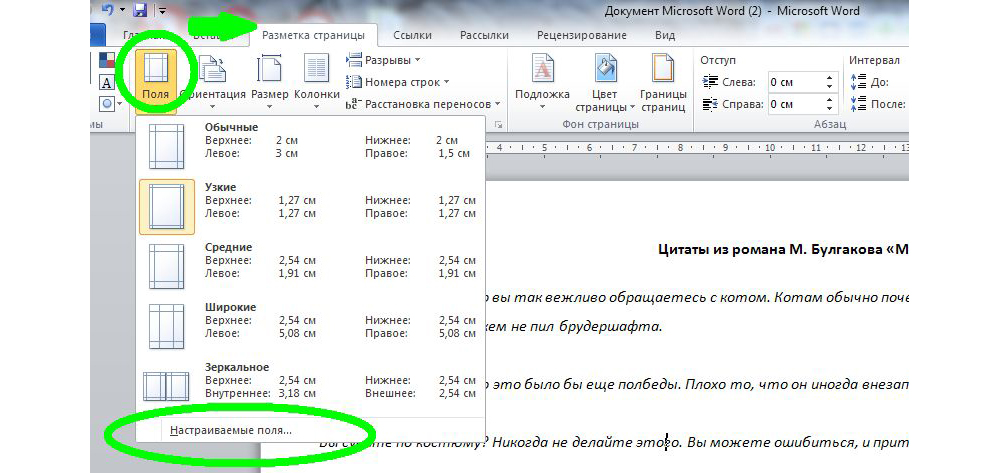
Как настроить поля в MS Word
Удобный дизайн программы дает подсказки, как настроить поля, и сделать нужно следующее:
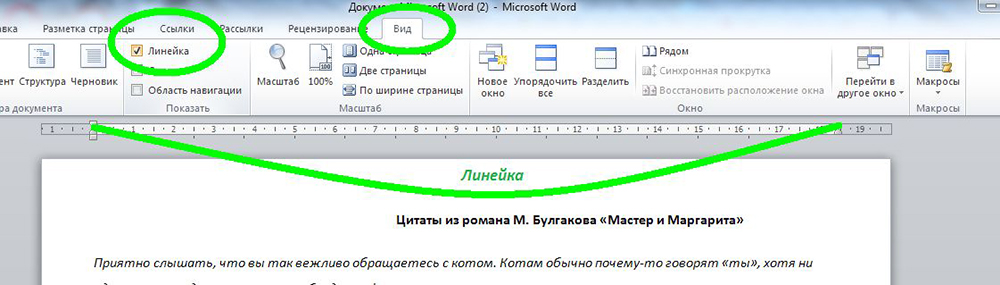
Еще более простой способ настройки полей — вручную определить их линейкой. Если она не видна, это легко исправить. Нужно выбрать вкладку «Вид», и поставить галочку напротив надписи «Линейка». Стрелки линейки перемещаются вручную и определяют размер полей.
Благодаря несложным автонастройкам работа в MS Word станет еще приятнее.
Полуторный интервал в ворде
Междустрочный интервал (в типографском деле его именуют французским словом «интерлиньяж») в документах используется исключительно для улучшения восприятия текста. Современные текстовые редакторы предлагают на выбор несколько типов междустрочных интервалов. Один из них – это полуторный интервал.
Что такое полуторный интервал в Ворде
Высота полуторного интервала равняется 18 пт, из которых 12 пт — это высота текста на строках, между которыми этот интервал ставится. Соответственно, полуторный интервал будет выше одинарного (равного высоте текста) в полтора раза, отчего и пошло его название.
Как выставить полуторный интервал в Ворде
В любой из версий редактора Word полуторный интервал можно выставить несколькими способами.
Все способы можно применить как ко всему документу, так и к его отдельным строкам, предварительно выделив их мышкой.



