
Аннотация: В данной лекции обсуждаются способы работы с примечаниями, использование режима редактирования для внесения исправлений в документ, а также методы сравнения и объединения документов, и возможность отправки документов через электронную почту.
Работа с примечаниями
Уровень 1. О примечаниях
Примечания служат для комментирования документов, включения в них замечаний, предложений, рекомендаций и прочего. При этом содержание самого документа не вносится изменений.
Примечание представляет собой запись, вставленную автором или рецензентом в текст документа.
Примечание можно добавить к тексту, рисунку, другому объекту.
Чаще всего для управления примечаниями используется вкладка Обзор.
Вставка примечания
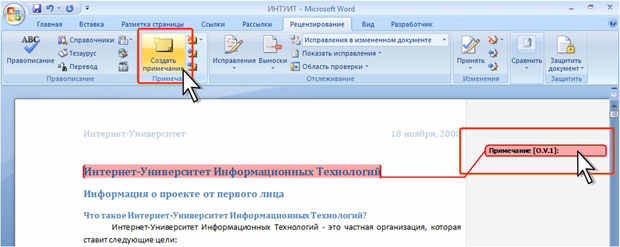
увеличить картинкуРис. 7.1. Формирование заметки
К одному фрагменту документа может быть создано несколько примечаний, в том числе и разными рецензентами.
Возможно подготовить ответ на комментарий.
- Установите курсор в примечание, на которое требуется ответить,
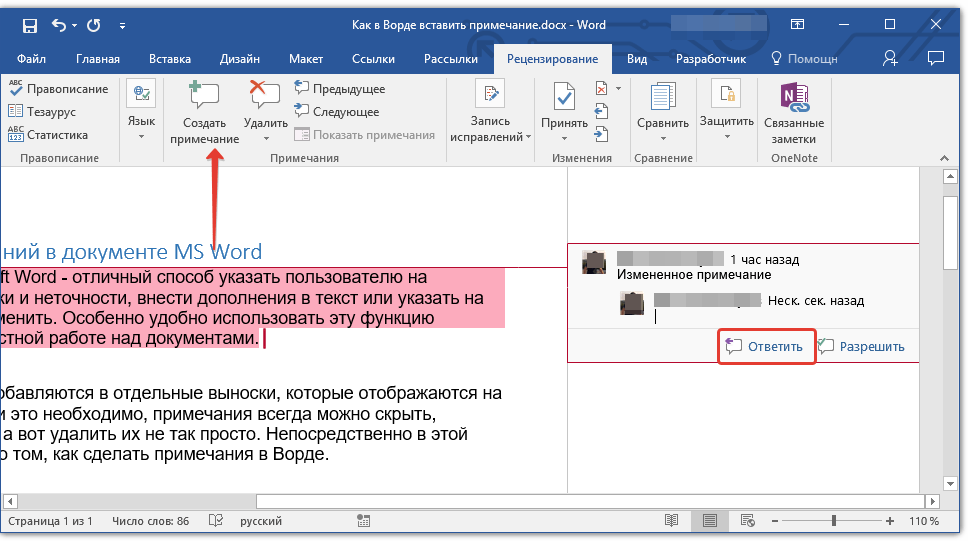
- В группе Редактирование вкладки Рецензирование нажмите кнопку Создать примечание
- В выноске введите текст примечания.
В этом документе фоновым цветом будет выделен тот же участок текста, к которому относится первое примечание. В сноске примечания после инициалов рецензента будет указана буква R и порядковый номер примечания, на которое предоставлен ответ (см. рис. 7.2).
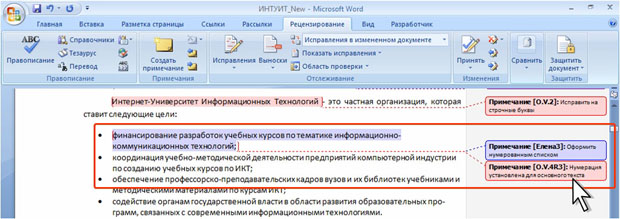
увеличить картинкуРис. 7.2. Реакция на замечание
Изменение примечания
Для изменения текста примечания установите курсор в примечание и добавьте или удалите текст.
При редактировании примечания, созданного другим рецензентом, имя рецензента и цвет примечания не изменяются.
Изменить оформление текста примечания в выноске невозможно. При необходимости можно изменить параметры форматирования примечания в области просмотра. При этом в выноске параметры текста не изменятся.
Просмотр примечаний
Скрытие и отображение примечаний
Для отображения и скрытия примечаний используют кнопку Показать иборьбы группы Отслеживание вкладки Рецензирование. Щелкните по кнопке и установите или снимите флажок Примечания ( рис. 7.3).
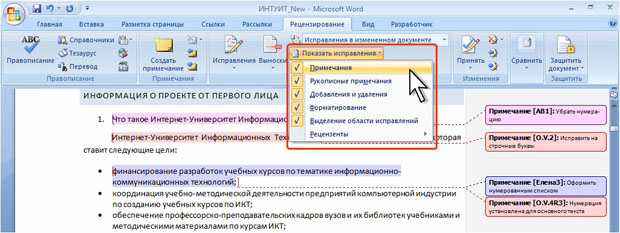
увеличить изображениеРис. 7.3. Отображение и скрытие примечаний
Кроме того, для отображения примечаний к документу в раскрывающемся списке Отобразить для проверки группы Отслеживание вкладки Рецензирование должен быть выбран параметр Иборьбы в измененном документе или Иборьбы в исходном документе ( рис. 7.4).
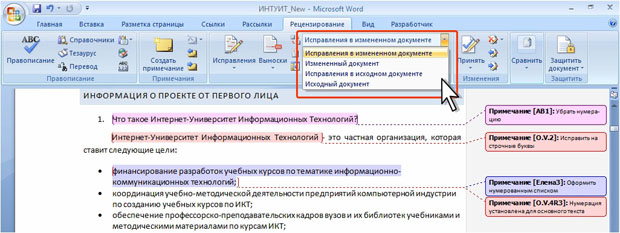
увеличить изображениеРис. 7.4. Отображение примечаний
Просмотр всех примечаний
В режиме отображения документа Разметка страницы, Чтение и Веб-документ примечания обычно отображаются в выносках на полях документа. Фрагмент документа, для которого создано примечание, выделен фоном ( рис. 7.5).
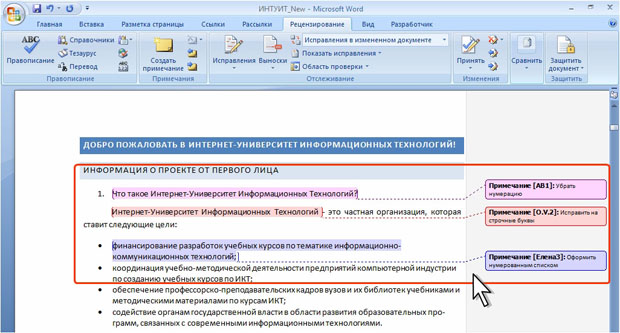
увеличить изображениеРис. 7.5. Отображение примечаний в режиме отображения документа Разметка страницы
В режиме просмотра документа Черновик и Структура выделенный фрагмент, к которому добавлено примечание, подсвечен фоновым цветом, а рядом расположена метка примечания ( рис. 7.6).
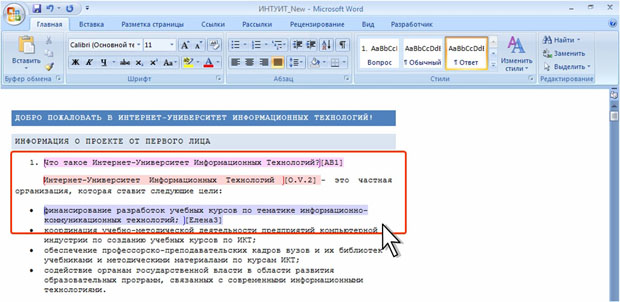
увеличить изображениеРис. 7.6. Отображение примечаний в режиме отображения Черновик
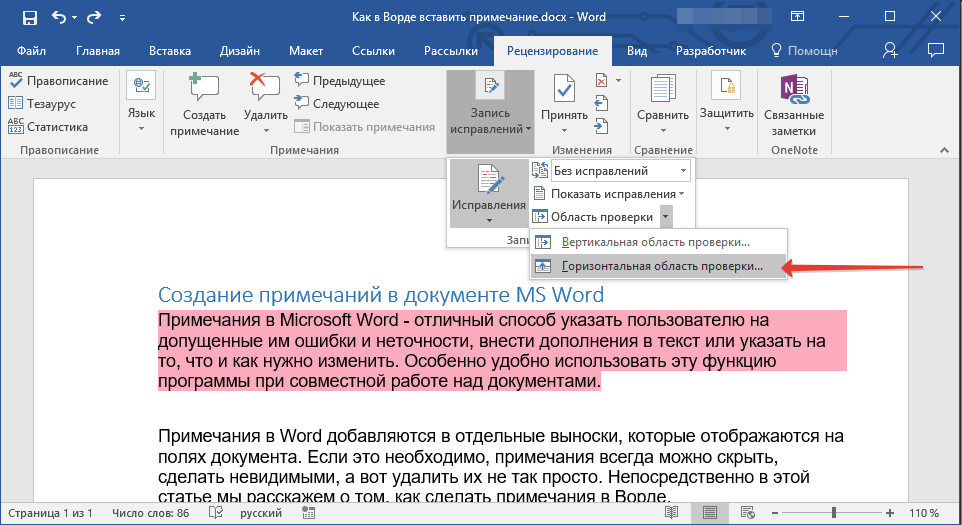
Для просмотра содержания примечаний можно использовать специальную область просмотра, для отображения которой нажмите кнопку Область проверки группы Отслеживание вкладки Рецензирование ( рис. 7.7).
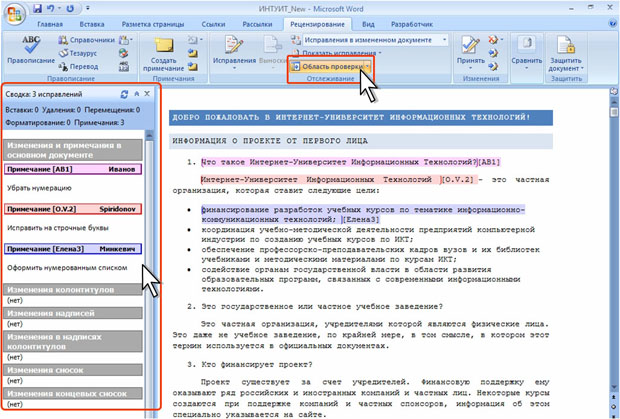
увеличить изображениеРис. 7.7. Отображение примечаний в области проверки
Областью просмотра можно пользоваться и в режимах отображения документа Разметка страницы и Веб-документ.
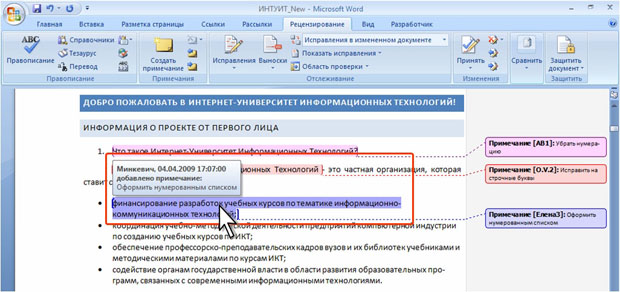
увеличить изображениеРис. 7.8. Отображение всплывающей подсказки примечания
Примечания разных рецензентов выделяются разным фоном. Примечания автоматически нумеруются по порядку от начала документа.
Для последовательного просмотра примечаний в документе можно воспользоваться кнопками группы Примечания вкладки Рецензирование ( рис. 7.9).
Создание примечаний в документе MS Word
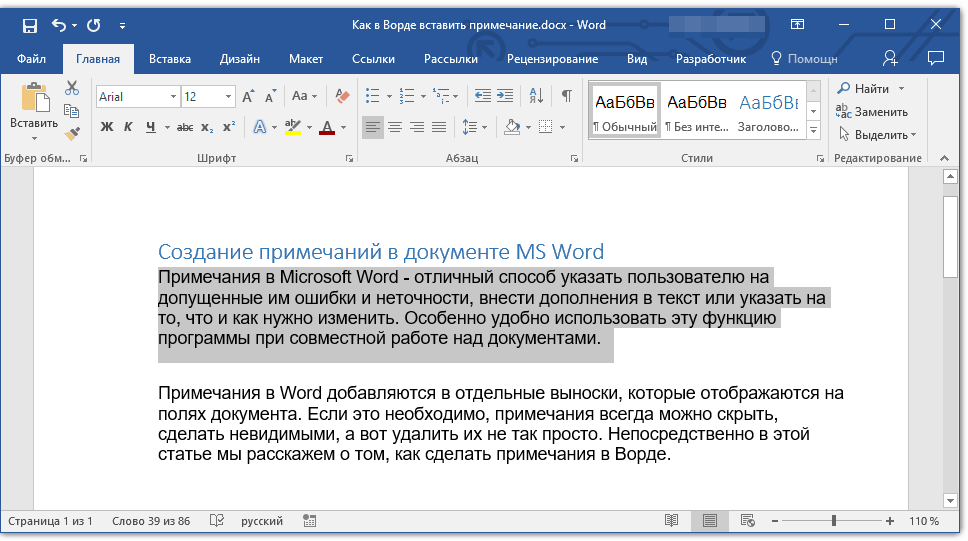
Примечания в Microsoft Word — отличный способ указать пользователю на допущенные им ошибки и неточности, внести дополнения в текст или указать на то, что и как нужно изменить. Особенно удобно использовать эту функцию программы при совместной работе над документами.
Примечания в Word добавляются в отдельные выноски, которые отображаются на полях документа. Если это необходимо, примечания всегда можно скрыть, сделать невидимыми, а вот удалить их не так просто. Непосредственно в этой статье мы расскажем о том, как сделать примечания в Ворде.
Вставка примечаний в документ
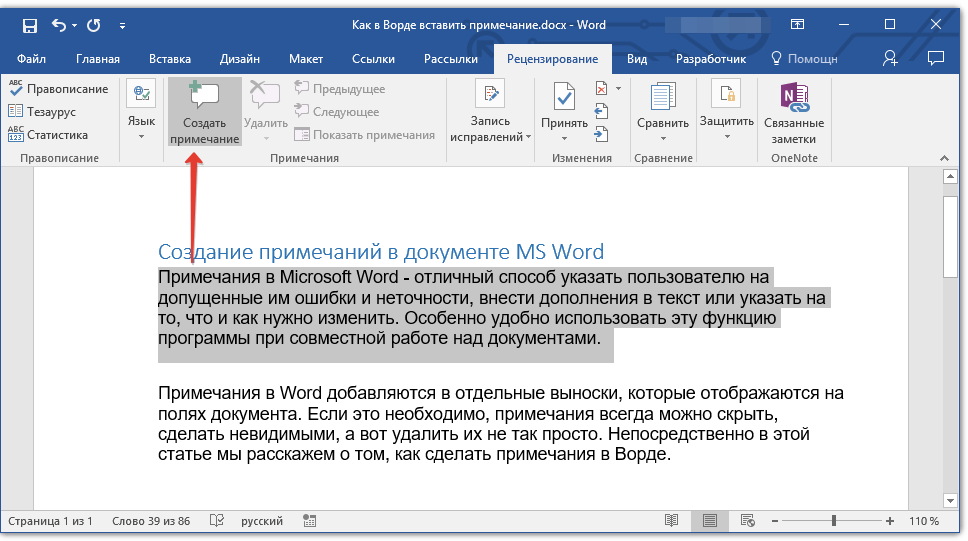
Рекомендация: Если замечание касается всего текста, переместитесь в конец документа для его оформления.
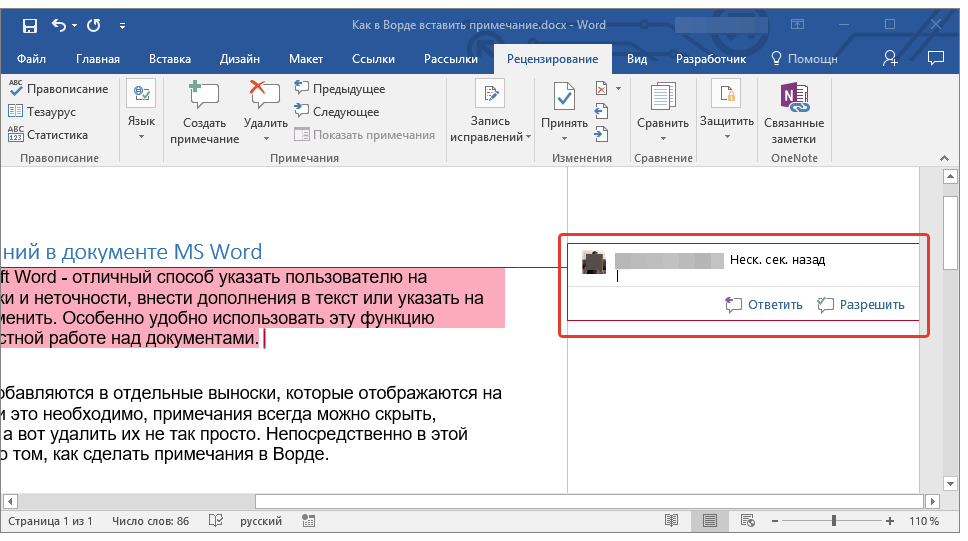
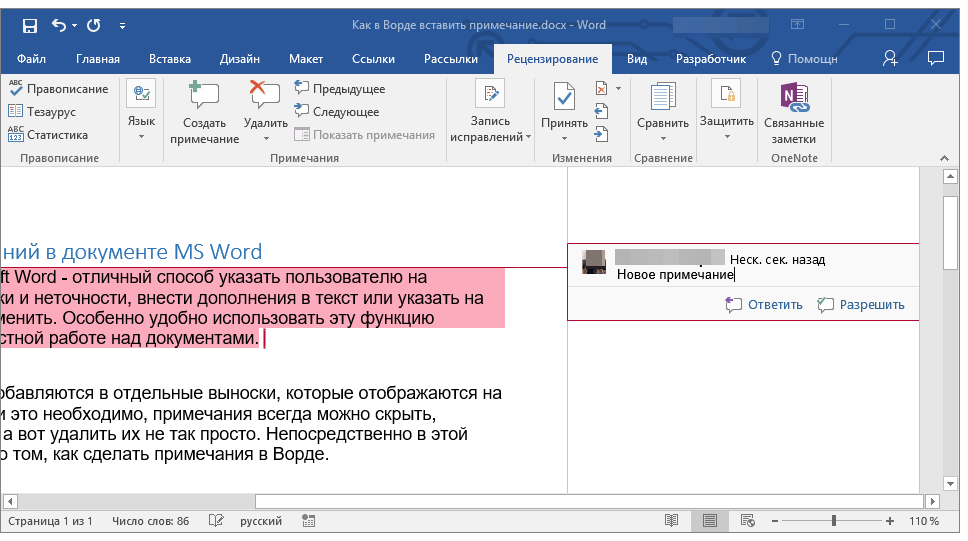
Рекомендация: Чтобы ответить на какое-либо уже написанное примечание, нажмите на его выноску, а затем выберите кнопку “Создать примечание”. В открывшемся окне введите нужный текст.
Изменение примечаний в документе
В случае, если примечания на отображаются в документе, перейдите во вкладку “Рецензирование” и нажмите на кнопку “Показать иборьбы”, расположенную в группе “Отслеживание”.
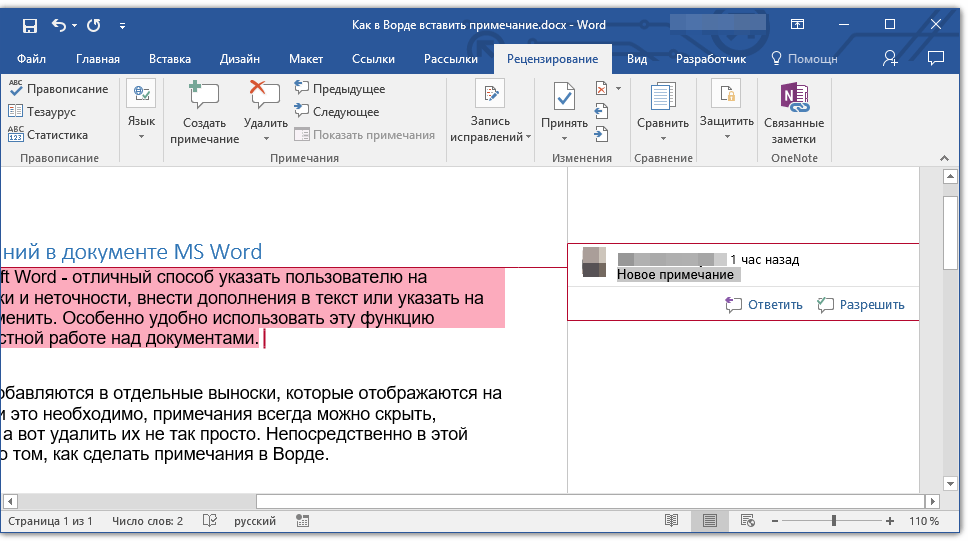
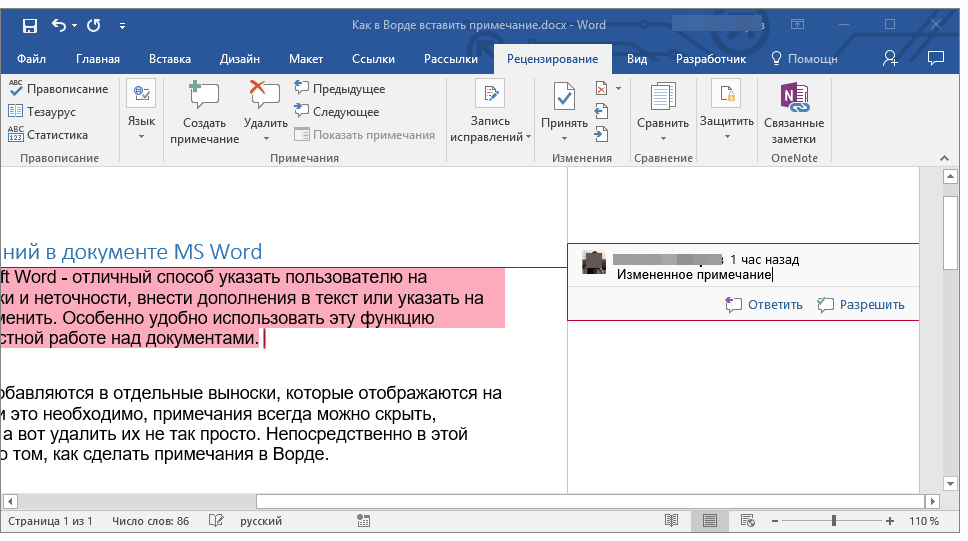
В случае, если выноски в документе скрыты или же отображается только часть примечания, изменить его можно в окне просмотра. Чтобы отобразить или скрыть это окно следует выполнить следующие действия:
Изменение или добавление имени пользователя в примечаниях
Если это необходимо, в примечаниях всегда можно изменить указанное имя пользователя или добавить новое.
Чтобы это сделать, выполните следующие пункты:
- Откройте вкладку “Рецензирование” и нажмите на стрелку возле кнопки “Иборьбы” (группа “Запись исправлений” или “Отслеживание” ранее).
- Из выпадающего меню выберите пункт “Сменить пользователя”.
- Выберите пункт “Личная настройка”.
- В разделе “Личная настройка Office” введите или измените имя пользователя и его инициалы (в дальнейшем именно эта информация будет использоваться в примечаниях).
ВАЖНО: Имя и инициалы, которые вы укажете, будут изменены во всех приложениях из набора “Microsoft Office”.
Примечание: Если вы вносили изменения в имя пользователя и его инициалы только для комментариев, новые данные будут применены лишь к тем комментариям, которые будут оставлены после внесения изменений. Ранее созданные комментарии не подвергнутся обновлению.
Удаление примечаний в документе
Если это необходимо, вы всегда можете удалить примечания, предварительно их приняв или отклонив. Для более детального ознакомления с данной темой рекомендуем вам прочесть нашу статью:



