
Вы можете вызвать на экран или, наоборот, скрыть панель инструментов Рецензирование (рис. 26.2). Для этого выполните команду Вид › Панели инструментов › Рецензирование.
Эта панель инструментов содержит опции и меню, предназначенные не только для добавления комментариев, но также для выделения текста и просмотра внесенных другими пользователями изменений. Все ее функции рассмотрены в последующих разделах этой главы.
Рис. 26.2. Панель инструментов Рецензирование
Как сделать примечания невидимыми
Чтобы скрыть примечание, выберите команду Вид › Разметка. Эта команда убирает (прячет) с экрана примечания и прочие установленные в документе маркеры.
Еще один способ спрятать примечания состоит в использовании панели инструментов Рецензирование. Выберите в раскрывающемся списке Показать элемент Заметки (рис. 26.3), и все примечания окажутся невидимыми. Дело в том, что таким образом вы снимаете флажок Заметки.
Рис. 26.3. Раскрывающийся список Показать
Обратное действие – сделать все примечания в тексте видимыми – можно выполнить, если установить флажок Заметки в раскрывающемся списке Показать.
Как просмотреть сразу все примечания
Чтобы просмотреть все примечания сразу, щелкните на панели инструментов Рецензирование на кнопке Окно просмотра . Само название этой кнопки говорит о том, что она открывает окно просмотра. Окно просмотра – это нижняя часть рабочей области экрана, в которой перечислены все примечания, указано кем и когда (т.е. время и дата) они были созданы, а также приведен текст каждого такого примечания.
Просмотреть примечания можно и другим способом: воспользуйтесь кнопками Назад и Далее панели инструментов Рецензирование. Щелчок на кнопке Далее мгновенно перенесет вас к следующему примечанию. Щелчок на кнопке Назад сразу перенесет вас к предыдущему примечанию.
Чтобы закрыть окно просмотра, щелкните еще раз на кнопке Окно просмотра.
Удаление примечания
Чтобы удалить примечание, прежде всего, его необходимо выделить. Для этого достаточно щелкнуть мышью на его выноске. Затем щелкните правой кнопкой мыши на выделенном примечании и выберите в контекстном меню команду Удалить примечание.
Создание примечаний в документе MS Word
Примечания в Microsoft Word — отличный способ указать пользователю на допущенные им ошибки и неточности, внести дополнения в текст или указать на то, что и как нужно изменить. Особенно удобно использовать эту функцию программы при совместной работе над документами.
Примечания в Word добавляются в отдельные выноски, которые отображаются на полях документа. Если это необходимо, примечания всегда можно скрыть, сделать невидимыми, а вот удалить их не так просто. Непосредственно в этой статье мы расскажем о том, как сделать примечания в Ворде.
Вставка примечаний в документ
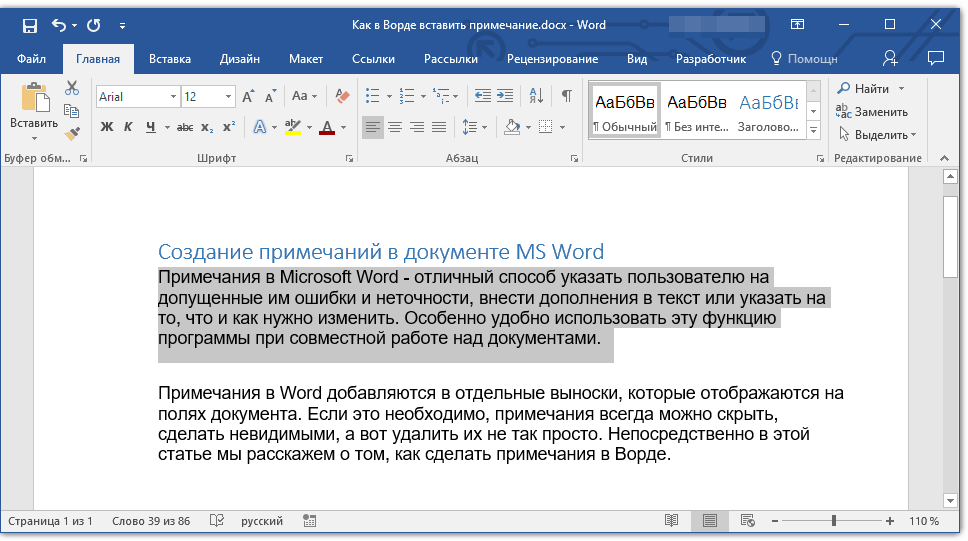
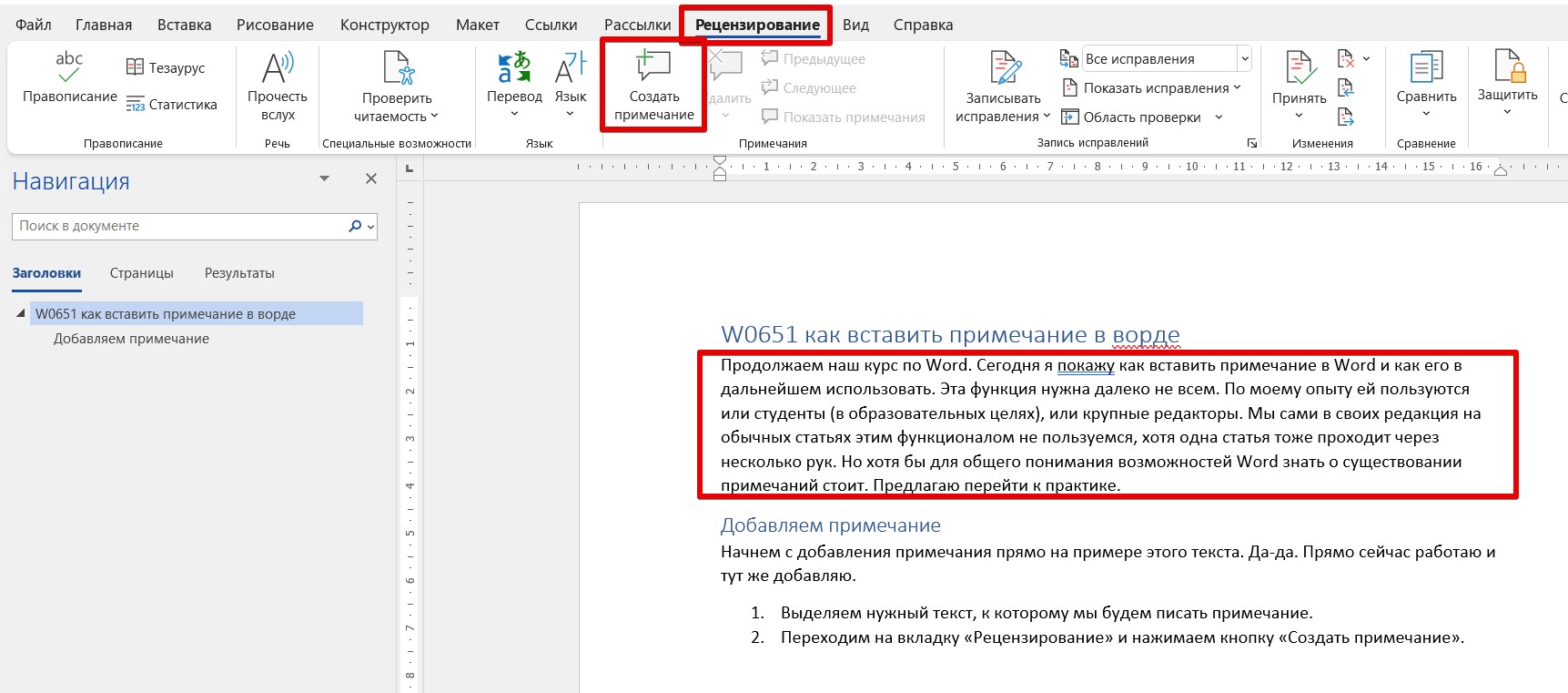
- Выделите фрагмент текста или элемент в документе, с которым нужно связать будущее примечание.
Совет: Если примечание будет относиться ко всему тексту, перейдите в конец документа, чтобы добавить его там.
Перейдите во вкладку “Рецензирование” и нажмите там кнопку “Создать примечание”, расположенную в группе “Примечания”. 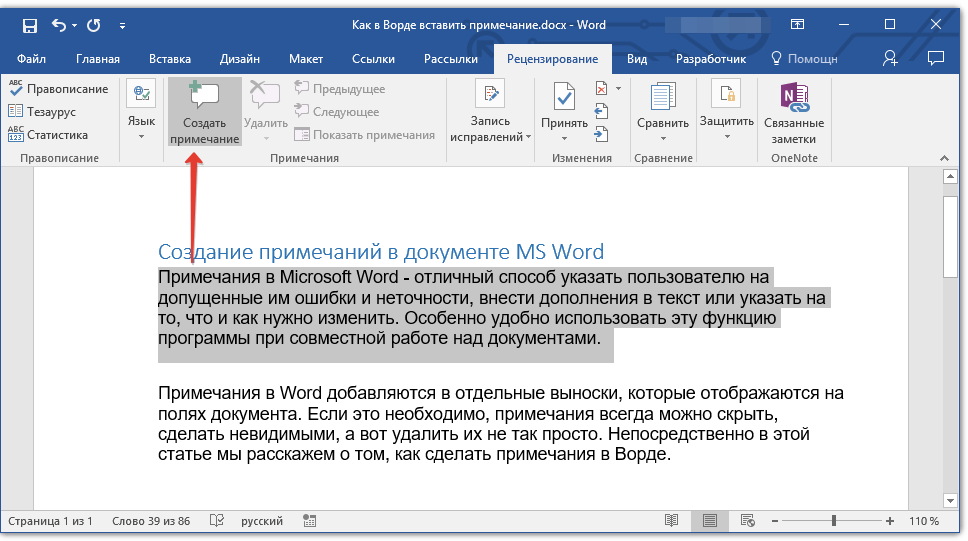
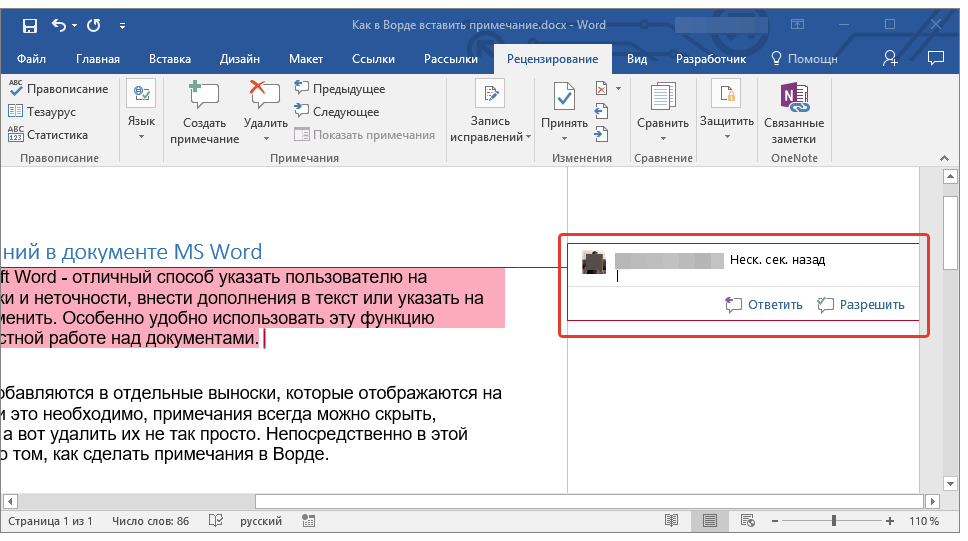
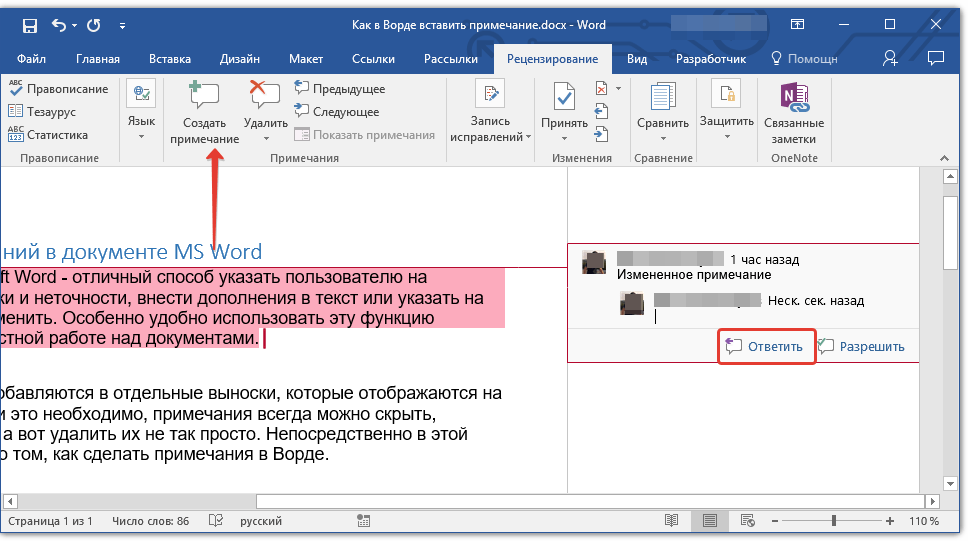
Совет: Если вы хотите ответить на уже существующее примечание, кликните по его выноске, а затем уже по кнопке “Создать примечание”. В появившейся выноске введите необходимый текст.
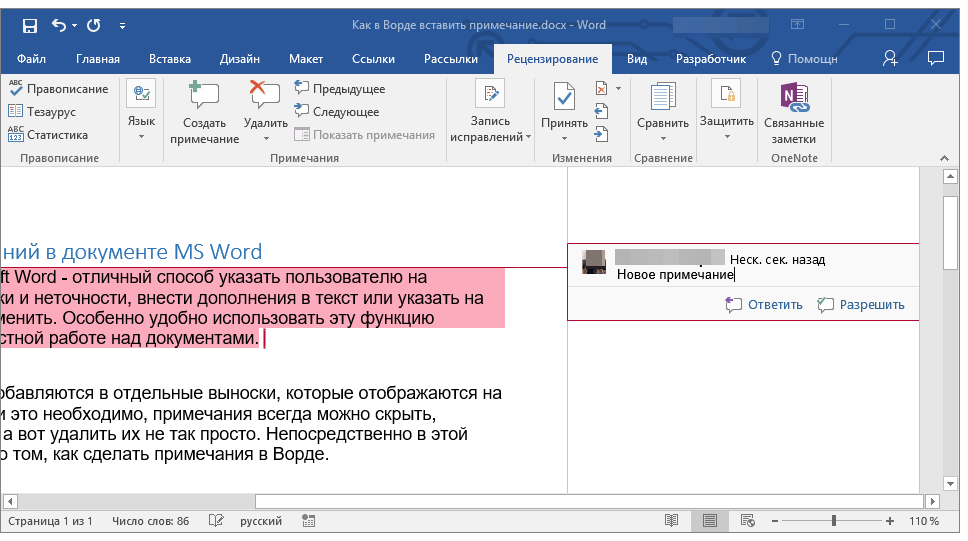
Изменение примечаний в документе
В случае, если примечания на отображаются в документе, перейдите во вкладку “Рецензирование” и нажмите на кнопку “Показать иборьбы”, расположенную в группе “Отслеживание”.
- Кликните по выноске примечания, которое необходимо изменить.
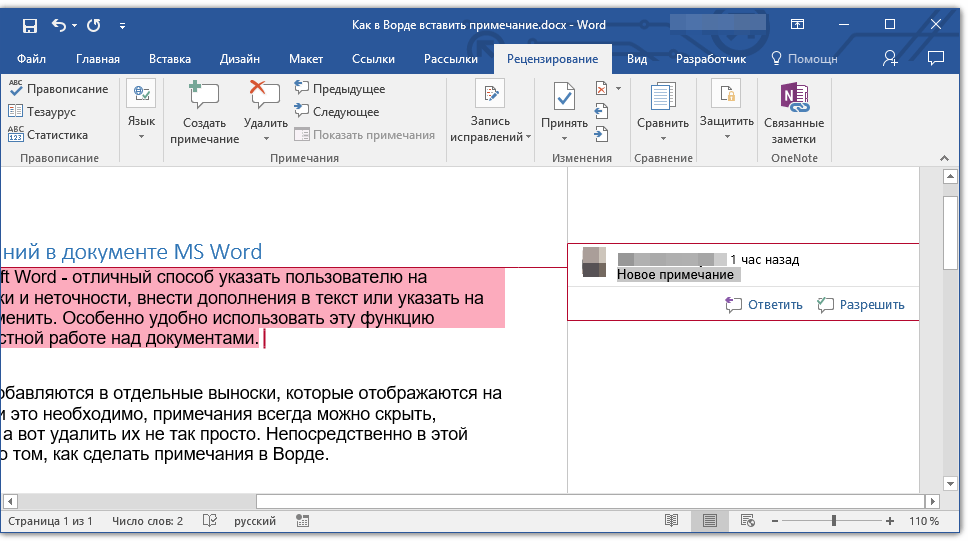
- Внесите необходимые изменения в примечание.
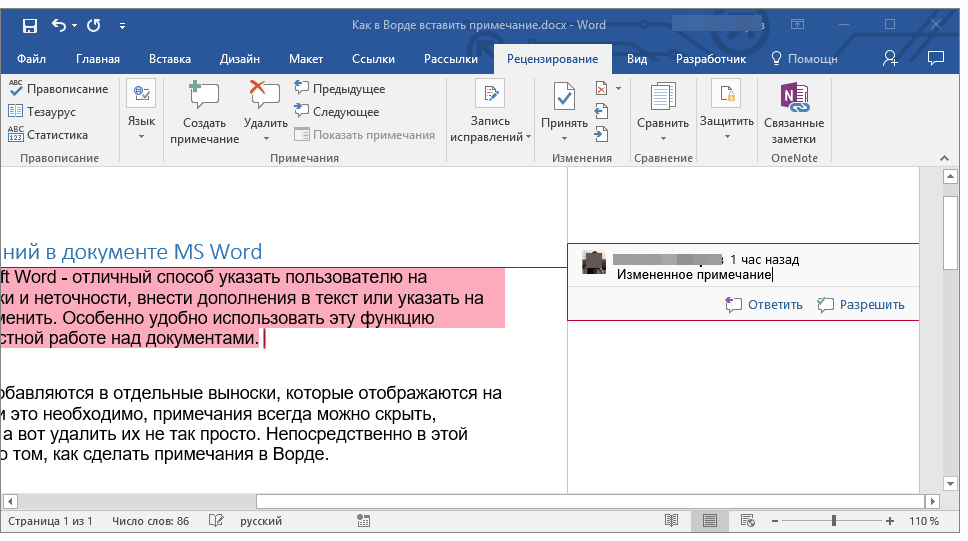
В случае, если выноски в документе скрыты или же отображается только часть примечания, изменить его можно в окне просмотра. Чтобы отобразить или скрыть это окно следует выполнить следующие действия:
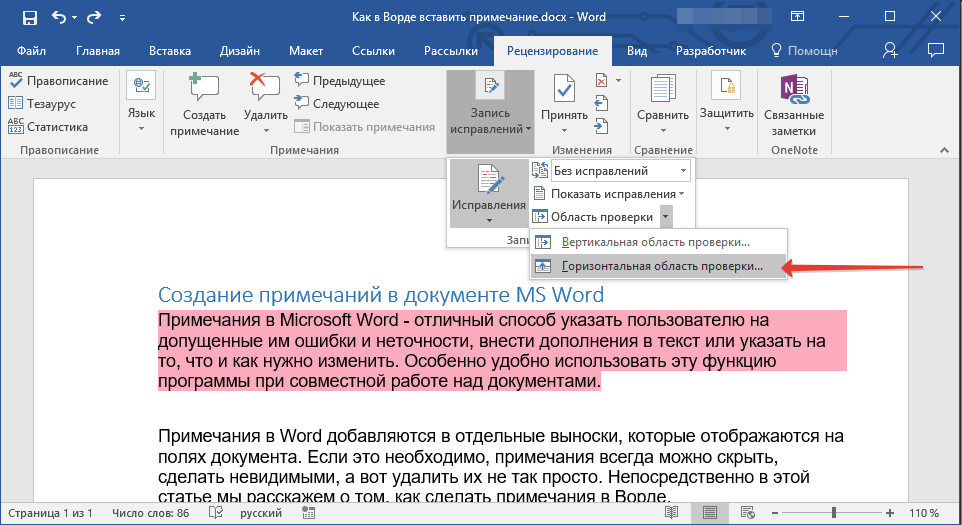
- Нажмите кнопку “Иборьбы” (ранее “Область проверки”), которая расположена в группе “Запись исправлений” (ранее “Отслеживание”). Если необходимо переместить окно проверки в конец документа или нижнюю часть экрана, кликните по стрелке, расположенной около этой кнопки.
- В выпадающем меню выберите “Горизонтальная область проверки”.
- Если вы хотите ответить на примечание, кликните по его выноске, а затем нажмите на кнопку “Создать примечание”, расположенную на панели быстрого доступа в группе “Примечания” (вкладка “Рецензирование”).
- Откройте вкладку “Рецензирование” и нажмите на стрелку возле кнопки “Иборьбы” (группа “Запись исправлений” или “Отслеживание” ранее).
- Из выпадающего меню выберите пункт “Сменить пользователя”.
- Выберите пункт “Личная настройка”.
- В разделе “Личная настройка Office” введите или измените имя пользователя и его инициалы (в дальнейшем именно эта информация будет использоваться в примечаниях).
- Выделяем нужный текст, к которому мы будем писать примечание.
- Переходим на вкладку «Рецензирование» и нажимаем кнопку «Создать примечание».
- Вводим текст примечания в правой выноске (справа сбоку от текста, на полях).
- Щелкаем мышью на выделенный цветной текст, и справа должно появиться уже существующее примечание.
- Можно просто щелкнуть по своему примечанию и изменить его, а можно и ответить.
Изменение или добавление имени пользователя в примечаниях
Если это необходимо, в примечаниях всегда можно изменить указанное имя пользователя или добавить новое.
Чтобы это сделать, выполните следующие пункты:
ВАЖНО: Имя и инициалы пользователя, введенные вами, изменятся для всех приложений пакета “Microsoft Office”.
Примечание: Если изменения в имени пользователя и его инициалах использовались только для его комментариев, то применены они будут только к тем комментариям, которые будут сделаны после внесения изменений в имени. Ранее добавленные комментарии не будут обновлены.
Удаление примечаний в документе
Если это необходимо, вы всегда можете удалить примечания, предварительно их приняв или отклонив. Для более детального ознакомления с данной темой рекомендуем вам прочесть нашу статью:
Теперь вы знаете, зачем в Word нужны примечания, как их добавлять и изменять, если это необходимо. Напомним, что, в зависимости от используемой вами версии программы, названия некоторых пунктов (параметров, инструментов) могут отличаться, но их содержание и местонахождение всегда примерно одинаков. Изучайте Microsoft Office, осваивая новые возможности этого программного продукта.
Как вставить примечание в Word
Продолжаем наш курс по Word. Сегодня я покажу как вставить примечание в Word и как его в дальнейшем использовать. Эта функция нужна далеко не всем. По моему опыту ей пользуются или студенты (в образовательных целях), или крупные редакторы. Мы сами в своих редакция на обычных статьях этим функционалом не пользуемся, хотя одна статья тоже проходит через несколько рук.
Но хотя бы для общего понимания возможностей Word знать о существовании примечаний стоит. Предлагаю перейти к практике.
Добавить примечание

Начнем с добавления примечания прямо на примере этого текста. Да-да. Прямо сейчас работаю и тут же добавляю.
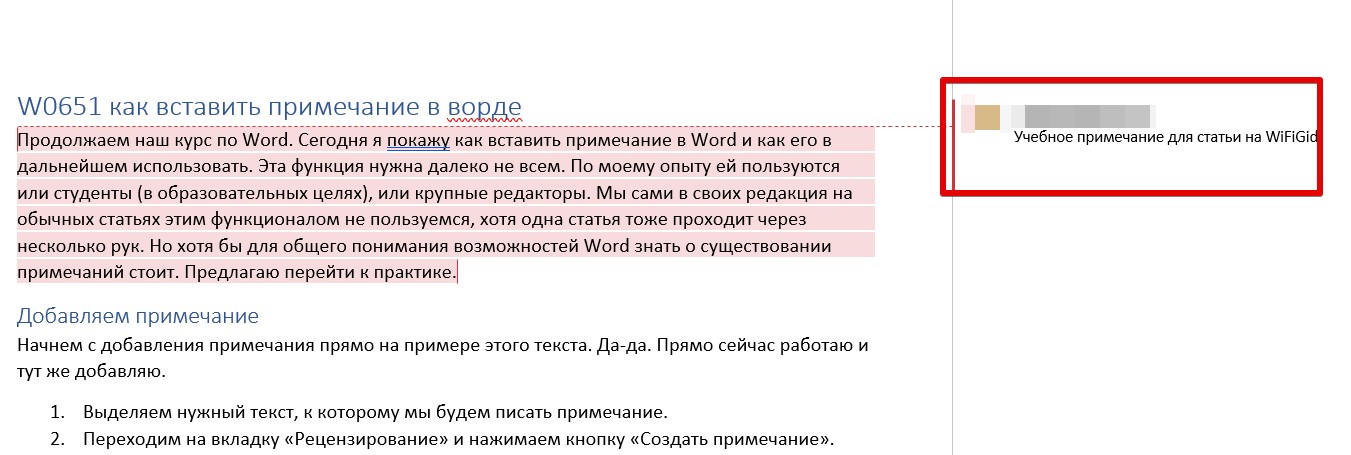
Ничего сложного, вот так быстр можно сделать любое примечание. И так можно прокомментировать хоть каждый участок текста.
Через вкладку «Рецензирование» – «Область проверки» можно задать, где будут расположены примечания – вертикально (как сейчас) или горизонтально.
Изменить примечание
Тут все еще проще:
Картинку не вставляю, вроде бы все понятно.
Удалить или скрыть примечание
Так как при работе с примечаниями сохраняются текстовые правки, то мы можем эти самые правки принять, тогда примечание уйдет. Просто наводим на текущее примечание и нажимаем по кнопке «Разрешить»:
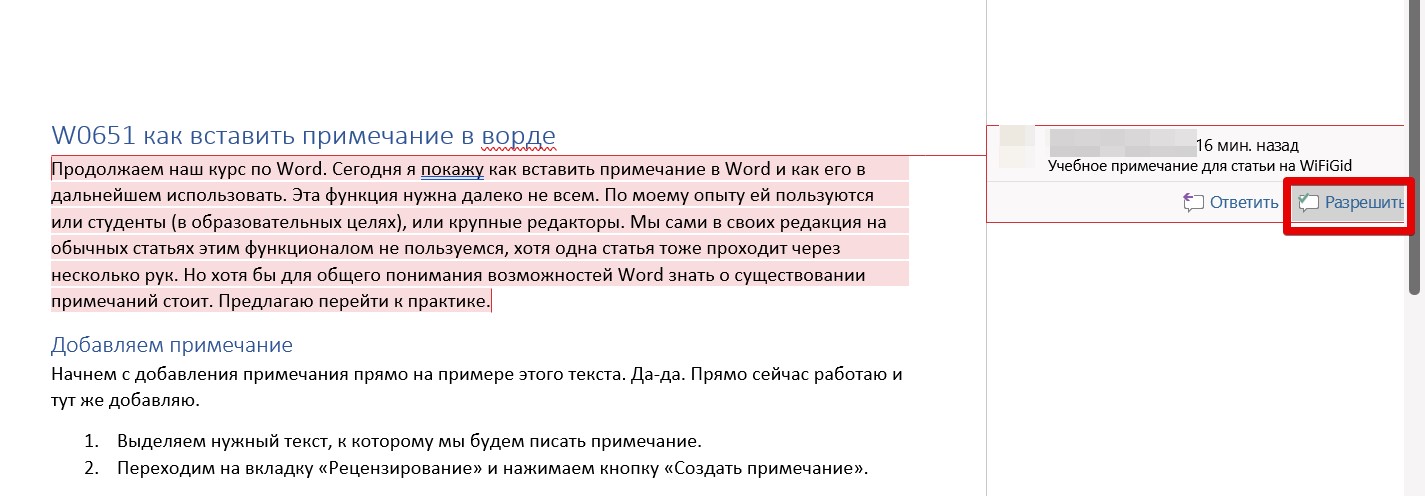
Это не удаляет примечание, но правки принимаются, цвет текста становится менее насыщенным.
Если же нужно совсем удалить примечание, то на вкладке «Рецензирование» находим кнопку «Удалить», а уже там или удаляем все примечания, или удаляем текущее:
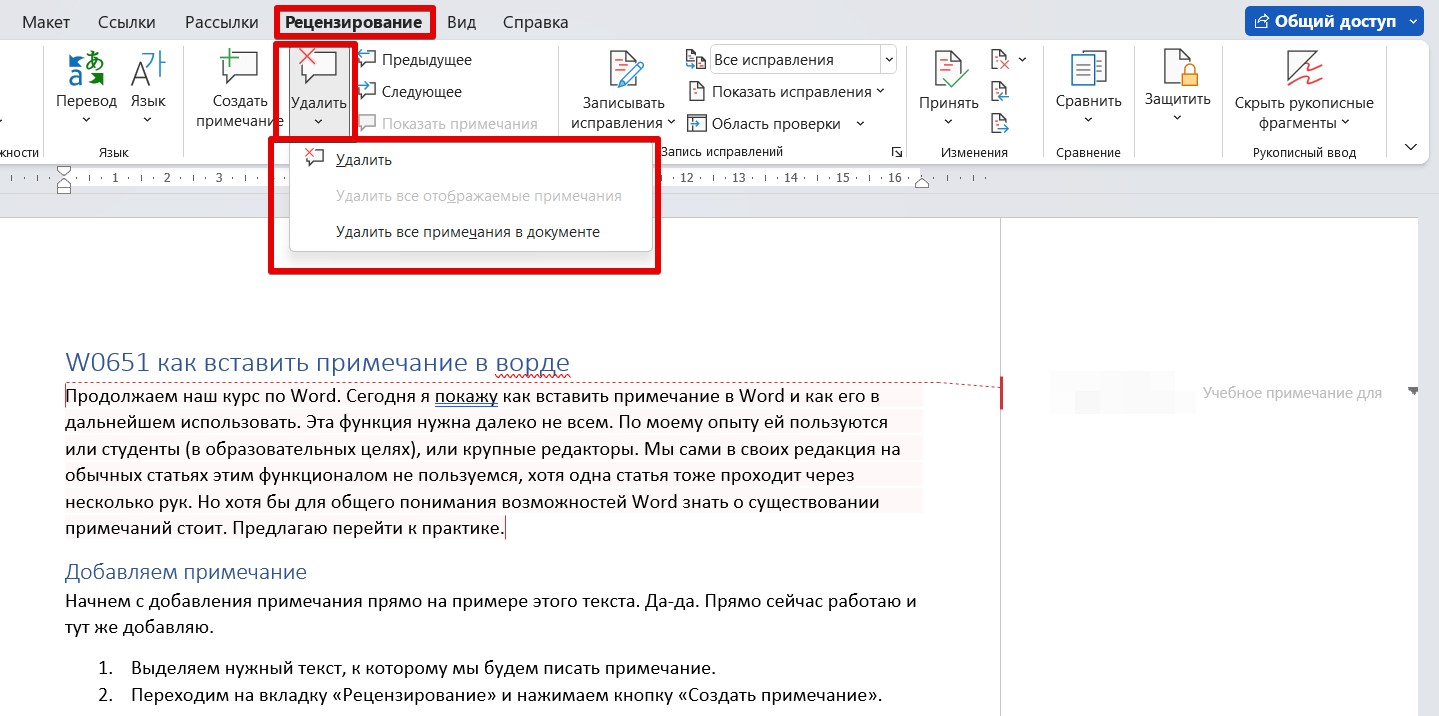
А можно и проще – щелкаем правой кнопкой мыши по примечанию и выбираем пункт «Удалить примечание».
Если вам нужно просто скрыть отображение примечаний в правой области это тоже делается через вкладку «Рецензирование». Тут находим кнопку «Показать иборьбы», а внутри снимаем галочку у «Примечания». Если же наоборот захочется отобразить пропавшие примечания, просто возвращаем здесь эту галочку:



