
Microsoft Word — мощный текстовый процессор, предназначенный для выполнения всех процессов обработки текста: от набора и верстки до проверки орфографии, вставки в текст графики в стандарте *.pcx или *.bmp, распечатки текста. Он работает со многими шрифтами, как с украинским, так и с каждым из двадцати одного языка мира.
Одним из многих полезных свойств Word является автоматическая коррекция текста по границам, автоматический перенос слов и правка правописания слов, сохранение текста в определенный устанавливаемый промежуток времени, наличие мастеров текстов и шаблонов, позволяющих в считанные минуты создать деловое письмо, факс, автобиографию, расписание, календарь и многое другое.
Word позволяет применять различные шрифты, вставлять в документ электронные таблицы, диаграммы, сложные математические формулы, графические иллюстрации и звуковые комментарии. Он обеспечивает фоновую проверку орфографии. По своим возможностям Word приближается к настольным издательским системам.
Текстовый процессор обеспечивает поиск заданного слова или фрагмента текста, замену его на указанный фрагмент, удаление, копирование во внутренний буфер и т.п. Наличие закладки в тексте позволяет быстро перейти к заложенному месту в тексте. Можно автоматически включать в текст дату, время создания, обратный адрес и имя.
С помощью макрокоманд Word позволяет включать в текст базы данных или объекты графики, музыкальные модули в формате *.wav. Для ограничения доступа к документу можно установить пароль на текст, который Word будет спрашивать при загрузке текста при выполнении с ним каких-либо действий. Word позволяет открывать много окон для одновременной работы с несколькими текстами, а так же разбить одно активное окно по горизонтали на два и выровнять их.
При создании больших документов (таких как бизнес-план или курсовая) приходится часто менять шрифты, чтобы выделить заголовки, примечания, сноски и тому подобное. Для того, чтобы упростить работу со шрифтами, их начертанием, размерами, выравниванием в Word предусмотрена работа со стилями. Данная функция позволяет сохранять художественное оформление и единство документа. Для каждого объекта документа задается определенный стиль (Формат Стиль) — совокупность параметров шрифта и абзаца.
Читайте также: Openvpn challenge response что писать
Встроенный редактор формул позволяет создавать самые сложные математические и химические формулы.
Перечислим дополнительные функции, которые ускоряют и облегчают работу с текстами:
— изменение масштаба документа при предварительном просмотре;
— автоматическая нумерация страниц;
— создание границ вокруг текста и страниц;
— разработка своего стиля и использование его в дальнейшем для быстрого форматирования текста;
— поддержка нескольких словарей для проверки правильности написания;
— работа с макросами;
— поддержка нескольких окон;
— удобная справочная система;
— проверка орфографии, грамматики и синтаксиса;
— настройка панелей инструментов (добавление и удаление кнопок и команд);
— возможность предварительного просмотра перед печатью;
— настройка параметров страницы и поддержка нестандартных форматов бумаги;
— вставка в текст специальных символов и т.д.
Нужно различать такие определения как редактирование документа и его форматирование.
Редактирование — это изменение содержания документа путем перестановки, замены, вставки и уничтожение фрагментов документа. Элемент документа, к которому применяются эти действия, предварительно должен быть выделенным. Операции вырезания, копирования и вставки текста могут быть выполнены с помощью команд меню или с помощью существующих кнопок панели инструментов "Стандартная" (Standart). В Word существует удобный способ перемещения фрагментов текста с помощью мышки — "drag-and-drop" (переместить и положить).
Форматирование документа — это изменение его внешнего вида. Параметры форматирования можно устанавливать до и после набора текста. Различают форматирования символов и форматирование абзацев. Понятие символ включает в себя не только отдельный символ, но и слово, фразу, а также фрагмент текста, который не является абзацем.
При форматировании символов, как правило, задаются параметры шрифта: гарнитура и размер, написание и тип подчеркивания, межбуквенные расстояние, скрытый текст и тому подобное. При форматировании абзацев кроме параметров шрифта задаются параметры размещения абзаца: выравнивание и отступы относительно полей страницы, интервалы между абзацами и между строками внутри абзаца, а также положение самого абзаца на странице.
Не нашли то, что искали? Воспользуйтесь поиском:
Лучшие изречения: При сдаче лабораторной работы, студент делает вид, что все знает; преподаватель делает вид, что верит ему. 9379 — | 7306 — или читать все.
78.85.5.224 © studopedia.ru Не является автором материалов, которые размещены. Но предоставляет возможность бесплатного использования. Есть нарушение авторского права? Напишите нам | Обратная связь.
Отключите adBlock! и обновите страницу (F5)очень нужно
| Microsoft Word | |
|---|---|
.svg/86px-Microsoft_Office_Word_(2018%E2%80%93present).svg.png) | |
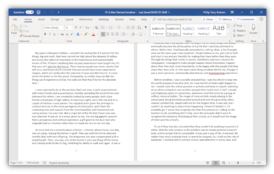 История, написанная в Microsoft Word 2019 (365) в Windows 10. История, написанная в Microsoft Word 2019 (365) в Windows 10. | |
| Тип | Текстовый процессор |
| Разработчик | Microsoft |
| Написана на | C++ [1] |
| Операционная система | DOS (1983)Microsoft Windows (1989) |
| Первый выпуск | октябрь 1983 |
| Последняя версия | 2019(2018) |
| Читаемые форматы файлов | DOC , DOCX [d] , Rich Text Format , Текстовые данные , Office Open XML Wordprocessing Document, Strict, ISO/IEC 29500:2008, with Microsoft extensions [d] [2] , Microsoft Office XML formats [d] , OpenDocument Text, version 1.1 [d] [2] , OpenDocument Text, version 1.2 [d] [2] , VML [3] , Microsoft Word for Windows Document, version 1 [d] , Microsoft Word for Windows Document, version 2 [d] , Microsoft Word Document, version 97-2003 [d] , Microsoft Word Document [d] и DOTX [d] |
| Создаваемые форматы файлов | DOC , DOCX [d] , Office Open XML Wordprocessing Document, Strict, ISO/IEC 29500:2008, with Microsoft extensions [d] [2] , Rich Text Format , Текстовые данные , Microsoft Office XML formats [d] , OpenDocument Text, version 1.1 [d] [2] , OpenDocument Text, version 1.2 [d] [2] , Microsoft Word Document, version 97-2003 [d] и Microsoft Word Document [d] |
| Лицензия | Проприетарное программное обеспечение |
| Сайт | office.microsoft.com/ru-… |
| Медиафайлы на Викискладе | |
| Microsoft Word (macOS) | |
|---|---|
| | |
| Тип | Текстовый процессор |
| Разработчик | Microsoft |
| Написана на | C++ [1] |
| Операционная система | macOS |
| Первый выпуск | октябрь 1983 |
| Последняя версия | 2019(2018) |
| Читаемые форматы файлов | DOC , DOCX [d] , Rich Text Format , Текстовые данные , Office Open XML Wordprocessing Document, Strict, ISO/IEC 29500:2008, with Microsoft extensions [d] [2] , Microsoft Office XML formats [d] , OpenDocument Text, version 1.1 [d] [2] , OpenDocument Text, version 1.2 [d] [2] , VML [3] , Microsoft Word for Windows Document, version 1 [d] , Microsoft Word for Windows Document, version 2 [d] , Microsoft Word Document, version 97-2003 [d] , Microsoft Word Document [d] и DOTX [d] |
| Создаваемые форматы файлов | DOC , DOCX [d] , Office Open XML Wordprocessing Document, Strict, ISO/IEC 29500:2008, with Microsoft extensions [d] [2] , Rich Text Format , Текстовые данные , Microsoft Office XML formats [d] , OpenDocument Text, version 1.1 [d] [2] , OpenDocument Text, version 1.2 [d] [2] , Microsoft Word Document, version 97-2003 [d] и Microsoft Word Document [d] |
| Лицензия | Проприетарное программное обеспечение |
| Сайт | microsoft.com/rus/mac/wo… |
| Медиафайлы на Викискладе | |
Microsoft Word (часто — MS Word, WinWord или просто Word) — текстовый процессор, предназначенный для создания, просмотра и редактирования текстовых документов, с локальным применением простейших форм таблично-матричных алгоритмов. Выпускается корпорацией Microsoft в составе пакета Microsoft Office. Первая версия была написана Ричардом Броди (Richard Brodie) для IBM PC, использующих DOS, в 1983 году. Позднее выпускались версии для Apple Macintosh (1984), SCO UNIX и Microsoft Windows (1989). Текущей версией является Microsoft Office Word 2019 для Windows и macOS.
Начало
Microsoft Word многим обязан Bravo — текстовому редактору с оригинальным графическим интерфейсом, разработанному в исследовательском центре «Xerox PARC». Создатель Bravo Чарльз Симони (Charles Simonyi) покинул PARC в 1981 году. Тем же летом Симони переманил Броди, с которым вместе работал над Bravo.
Первый выпуск Word для MS-DOS состоялся в конце 1983 года. Он был плохо принят рынком, продажи снижало наличие конкурирующего продукта — WordPerfect.
Однако версия для «макинтоша», выпущенная в 1985 году, получила широкое распространение. Через два года «Word 3.01 для Macintosh» усилил позиции (версия 3.0 изобиловала ошибками и быстро была заменена). Как и прочее программное обеспечение для «макинтоша», Word был полностью WYSIWYG-редактором (принцип «What You See Is What You Get» — «получаешь то, что видишь»).
Хотя MS-DOS и являлась текстовой операционной системой, лишённой графической оболочки, Word для DOS был первым текстовым процессором для IBM PC, который был способен отображать разметку текста, например, полужирный или курсивный текст в процессе редактирования. Однако он всё же не являлся в полном смысле WYSIWYG-редактором. Другие же текстовые процессоры, такие как WordStar и WordPerfect, использовали простой текстовый экран с кодами разметки, иногда текст был цветным.
Однако, поскольку в большинстве программного обеспечения под DOS применялись собственные труднозапоминаемые комбинации «горячих клавиш» для каждой команды (например, в Word’е для DOS сохранение файла выполнялось по комбинации ESC-T-S) и большинство секретарей умели пользоваться только WordPerfect, компании-пользователи WordPerfect весьма неохотно переходили на конкурирующие с ним продукты, имеющие сравнительно небольшие преимущества.
1990—1995 годы
Первая версия Word для Windows, выпущенная в 1989 году, продавалась по цене $500. Она демонстрировала выбранный компанией «Майкрософт» путь развития: как и сама Windows, она многое взяла от Macintosh и использовала стандартные клавиатурные сокращения (например, Ctrl + S для сохранения файла). После выпуска в следующем году Windows 3.0 продажи поползли вверх (Word 1.0 гораздо лучше работал с Windows 3.0, чем с более старыми версиями Windows x386 и Windows x286), главный конкурент — WordPerfect — не смог выпустить рабочую версию под Windows, что оказалось для него роковой ошибкой. Версия 2.0 утвердила WinWord на позиции лидера рынка.
Последовавшие версии добавляли возможности, выходящие за рамки простого текстового процессора. Инструменты рисования позволяли выполнять примитивные операции вёрстки, такие, как добавление графики в документ, хотя, естественно, специализированные программы для вёрстки лучше справляются с этими задачами. Внедрение объектов, сравнение версий документа, мультиязычная поддержка и многие другие возможности были добавлены за последовавшие несколько лет.
Настоящее время
Microsoft Word является наиболее популярным из используемых в данный момент текстовых процессоров, что сделало его бинарный формат документа стандартом де-факто, и многие конкурирующие программы имеют поддержку совместимости с данным форматом. Расширение «.doc» на платформе IBM PC стало синонимом двоичного формата Word 97—2000.
Фильтры экспорта и импорта в данный формат присутствуют в большинстве текстовых процессоров. Формат документа разных версий Word меняется, различия бывают довольно тонкими. Форматирование, нормально выглядящее в последней версии, может не отображаться в старых версиях программы, однако есть ограниченная возможность сохранения документа с потерей части форматирования для открытия в старых версиях продукта. Последняя версия MS Word 2007 «использует по умолчанию» формат, основанный на XML, — Microsoft Office Open XML. Спецификации форматов файлов Word 97-2007 были опубликованы Microsoft в 2008 году [4] [5] . Ранее большая часть информации, нужной для работы с данным форматом, добывалась посредством обратного инжиниринга, поскольку основная её часть отсутствовала в открытом доступе или была доступна лишь ограниченному числу партнёров и контролирующих организаций.
Как и прочие приложения из Microsoft Office, Word может расширять свои возможности посредством использования встроенного макроязыка (сначала использовался WordBasic, с версии Word 97 применяется VBA — Visual Basic для приложений). Однако это предоставляет широкие возможности для написания встраиваемых в документы вирусов (так называемые «макровирусы»).
Наиболее ярким примером была эпидемия червя Melissa. В связи с этим многие считают разумной рекомендацию всегда выставлять наивысший уровень настроек безопасности при использовании Word (Меню: «Tools>Macro>Security», «Сервис>Макрос>Безопасность…» в локализованных русских версиях). Также нелишним будет использовать антивирусное программное обеспечение.
Первым вирусом, заражавшим документы Microsoft Word, был DMV, созданный в декабре 1994 года Дж. Мак-Намарой для демонстрации возможности создания макровирусов. Первым же вирусом, попавшим в «дикую природу» и вызвавшим первую в мире эпидемию макровирусов (это произошло в июле-августе 1995 года), был Concept.
года суд штата Техас запретил продажу программы Word на территории США, в связи с тем, что Microsoft незаконно использует метод чтения XML-файлов, патент на который принадлежит канадской компании i4i.
История версий
- 1983, ноябрь Word 1
- 1985 Word 2
- 1986 Word 3
- 1987 Word 4, также известный как Microsoft Word 4.0 для PC
- 1989 Word 5
- 1991 Word 5.5
- 1993 Word 6.0, последняя версия для DOS
Версии для Apple OS X:
- 1985, январь Word 1 для Macintosh
- 1987 Word 3
- 1989 Word 4
- 1991 Word 5le
- 1993 Word 6
- 1998 Word 98
- 2000 Word 2001, последняя из версий, совместимых с Mac OS 9
- 2001 Word v.X, первая версия исключительно для Mac OS X
- 2004 Word 2004
- 2008 Word 2008
- 2011 Word 2011
- 2015 Word 2016
- ноябрь 1989 Word для Windows
- 1991 Word 2 для Windows
- 1993 Word 6 для Windows (номер «6» был введён для продолжения линейки номеров DOS-версий, единой нумерации с Mac-версиями и с WordPerfect, лидером рынка среди текстовых процессоров на тот момент)
- 1995 Word 95 (Word 7)
- 1997 Word 97 (Word 8)
- 1999 Word 2000 (Word 9)
- 2001 Word 2002 (Word 10)
- 2003 Word 2003 (также известный как Word 11, однако официально именуемый Microsoft Office Word 2003)
- 2007 Word 2007 (революционная смена интерфейса, поддержка формата OOXML — *.docx)
- 2010 Word 2010
- 2012 Word 2013
- 2015 Word 2016
- 2018 Word 2019
Парольная защита документов MS Word
На документ Microsoft Word могут быть установлены 3 типа паролей:
- Пароль для открытия документа [6]
- Пароль для изменения документа [7]
- Пароль на внесение примечаний и исправлений (для версий 2003 и ниже). В новых версиях MS Word 20072010 этот тип пароля называется «Пароль для Ограничения форматирования и редактирования»[8]
Вне зависимости от версий MS Word, в которой был создан документ, «пароль разрешения записи» и «пароль на внесение примечаний и исправлений» можно удалить из документа мгновенно [9] . Эти типы паролей служат не столь для защиты документа, как для обеспечения коллективной работы над документом. А основную защиту документа от несанкционированного доступа обеспечивает «пароль для открытия документа».
В документах ранних версиях MS Word (до MS Office 2003 включительно) пароль для открытия файла может быть без проблем взломан.
В последних версия MS Office 2007 2010 компания Microsoft использует стойкий алгоритм шифрования AES с 128-битным ключом. Формирование ключа происходит путём 50000 100000 кратного применения SHA-1 хеш-функции, что делает перебор паролей крайне медленным, и при использовании стойкого пароля шансы его подобрать близки к нулю [10] .
Государственный комитет России по высшему образованию
Рязанская Государственная Радиотехническая Академия
тема: Текстовый редактор MicrosoftWord (основы работы)
1. Общие сведения о текстовом редакторе Microsoft Word
Текстовый редактор — это программа, обеспечивающая пользователя ПК средствами создания, обработки, печати и хранения документов различной природы и степени сложности, включающих текстовые данные, таблицы, графики, изображения, формулы и т.д.
MicrosoftWord представляет собой самый распространённый и один из наиболее мощных текстовых редакторов.
Основные операции редактора MS Word no работе с документами:
— редактирование содержимого документа (внесение каких-либо изменений в текст документа: изменение взаимного расположения отдельных частей документа, поиск и замена символов, слов и участков текста);
— форматирование содержимого документа (задание междустрочного интервала, отступов слева и справа, выравнивание текста и др.).
— одновременная работа с несколькими документами;
— проверка орфографии и грамматики;
— автоматическое форматирование документа;
— включение в документы таблиц, рисунков и математических формул;
— коллективная работа над большими документами и т.д.
Запуск программы-редактора MSWord производится по команде главного меню IIyc к IIporpa ммы Microsoft Word .
Среда редактирования MSWord (рис.1), содержит следующие элементы:
— строку заголовка документа;
— горизонтальную и вертикальную линейки;
— полосы прокрутки документа;
Меню команд выполнено в виде иерархической системы всплывающих подменю, т.е. подменю, активизирующихся при выборе некоторого пункта основного меню. Каждый пункт всплывающего меню соответствует определенной команде или названию меню следующего уровня. Запуск команды на выполнение осуществляется щелчком левой кнопкой мыши. Чтобы закрыть меню, не выбрав ни одной команды, следует щелкнуть левой кнопкой мыши в области редактирования документа.
Под основным меню расположены панели инструментов, на которых находятся кнопки для быстрого доступа к тем командам меню, которые используются наиболее часто.
Окно редактирования документа занимает основную площадь окна редактора. Эта область предназначена для ввода и редактирования текста документа. После запуска редактора MSWord в окне редактирования появляется пустой документ, готовый для набора текста.
Слева и вверху окна редактирования документа расположены вертикальная и горизонтальная линейки с делениями и маркерами. На горизонтальной линейке показаны значения правого и левого полей страницы и значения параметров абзаца, внутри которого в данный момент находится курсор. Вертикальная линейка видна только в режиме разметки страницы. На ней показаны значения верхнего и нижнего полей страницы.
Справа и внизу в окне редактирования документа расположены горизонтальная и вертикальная полосы прокрутки. Они используются для перемещения по документу наряду с курсорными клавишами и клавишами PageUp и PageDown.
Строка состояния в самом низу окна редактирования документа содержит сведения о документе и подсказки о выполняемых редактором действиях.
Ввод текста – набор соответствующего текста на клавиатуре нажатием соответствующих клавиш.
Место, в которое будет помещаться набираемый текст, указывает курсор (мерцающая вертикальная черточка). Во время набора текста, при достижении правого поля, текст автоматически переносится на следующую строку. Для разделения текста на абзацы, при завершении предыдущего абзаца нажимают клавишу . Набранные символы можно удалять как справа, так и слева от курсора при помощи клавиш и соответственно.
Для перемещения курсора в нужное место текста нужно либо щелкнуть мышью в этой позиции, либо воспользоваться курсорными клавишами. Если вместе с клавишей или нажать , то курсор перепрыгнет на начало следующего или предыдущего слова соответственно.
MSWord предоставляет возможность выбора между двумя режимами редактирования текста: режимом вставки и режимом замены.
Работа с фрагментами текста, использование буфера обмена
MSWord позволяет работать с буфером обмена, который служит для временного хранения различной информации (фрагментов текста, рисунков и т.д.). Для выполнения операции с целым фрагментом текста нужный фрагмент необходимо сначала выделить. Выделяемый текст можно скопировать в буфер обмена, нажав клавиши . Чтобы вставить хранящийся в буфере обмена текст в текущую позицию курсора, нужно нажать . Для того чтобы удалить выделенный текст из документа необходимо нажать клавишу .
Существуют четыре типа выравнивания текста:
— по левому краю: кнопка

— по центру: кнопка

— по правому краю: кнопка

— по ширине: кнопка
Для задания выравнивания нужно выделить абзацы, которые требуется отцентрировать или выровнять, и нажать соответствующую кнопку выравнивания на панели инструментов.
Отступы — расстояния от левой и правой границ абзаца до соответствующих полей страницы.
Для создания отступов предназначена горизонтальная линейка с маркерами. Каждый маркер позволяет настраивать отдельный вид отступа.
Для задания отступа необходимо выделить нужные абзацы, а затем на горизонтальной линейке при помощи мыши переместить маркеры отступов в желаемую позицию.
Для изменения шрифта нужно сначала выделить фрагмент текста, а затем в подменю "Формат" выбрать пункт "Шрифт". В открывшемся окне диалога можно изменить любые параметры шрифта. Для быстрого выбора типа шрифта, его размера и способа начертания удобно пользоваться соответствующими элементами на панели инструментов (рис.3).
— Открыть главное меню "Пуск" на панели задач Windows;
— В разделе открывшемся главном меню выбрать "Программы";
— В открывшемся подменю выбрать пункт «MicrosoftWord».
Для варианта №7 необходимо выполнить задания 1,4,9,14,17,18,25,26,27.
1. Набрать исходный текст в окне редактирования
— Набрать на клавиатуре текст первого абзаца;
— Набрать на клавиатуре текст второго абзаца;
— Набрать на клавиатуре текст третьего абзаца;
Исходный текст приведён на странице 6.
Windows может автоматически выполнять своевременные обновления системных компонентов. Выполнять поиск ключевых обновлений и важных сведений не требуется; Windows загружает их автоматически. Windows распознает наличие подключения к Интернету и использует его для поиска загружаемых обновлений на веб-узле WindowsUpdate. При наличии новых обновлений в области уведомлений отображается значок.
В Windows можно выбрать нужный режим обновления. Например, можно выбрать режим уведомления о наличии доступных обновлений. Выбранные обновления будут загружаться в фоновом режиме, что позволит пользователю не прерывать работу. После завершения загрузки на панели задач появится значок с сообщением о том, что обновление готово к установке. Для установки новых обновлений за несколько простых шагов достаточно щелкнуть этот значок или сообщение.
Если какое-либо из загруженных обновлений решено не устанавливать, Windows удалит соответствующие файлы с компьютера. Если позднее решение будет изменено, обновление можно загрузить заново, предварительно нажав кнопку «Восстановить отклоненные обновления». Если какие-либо из ранее отклоненных обновлений все еще применимы, они будут отображаться при следующем уведомлении о доступных обновлениях.
1) Выровнять абзацы по центру
— Нажать сочетание клавиш ;
— В подменю Формат выбрать команду Абзац;
— В появившемся окне в поле «выравнивание» выбрать выравнивание по центру;
2) Добавить в конец текста строку с текущей датой
— Установить курсор мыши в конец текста;
— Набрать текущую дату: «26.10.2004».
3) Выровнять последнюю строку по центру
— Выделить последнюю строку, для чего выполнить следующие действия:
— Установить курсор мыши в начале последней строки;
— Нажать левую кнопку мыши и, удерживая ее, переместить курсор к концу строки;
— В подменю Формат выбрать команду Абзац;
— В появившемся окне в поле «выравнивание» выбрать выравнивание по центру;
4) Установить для текста тип шрифта " Courier "
— Нажать сочетание клавиш ;
— В подменю Формат выбрать команду Шрифт;
— В появившемся окне в поле «шрифт» выбрать шрифт “ Courier ”;
5) Установитъ для текста размер шрифта "11"
— Нажать сочетание клавиш ;
— В подменю Формат выбрать команду Шрифт;
Текстовый процессор Word. Основные сведения, назначение
Microsoft Word для Windows – это многофункциональный программный комплекс обработки текстов.
Программа предназначена для выполнения работ по созданию документов, включающих разнообразные элементы (рисунки, графики, формулы, обычные или электронные таблицы, фрагменты БД и т.д.), имеющих иерархическую организацию (главы, части, параграфы и т.п.) с обеспечением работы на уровне отдельных компонентов, документа в целом, объединяющих информацию нескольких файлов в виде главного документа.
Word позволяет автоматизировать работу пользователя для выполнения отдельных стандартных действий путем использования макрокоманд или программирования на языке Visual Basic for Application.
Word является компонентой Microsoft Office и может работать как изолировано, так и в составе пакета
Word реализует основные концепции Windows – стандарт для динамической компоновки и встраивания в документы объектов, создаваемых приложениями Windows и компонентами Microsoft Office.
Центральным понятием текстового процессора является понятия документа — объекта, создаваемого и корректируемого этим процессором. Основными структурными элементами документа, подлежащими автономному форматированию, являются: символ, абзац, страница, раздел.
Символ — определяется в первую очередь видом шрифта, размером и начертанием.
Абзац — это поле документа, набор в котором ведется без нажатия клавиши Enter. В текстовом процессоре Word текст – это последовательность абзацев, разделяющееся специальным символом «конец абзаца», который вводится при нажатии клавиши Enter. Переход на следующую строку внутри абзаца происходит автоматически при полном заполнении текущей строки.
Страница — характеризуется размером бумажного листа и параметрами размещения текста: полями, отступами от колонтитулов, способами вертикального выравнивания, ориентации текста. Набор текста в Word осуществляется в режиме автоматизированной верстки страниц. Размер строки зависит от параметров абзаца и формата символов. (Меню ФОРМАТ, команды Абзац и Шрифт). Размер страницы определяется параметрами команды Параметры страницы (Меню ФАЙЛ).
Раздел — это область документа, которая характеризуется определенными форматом печатной страницы; видом и содержанием колонтитулов; способом нумерации страниц; видом сносок в тексте и т.д. Количество разделов в документе не ограничено.
Для создания и редактирования документов используются элементы дружественного интерфейса: различные окна, меню, панели инструментов, система помощи и др.
При работе с Microsoft Word используются окна нескольких типов:
Microsoft Word поддерживает многооконность — одновременную работу с несколькими документами, открытыми в разных окнах. В окне Word могут быть открыты одно или несколько окон документов.
Каждое окно документа имеет заголовок, содержащий имя документа (по умолчанию стандартное имя Документ). В строке заголовка также размещаются кнопки управления окном: свертывания окна, разворачивания окна и закрытия окна.
При вводе и редактировании текста работа осуществляется с документом в рабочем поле.
Горизонтальная линейка форматирования над рабочим полем позволяет быстро изменять отступы абзацев, страничные поля, ширину колонок и табличных столбцов, а также устанавливать с помощью мыши позиции табуляции.
Линейка устанавливается и убирается с помощью команды Линейка меню ВИД. Единица измерения на линейке определяется установкой на вкладке Общие команды Параметры меню СЕРВИС.
В окне Word имеются горизонтальная и вертикальная линейки прокрутки, которые используются для перемещения в документе по горизонтали и вертикали с помощью мыши. Вертикальная полоса прокрутки содержит делитель окна документа, перемещение которого позволяет разбить окно на части. Аналогичный результат можно получить с помощью команды Новое меню ОКНО. Восстановление единого окна производится путем перемещения мышью индикатора деления окна на исходное место.
В нижней части окна располагается строка состояния, содержащая различную информацию о режимах работы и сообщения.
Управление выводом строки состояния и линеек прокрутке осуществляется на вкладке Вид команды Параметры меню ВИД.
Отдельные команды вызывают дополнительные подменю в виде диалоговых окон, в которых выбираются опции для выполнения команд. Диалоговые окна содержат вкладки — специальные группировки опций. Выбор вкладки осуществляется с помощью мыши и нажатием клавиш Ctrl+Tab.
Выбор опции осуществляется с помощью мыши или последовательным перемещением курсора с помощью клавиши Tab. Опции выбора имеют различный тип: переключатели, флажки, поля ввода, списки и др.
Программа Word
В этом уроке я расскажу о программе Microsoft Word (ворд). Что это за приложение, как его открыть на компьютере. Как пользоваться программой: печатать текст и работать с документами.
Что такое Word
Microsoft Word – это программа для печати. В ней можно набрать текст любого типа: статью, документ, реферат, курсовую, диплом и даже книгу. В Ворде можно оформить текст: изменить шрифт, размер букв, добавить таблицу, фотографию и многое другое. И вывести на бумагу – распечатать на принтере.

Программа представляет собой белый лист бумаги, на котором, используя клавиатуру, печатают текст. Также на нем располагают другие элементы: таблицы, картинки и прочее.
Если нужно напечатать много текста и на один лист он не поместится, программа автоматически добавит еще страницы.

Набранный текст можно отредактировать: изменить размер букв, шрифт, начертание и многое другое. Для этого в Ворде есть специальная панель в верхней части. На ней находятся кнопки редактирования.

Но это не все кнопки. Остальные расположены на других вкладках.

Как открыть программу
Приложение Word запускается через вот такую иконку на Рабочем столе компьютера:

Если значка нет, ищите его среди всех программ в Пуске.
На заметку . Чтобы вынести иконку на экран, зажмите ее левой кнопкой мыши и перетяните на Рабочий стол. Или щелкните по ней правой кнопкой мыши, выберите «Отправить» – «Рабочий стол (создать ярлык)».

Вот как выглядит приложение Microsoft Word 2016-2019. Для начала работы нажмите на пункт «Новый документ».

Откроется пустой лист. Он как будто обрезан, но это из-за того, что страница не поместилась на экран. Чтобы ее увидеть целиком, покрутите колесико на мышке или подвиньте ползунок с правой стороны.

На сегодняшний день это последняя версия программы. Есть более ранняя 2010-2013 года — выглядит она примерно так же. Еще часто можно встретить версию 2007 года. Она выглядит немного иначе, но имеет все необходимые инструменты.

На некоторых старых компьютерах можно встретить и версию 2003 года. У нее другой дизайн, меньше функций. Но с основными задачами программа справляется.

Основы работы в Ворде
Печать текста
Рабочая область приложения – белый лист, на котором мигает палочка. Этим мигающим курсором отмечено то место, где будет набираться текст.

По умолчанию он установлен в начале листа, в левом верхнем углу. Но не в самом верху страницы, так как у нее есть поля – пустые области с каждой стороны.
Без полей с документом работать неудобно, да и при распечатке часть слов обрежется. Поэтому пустое поле должно быть с каждой стороны: сверху, снизу, слева и справа.
Изменить масштаб страницы, то есть приблизить или отдалить ее, можно через ползунок в правом нижнем углу. Но учтите, что таким образом поменяется только отображение листа, но не него реальный размер.

Для печати текста установите нужную раскладку (язык) на панели задач – в правом нижнем углу экрана. Это можно сделать мышкой или через сочетание клавиш Shift и Alt.

- Для печати большой буквы нажмите Shift и, не отпуская, кнопку с буквой.
- Для печати знака в верхнем ряду клавиш (там, где цифры) также зажимайте Shift.
- Для удаления используйте клавишу Backspace. Обычно она находится после кнопки = в верхнем ряду и на ней нарисована стрелка влево.
- Для перехода на новую строку используйте клавишу Enter. А для удаления строки – Backspace.
- Промежутки между словами делайте пробелом – самой длинной кнопкой в нижней части. Между словами должен быть только один пробел (ни два, ни три).
- Точка в русской раскладке находится в нижнем ряду клавиш – после буквы Ю.
- Запятая в русской раскладке – это так же кнопка, что и точка, но нажимать ее нужно вместе с Shift.

О значении каждой клавиши на клавиатуре и их сочетаниях читайте в этом уроке.
Сохранение
Набранный текст не будет зафиксирован до тех пор, пока вы его не сохраните. Можно набрать хоть сто страниц, но они не останутся в компьютере.
Для сохранения используйте кнопку с изображением дискеты в верхнем левом углу программы. Или «Файл» — «Сохранить как…».

Если документ еще ни разу не записывался, то появится окно с выбором места, куда его отправить. Нажмите «Обзор».

Выскочит окошко сохранения. Перейдите через него в нужную папку, напечатайте название и нажмите «Сохранить». Документ запишется в файл. Найти его можно будет в указанном при сохранении месте.

А если документ уже был записан, то при нажатии на иконку дискеты окошко не появится. Новый документ автоматически перезапишется вместо старого файла (обновится).
Чтобы узнать, куда именно он был записан, нажмите «Файл» — «Сохранить как…». Появится окошко записи, где будет указана папка, в которой находится этот файл.
Редактирование текста
Для изменения внешнего вида текста используйте вкладку «Главная» на панели инструментов вверху. Здесь можно настроить шрифт, выравнивание, начертание и другие параметры.

Если необходимо изменить уже напечатанный текст, то сначала его нужно выделить. Для этого поставить курсор в самое начало (перед первой буквой), зажать левую кнопку мыши и обвести текст. Он обозначится другим цветом.

Затем выбрать нужные параметры во вкладке «Главная» в верхней части. Все изменения затронут только выделенную часть.

Для отмены используйте кнопку со стрелкой в верхнем левом углу программы.

Основные инструменты редактирования текста:
 – шрифт: внешний вид букв.
 – размер шрифта.
 – начертание: полужирный, курсив, подчеркнутый.
 – выравнивание: по левому краю, по центру, по правому краю, по ширине.
 – интервал: расстояние между строками и абзацами.
 – маркированный список.
При наведении курсора на любую из кнопок на панели инструментов, появится всплывающая подсказка с описанием.

Оформление
Если составляете документ исключительно для себя, то оформляйте его так, как вам удобнее. Но если нужно отправить файл другим людям, лучше следовать определенным правилам:
- В начале предложения первая буква печатается прописной (большой), остальные – строчными (маленькими).
- Заголовок набирается с большой буквы. После него точка не ставится.
- После знаков препинания ставится один пробел. Перед ними пробел не ставится. Например, цвет: белый, синий, красный .
- После кавычек и скобок пробел не ставится. Например, « Преступление и наказание ».
- Тире отделяется пробелами с двух сторон. Дефис не отделяется ни одним пробелом.
- Текст должен быть структурированным: разбит на абзацы, иметь заголовки разных уровней. Желательно использовать маркированные и нумерованные списки.
Что касается требований к шрифту, они зависят от типа документа. Если речь идет о реферате, курсовой или дипломной работе, то обычно требования указываются отдельно. А официальные документы должны быть оформлены по ГОСТу.
Универсальные правила оформления:
- Вид шрифта: Times New Roman или Arial.
- Размер шрифта: основной текст – 12 или 14, заголовки – 16, подзаголовки – 14, таблицы – 10 или 12.
- Выравнивание: основной текст – по ширине, заголовки – по центру.
- Междустрочный интервал – 1,5.
- Поля: левое — не менее 30 мм, правое — не менее 10 мм, верхнее и нижнее — не менее 20 мм.
Другие возможности программы Word
Добавить таблицу, изображение, фигуру . Делается это через вкладку «Вставка». Еще через нее можно вставить символ, диаграмму, титульный лист, сделать разрыв. А также добавить номера страниц.

Настроить поля, размер страниц, ориентацию . Эти инструменты находятся во вкладке «Макет». Также здесь можно настроить отступы и интервалы, выполнить автоматическую расстановку переносов.

Линейка и масштаб . Через вкладку «Вид» можно показать или скрыть линейку, настроить масштаб и визуальное представление страниц.

Вывод на печать . Для распечатки на принтере нажмите на «Файл» и выберите «Печать». Сделайте необходимые настройки и нажмите на кнопку «Печать».
В версии 2016-2021 для возврата к редактированию документа, щелкните по кнопке со стрелкой в верхнем левом углу.



