

Как сделать полужирное начертание текста в Word
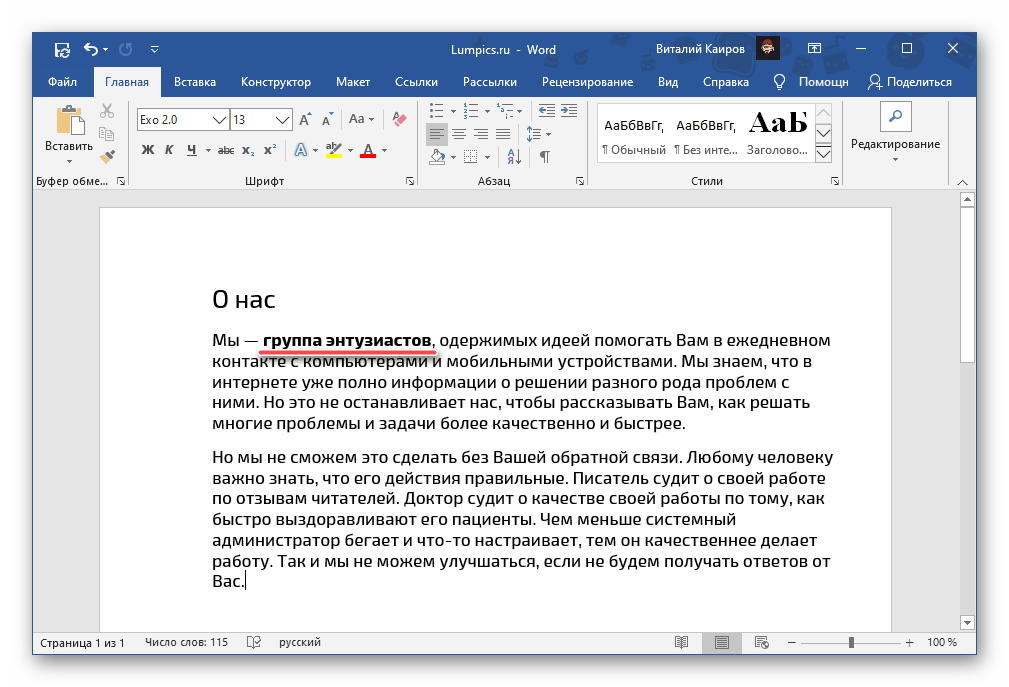
Тип начертания текста, который большинство пользователей привыкли называть жирным, на деле является полужирным. Сделать его в Ворд можно следующим образом:
- Выделите текст, который необходимо преобразовать в полужирный, или установите указатель курсора (каретку) в том месте, где вы планируете начинать его ввод.
![]()
- Нажмите по кнопке «Ж» (в англоязычных версиях Microsoft Office это «B»), расположенной во вкладке «Главная», в группе инструментов «Шрифт».

- Начертание выделенного текста станет полужирным. Если же вы только собираетесь создавать запись, таковыми будут все вводимые символы, пока вы не смените форматирование.
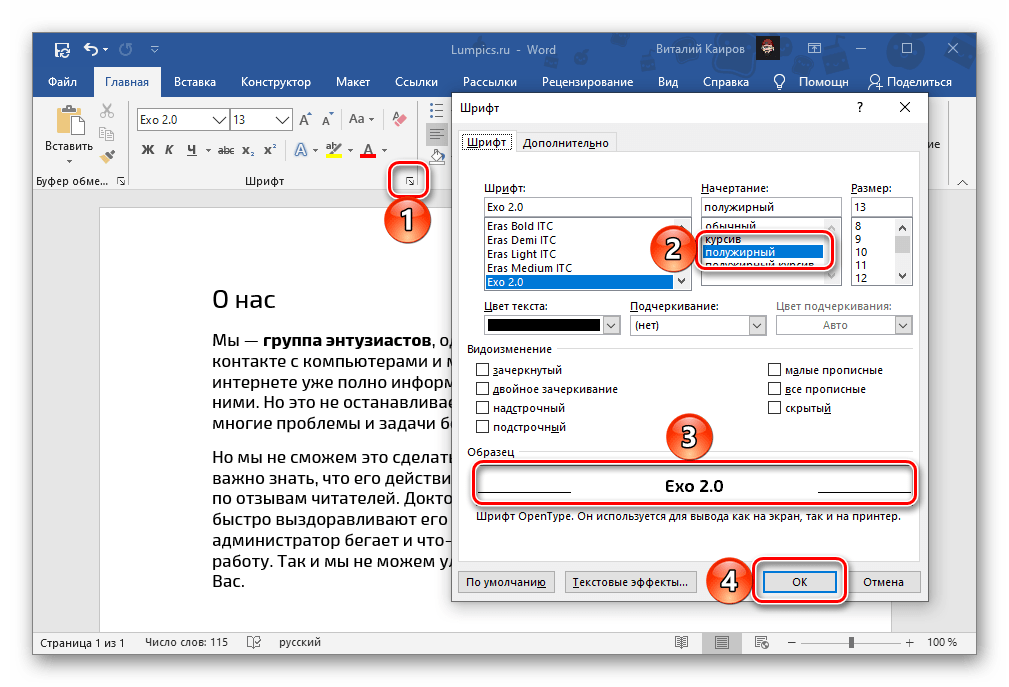
При желании для выбранного типа начертания можно задать дополнительные параметры — для этого нужно вызвать меню группы инструментов «Шрифт» (1). В открывшемся окне вы можете выбрать шрифт, начертание текста, его размер, цвет и другие опции. Все изменения отображаются в окне предварительного просмотра (3), а для их подтверждения нужно просто нажать «ОК».
Способ 2: Горячие клавиши
Значительно более простой метод, посредством которого можно сделать полужирное начертание или преобразовать в него уже написанный текст, заключается в использовании комбинации клавиш. Она отобразится, если навести указатель курсора на уже знакомую нам по предыдущему способу кнопку «Ж», расположенную в группе инструментов «Шрифт» на ленте Microsoft Word.
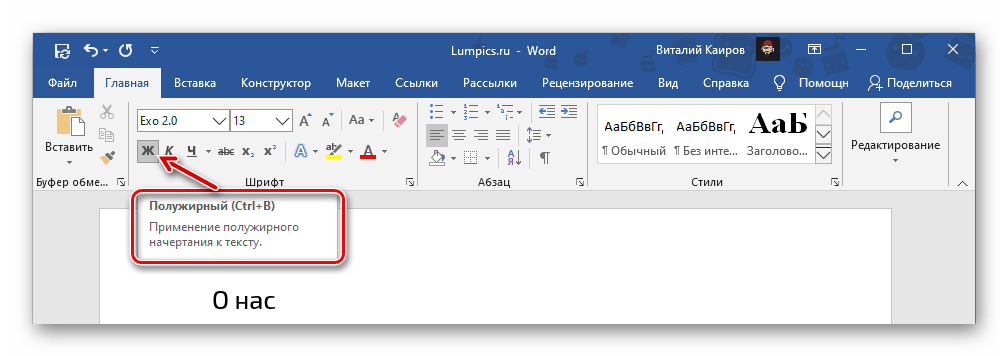
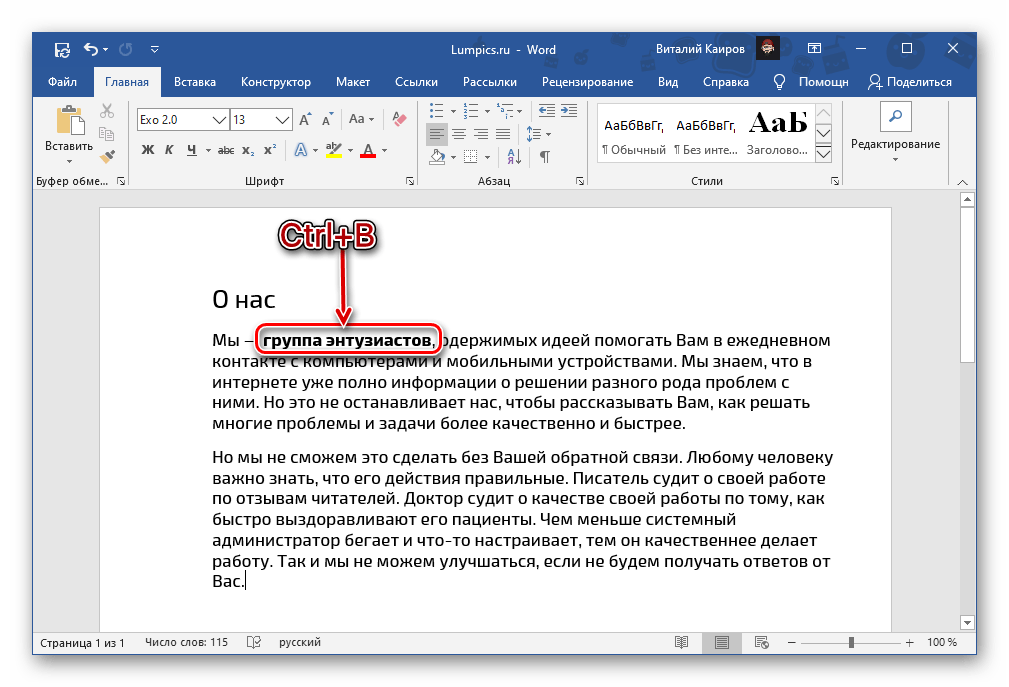
Установите каретку в том месте документа, где планируете вводить текст в полужирном начертании, или выделите необходимый фрагмент, после чего нажмите обозначенные выше клавиши. К слову, эта комбинация работает практически во всех программах, где есть возможность хотя бы базового форматирования текста.
Отмена полужирного начертания
Если вы по ошибке включили полужирное начертания или сделали таковым не тот фрагмент текста, просто выделите его повторно и нажмите кнопку «Ж» на панели инструментов или «Ctrl+B» на клавиатуре.
В качестве более жесткой альтернативы, убирающей не только обозначенный вариант написания, но и форматирование текста (тип шрифта, его размер, стиль), можно использовать обозначенную на изображении ниже кнопку «Очистить все форматирование» — буква «А» с ластиком.
Форматирование документа
Изменять параметры шрифта можно, не только используя вкладку Шрифт одноименного диалогового окна. Во многих случаях гораздо удобнее пользоваться кнопками, вынесенными на ленту в группу Шрифт на вкладке Главная (рис. 4.7).
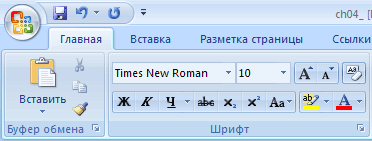
Рис. 4.7. Инструменты форматирования
С помощью кнопок группы Шрифт можно выполнять все основные действия по оформлению текста.
- Изменять начертание шрифта — делать текст курсивным, полужирным, подчеркнутым или зачеркнутым (рис. 4.8).
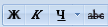
Рис. 4.8. Кнопки изменения начертания шрифта
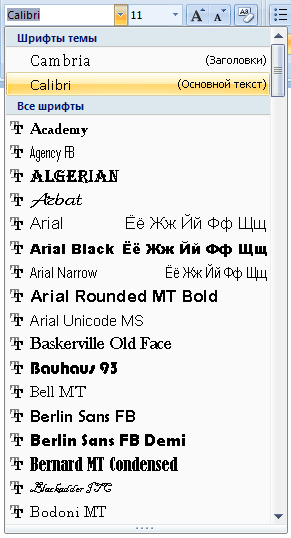
Рис. 4.9. Список изменения гарнитуры шрифта
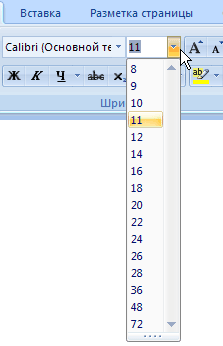
Рис. 4.10. Список изменения размера шрифта

Рис. 4.11. Кнопки для изменения кегля на один пункт
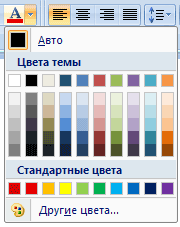
Рис. 4.12. Меню изменения цвета текста
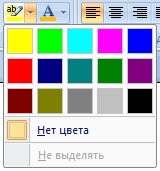
Рис. 4.13. Меню изменения цвета выделения текста
- Как в предложениях – в этом случае регистр первых букв в предложениях будет изменен на верхний;
- все строчные – при выборе этого варианта все буквы станут строчными;
- ВСЕ ПРОПИСНЫЕ – в этом случае все буквы станут прописными;
- Начинать С Прописных – если выбрать этот вариант, все слова выделенного фрагмента текста будут начинаться с большой буквы;
- иЗМЕНИТЬ РЕГИСТР – при выборе этого варианта все прописные буквы будут изменены на строчные, а все строчные – на прописные.
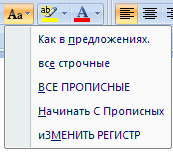
Рис. 4.14. Меню для изменения регистра букв

Рис. 4.15. Кнопки для установки надстрочных и подстрочных знаков

Рис. 4.16. Кнопка для удаления всех параметров форматирования текста
Панель инструментов Форматирование
Наиболее часто используемые инструменты форматирования символов и абзацев (см. ниже) вынесены на панель инструментов Форматирование, которая появляется на экране каждый раз, когда вы выделяете какой-либо фрагмент текста, а также когда вызываете контекстное меню (рис. 4.17). Ею удобно пользоваться для изменения цвета, кегля и гарнитуры шрифта, заливки, а также изменения начертания.
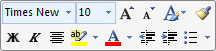
Рис. 4.17. Панель инструментов Форматирование
Панель инструментов Форматирование исчезает с экрана сама по себе, когда вы убираете курсор с ее области. Это очень удобно, ведь, с одной стороны, она не занимает дополнительное место на экране, а с другой, не требуется дополнительных действий, чтобы ее убрать. Если вам нужны только базовые инструменты форматирования, которые вынесены на эту панель, вы можете скрыть отображение ленты и тем самым увеличить рабочую область. Подробнее о том, как это сделать, написано в "Основы работы в Microsoft Word" .
Упражнение 4.1. Форматирование символов
Лучше всего наблюдать, как изменяется внешний вид текста в результате форматирования на одном и том же фрагменте. Поэтому для этого упражнения используем несколько одинаковых участков текста.



