
Когда Word уже запущен, можно создать новый документ, щелкнув на кнопке Создать панели инструментов Стандартная, или по команде Создать меню Файл, или нажав комбинацию клавиш Ctrl+N.
Выход из программы
Закончив работу в Word, можно закрыть программу несколькими способами:
• В меню Ф а йл щелкните левой кнопкой мыши по команде Выход.
• Нажмите комбинацию клавиш Alt+F4.
• Щелкните на кнопке Закрыть в строке заголовка окна программы.
Если изменения в документе не были сохранены, Word предложит сохранить их, прежде чем выйти из программы. Если вы не собираетесь сохранять изменения в документе, достаточно щелкнуть по кнопке Нет.
Первое сохранение нового документа
Когда в Word создается документ, по умолчанию он временно сохраняется в оперативной памяти компьютера под именем Документ N, где N – порядковый номер, начиная с 1. Этот документ "сохраняется" в памяти до тех пор, пока вы не выйдете из программы или не выключите компьютер. Для того чтобы сохранить документ навсегда, так, чтобы можно было работать с ним в дальнейшем, нужно присвоить ему имя и сохранить на диске.
1. В меню Файл выберите команду Сохранить или щелкните на кнопке Сохранить стандартной панели инструментов, или нажмите Ctrl+ S. Появится диалоговое окно Сохранение документа.
2. В раскрывающемся списке Папка щелкаем по кнопке с треугольником, выбираем нужный диск, открываем папку, куда хотим сохранить документ.
4. Щелкаем по кнопке Сохранить. Документ будет сохранен на диске, и имя, которое вы ему присвоили, появится в строке заголовка окна Word.
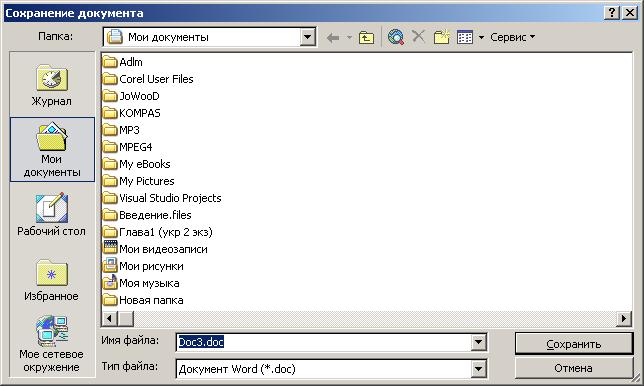
Рис. 2. Диалоговое окно Сохранение документа
Сохранение документа в процессе работы
После того как вы дали имя документу и сохранили его, все равно нужно периодически его сохранять. После того как вы назвали документ, его легко можно сохранить под тем же именем и в той же папке одним из следующих способов.
• Щелкните в меню Файл покоманде Сохранить.
• Щелкните на кнопке Сохранить панели инструментов Стандартная.
• Нажмите комбинацию клавиш Ctrl + S.
Word автоматически использует текущее имя документа, поэтому диалоговое окно не появляется.
Сохранение документа под другим именем
1. В меню Файл щелкните по команде Сохранить как. Появится диалоговое окно Сохранение документа, в котором в поле Имя файла будет представлено текущее имя документа.
2. В поле Имя файла замените имя файла на новое.
3. При необходимости в списке Папка выберите другой диск и откройте другую папку, чтобы сохранить документ в другой папке.
4. Щелкните на кнопке Сохранить — Word сохранит документ под новым именем.
Открытие документа в окне Word
Чтобы открыть любой документ, созданный в Word, для работы с ним, в меню Файл щелкаем левой кнопкой мыши по команде Открыть или щелкаем на кнопке Открыть панели инструментов Стандартная. Появится диалоговое окно Открытие документа (рис. 4.3).
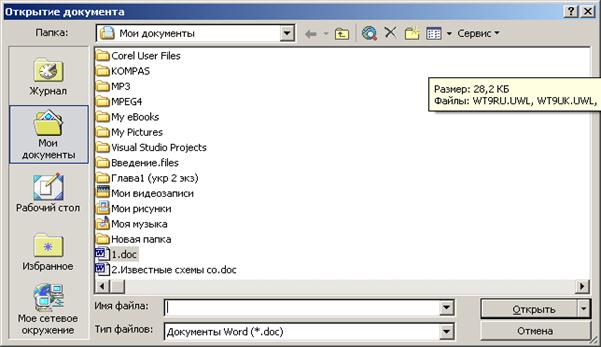
Список файлов показывает все документы Word и подкаталоги в текущей папке. В поле Папка высвечивается имя текущей папки. В диалоговом окне можно сделать следующее:
• Открыть файл, 2 раза щелкнув на его пиктограмме в списке файлов или выделить файл и щелкнуть на кнопке Открыть.
• Найти файлы, не являющиеся документами Word. Для этого из раскрывающегося списка Тип файлов: выберите нужный тип файла.
• Из раскрывающегося списка поля Папка выбрать нужный диск или папку.
• Перейти к папке на один уровень выше, щелкнув на кнопке Переход на один уровень вверх.
• Перейти в любую папку, дважды щелкнув на ее пиктограмме в списке папок.
Если нужно быстро открыть документ, с которым недавно работали, обратитесь к списку недавно использовавшихся файлов Word. Для просмотра этого списка откройте меню Файл, — список находится в конце меню, прямо над командой Выход. Чтобы открыть файл из списка, щелкните по нужному имени файла.
Вы можете задавать количество файлов в этом списке и появление списка вообще:
1. Щелкните в меню Сервис по команде Параметры – появится диалоговое окно Параметры.
2. Щелкните на корешке Общие, а затем установите флажок опции Помнить список из. файлов, чтобы включить/выключить вывод списка на экран. Для изменения количества файлов, включаемых в список, введите их число в поле Помнить список из. файлов или щелкните на кнопке со стрелкой, указывающей вверх/вниз, чтобы изменить заданное количество.
3. Щелкните на кнопке ОК.
Основы редактирования. Ввод текста
При создании нового документа Word, основанного на шаблоне Normal.dot, рабочая область пустая и содержит один элемент — мерцающую вертикальную линию — курсор, или точку ввода, которая отмечает место в документе, куда будет введен текст и где можно осуществлять редактирование.
Чтобы ввести текст, просто набирайте его на клавиатуре. По мере набора текст будет появляться, и курсор будет двигаться вправо. Если строка текста достигнет правого края окна, Word автоматически начнет новую строку, то есть выполнит перенос слов. Не нажимайте клавишу Enter до тех пор, пока не захотите начать новый абзац. Если вы наберете больше строк, чем помещается в окне, Word прокрутит ранее введенный текст вверх, чтобы оставить курсор в поле зрения.
Если вы сделали ошибку:
• Нажмите клавишу Backspace, чтобы удалить символы слева от курсора
• Нажмите клавишу Delete, чтобы удалить символы справа от курсора
Вы можете передвигать курсор, чтобы добавлять и редактировать текст в любой части документа.
Основные средства передвижения курсора
Чтобы переместить курсор:
на одну позицию влево или вправо, на одну строку вверх или вниз — нажмите на клавиатуре клавишу с соответствующей стрелкой;
в начало или конец строки — нажмите клавиши Нome или End;
вверх или вниз на высоту рабочей области окна — нажмите клавиши Page Up ил и Page Down;
в начало или конец документа — удерживая нажатой клавишу Ctrl, нажмите Ноmе или Еnd.
Прокрутка документа с помощью мыши
| Куда прокрутить документ | Как это сделать |
| Вверх или вниз на одну строку | Щелкните на кнопке со стрелкой, направленной вверх или вниз, на вертикальной полосе прокрутки |
| Вверх или вниз на один экран | Щелкните на вертикальной полосе прокрутки между бегунком и кнопкой со стрелкой, направленной вверх или вниз |
| Вверх или вниз на любое расстояние | Тяните бегунок вертикальной полосы прокрутки вверх или вниз |
Выделение текста
Многие задачи, которые выполняются в Word, требуют вначале выделить текст, который вы будете изменять. Текст можно выделить с помощью мыши или с помощью клавиатуры. При работе с мышью используйте полосу выделения — область слева от левого поля документа. Когда курсор мыши располагается в полосе выделения, он меняет I-образную форму на стрелку, направленную вверх и вправо.
Способы выделения текста
| Что выделить | Как это сделать |
| С помощью мыши | |
| Любой текст | Установите курсор мыши в начало текста, нажмите левую кнопку мыши и, удерживая ее, тяните курсор по тексту до конца текста |
| Одно слово | Дважды щелкните на слове левой кнопкой мыши |
| Одно предложение | Нажмите клавишу Ctrl и, удерживая ее, щелкните где-нибудь в предложении левой кнопкой мыши |
| Одну строку | Щелкните левой кнопкой мыши в полосе выделения рядом со строкой |
| Несколько строк | Нажав левую кнопку мыши, тяните курсор в полосе выделения вдоль строк, которые нужно выделить |
| Один абзац | Дважды щелкните в полосе выделения рядом с абзацем или 3 раза в абзаце |
| Несколько абзацев | Выделите первый абзац, нажмите и удерживайте клавишу Ctrl, выделите остальные абзацы |
| Весь документ | Нажав и удерживая клавишу Ctrl, щелкните где-нибудь в полосе выделения или 3 раза в полосе выделения |
| С помощью клавиатуры | |
| Любой текстовый блок | Устанавливаем курсор в начало текстового блока, нажимаем и удерживаем клавишу , передвигаем курсор к концу нужного фрагмента, используя клавиши управления курсором |
| Весь документ | Нажмите Ctrl+ A |
Для отмены выделения щелкните где-нибудь на экране или передвиньте курсор с помощью клавиатуры.
Удаление, копирование и вырезание текста
Чтобы удалить часть текста, сначала выделите ее.
• Если нужно просто удалить текст – нажмите клавишу Delete или Backspace.
• Если, удалив текст, нужно заменить его другим, — наберите новый текст.
Чтобы переместить или скопировать текст, сначала выделите его.
1. Чтобы скопировать текст, в меню Правка щелкните по команде Копировать или щелкните на кнопке Копировать панели инструментов Стандартная, или нажмите Ctrl+C.
Чтобы переместить текст, в меню Правка щелкните по команде Вырезать, или щелкните по кнопке Вырезать панели инструментов Стандартная или нажмите Ctrl+X.
2. Установите курсор в то место документа, куда вы хотите переместить или скопировать текст.
3. В меню Правка щелкните по команде Вставить, или щелкните на кнопке Вставить панели инструментов Стандартная или нажмите Ctrl+ V.
Для перемещения и копирования небольших блоков текста можно использовать мышь.
1. Выделите текст;
2. Установите курсор мыши на этот текст. Форма указателя поменяется с I-образного на стрелку, нажимаем и держим нажатой левую кнопку мыши;
3. Для копирования текста нажимаем и удерживаем клавишу Ctrl. Для перемещения текста не нажимаем Ctrl.
4. Перетащите курсор в новое место, после этого текстовый курсор (|) покажет новое положение текста.
5. Отпустите кнопку мыши и, если текст копировался, клавишу Ctrl.
Параметры страницы
Поля страницы представляют собой пустое пространство возле краев страниц. Как правило, текст и графические элементы вставляются в область печати, ограничиваемую полями страницы. Однако некоторые элементы, например верхние и нижние колонтитулы и номера страниц, можно разместить на полях.
Изменение полей страницы
1. в меню Файл щелкните по команде Параметры страницы, а затем откройте вкладку Поля.
2. На вкладке Поля установите необходимые параметры.
Выбор ориентации страницы
1. Выберите в меню Файл команду Параметры страницы, а затем откройте вкладку Поля.
2. В группе Ориентация выберите вариант книжная или альбомная.
Форматирование шрифтов
Word предлагает широкий выбор шрифтов для использования в документах. Каждый шрифт имеет специфическую гарнитуру, которая определяет вид его символов. Гарнитуру можно опознать по названиям, таким как Arial, Courier, Times New Roman. Каждый шрифт, кроме того, имеет размер, который указывается в пунктах (пункт равен 1/72 дюйма, таким образом, в шрифте размером 36 пунктов высота символов равна 1/2 дюйма). В большинстве документов используются шрифты, размер которых находится в диапазоне от 8 до 14 точек, но большие и меньшие размеры используются в заголовках и других случаях.
Выбор шрифта

Чтобы установить шрифт для текста, который только собираемся набрать, устанавливаем курсор в начало будущего текста. Быстро выбрать шрифт и его размер можно с помощью раскрывающихся списков Шрифт и Размер на панели инструментов Форматирование . В списке Шрифт недавно использовавшиеся шрифты находятся вверху списка.
Чтобы изменить шрифт уже набранного текста, вначале выделяем этот текст.
Выбрать шрифт и его параметры можно также с помощью диалогового окна Шрифт:
1. В меню Формат щелкаем по команде Шрифт. Открывается диалоговое окно Шрифт.
2. В списке Шрифт представлены названия существующих шрифтов. Прокрутите список и выберите нужный.
3. В списке Размер указан размер текущего шрифта. Выберите новый размер из списка или введите число в текстовом поле, щелкнув в нем левой кнопкой мыши. В окне Образец появится вид выбранного шрифта.
4. Щелкните на кнопке ОК.
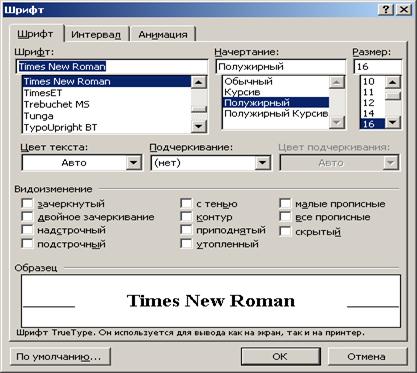
Рис. 4. Диалоговое окно Шрифт
Использование курсива, полужирного начертания и подчеркивания

Любой шрифт Word может использоваться с начертаниями: полужирным, курсивом или с подчеркиванием. Можно использовать два или три эффекта одновременно. Чтобы быстро установить нужное начертание, щелкните на кнопке, на панели инструментов Форматирование, , а чтобы отключить его, щелкните на ней снова. Когда курсор попадает в ту часть документа, где введен один из этих видов форматирования, соответствующая кнопка на панели принимает вид нажатой.
Установить начертание для выбранного шрифта можно с помощью диалогового окна Шрифт. Для этого:
1. Выберите в меню Формат команду Шрифт для открытия диалогового окна Шрифт.
2. В поле Начертание выберите Курсив, Полужирный или ПолужирныйКурсив. Чтобы вернуться к обычному начертанию, выберите Обычный.
3. Из раскрывающегося списка Подчеркивание выберите нужный стиль подчеркивания или выберите опцию (нет) для удаления подчеркивания.
4. Щелкните на кнопке ОК.
Изменение межсимвольного интервала. Смещение текста
1. В меню Формат щелкаем по команде Шрифт. Открываем закладку Интервал.
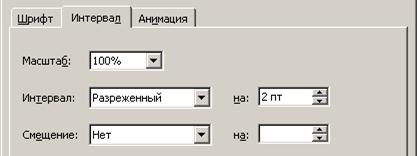
2. В списке Интервал выбираем Разреженный или Уплотненный. В окошке на: указываем, на сколько пунктов.
Чтобы сместить текст вверх или вниз относительно строки, выделяем текст, в списке Смещение выбираем Вверх или Вниз и в окошке на: указываем, на сколько пунктов.
Применение специальных эффектов для шрифтов
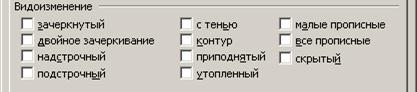
В Word существует множество специальных эффектов шрифтов: верхние и нижние индексы, зачеркивание, тень, контур и др. Кроме того, можно скрывать текст, это значит, что он не будет отображаться на экране и не будет распечатываться. Чтобы применить эти эффекты к выделенному тексту или тексту, который вы собираетесь набирать:
1. В меню Формат щелкаем по команде Шрифт.
2. На закладке Шрифт в области Видоизменение установите нужные флажки, а чтобы отключить эффект, снимите соответствующий флажок. В области Образец вы увидите текст с выбранным эффектом.
3. Щелкните на кнопке ОК.
Рабочая область — это основная часть окна, предназначенная для создания документа и работы с ним

В рабочем поле находится курсор, чаще всего имеющий вид вертикальной линии, указывающей позицию рабочего поля, в которую будет помещён вводимый символ или другой элемент документа.
В строке состояния (нижняя часть окна) выводится справочная информация; там же указывается номер страницы, в которой расположен курсор, номер строки и номер позиции символа в строке.
После создания нового документа рекомендуется сразу установить параметры страницы (если стандартные установки не подходят для решения задачи).
Обрати внимание!
К параметрам страницы относят:
· расстояние от колонтитулов до верхнего и нижнего краёв страницы.
Все служебные документы оформляются на бумаге стандартных форматов.
ГОСТом установлены основные форматы потребительских бумаг.
Для их измерения принята метрическая система.
Площадь самого большого формата (А0) равна квадратному метру, а его стороны составляют 0,841 м и 1,189 м. Каждый следующий формат получается из предыдущего делением пополам большей стороны.
Большие форматы бумаги используются для изготовления чертежей, рекламных постеров. Для работы с текстом чаще всего пользователи используют бумагу размером А4 (210×297 мм) или А5 (148×210 мм), реже — А3 (297×420 мм).
При выборе формата бумаги следует ориентироваться на печатающее устройство. Так, лист формата А4 и меньше может быть распечатан на любом принтере, а формат A3 поддерживается только специальными модификациями принтеров, как правило, очень дорогими.
Можно использовать два вида ориентации листа бумаги:
· книжную — высота листа больше его ширины;
· альбомную — ширина листа больше его высоты.
Текст документа размещается на странице в области печати, ограниченной полями. Поля представляют собой пустое пространство по краям страницы. Различают верхнее, нижнее, левое и правое поля. На полях размещают номера страниц, а также колонтитулы.
Колонтитул — вспомогательная информация (текст и/или рисунок), которая выводится на каждой странице документа (в верхней или нижней части страницы).
Это может быть номер страницы, дата печати документа, эмблема организации, название документа, имя файла, фамилия автора и т.п.
Различают следующие виды колонтитулов:
· на первой странице;
· на чётной странице;
· на нечётной странице.
Колонтитул может размещаться частично или полностью в верхнем или нижнем поле. Установки, касающиеся колонтитулов, можно применить к текущему разделу или ко всему документу. В разных разделах документа колонтитулы могут различаться, но могут быть и одинаковыми.
В художественных книгах, например, колонтитул на чётной странице обычно содержит название произведения, а на нечётной — имя автора.
Если книга представляет собой сборник произведений нескольких авторов, то каждое произведение надо выделить в отдельный раздел. Затем в каждом разделе установить в колонтитулах чётных страниц название произведения, а в остальных — имя автора.
В учебных изданиях в чётный колонтитул помещают название главы, а в нечётный — название темы. В многостраничных документах колонтитул (верхний или нижний) обязательно включает номер страницы.
Обрати внимание!
Колонтитулы не ставятся на титульных листах, на страницах, где расположены иллюстрации без текста, на отдельных страницах с альбомной ориентацией, на последнем листе с выходными данными издания. Кроме того, верхний и нижний колонтитулы пропускаются соответственно на первой и последней странице крупного раздела. На первой странице документа можно либо не использовать колонтитул вообще, либо создать уникальный колонтитул для первой страницы документа или первой страницы каждого раздела в документе.
Колонтитул представляет собой текстовую область, в которую помещается текст или изображение. На линейке отображаются маркеры абзацных отступов, а также символы табуляции. Область колонтитула окружена пунктирной линией и содержит справочную информацию, в которой указаны вид колонтитула и номер текущего раздела.
Текст колонтитула, по возможности, не должен занимать более одной строки.
Колонтитул может содержать несколько информационных элементов, расположенных слева, в центре и справа на строке. Например, слева можно разместить небольшой рисунок, в центре — название темы, справа — номер страницы. Для этого на линейке в колонтитуле установлены по умолчанию маркеры табуляции «по центру» и по «правому краю».
Обычно текст в документе располагается в одну колонку по ширине страницы. Однако есть возможность расположить текст в две, три и более колонок. Текст с узкими колонками применяется, например, в газетной и журнальной вёрстке.
Установленные параметры могут быть изменены в процессе работы над документом.
Для уменьшения интервалов между словами при выравнивании текста по ширине страницы настраивают функцию автоматической расстановки переносов.
При сохранении текстового документа в файле на внешнем носителе сохраняется собственно текст и команды его форматирования. При чтении текстового документа процессор считывает текст и команды его форматирования, выполняет эти команды и выводит на экран отформатированный текст.
Наиболее распространены следующие форматы файлов, в которых сохраняют текстовые документы:
· ТХТ — сохраняет текст без форматирования, в текст вставляются только управляющие символы конца абзаца;
· DOC — собственный формат документов Microsoft Word;
· ODT — собственный формат документов OpenOffice.org Writer;
· RTF — универсальный формат, сохраняющий всё форматирование; преобразует управляющие коды в текстовые команды, которые могут быть прочитаны и интерпретированы многими приложениями; по сравнению с другими форматами имеет достаточно большой информационный объём;
· HTML — формат, используемый для хранения Web-страниц;
· PDF — формат, предназначенный для представления в электронном виде печатных документов; обеспечивает корректное отображение документа независимо от операционной системы; сохранение в этом формате предусмотрено в OpenOffice.org и Microsoft Office 2007.
При работе с многостраничным текстом иногда требуется, чтобы некоторая его часть всегда начиналась с новой страницы. Тогда перед этим текстом устанавливают разрыв страницы.
Разрыв страницы может быть вставлен в конце последнего абзаца или в пустом абзаце. Независимо от того, сколько строк занято на текущей странице, следующий текст будет начинаться с новой. Новая страница будет иметь такие же значения параметров, что и предыдущая.
Иногда при работе над документом требуется изменить параметры отдельных страниц или даже частей страниц. В этом случае необходимо разбить документ на разделы.
Основные элементы текстового редактора Word 2007
Текстовые редакторы
Всем привет, с Вами автор блога scriptcoding.ru. Сегодняшняя статья не является чем-то особенным в плане открытий или новшества, и является лишь начальным трамплином для последующих материалов.
Материал публикации коротко затрагивает те элементы, которые содержит в себе текстовый редактор Word 2007.
Основной проблемой описания программного продукта, или, точнее сказать – версии программы, является то, что практически каждый год компании выпускают новые релизы своих продуктов. В большинстве случаев, различия в версиях заключаются в более современном дизайне, и лишь малую долю составляют новые возможности и инструменты. Так, если говорить про различные версии текстового редактора Word, то они выполняют все нужные команды для создания и редактирования документов рядовым пользователем. Совсем другое дело, если пользователю необходимо добавлять в документ элементы управления, различные диаграммы или макросы. Более свежие версии редактора Word, так или иначе, содержат в своей основе возможности и структуру версии 2007.
Исходя из выше сказанного, я решил описывать основные возможности работы с текстовым редактором Word на примере версии 2007 (работа со списками, стилями, сносками и так далее), а остальные новшества будут описаны на примере более свежих версий, присущих только им.
Текстовый редактор Word 2007
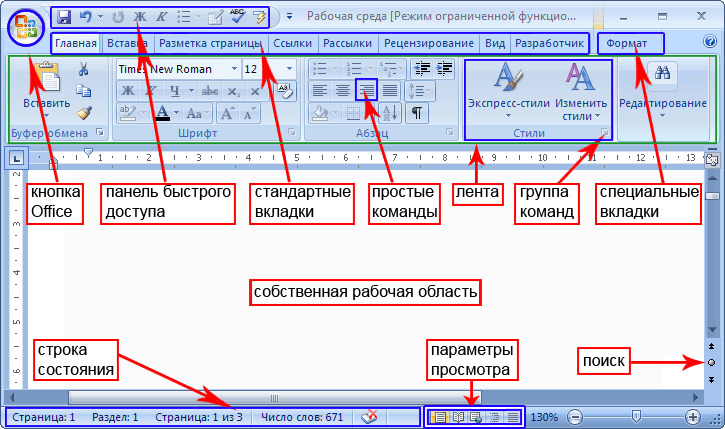
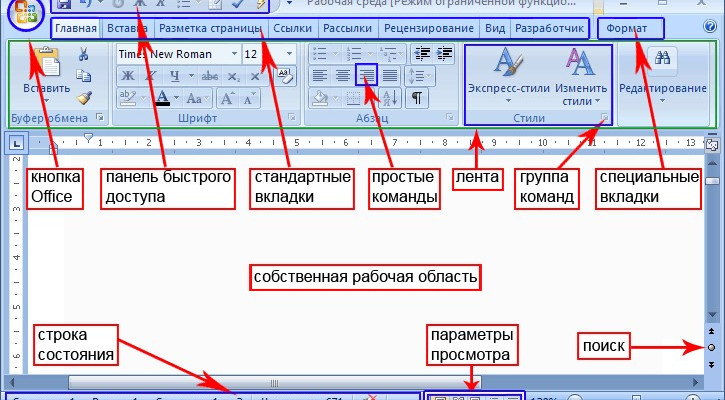
Самое большое изменение в текстовом редакторе Word 2007 по сравнению с предыдущей 2003 версией — верхняя панель с командами, которая называется Лента.
- Панель быстрого доступа. На эту панель можно добавить команды, которые мы часто используем, и хотим иметь их всегда под рукой. В зависимости от потребностей, панель быстрого доступа отличается у разных пользователей.
- Кнопка Office содержит почти идентичные команды, которые были расположены в старой версии текстового редактора Word 2003 в меню Файл. Здесь мы можем открыть новый документ, сохранить его или отправить по электронной почте.
- Параметры Word. Тут мы не можем изменить свойства и внешний вид документов (надо использовать команды из ленты), но свойства и внешний вид самого текстового редактора Word.
- Рабочая область . Отображает документ, в котором мы работаем. Тут также происходит создание самого документа и корректировки его содержимого и внешнего вида с помощью команд из ленты.
- Строка состояния . Содержит самые важные сведения и кнопки. Нажатием правой кнопки мыши можно вызвать контекстное меню и галочками включить или отключить отображение нужных параметров.
В правом нижнем углу вы найдёте иконки, которые позволяют изменить режим просмотра документа или масштаб.
Навигационная панель в правой части рабочей области позволяет нам изменить нашу позицию в документе, перемещаться к концу, или в начало документа. На нижнем конце навигационной панели находятся кнопки для перехода между объектами (страницы, слово, раздел и так далее). Между этими двумя иконками (кнопками), находится кнопка для выбора объекта, по которому будет происходить переход.
Основные элементы текстового редактора Word 2007
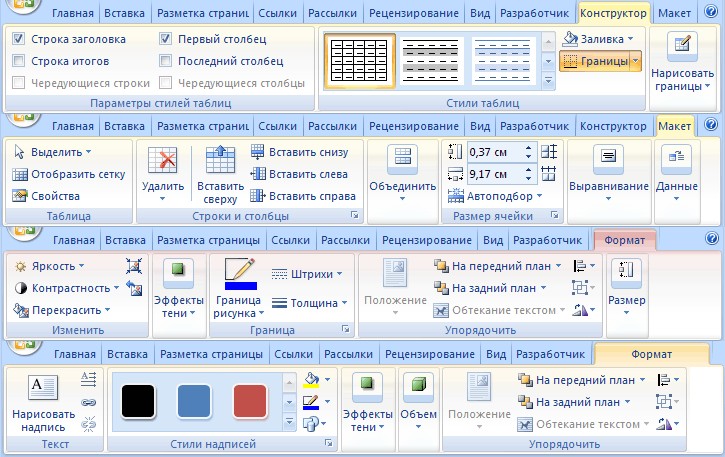
Как было сказано выше, главной особенностью текстового редактора Word 2007 и последующих версий является лента, которая состоит из трёх основных компонентов.
- Вкладки. Лента содержит в себе семь основных вкладок ( Главная, Вставка, Разметка страницы, Ссылки, Рассылки, Рецензирование, Вид ), отображение восьмой вкладки ( Разработчик ) можно включить в меню Основные в параметрах текстового редактора Word 2007. Каждая вкладка представляет собой близкие по принадлежности инструменты. Так под вкладкой Вставка все виды объектов, которые можно вставить в документ. На правой стороне появляются специальные вкладки, в зависимости от выбранного объекта (таблица, графика, фотография и т.д.).
- Группы. Каждая вкладка содержит несколько групп, которые содержат связанные команды.
- Иконки. Иконки являются кнопками, которые предлагают доступ к одной или группе команд.
В отличие от предыдущих версий, текстовый редактор Word 2007 всегда отображает основные вкладки, и скрывает специальные, появляющиеся лишь при выборе определенного типа объекта.
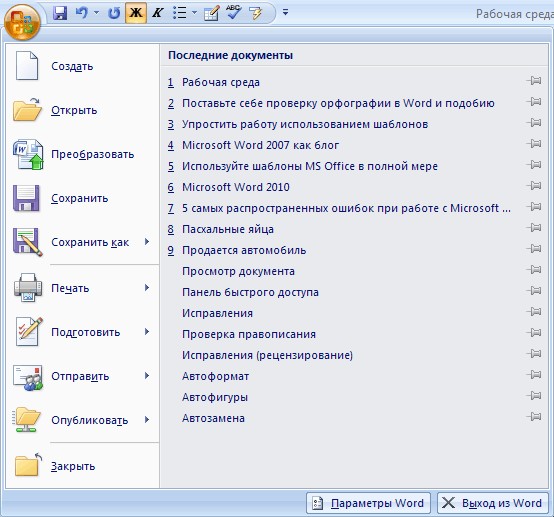
Кнопка Office является круглым значком с четырьмя окнами, которого нет в более ранних версиях текстового редактора Word, аналогом является меню Сервис в Word 2003. Тем не менее, это не совсем так, поскольку сюда входят и команды из меню Файл. Кнопка Office используется для работы с документом в целом, а не с его содержимым. Всякий раз, когда мы открываем новый документ, сохраняем сделанные изменения или отправляем документ по электронной почте, мы переходим сюда. Маленькие треугольники в конце некоторых команд означают, что существуют дополнительные ветви меню, что сравнимо с группой вкладок из ленты.
Если мы не наводим курсор мыши на маленький треугольник, то справа будет отображаться список документов, с которыми мы недавно работали.
Важнейшие команды кнопки Office:
- Создать — Создает новый документ или открывает шаблон.
- Открыть — Открывает существующий документ.
- Сохранить — Сохранение документа.
- Сохранить как — Сохраняет документ под новым именем или типом файла.
- Печать — Печать документа.
- Подготовить — Свойства и назначение параметров доступа к документу.
- Отправить – Используется для отправки документа по электронной почте, создание PDF.
- Опубликовать – Публикация в сети.
- Закрыть — Закрывает документ, приложение остается работающим.
- Параметры Word — Открывает окно Параметры Word.
- Выход из Word — Закрывает все документы и закрывает приложение.
Все пункты кнопки Office расположены в хронологическом порядке. Документ должен сначала быть созданным или открытым, в ходе своей работы постоянно сохраняться в нужном формате. Наконец, печать или отправка документа или его публикация.
Давайте ещё посмотрим на разницу между командами Закрыть и Выход из Word в текстовом редакторе.
Команда Закрыть позволяет завершить работу с текущим документом, а Выход из Word — завершит все приложения и все документы. Word всегда спрашивает, хотим ли мы выполнить данную команду на самом деле, поэтому не придётся беспокоиться о том, что одним щелчком мыши, мы потеряем все не сохраненные документы.
Также мы можем нажать на крестик в правом верхнем углу или дважды быстро нажать по кнопке Office для выхода из программы.



