
Раздел в ворде — это способ организовать и структурировать информацию в документе. Он позволяет разделить документ на отдельные части, что упрощает навигацию и форматирование. Каждый раздел может иметь свои уникальные параметры, такие как шрифты, отступы, ориентацию страницы и т.д.
Дальше мы рассмотрим, как создать и форматировать разделы в ворде, а также как использовать разделы для создания содержания, нумерации страниц и других полезных функций. Вы узнаете, как добавить заголовки и подзаголовки, создать разные колонтитулы для каждого раздела и настроить нумерацию страниц. Также мы рассмотрим, как использовать разделы для создания разных размеров и ориентаций страниц в одном документе.

Что такое раздел в Word?
Раздел в Word — это часть документа, которая может быть форматирована независимо от остального содержимого. При создании документа, особенно в случае сложных или объемных документов, раздел позволяет организовать информацию, настроить разные страницы или разделы с разными свойствами.
Раздел в Word может содержать различные элементы, такие как заголовки, текст, таблицы, изображения, сноски и т. д. Важно отметить, что каждый раздел может иметь свой уникальный набор свойств форматирования, таких как ориентация страницы, номера страниц, колонтитулы, стили и т. д.
Особенности разделов в Word:
- Позволяют организовать информацию — разделы позволяют создавать структурированный документ с различными разделами, что упрощает навигацию и чтение.
- Могут иметь свои уникальные настройки — разделы могут иметь разные свойства форматирования, что позволяет настроить каждую часть документа по отдельности.
- Позволяют добавлять и удалять элементы — разделы упрощают добавление и удаление элементов, таких как заголовки, таблицы или изображения, только внутри определенного раздела без влияния на остальной документ.
- Позволяют настраивать нумерацию и нумерацию страниц — каждый раздел может иметь свои собственные настройки нумерации страниц, разделы могут быть пронумерованы независимо или начинаться с определенного числа.
Разделы в Word очень полезны при создании документов, которые требуют различного форматирования и настройки для разных частей. Разделы позволяют создавать структурированные документы, облегчают работу с большими объемами текста и позволяют более эффективно управлять содержимым.
MSO.20 Использование разделов в документах Microsoft Word
Определение раздела в Word
Раздел в Word представляет собой часть документа, которая позволяет разграничить различные участки текста и применять к ним определенные настройки форматирования. Разделы полезны при создании сложных документов, таких как отчеты, дипломные работы, бизнес-планы и другие.
Разделы в Word могут быть использованы для разделения документа на различные главы, разделы, подразделы и так далее. Это помогает улучшить структуру документа и облегчить его чтение и понимание.
Как создать раздел в Word?
Для создания раздела в Word необходимо выполнить следующие шаги:
- Выберите место в документе, где вы хотите вставить раздел. Можно выбрать конкретную страницу или место после определенного абзаца.
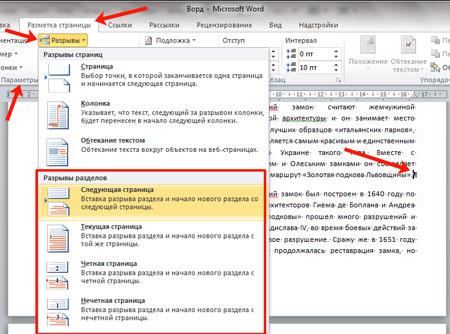
- Перейдите на вкладку «Разметка страницы» в верхней панели инструментов Word.
- Нажмите на кнопку «Раздел».
- В появившемся меню выберите необходимый тип раздела, например, «Следующая страница» или «Непрерывный».
- После выбора типа раздела, Word автоматически создаст новый раздел в указанном месте.
Настройки раздела в Word
Разделы в Word могут быть настроены по-разному, в зависимости от потребностей пользователя. Некоторые из наиболее часто используемых настроек раздела включают:
- Изменение ориентации страницы (горизонтальная или вертикальная).
- Настройка колонтитулов и номеров страниц.
- Применение различных шаблонов форматирования для каждого раздела.
- Установка различных полей и отступов.
Разделы в Word представляют собой важный инструмент для организации и форматирования документов. Знание того, как создавать и настраивать разделы, позволяет пользователю более эффективно работать с текстом и улучшить внешний вид документа.

Разделы в структуре документа
Разделы в структуре документа – это организационные элементы, которые помогают сгруппировать информацию и облегчают навигацию в тексте. В Microsoft Word разделы используются для разбиения документа на отдельные части с уникальными настройками форматирования. Разделы позволяют изменять ориентацию страницы, номерацию страниц, применять различные шаблоны оформления и другие свойства.
Как создать разделы в Microsoft Word?
Для создания разделов в Microsoft Word нужно открыть документ и перейти во вкладку «Разметка страницы» на ленте инструментов. Затем выберите нужный тип раздела из предложенных вариантов. Например, можно создать разделы с разными шаблонами оформления для титульной страницы, содержания и основного содержимого документа.
В разделах можно также изменять ориентацию страницы, чтобы иметь как вертикальное, так и горизонтальное разделение документа. Это полезно, например, при создании брошюры или отчета с графиками и таблицами. В вертикальном разделе текст располагается в обычной ориентации, а в горизонтальном – на широкой поверхности страницы.
Дополнительные возможности разделов
Разделы в Microsoft Word имеют и другие полезные свойства. Например, они позволяют настроить нумерацию страниц, добавить разные заголовки и нижние колонтитулы для каждого раздела. Также в разделах можно отключить переносы строк и слов, чтобы сохранить исходную структуру текста.
Важно помнить, что разделы не разбивают текст на отдельные файлы, а являются частями одного документа. Это позволяет легко перемещаться между разделами, просматривать документ в целом и редактировать его содержимое с сохранением общей структуры.
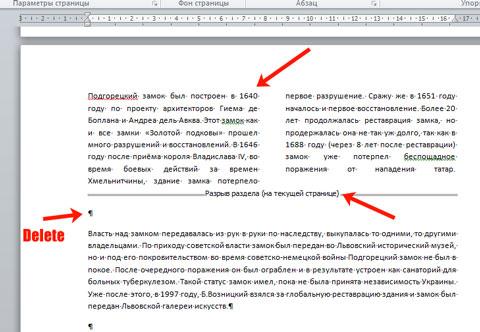
Разделы и их роли в форматировании
В форматировании документов в программе Microsoft Word разделы играют важную роль. Они позволяют настроить различные параметры форматирования внутри одного документа, такие как ориентация страницы, номера страниц, стили заголовков и многое другое. Понимание и использование разделов может значительно улучшить организацию и внешний вид вашего документа.
Основные типы разделов
В Word существует несколько типов разделов, включая:
- Раздел на всю страницу: этот тип раздела применяется для создания различных разметок страниц в рамках одного документа. Например, вы можете использовать разделы на всю страницу, чтобы создать страницы с разной ориентацией или различными колонками.
- Раздел на разделы: этот тип раздела позволяет настраивать форматирование внутри разных разделов документа. Например, вы можете использовать разделы на разделы, чтобы применить разные стили заголовков или номера страниц в разных частях документа.
Роли разделов в форматировании
Разделы играют ключевую роль в форматировании документов в Word:
- Ориентация страницы: с помощью разделов вы можете изменить ориентацию страницы внутри одного документа. Например, вы можете иметь страницы в портретной ориентации и страницы в альбомной ориентации в рамках одного документа.
- Номера страниц: разделы позволяют вам настроить нумерацию страниц в документе. Например, вы можете начать нумерацию с определенной страницы или пропустить номера страниц на определенных страницах.
- Стили заголовков: с помощью разделов вы можете применить разные стили заголовков в разных разделах документа. Например, вы можете использовать разделы, чтобы создать отдельные страницы с оглавлением или указателем.
- Колонки: разделы на всю страницу позволяют создавать страницы с разным количеством колонок. Например, вы можете иметь одну страницу с двумя колонками и следующую страницу с тремя колонками.
Разделы являются важным инструментом форматирования в Word. Они позволяют настраивать различные аспекты форматирования внутри одного документа. Правильное использование разделов поможет создать профессионально выглядящий и хорошо организованный документ. Ознакомьтесь с возможностями разделов в Word и используйте их, чтобы достичь нужного вида вашего документа.

Разделы для различных частей документа
При работе с документами в Microsoft Word, в особенности при создании длинных и сложных текстов, может возникнуть необходимость структурировать информацию и разделить ее на части. Для этих целей можно использовать разделы, которые помогут вам организовать документ таким образом, чтобы каждая его часть была логически связана и просматривалась отдельно.
Возможности разделения документа на разделы в Microsoft Word позволяют создавать заголовки разных уровней, задавать нумерацию разделов и управлять нумерацией страниц. Это особенно полезно при создании академических работ, отчетов, бизнес-планов и других документов, требующих строгой структуры и четкого разделения информации.
Заголовки разделов
Один из основных элементов разделения документа на части — это использование заголовков разных уровней. Заголовки позволяют выделить каждую часть документа и подчеркнуть ее значимость. В Microsoft Word заголовки могут быть отформатированы разными шрифтами, размерами и стилями, что поможет сделать их более выразительными и удобными для чтения.
Нумерация разделов
Для более удобной навигации по документу и удержания внимания читателя рекомендуется использовать нумерацию разделов. Нумерация может быть задана автоматически, что позволяет избежать ручного проставления номеров и обеспечить их последовательность. Отдельные разделы могут иметь свою нумерацию или наследовать номера от родительского раздела.
Управление нумерацией страниц
Разделение документа на части также позволяет управлять нумерацией страниц. Вы можете выбрать разные варианты нумерации страниц для каждого раздела, например, начать нумерацию сначала для нового раздела или использовать римскую нумерацию для предварительных страниц и арабскую — для основного текста. Это позволяет создавать профессиональные и эстетически приятные документы, соответствующие требованиям оформления.
Преимущества использования разделов
Использование разделов для различных частей документа в Microsoft Word имеет ряд преимуществ:
- Облегчает навигацию по документу и делает его более удобным для чтения
- Позволяет создать структурированный и логически связанный документ
- Упрощает управление нумерацией разделов и страниц
- Дает возможность быстро перейти к нужной части документа
В итоге, использование разделов для различных частей документа в Microsoft Word является неотъемлемой частью процесса создания качественных текстов и оформленных документов. Благодаря разделам вы сможете создать структурированный документ, который будет удобен для чтения, навигации и просмотра информации.
Оформление разделов в Word
Microsoft Word — это один из самых популярных текстовых процессоров, который позволяет создавать и форматировать различные типы документов. Один из важных аспектов работы с Word — это оформление разделов, которые помогают структурировать документ и сделать его более удобным для чтения и понимания.
Разделы в Word — это отдельные части документа, которые могут иметь свой собственный формат, номера страниц, заголовки, шапку или подвал. Разделы полезны, когда вы хотите включить разные типы страниц в один документ, например, содержание, введение, основную часть и заключение. Также они могут использоваться для изменения ориентации страницы, например, для включения горизонтальных страниц.
Создание разделов
Создание разделов в Word — это просто. Сначала выберите место, где вы хотите вставить раздел, а затем перейдите на вкладку «Разметка страницы» в верхней панели меню. Нажмите на кнопку «Разделы» и выберите необходимый тип раздела, например, «Следующая страница», чтобы начать новую страницу или «Нечетные и четные страницы», чтобы создать разным форматирование для разных типов страниц. Вы также можете настроить параметры разделов, такие как ориентация страницы, размеры верхнего и нижнего колонтитулов и многое другое.
Форматирование разделов
После создания разделов вы можете форматировать их по своему усмотрению. Например, вы можете изменить шрифт, размер или цвет текста для разных разделов, чтобы выделить их или сделать их более читабельными. Вы также можете добавить заголовки разделов, чтобы подчеркнуть их важность и помочь читателю переходить между разделами. Чтобы добавить заголовок раздела, выделите его и нажмите на соответствующую кнопку в вкладке «Разметка страницы».
Нумерация страниц и заголовки разделов
Word позволяет автоматически нумеровать страницы и создавать заголовки разделов. Для нумерации страниц перейдите на вкладку «Вставка» и нажмите на кнопку «Номер страницы». Выберите необходимый формат нумерации и разместите номер страницы в нужном месте документа. Чтобы создать заголовок раздела, выделите его и перейдите на вкладку «Ссылки». Нажмите на кнопку «Заголовки» и выберите нужный стиль заголовка.
Оформление разделов в Word — это важная часть работы с документами, которая помогает структурировать информацию и делает документ более удобным для чтения и понимания. Создание разделов, форматирование их и добавление нумерации страниц и заголовков разделов может быть выполнено с помощью некоторых простых шагов. Используйте эти возможности, чтобы создать профессионально оформленные документы в Word.

Подводя итоги
Подводя итоги — важный этап любого процесса, который позволяет оценить достижения и сделать выводы. В контексте работы с документами в Word раздел «Подводя итоги» может быть использован для обобщения информации, анализа результатов и формулирования выводов.
В разделе «Подводя итоги» можно сделать акцент на основных результатов, дать общую оценку выполненной работы, а также выделить основные достоинства и недостатки. Кроме того, здесь можно предложить рекомендации по дальнейшим действиям или указать на потенциальные направления развития.
Основные элементы раздела «Подводя итоги»:
- Обобщение информации. Здесь следует дать краткую сводку основных фактов и результатов, чтобы облегчить восприятие информации.
- Анализ результатов. В этой части раздела можно провести более детальный анализ полученных результатов, выявить зависимости и закономерности, а также оценить их значимость.
- Выводы. Сформулирование выводов является важной частью раздела «Подводя итоги». Они должны быть четкими, обоснованными и основываться на проведенном анализе информации.
- Оценка работы. В этой части раздела можно указать на достоинства и недостатки выполненной работы, выделить сильные и слабые стороны процесса или продукта.
- Рекомендации. По завершении раздела «Подводя итоги» можно предложить рекомендации по дальнейшим действиям, указать на возможные пути развития или предложить улучшения.
Раздел «Подводя итоги» является важной частью любого документа, так как он позволяет четко сформулировать выводы и оценить проделанную работу. Он помогает обобщить информацию, подвести итоги и проанализировать результаты с целью определения дальнейших действий или корректировки стратегии развития. Правильно оформленный и содержательный раздел «Подводя итоги» поможет читателю лучше понять решения, сделанные на основе проведенного анализа и достигнутых результатов.



