
Размеры шрифтов измеряются в пунктах (ранее использовался термин кегль, который теперь почти не употребляется). 72 пункта равны одному английскому дюйму (приблизительно 2,54 см). Высота символов шрифта в 12 пунктов составляет 1/6 дюйма, то есть 4,233 мм. Также шрифты могут измеряться в пиках: 1 пика равна 12 пунктам.
Меня часто спрашивают: почему я постоянно упоминаю английский дюйм, как будто он единственный. На самом деле, есть и французский дюйм, который вышел из использования более 200 лет назад, но до сих пор встречается в некоторых полиграфических организациях для определения размеров шрифтов (например, пункт Дидо, цицеро и другие).
Среди пользователей существует мнение, что допустимы только те размеры шрифта, которые указаны в списке. На самом же деле, в этом перечне представлены лишь размеры, обладающие общепризнанными названиями в сфере полиграфии, и даже не все из них, начиная с 8 пунктов.
Таблица 1. Общепризнанные названия единиц измерения шрифтов
Размер в пунктах
Система Дидо, миллиметры
Англо-американская шрифтовая система, мм

Драгоценный камень или цицеро
Алмаз или полупетит
Третья часть или третья квадратная величина
Текст или Двойной корпус
Двойная малая пика

Двойное цицеро или квадрата
На самом деле размер шрифта можно определить в диапазоне от 1 до 1638 пунктов. Для выбора пользовательского размера выделите текст, к которому нужно применить размер, в поле предлагаемого размера шрифта введите с клавиатуры нужный размер, нажмите на клавишу Enter . Если текст не был предварительно выделен, то новый размер шрифта будет применен, начиная с точки, в которой мигает курсор в момент изменения размера шрифта. Точность можно выбрать с точностью до 0,5 пункта. В качестве десятичного знака в России используется только запятая. При вводе других дробных значений размера шрифта выдается сообщение об ошибке (например, при выборе размера «14,25» выводится сообщение об ошибке «Указано неверное число»).
В приложении OpenOffice.org Writer выбор размеров шрифтов более удобный: там градация размеров шрифтов более сложная, но немного запутанная для начинающих. В диапазоне от 0 до 0,5 пункта разрешены нечетные дробные значения, то есть, 0,1, 0,3, 0,5. В диапазоне от 0,5 до ближайшего целого пункта разрешены четные дробные значения, то есть, 0,6, 0,8. Никаких сообщений об ошибках при определении размеров шрифта в этой программе нет: если пользователь ошибся, то дробное значение просто автоматически выбирается как ближайшее меньшее значение к разрешенному дробному значению.
Материалы с этого сайта разрешается использовать в личных некоммерческих целей. Запрещается размещать материалы на других сайтах без разрешения правообладателя.
Оформление текстовых документов в Microsoft Word 2010. Часть 1
Понятие "основные параметры" весьма условно. В эту группу можно отнести параметры, которые устанавливаются с использованием элементов группы Шрифт вкладки Главная и некоторых элементов мини-панели инструментов ( рис. 3.12).

увеличить изображениеРис. 3.12. Инструменты для установки основных параметров шрифта
Выбор шрифта
Шрифт определяет внешний вид символов текста.
В Word 2010, когда вы открываете новый пустой документ, по умолчанию используется шрифт Calibri для основного текста, а заголовки оформляются шрифтом Cambria. Выбор шрифтов по умолчанию может варьироваться в зависимости от выбранной темы и набора стилей документа.
- Выделите фрагмент текста.
- В раскрывающемся списке Шрифт группы Шрифт вкладки Главная или мини-панели инструментов выберите шрифт ( рис. 3.13). При наведении указателя мыши на выбираемый шрифт срабатывает функция динамического просмотра, и фрагмент текста отображается указанным шрифтом.
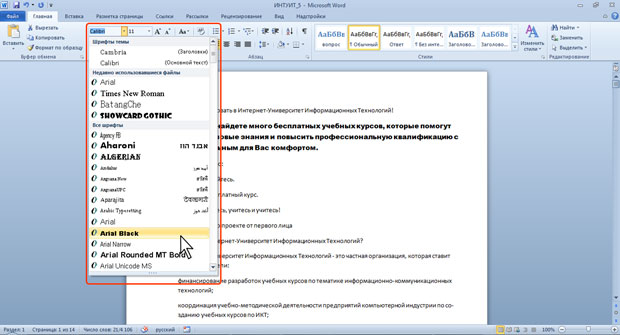
увеличить изображениеРис. 3.13. Выбор шрифта
Определенных правил для выбора шрифта документа не существует. Не рекомендуется в одном документе использовать большое разнообразие шрифтов – это затрудняет восприятие текста.
При выборе шрифта следует иметь в виду, что не все шрифты содержат начертания русских букв, а некоторые шрифты вообще не отображают никаких букв (например, шрифт Webdings).
Установка размера шрифта
Размер шрифта определяет высоту и ширину символов текста. Размер шрифта устанавливается в специальных единицах – пунктах. 1 пункт (1 пт) равен 0,35 мм.
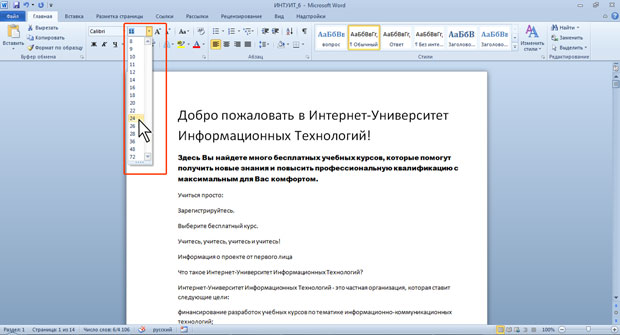
увеличить изображениеРис. 3.14. Выбор размера шрифта
Минимально возможный размер шрифта — 1 пт. Максимальный размер – 1638 пт. Размер шрифта можно устанавливать с точностью до 0,5 пт.
Определенных правил для выбора размера шрифта документа не существует. Обычно для оформления основной части текста используют шрифты размером от 10 до 14 пт.
Для изменения размера шрифта можно воспользоваться также кнопками Увеличить размер и Уменьшить размер группы Шрифт вкладки Главная или мини-панели инструментов ( рис. 3.15).
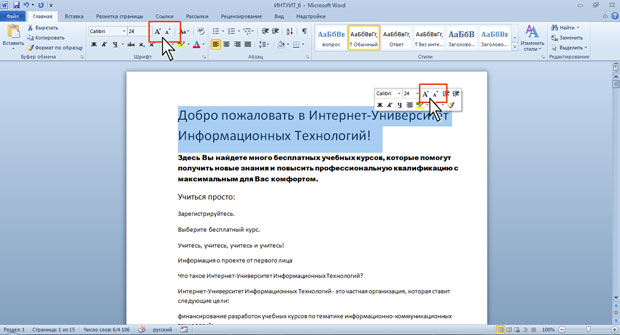
увеличить изображениеРис. 3.15. Изменение размера шрифта
Выбор цвета шрифта
В Word 2010 при открытии нового пустого документа по умолчанию используется автоцвет шрифта для основного текста, который на белом фоне выглядит как черный. В режиме авто, если задействованы заливки темных цветов, шрифт автоматически переключится на белый. Цвет шрифта, который используется по умолчанию для заголовков и других текстовых элементов документа, определяется выбранной темой оформления.
- Выделите фрагмент текста.
- Щелкните по стрелке кнопки Цвет текста группы Шрифт вкладки Главная или мини-панели инструментов и выберите требуемый цвет шрифта ( рис. 3.16). При наведении указателя мыши на выбираемый цвет срабатывает функция динамического просмотра, и фрагмент текста отобразится указанным цветом шрифта.
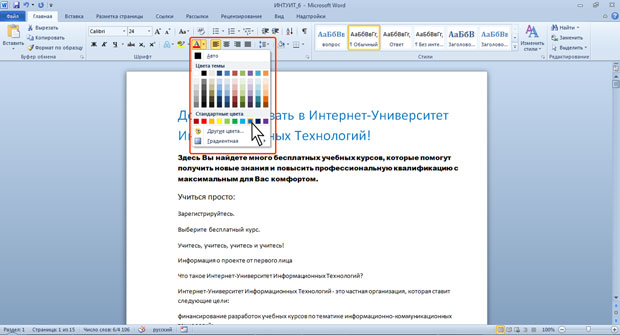
увеличить изображениеРис. 3.16. Выбор цвета шрифта
Следует иметь ввиду, что при выборе цветов темы (см. рис. 16) цвет шрифта может измениться, если выбрать другую тему при оформлении документа. Стандартные цвета не изменяются при выборе другой темы документа.
Определенных правил выбора цвета шрифта документа не существует. Не рекомендуется использовать бледные цвета на белом фоне. Не рекомендуется в одном документе использовать большое разнообразие цветов – это затрудняет восприятие текста.



