
Это рассылка сайта "Блог компьютерного чайника" http://www.elena-chainik.ru

Программа Word позволяет задавать и изменять свойства документа. Думаю, что самая подходящая аналогия – это карточка в картотеке библиотеки на определенную книгу.
Давайте посмотрим, что можно внести в эту карточку.
Шаг 1.
Откройте (или создайте) документ, на который вы хотите завести карточку, то есть задать его свойства.
Шаг 2.
Щелкните левой кнопкой мыши на кнопке «Office» в левом верхнем углу экрана. Откроется меню.
Шаг 3.
Наведите указатель мыши на слово «Подготовить». Справа раскроется список команд «Подготовить документ к рассылке». Щелкните левой кнопкой мыши на первой команде – «Свойства».

Шаг 4.
В верхней части экрана появится панель «Свойства документа».


В поля на этой панели можно занести все необходимые сведения о документе. Если вы затрудняетесь в том, что писать, подведите указатель мыши к полю, и через пару секунд появится подсказка.

Если панель вам не нужна, нажмите на крестик в правом верхнем углу этой панели.
Кроме основных свойств, которые можно записать на панели, можно еще ввести и дополнительные свойства.
Шаг 5.
Щелкните левой кнопкой мыши на кнопке «Свойства документа». Она находится в левом верхнем углу панели «Свойства документа». Появится еще одна кнопка – «Дополнительные свойства»

Щелкните на кнопке «Дополнительные свойства».
Шаг 6.
Появилась панель «Свойства».

Обратите внимание, что основные свойства, которые вы записали в шаге 4, автоматически появились на вкладке «Документ»:

Шаг 7.
Для записи дополнительных свойств перейдите на вкладку «Прочие».

Здесь нужно будет выполнить четыре небольших шажка.
В раскрывающемся списке «Название» нужно выбрать название дополнительного свойства.

В раскрывающемся списке «Тип» нужно выбрать соответствующий тип записи.

То есть, если я выбираю название Дата записи, то нужно выбрать тип Дата (ведь я хочу записать дату).
Если выбрано название Проверено, то можно выбрать тип Да или Нет (мне надо знать – выполнена проверка или нет).
Если выбрано название Почтовое отделение, то нужно выбрать тип Число (мне надо записать просто номер отделения).
Если выбрано название Издатель, то нужно выбрать тип Текст (мне надо записать просто слова, текст).
В поле «Значение» записать само свойство.

Нажать кнопку «Добавить». Вот что получилось у меня:

После записи всех дополнительных свойств нажмите ОК.
Как посмотреть и изменить свойства документа MS Word

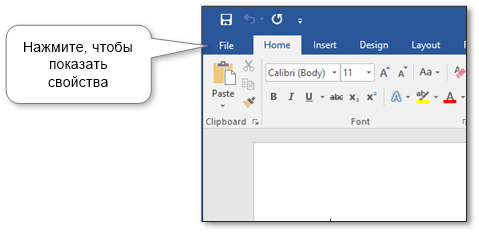
Все свойства документа находятся на вкладке меню «Файл» в разделе «Информация». Посмотрите на картинку ниже.
ИНТЕРЕСНО! А вы знали, что можно использовать всем известный MS Word или Google Документы для создания содержимого сайта посредством WordPress плагина для импорта из .DOCX буквально одним кликом? Подробнее
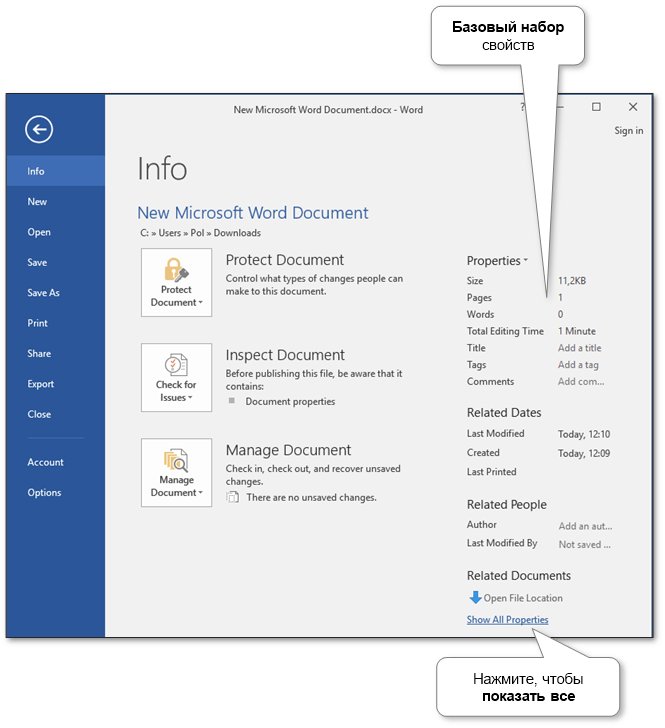
Общие свойства
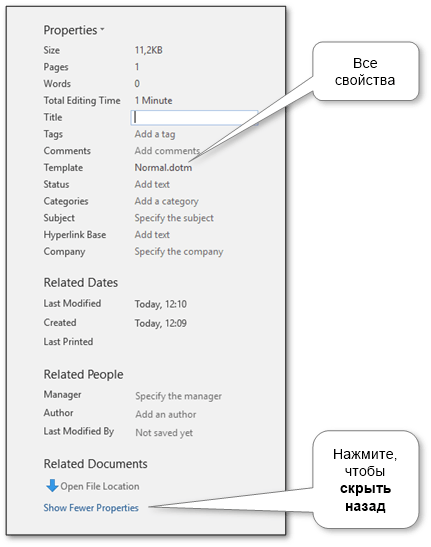
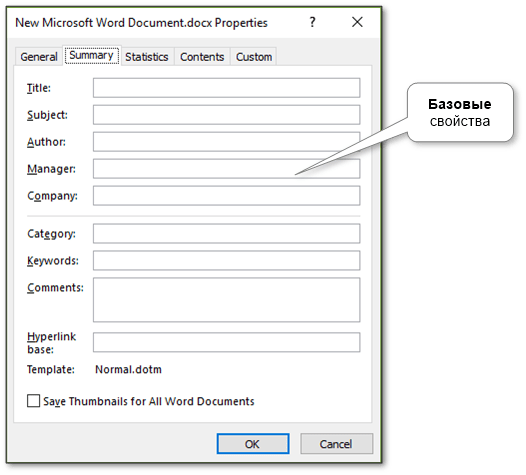
Существует набор общих свойств, таких как заголовок, теги, категории, комментарии, тема и т.д. По умолчанию отображается только базовый набор. Чтобы показать все свойства, нажмите на ссылку внизу окна (см. рисунок ниже).
Расширенные свойства
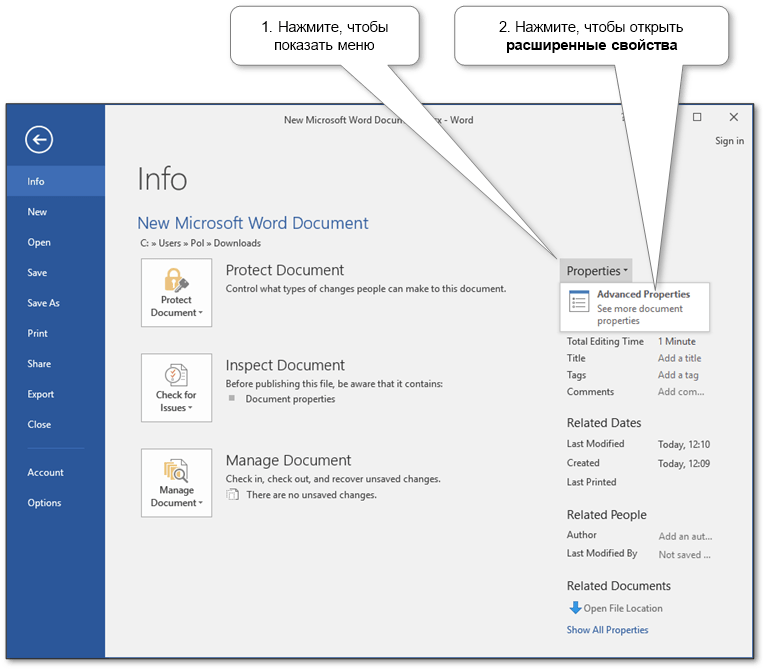
Кроме того, существуют расширенные свойства, которые содержат общую информацию, некоторую статистику, основные и пользовательские свойства.
Базовые свойства#
Пользовательские свойства 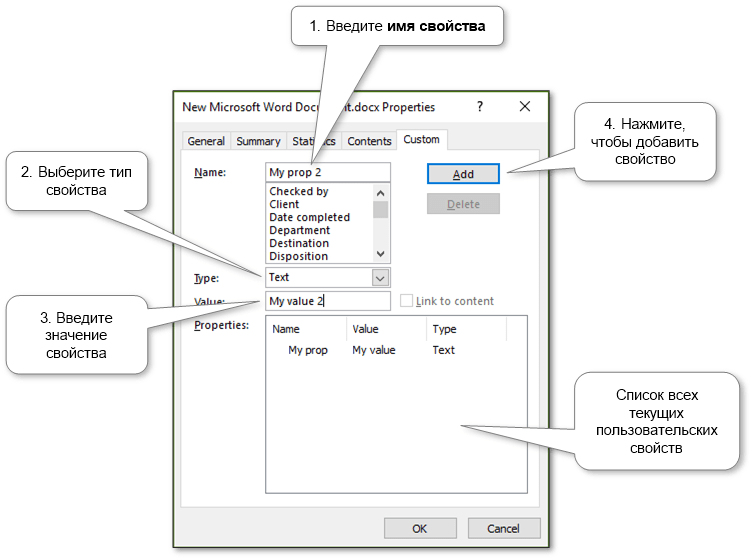 #
#
Отменить ответ
Работа с документами
Работая с документами Word, часто необходимо сохранить их свойства, то есть указать, что представляет собой данный документ, кто его создал и редактирует, вынести ключевые слова и заметки. Это особенно актуально для документов, которые содержат большое количество данных на многих страницах. Если кто-то захочет посмотреть вашу работу, то свойства документа позволят быстро определить, какие данные особенно важны.
Чтобы произвести необходимые записи, сделайте следующее.
- Нажмите кнопку Office и выберите команду Подготовить в меню
- Выберите команду Свойства в подменю (рис. 2.49)

Рис. 2.49. Выбор команды Свойства в подменю Подготовить
Под лентой появится область Свойства документа (рис. 2.50). Она состоит из обязательного поля, в котором указано название документа и его расположение, а также ряда необязательных полей. Значение обязательного поля изменить нельзя, зато все остальные поля можно заполнить. Для перемещения между ними используйте клавишу Tab.

увеличить изображениеРис. 2.50. Область Свойства документа
ПРИМЕЧАНИЕ. Некоторые из этих полей заполнены по умолчанию. Например, в поле Название записано первое предложение документа, в поле Автор — имя пользователя, которое было введено при установке Microsoft Office. При необходимости данные можно изменить.
Чтобы получить доступ к дополнительным свойствам документа, щелкните по ссылке Свойства документа и выберите пункт Дополнительные свойства (рис. 2.51).
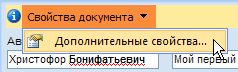
Рис. 2.51. Вызов окна с дополнительными свойствами
Откроется окно Свойства, которое содержит пять вкладок.
- Все данные, которые вы внесли в области Свойства документа, отображаются на вкладке Документ (рис. 2.52). Если установить флажок Создать рисунок для предварительного просмотра, то программа создаст изображение того листа документа, который в момент сохранения был виден на экране. Это изображение и все введенные на вкладке Документ данные будут показаны в окне папки (рис. 2.53).

Рис. 2.52. Окно Свойства, вкладка Документ

увеличить изображениеРис. 2.53. Вид файла, для которого был создан рисунок предварительного просмотра, в окне папки

Рис. 2.54. Окно Свойства, вкладка Общие
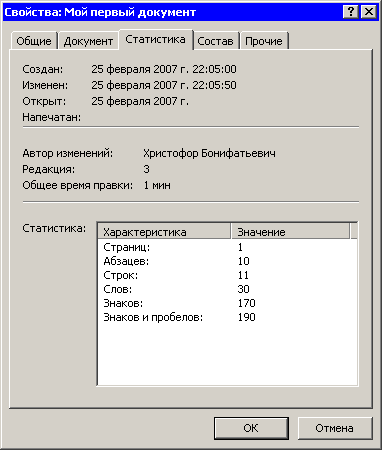
Рис. 2.55. Окно Свойства, вкладка Статистика
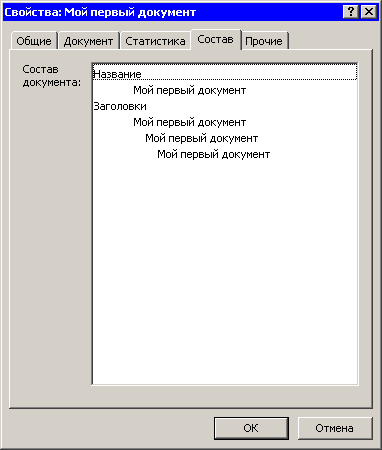
Рис. 2.56. Окно Свойства, вкладка Состав

Рис. 2.57. Окно Свойства, вкладка Прочие
Для ввода дополнительных пользовательских свойств выполните следующие действия:
- выберите свойство из списка Название ;
- выберите тип значения свойства из списка Тип ;
- введите значение в поле Значение ;
- нажмите кнопку Добавить.
Завершив работу над свойствами документа, закройте окно Свойства, нажав кнопку OK, а затем нажмите кнопку Закрыть область сведений о документе, чтобы закрыть область Статистика документа (рис. 2.58).



