
Множество профессионалов применяют программное обеспечение Word для создания текстовых документов и передачи значительной информации. При совместном использовании или получении файла можно активировать функцию редактирования, чтобы вы или получатель могли внести необходимые изменения. Знание о том, как включить функцию редактирования в Word, позволит вам внести правки в документ, открытый в защищенном режиме или только для чтения. В данной статье мы рассмотрим, что представляет собой функция редактирования в Word, обсудим различные способы ее использования и предоставим пошаговые инструкции по активации и деактивации редактирования в Word.
Что такое редактирование в Word?
Функция редактирования в Word предоставляет возможность вносить коррективы в документ. Этот инструмент позволяет вам настраивать файл различными способами. Например, вы можете добавлять абзацы, изменять текст, исправлять грамматические ошибки и удалять определенные части. Часто пользователи отключают эту функцию перед отправкой документов, чтобы сохранить оригинальный формат. Когда вы получаете документ, разумно знать, как активировать редактирование, по нескольким причинам.
Использование редактирования в Word
Как включить редактирование в Word
Изучите шесть способов и соответствующие шаги для каждого из них, чтобы активировать функцию редактирования в Word:
Как включить редактирование в защищенном представлении
Вы можете получить документ, который отправитель настроил на открытие для просмотра только в защищенном режиме. В этих обстоятельствах полезно знать, как включить редактирование, чтобы вы могли вносить изменения в документы в защищенном виде. Выполните следующие шаги, чтобы включить редактирование в защищенном просмотре:
Как выйти из защищенного режима просмотра
Существует альтернативный метод активации режима редактирования в документе Word — это полное отключение защищенного просмотра. Он превращает файл в доверенный, что дает возможность вносить изменения, сохранять или печатать его. Следуйте этим шагам, чтобы выйти из защищенного просмотра:
- Найдите в документе желтую панель сообщений.
- Выберите Включить редактирование.
- Если строка сообщения имеет красный цвет, вы можете выбрать Файл.
- Выберите Редактировать В любом случае.
Как отключить функцию защищенного просмотра
Программа Microsoft Word автоматически активирует опцию защищенного просмотра, что помогает защитить вас от открытия потенциально небезопасных или поврежденных файлов, таких как вложения из спама. Если вы хотите редактировать все документы, которые открываете, независимо от их происхождения, можете отключить эту опцию. Следуйте приведенным ниже шагам, чтобы отключить защищенный просмотр в Word:
- Нажмите кнопку Файл вкладку из верхнего баннера.
- Выберите Опции.
- Выберите Центр доверия из меню слева.
- Нажмите Настройки центра доверия.
- Выбрать Защищенный вид.
- Снимите флажки с трех опций под Защищенный вид.
- Нажмите OK.
Как отключить режим только для чтения
Вы можете не иметь возможности редактировать документ, потому что его автор установил режим только для чтения . В этой ситуации необходимо отключить режим только для чтения, что можно сделать, выполнив следующие действия:
Включаем режим правки в Microsoft Word
В Microsoft Word существует особый режим, который дает возможность редактировать документы и вносить изменения, не затрагивая их основной текст. Проще говоря, это отличный способ отметить ошибки, не внося иборьбы.
В этом режиме можно делать иборьбы, добавлять комментарии, пояснения, примечания и так далее. Далее будет рассказано о том, как включить этот режим работы.
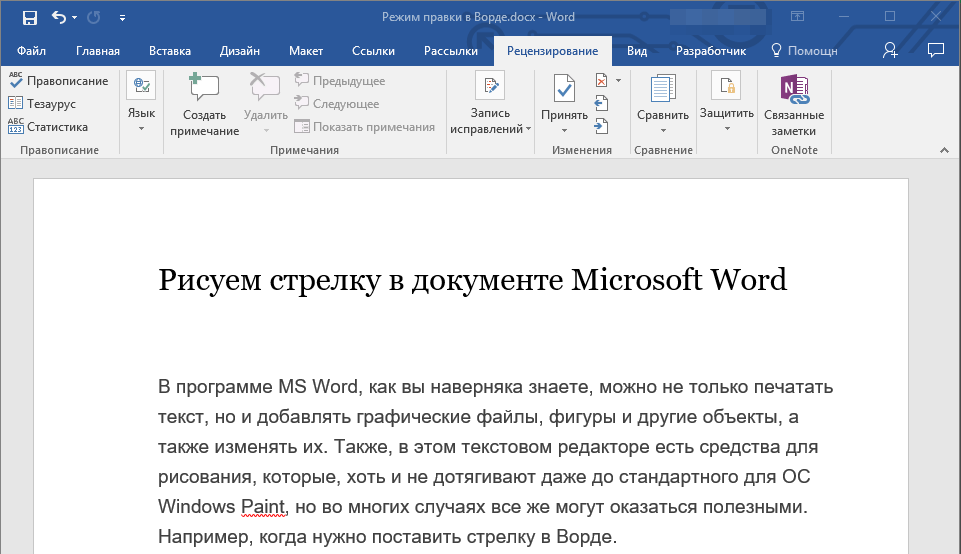
Откройте документ, в котором нужно включить режим правки, и перейдите во вкладку “Рецензирование”.
Обратите внимание: В Microsoft Word 2003 для активации режима редактирования нужно перейти на вкладку “Сервис” и выбрать пункт “Иборьбы”.
Нажмите на кнопку “Иборьбы”, расположенную в группе “Запись исправлений”. 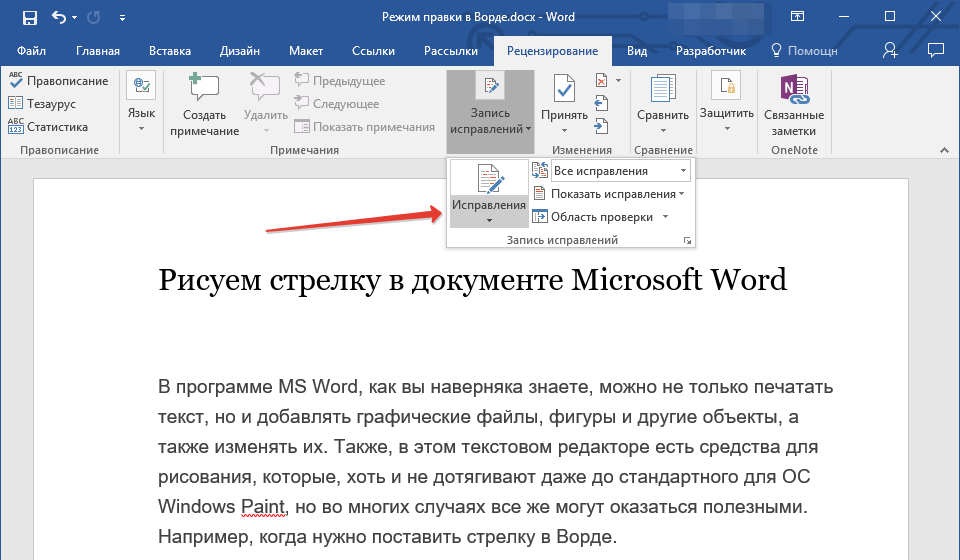

Помимо кнопок на панели управления, активировать режим правки в Ворде можно и с помощью комбинации клавиш. Для этого просто нажмите “CTRL+SHIFT+E”.
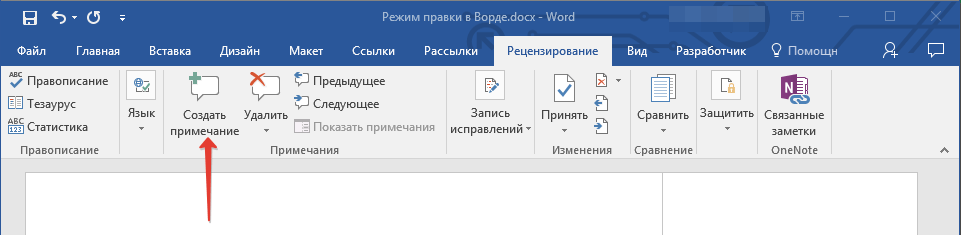
Если это необходимо, вы всегда можете добавить примечание, чтобы пользователю, который в дальнейшем будет работать с данным документом, было проще понять, где он допустил ошибку, что требуется изменить, исправить, убрать вовсе.
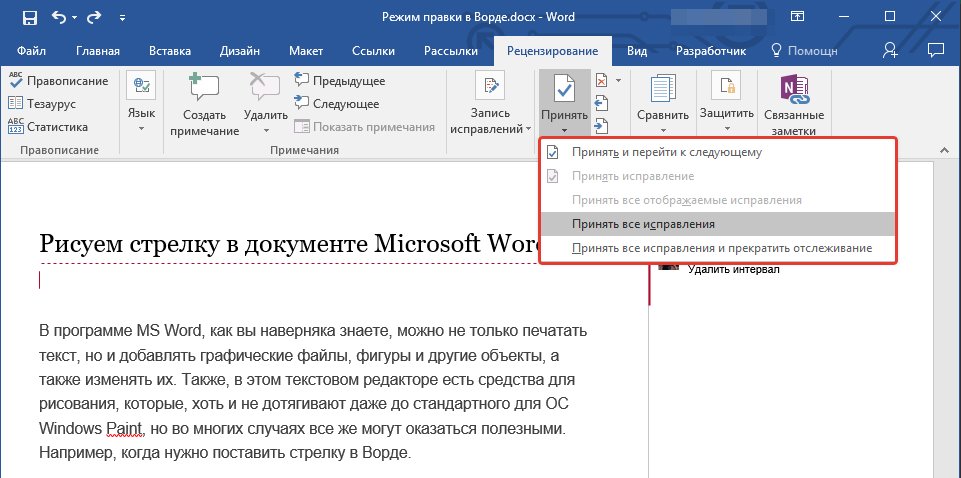
Внесенные в режиме правки изменения невозможно удалить, их можно принять или отклонить. Более подробно об этом вы можете прочесть в нашей статье.
Вот, собственно, и все, теперь вы знаете, как в Word включить режим правки. Во многих случаях, особенно, при совместной работе с документами, эта функция программы может оказаться крайне полезной.
Как редактировать текст в Ворде

В 21 веке компьютерная грамотность растет в геометрической прогрессии. Практически у каждого есть персональный компьютер или ноутбук. По этому поводу документации в бумажном виде во много раз больше, чем, например, 20 лет назад. Используется для работы на машинке для набора текста.
Теперь они используют специальные текстовые редакторы, встроенные в операционную систему компьютера (или загруженные с нее). Один из самых популярных редакторов письма — Microsoft Word из Windows. Если у вас его нет, я предлагаю вам использовать набор программ LibreOffice, отличную альтернативу Microsoft Office. Так о чем же сегодняшний выпуск? В этой статье мы узнаем, как редактировать текст в Word.
Что подразумевается под редактированием текста?
Думаю, это исправление всего написанного. Чтобы было легче читать! Исправление ошибок, опечаток, выделение некоторых фрагментов (изменение размера шрифта, курсив, полужирный), разделение текста на абзацы, наблюдение за красной линией, интервалы между абзацами и строками, при необходимости, создание списков, таблиц и т.д.
В целом статья должна быть читабельной, содержательной, интересной и информативной. Ну, конечно, если речь идет о написании статьи. Возможно, вы пишете книгу, в этом случае вам обязательно потребуются изменения. Итак, теперь поговорим о редактировании текста в Word (WordPad, Microsoft Word, LibreOffice). Это был мини-поход, а теперь перейдем к делу.
Как редактировать документ в Ворде
Если говорить подробно, для новичков, то, возможно, более-менее опытным пользователям будет скучно. Так что, ребята, профессионалы, относитесь с пониманием.
Редактирование символов
Первое, что можно сделать при редактировании текста, — это удалить и вывести на печать символы (буквы, цифры и т.д.). Удаление можно выполнить с помощью клавиш «Backspace» или «Delete». Если курсор располагается справа от буквы, нажмите «Backspace», и символ исчезнет. Если курсор находится слева от буквы, используйте клавишу «Удалить». После этого введите нужный символ или слово.
Редактирование абзацев
Вы можете разделить абзацы пробелами, нажав «Enter». Чтобы соединить разделенные части абзаца, просто поместите курсор в конец последнего предложения первой части абзаца и нажмите кнопку «Удалить». В Word можно удалять и перемещать весь текст целиком и его отдельные части.
Чтобы выделить требуемый фрагмент текста, поместите курсор мыши перед началом выделенного фрагмента и, удерживая левую кнопку мыши, перетащите курсор в точку, где заканчивается фрагмент. на скриншоте выше показано, как выделен текст. Теперь вы можете нажать «Backspace» или «Delete», чтобы удалить все, что было выделено.
Вы также можете скопировать и вставить выбранный фрагмент в любое место. Копирование производится следующим образом: выделите текст -> щелкните правой кнопкой мыши по выбранной поверхности и нажмите «копировать». В контекстном меню правой кнопки мыши также есть опции для вставки и вырезания (аналогично «Backspace» или «Delete»).
Не забудьте и о горячих клавишах, которые многим нравятся. Например, чтобы скопировать текст, просто выделите его и нажмите комбинацию клавиш «Ctrl + C» (т.е одновременно нажмите кнопку Ctrl и букву C). Вырезать можно комбинацией «Ctrl + X». И вставьте текст, нажав «Ctrl + V». Если вдруг в документе много символов и все это занимает несколько страниц и вам нужно выделить весь текст, то нажмите комбинацию «Sec + A», букву «A» на английской раскладке клавиатуры.
Как вернуть действие назад
Многие молодые пользователи Word не слышали о функции редактирования «шаг назад». Я уверен, что у всех было это: писать-писать, и вдруг, нечаянно, они вычеркнули весь абзац, над которым потратили столько усилий. Были случаи, когда человек переделывал работу по истечении этого времени. Следовательно, момент очень важен, и его нельзя упускать.
Вы можете отменить последнее действие, нажав кнопку «шаг назад». Это маленькая стрелка на главной панели управления текстового редактора. Он выглядит по-разному во всех Word, поэтому найдите стрелку и щелкните по ней. Не забывайте, что вы можете использовать комбинацию горячих клавиш «Ctrl + Z».
Специальные символы
Иногда вам нужно вставить в документ специальные символы. Если работа идет по математике, то это, например, интегралы. Куда хочется поставить стресс, выпускной. Чтобы найти и написать в тексте специальные символы, перейдите на вкладку «Вставка» -> «Символы». Затем нажмите «Другие символы».
Осталось только найти то, что вам нужно. Поиск может занять некоторое время. Укажите шрифт и, если вы понимаете, куда хотите пойти, выберите подмножество. Найдя символ, нажмите «Вставить».
Заменить одно слово на другое во всем документе
Иногда бывает, что вы всегда пишете в тексте «ПК», а вам нужен «ноутбук». Ну, а для того, чтобы не блуждать по всему документу и не менять по сто раз какое-то слово в Ворде, есть специальный инструмент, позволяющий заменять повторяющееся слово во всем тексте. Для этого нажмите комбинацию «Ctrl + H». Появится окно, в котором вы должны написать слово, которое нужно заменить, а во втором поле запишите слово, которое нужно заменить.
Правописание, исправление ошибок
В Microsoft Word слова с ошибками выделяются красной волнистой линией, тогда как грамматические недочеты обозначаются зеленой волнистой линией. В WordPad и LibreOffice ошибки не имеют никакого обозначения.
Это, безусловно, существенный недостаток. Малограмотным людям менять текст в этих программах не стоит. В официальном Word вы можете отредактировать ошибки следующим образом: перейдите в раздел «Обзор», затем нажмите «Орфография». Затем Word предложит заменить подчеркнутые слова правильными. Если слово подчеркнуто, но при этом написано правильно, скорее всего, его просто нет в базе данных Word.
Выделение и выбор шрифта
Во вкладке «Главная» есть подраздел «Шрифт» и он содержит все компоненты для уменьшения / увеличения, выбора и выделения шрифта. Стандартный и самый популярный шрифт — Times New Roman. Вы можете установить размер шрифта 12 или 14, в зависимости от вашей работы. Жирный (F), курсив (K), подчеркивание (H), зачеркивание (abc).
Нумерация страниц в Ворде
Для всех студентов, вероятно, знакомых с требованиями курсовой работы, такими как макет страницы. Затем вы можете выполнить нумерацию в Word на вкладке «Вставка», затем нажать «Номер страницы и выбрать, куда добавить номер». Во многих случаях вам нужно будет ввести число в центре страницы. Вот как он ответил на интересующий вопрос, как в слове поменять текст. Думаю, что написанного в статье будет достаточно, чтобы понять основы работы с текстовым документом.



